Najčešće greške u tabelama sa proračunima
Postoji trenutak koji svaki korisnik proračunskih tabela poznaje: unesete formulu, pritisnete Enter, i umesto broja dobijate kratku, kriptičnu poruku u crvenoj boji. Instinktivno osećate da je nešto pošlo po zlu, ali u stvarnosti, ništa nije pokvareno — proračunska tabela pokušava da vam kaže nešto specifično, i ako znate kako da to pročitate, rešavanje problema traje sekund umesto minut slepog pogadjanja.
Ovaj članak prolazi kroz najčešće greške, objašnjava šta ih izaziva i pokazuje kako da ih rešite — ili još bolje, kako da ih izbegnete u prvom redu.
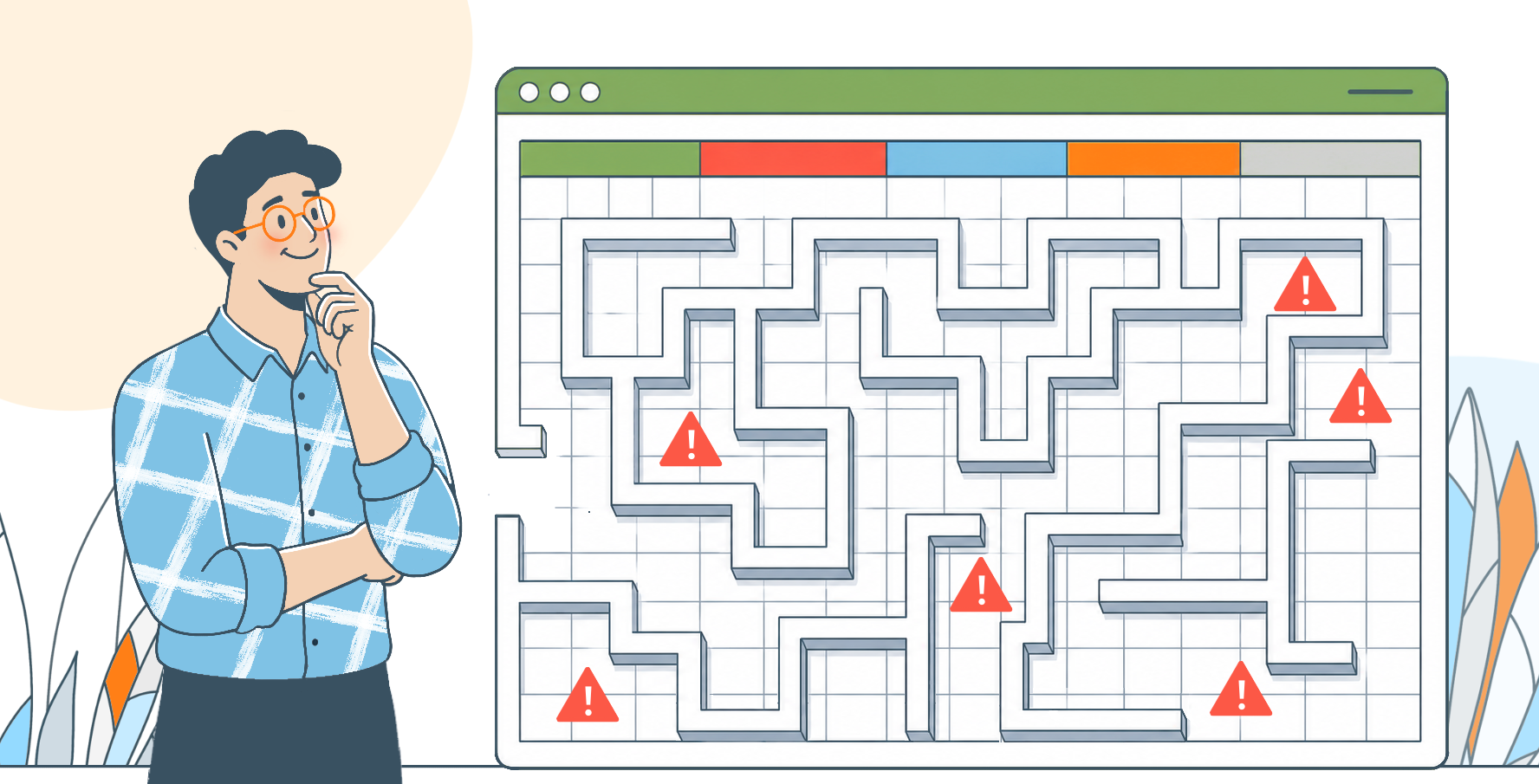
Kako funkcionišu formule
Proračunske tabele funkcionišu na strogim, nedvosmislenim pravilima. Svaka ćelija ili sadrži vrednost, formulu, ili ništa, a svaka formula mora biti u stanju da se reši u jedan, nedvosmislen rezultat. Funkcija ili prima tip ulaza koji očekuje, ili ne može da nastavi. Pretraga ili pronalazi potpuno podudaranje ili se vraća prazna.
Ova krutost je upravo ono što čini proračunske tabele pouzdanim za izračunavanje, ali takođe znači da kada nešto u lancu nije u redu, cela formula se zaustavlja i podiže ruku. Kodovi grešaka su ta podignuta ruka. Oni nisu znak da je softver otkazao ili da su vaši podaci nepopravljivi; oni su način na koji tabela precizno opisuje šta je pošlo po zlu, a to su upravo informacija koje su vam potrebna da biste to popravili.
Sada, pogledajmo najčešće greške.
1. #NULL! — Intersekcija koja ne postoji
#NULL! se pojavljuje kada formula pokušava da pronađe intersekciju dva opsega koja se zapravo ne preklapaju.
Najčešći uzrok je greška u kucanju: praznina korišćena gde je trebalo da bude dva tačke ili zarez. U mnogim aplikacijama za proračunske tabele, razmak između dva reference opsega znači “pronađi ćelije koje ova dva opsega dele.” Ako opsezi nemaju ništa zajedničko, rezultat je #NULL! zato što je intersekcija prazna.
Na primer, pisanje =SUM(A1:A5 C1:C5) sa razmakom umesto zareza govori proračunskoj tabeli da sabere intersekciju A1:A5 i C1:C5. Pošto se ti stubci ne preklapaju, nema šta da se sabere.
Šta umesto toga uraditi: Proverite da li postoje usamljeni razmaci između referenci opsega u vašim formulama. Ako želite da saberete dva odvojena opsega, odvojite ih zarezom: =SUM(A1:A5,C1:C5). Ako zaista želite intersekciju, proverite da li dva opsega dele bar jednu ćeliju.
2. #VALUE! — Pogrešan tip podataka
#VALUE! je jedna od najčešćih grešaka i jedna od najfrustrirajućih, jer se često pojavljuje bez očiglednog razloga. Osnovni uzrok je uvek isti: formula prima tip podataka sa kojim ne može da radi.
Matematičke operacije očekuju brojeve. Kada umesto toga naiđu na tekst — čak i tekst koji izgleda kao broj, kao što je "42" sačuvan kao string — ne mogu da nastave i vraćaju #VALUE! da označe problem. Isto se dešava kada funkcija datuma primi nešto što nije važeći datum, ili kada funkcija očekuje jednu vrednost, ali dobija nekompatibilan ulaz.
Jedna posebno podla verzija ove greške dolazi iz podataka uvezenih iz spoljnih izvora. Brojevi koji su stigli kao tekst, vrednosti sa nevidljivim neprekidnim razmacima, ili ćelije formatirane kao tekst pre nego što su podaci uneti mogu proizvesti #VALUE! u formulama koje ih referenciraju, čak iako ćelija prikazuje ono što izgleda kao sasvim normalan broj.
Šta umesto toga uraditi: Koristite ISNUMBER() funkciju da proverite da li ćelija sadrži pravi broj ili tekst koji izgleda kao broj. Za uvezene podatke, VALUE() može pretvoriti brojeve formatirane kao tekst u stvarne numeričke vrednosti. Funkcija TRIM() uklanja nevidljive razmake. U nekim uređivačima kao što je ONLYOFFICE Spreadsheet Editor, takođe možete koristiti Podaci > Tekst u kolone da prisilite ponovno analiziranje opsega i pretvorite tekstualne vrednosti u njihove pravilne tipove.
3. #NAME! — Nepoznata reč
#NAME! znači da je tabela naišla na reč u formuli koju ne prepoznaje. Tražila je funkciju, imenovani opseg, ili definisano ime sa tom pravopisom, nije pronašla ništa i prijavila je grešku.
Greške u kucanju su najčešći krivci. Pisanje VLOKUP umesto VLOOKUP, ili AVERGE umesto AVERAGE, odmah će proizvesti #NAME!. Isto se događa ako referencirate imenovani opseg koji još nije definisan, ili ako koristite funkciju koja nije dostupna u verziji aplikacije koju koristite.
Drugi čest izvor: zaboravljanje da se tekst stavi u navodnike. Formula kao što je =IF(A1="yes","true","false") će proizvesti #NAME! jer se yes bez navodnika tumači kao ime, a ne kao tekstualni string.
Šta umesto toga uraditi: Pažljivo pročitajte formulu, znak po znak. ONLYOFFICE Spreadsheet pruža predloge za automatsko dovršavanje dok kucate ime funkcije, što sprečava većinu grešaka u kucanju pre nego što se dogode. Ako je imenovani opseg problem, proverite da li postoji putem Lista > Imenovani opsezi. Ako funkcija izgleda ispravno, ali i dalje izaziva #NAME!, proverite da li je podržana u vašoj trenutnoj verziji.
4. #NUM! — Broj koji ne može postojati
#NUM! se pojavljuje kada formula proizvodi broj koji je matematički nemoguć ili prevelik za proračunsku tabelu da ga obradi. Za razliku od prethodnih grešaka, ova se ne odnosi na pogrešne tipove ulaznih podataka ili neispravne reference — radi se o tome da je rezultat sam nevažeći.
Klasičan primer je traženje kvadratnog korena negativnog broja: =SQRT(-4) vraća #NUM! zato što rezultat ne postoji u sistemu realnih brojeva. Slično tome, =1/0 ne proizvodi #NUM! (to je #DIV/0!, o čemu će biti reči kasnije), ali formula kao =LOG(0) to čini, jer je logaritam nule neodređen.
Funkcije za finansije su još jedan čest izvor. Izračun IRR ili RATE koji se ne konvergira — zato što ulazi opisuju situaciju bez validnog rešenja — vratiće #NUM!. Veoma veliki ili veoma mali brojevi koji premašuju numeričke granice proračunske tabele mogu takođe izazvati ovo.
Šta umesto toga uraditi: Proverite ulaze koji idu u formulu. Ako greška dolazi iz funkcije kao što su SQRT() ili LOG(), obezbedite da ulaz bude uvek nenegativan ili pozitivan — validirajte ulaz pre nego što izvršite proračun, ili koristite IFERROR() da prikažete smislenu poruku kada je rezultat neodređen. Za finansijske funkcije, proverite da li su ulazi realistični i da li proračun ima validno rešenje.
5. #DIV/0! — Deljenje sa nulom
#DIV/0! je greška koju ljudi najčešće sreću, i takođe je najjednostavnija za razumevanje: nešto u formuli deli se nulom, ili sa ćelijom koja je prazna (koju tabela tretira kao nulu).
Pojavljuje se stalno u šablonima i kontrolnim tablama koje su napravljene pre nego što su podaci uneti. Kolona koja izračunava procentualnu promenu, na primer, će pokazivati #DIV/0! u svakoj vrsti dok se osnovne vrednosti ne unesu. Takođe se pojavljuje u prosečnim vrednostima, proračunima konverzije i bilo kojoj formuli odnosa gde imenilac može legitimno biti nula pod određenim uslovima.
Šta umesto toga uraditi: Standardno rešenje je da se formula uvrsti u IFERROR() ili da koristite IF() za proveru imenioca pre deljenja: =IF(B2=0,"—",A2/B2). Ovo vraća crtu (ili bilo koji drugi znak koji želite) kada je imenilac nula, umesto greške. U kontrolnim tablama koje treba popuniti tokom vremena, ovaj pristup čuva datoteku čitljivom u svakoj fazi, ne samo kada je završena.
6. #N/A — Vrednost koja nije pronađena
#N/A označava “nije dostupno.” Pojavljuje se kada formula pretrage traži neku vrednost i ne može je pronaći. VLOOKUP, HLOOKUP, MATCH, i XLOOKUP svi vraćaju #N/A kada vrednost pretrage nije prisutna u opsegu pretrage.
Problem je u tome što se #N/A može pojaviti čak i kada se vrednost čini prisutnom. Pretraga za "Jabuke" će propasti ako tabela sadrži " jabuke" (sa vodećim razmakom). Brojevi sačuvani kao tekst se ne mogu podudarati sa brojevima sačuvanim kao vrednosti. Greška se pojavljuje u formuli, ali osnovni uzrok je u podacima.
#N/A je takođe zarazna: ako ćelija sadrži #N/A i druga formula referencira tu ćeliju, takođe će vratiti #N/A, što može izazvati lanac grešaka otežati praćenje izvora originalnog problema.
Šta umesto toga uraditi: Prvo, proverite da li vrednost pretrage i opseg pretrage čuvaju podatke u istom formatu — i tekst i brojevi, bez dodatnih razmaka. TRIM() i VALUE() su vaši alati za čišćenje izvornih podataka.
Ako se #N/A očekuje u nekim slučajevima (na primer, kod proizvoda koji zaista ne postoji u referentnoj tabeli), obavijete pretragu u IFERROR() ili IFNA() da biste svesno obradili nedostajući rezultat. IFNA() je precizniji od IFERROR() jer uhvati samo #N/A posebno, ostavljajući druge greške vidljivim.
7. #REF! — Referenca koja više ne postoji
#REF! je možda najopasnija od sedam grešaka, jer je često rezultat radnje koja se činila bezopasnom u tom trenutku. Pojavljuje se kada formula referencira ćeliju ili opseg koji više ne postoji — najčešće zato što je red ili kolona koji je bio deo reference obrisan.
Obrišite kolonu koja se povezuje sa VLOOKUP, i svaka formula koja je zavisila od nje će odmah postati #REF!. Obrišite ili nepravilno preimenujte referenciranu tablu, i isto se događa. Čak i sečenje i lepljenje ćelija (za razliku od kopiranja) može prekinuti reference ako se ne uradi pažljivo.
Ono što #REF! čini posebno destruktivnim je to što se širi: jednom kada formula sadrži #REF!, svaka druga formula koja zavisi od nje će takođe vratiti #REF!, stvarajući lanac grešaka koji može biti teško raspetljati ako izvorno brisanje nije odmah očigledno.
Šta umesto toga uraditi: Pre nego što obrišete bilo koji red, kolonu ili tabelu, proverite da li je referencirana od drugih formula. U ONLYOFFICE-u, možete koristiti funkciju praćenja zavisnosti da biste videli koje reference koristi data ćelija. Ako treba da uklonite podatke, ali zadržite strukturu netaknutom, obrišite sadržaj ćelije umesto da brišete red ili kolonu.
Prilikom restrukturiranja radne sveske, ažurirajte reference između tablica eksplicitno i proverite ih nakon toga. Imenovani opsezi takođe pomažu ovde: formula koja referencira imenovani opseg biće lakša za centralizovano ažuriranje nego ona koja je tvrdokodirana na specifičnu adresu ćelije.
Šta ove greške imaju zajedničko
Svaka od ovih sedam grešaka prati istu logiku: proračunska tabela je detektovala stanje koje ne može da reši i prijavila ga što preciznije može.
Čitanje ovih poruka kao informacije umesto neuspeha menja način na koji pristupate otklanjanju grešaka. Umesto da sve poništite i počnete ispočetka, možete odmah postaviti pravo pitanje: da li je ovo neslaganje tipova, nedostajuća referenca, strukturni problem? Svaka greška ukazuje direktno na odgovor.
Dublja lekcija, međutim, jeste da je većina ovih grešaka sprečiva. Čišćenje podataka pre nego što izgradite formule, korišćenje IFERROR() i IFNA() za obradu očekivanih graničnih slučajeva, proveravanje referenci pre brisanja redova i korišćenje imenovanih opsega umesto sirovih adresa ćelija — ove navike ne samo da popravljaju greške nakon što se pojave. One zaustavljaju većinu njih pre nego što se uopšte pojave.
Dobijte ONLYOFFICE i radite više sa svojim proračunskim tabelama
ONLYOFFICE Spreadsheet Editor je besplatan uređivač otvorenog koda koji pokriva sve, od svakodnevnog unosa podataka do složenog finansijskog modelovanja. Podržava preko 450 funkcija, pivot tabele, uslovno formatiranje, validaciju podataka sa padajućim listama, imenovane opsege, i makroe — dajući vam kompletan set alata za izradu proračunskih tabela koje su i moćne i održive. Takođe možete da odlučite da omogućite opcione AI funkcije za podršku vašem radnom procesu.
Saradnja je izgrađena od temelja. Više ljudi može raditi na istoj proračunskoj tabeli u isto vreme, ostavljati komentare na pojedinačne ćelije i pratiti ko je šta promenio. Bilo da vaša ekipa radi u pretraživaču, na radnoj površini ili na mobilnom uređaju, svi uređuju istu datoteku u realnom vremenu bez konverzije formata ili problema sa kompatibilnošću.
ONLYOFFICE je potpuno kompatibilan sa XLSX formatom, što znači da se datoteke kreirane u Excel-u otvaraju bez problema, a sve što napravite u ONLYOFFICE-u se prenosi bez problema na druge alate ako je potrebno. Takođe se integriše sa platformama kao što su Moodle, SharePoint, ownCloud, Box, Confuence i mnoge druge, što olakšava umetanje u bilo koji radni proces koji vaša ekipa već koristi.
Ako želite da ga istražite, desktop verzija je dostupna za Windows, Linux i macOS. Cloud verzija, ONLYOFFICE DocSpace, omogućava vam da počnete direktno u pretraživaču bez instalacije bilo čega.
Create your free ONLYOFFICE account
View, edit and collaborate on docs, sheets, slides, forms, and PDF files online.