Kako uređivati Dropbox fajlove pomoću ONLYOFFICE Desktop Editors
Mnogi od nas rade na dokumentima koji su sačuvani u cloud-u. Ako koristite Dropbox za organizaciju fajlova, prebacivanje između aplikacija radi preuzimanja, uređivanja i ponovnog otpremanja može biti zamorno.
Najnovija verzija ONLYOFFICE Desktop Editors 9.3 čini ovaj proces jednostavnim. Možete lako povezati svoj Dropbox nalog direktno sa desktop editorom i raditi na fajlovima bez potrebe da napuštate aplikaciju.
Predstavljanje Dropbox integracije
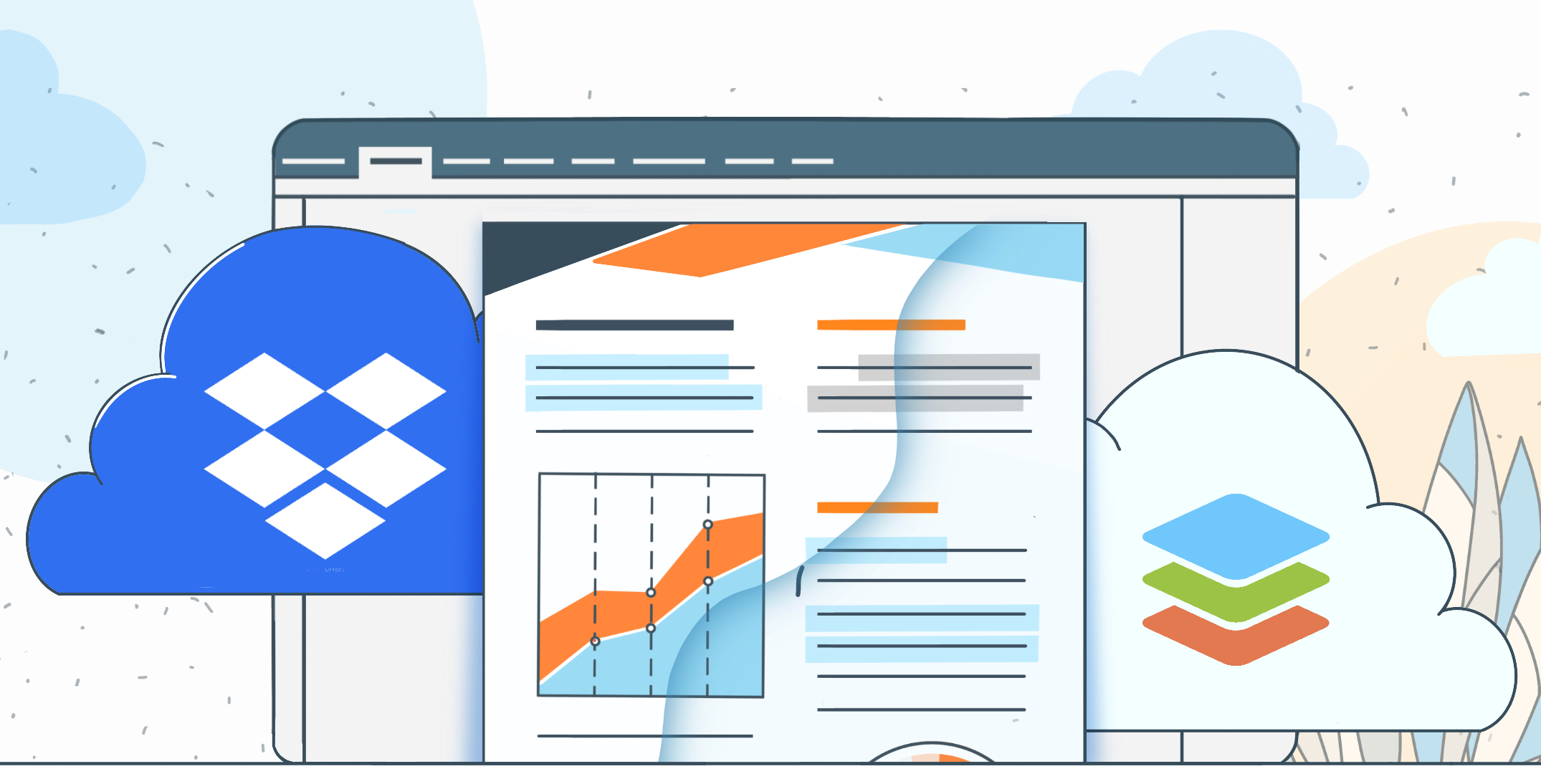
ONLYOFFICE Desktop Editors 9.3 uvodi praktičnu novu funkciju: Dropbox integraciju. Uz nju možete otvarati, uređivati i čuvati svoje Dropbox dokumente direktno iz desktop editora.
Ovo eliminiše potrebu za ručnim preuzimanjem fajlova, njihovim uređivanjem i ponovnim otpremanjem na Dropbox. Možete koristiti sistemske fontove, clipboard i štampače, što olakšava formatiranje dokumenata, kopiranje sadržaja između aplikacija i štampanje bez dodatnih koraka. Sve se odvija na jednom mestu, što čini radni tok jednostavnijim i štedi vreme.
Povezivanje Dropbox-a sa ONLYOFFICE Desktop Editors olakšava upravljanje dokumentima i čini ga efikasnijim. Prednosti ove funkcije su:
- Štedi vreme: Uređujte fajlove bez stalnog prebacivanja između Dropbox-a i desktop aplikacije.
- Održava dokumente organizovanim: Izmene se automatski čuvaju na Dropbox-u. Ovo smanjuje rizik od problema sa verzijama.
- Omogućava jednostavnu saradnju: Delite fajlove sa timom bez brige o zastarelim verzijama aplikacije.
Kako povezati Dropbox sa ONLYOFFICE
Početak je jednostavan. Pratite ove korake da povežete svoj Dropbox nalog i počnete da uređujete fajlove:
Korak 1: Proverite da imate Dropbox nalog
Uverite se da imate Dropbox nalog. Ako ga nemate, možete ga besplatno kreirati na Dropbox vebsajtu.
Korak 2: Pokrenite desktop aplikaciju
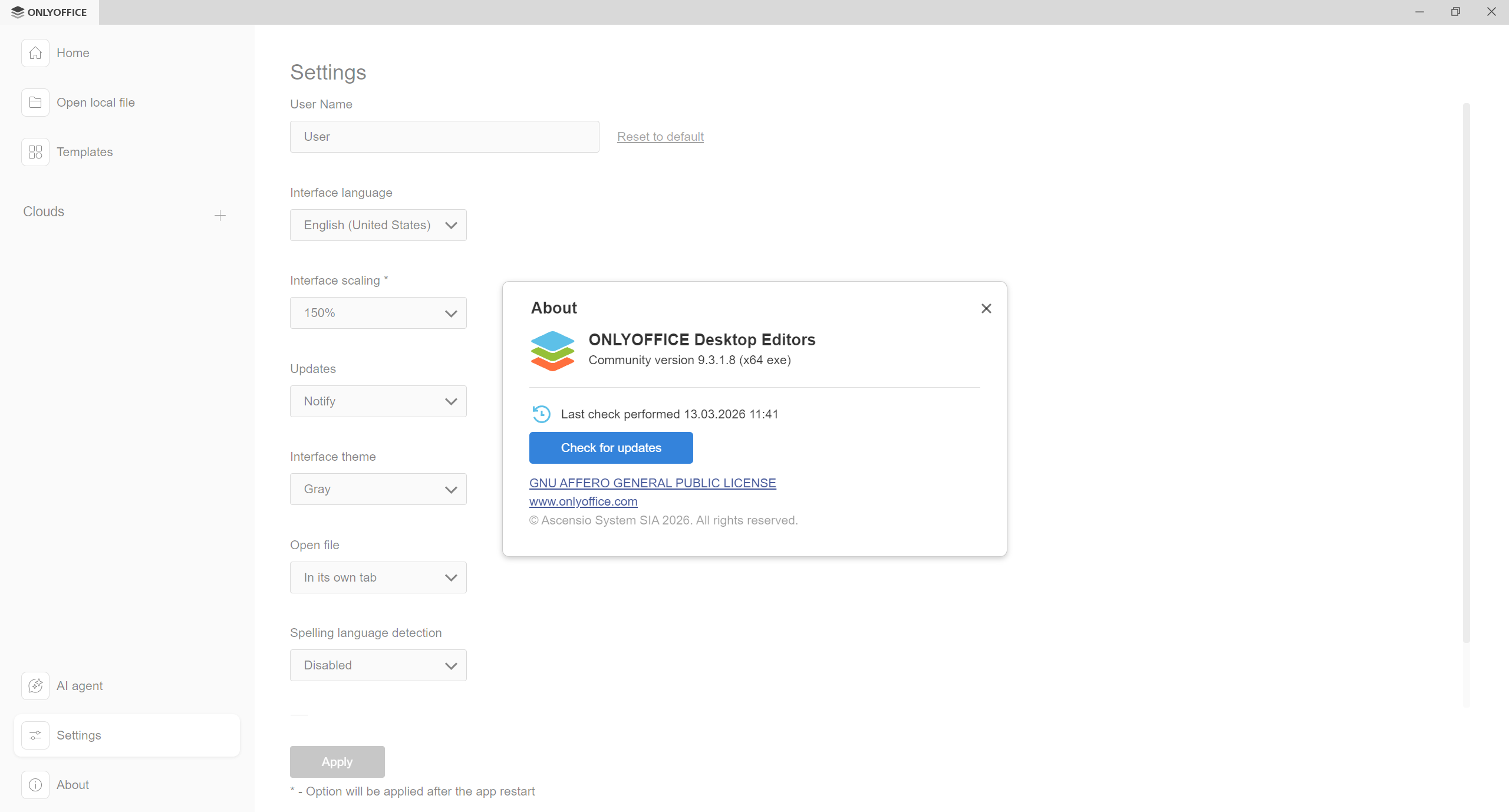
Pokrenite desktop aplikaciju na svom računaru. Uverite se da koristite najnoviju verziju 9.3 ili noviju kako biste imali pristup Dropbox integraciji.
Korak 3: Povežite svoj Dropbox nalog
-
- Kliknite na dugme + pored opcije Clouds u početnom prozoru.
- Izaberite Dropbox sa liste svih dostupnih opcija.
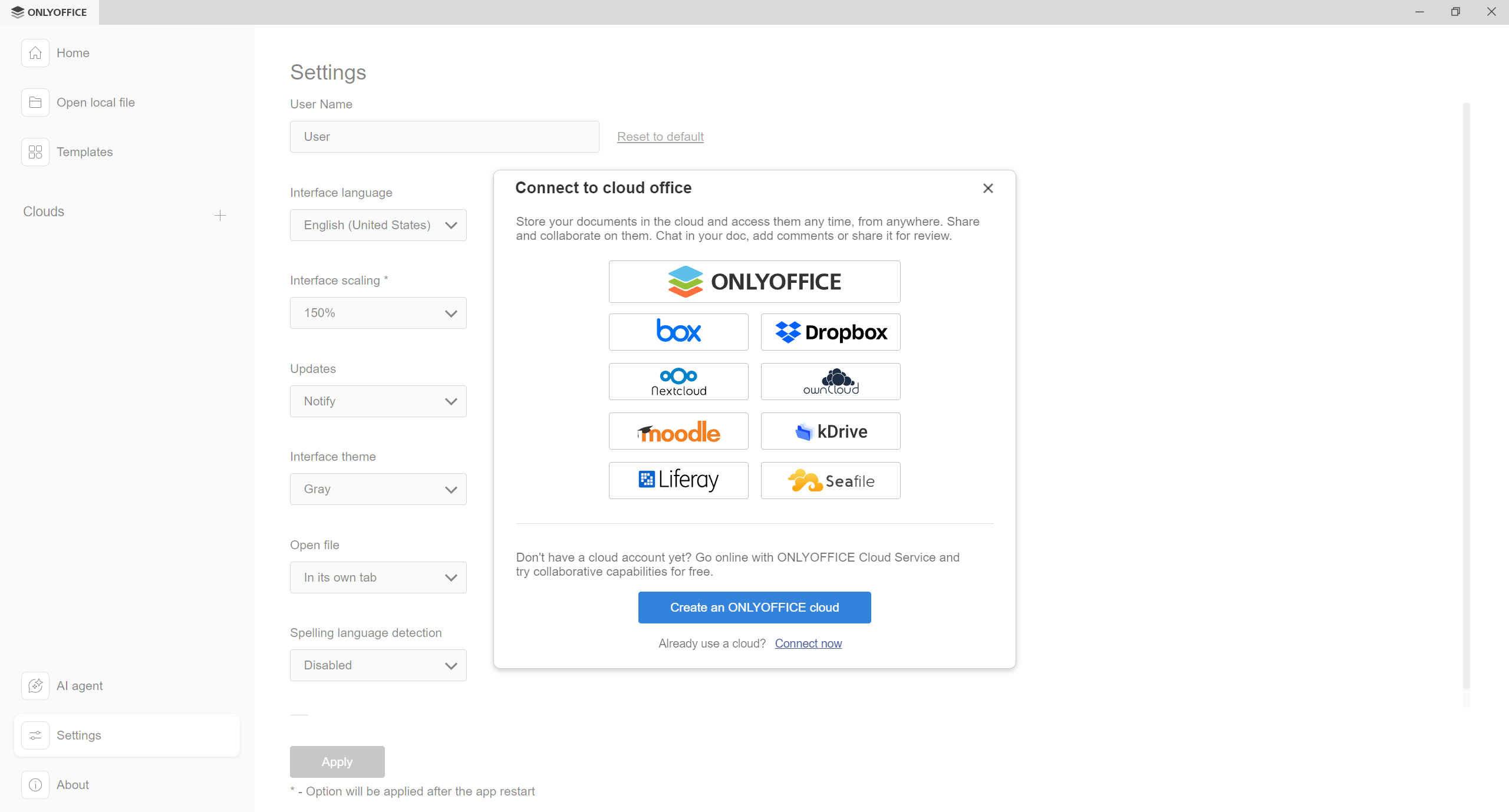
-
- Kliknite na Connect now u prozoru Connect to cloud office.
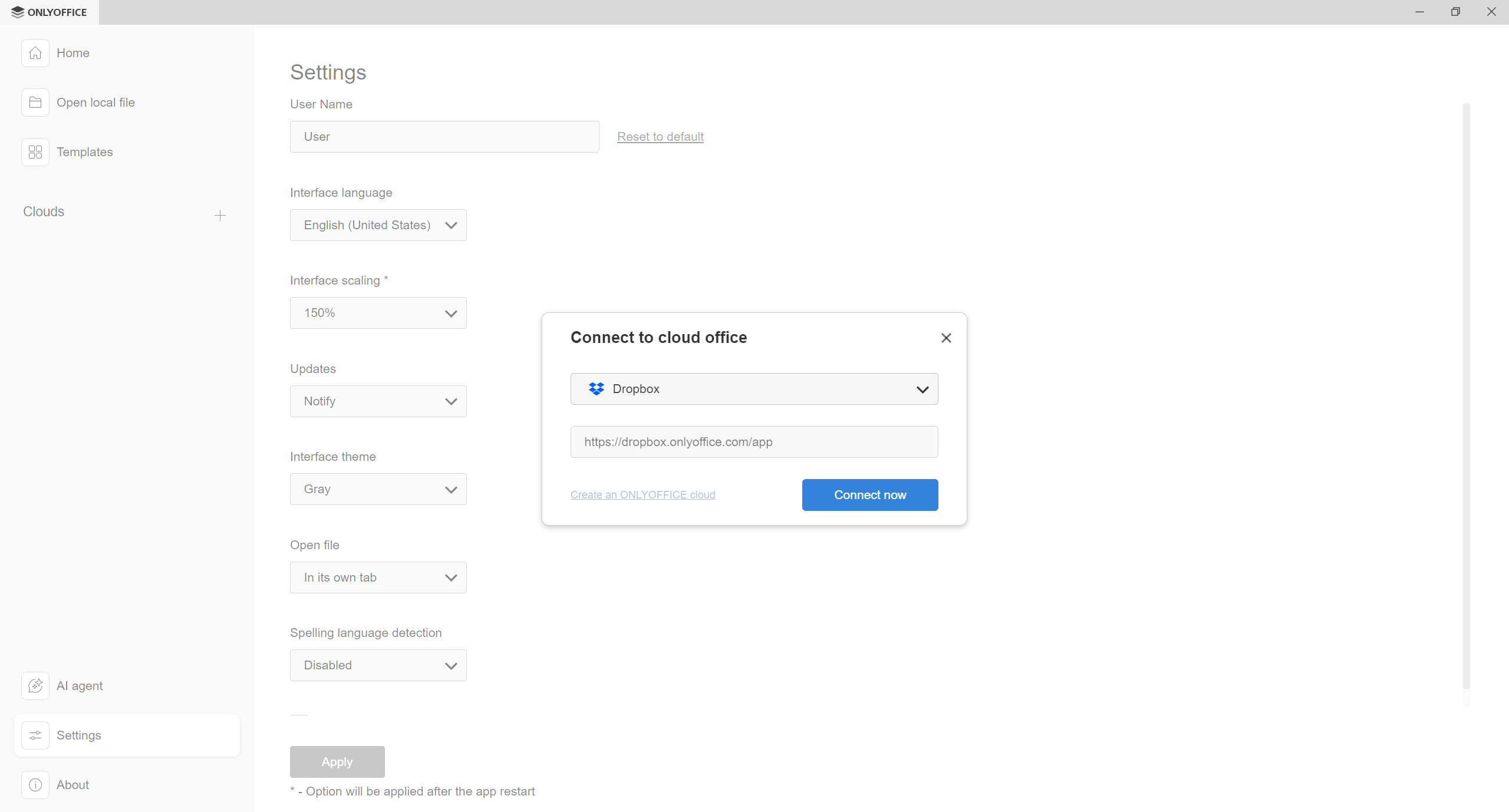
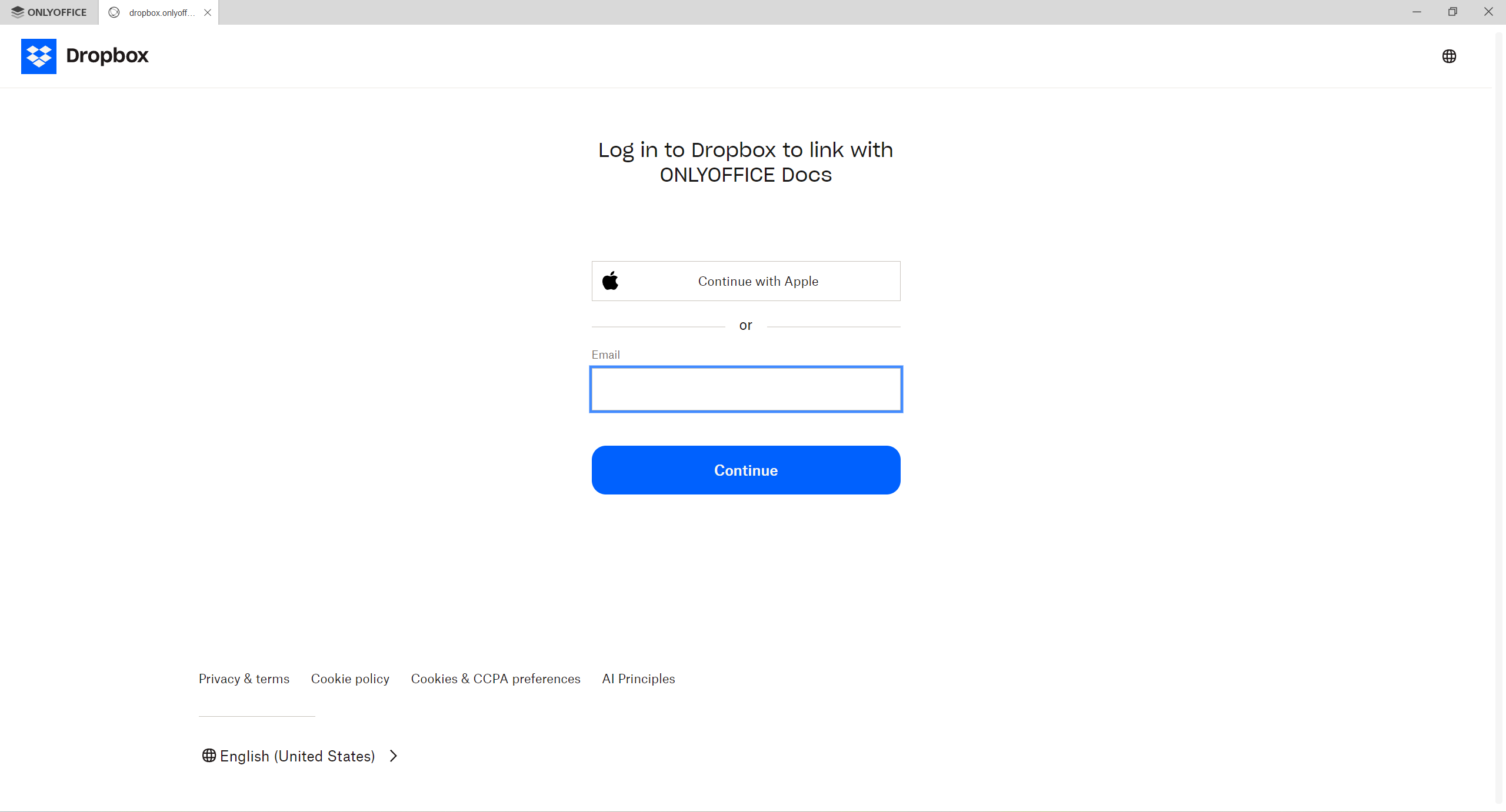
- Pojaviće se pop-up prozor koji traži da se prijavite na svoj Dropbox nalog. Unesite svoje podatke i dozvolite da ONLYOFFICE pristupi vašim fajlovima.
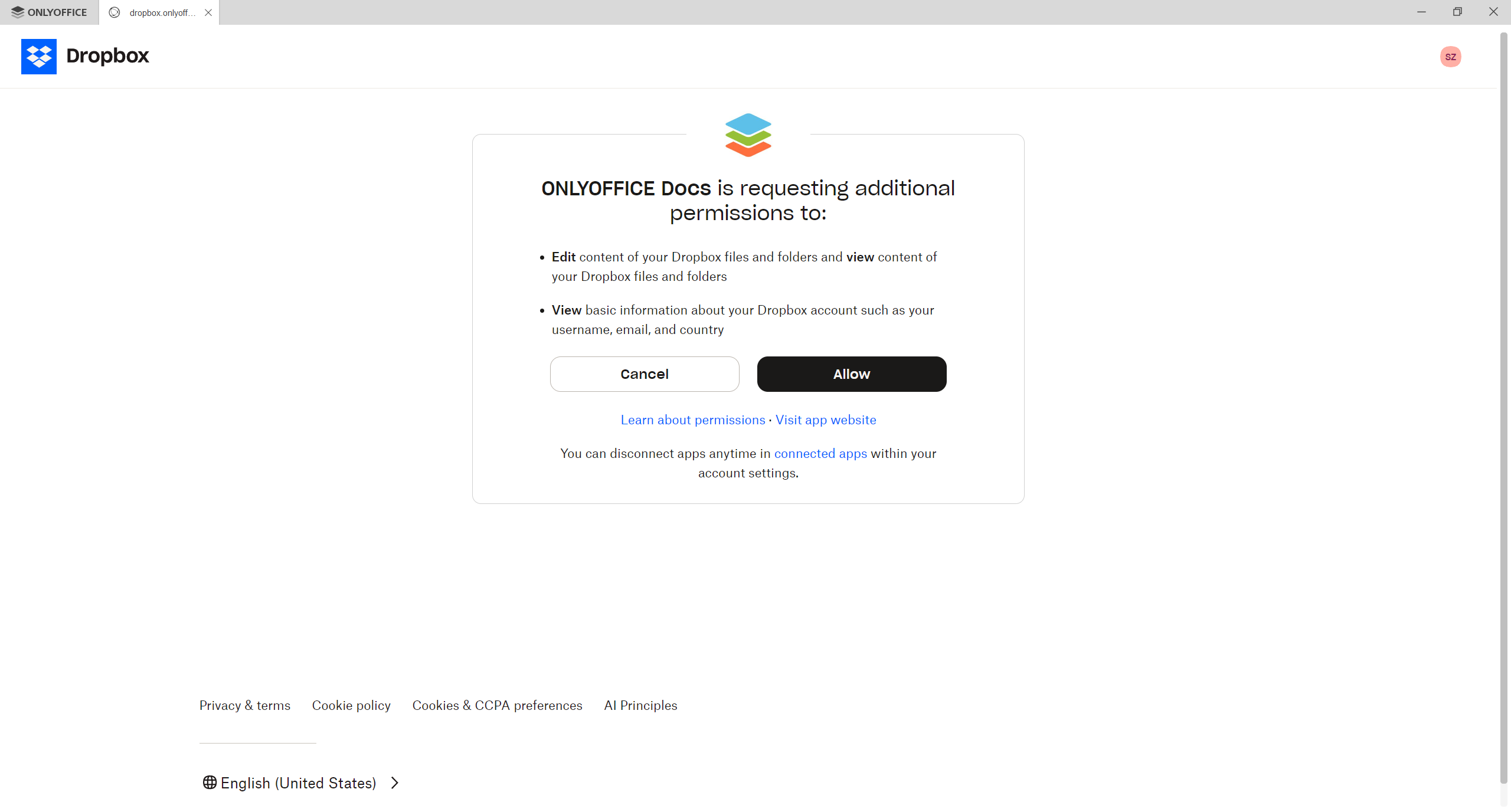
Davanje dozvola: Dropbox može tražiti da pregledate i odobrite dodatne dozvole. Ovaj korak omogućava ONLYOFFICE Desktop Editors da bezbedno pristupi vašim Dropbox fajlovima kako biste mogli da ih otvarate, uređujete i čuvate direktno iz aplikacije. Kliknite na Allow da nastavite povezivanje naloga.
Napomena: Ako su dodatne bezbednosne postavke omogućene na vašem Dropbox nalogu, mogu biti potrebni dodatni koraci. U zavisnosti od konfiguracije naloga, može se tražiti unos verifikacionog koda ili dodatna autentifikacija. Ova funkcija je opcionalna i nije podrazumevano uključena.
Korak 4: Pregledajte i otvorite vaše fajlove
Kada povežete nalog, možete pregledati Dropbox foldere direktno iz ONLYOFFICE interfejsa.
-
- Idite do foldera koji sadrži dokumente i proverite da je izabran fajl sa liste u formatu koji naš editor podržava.
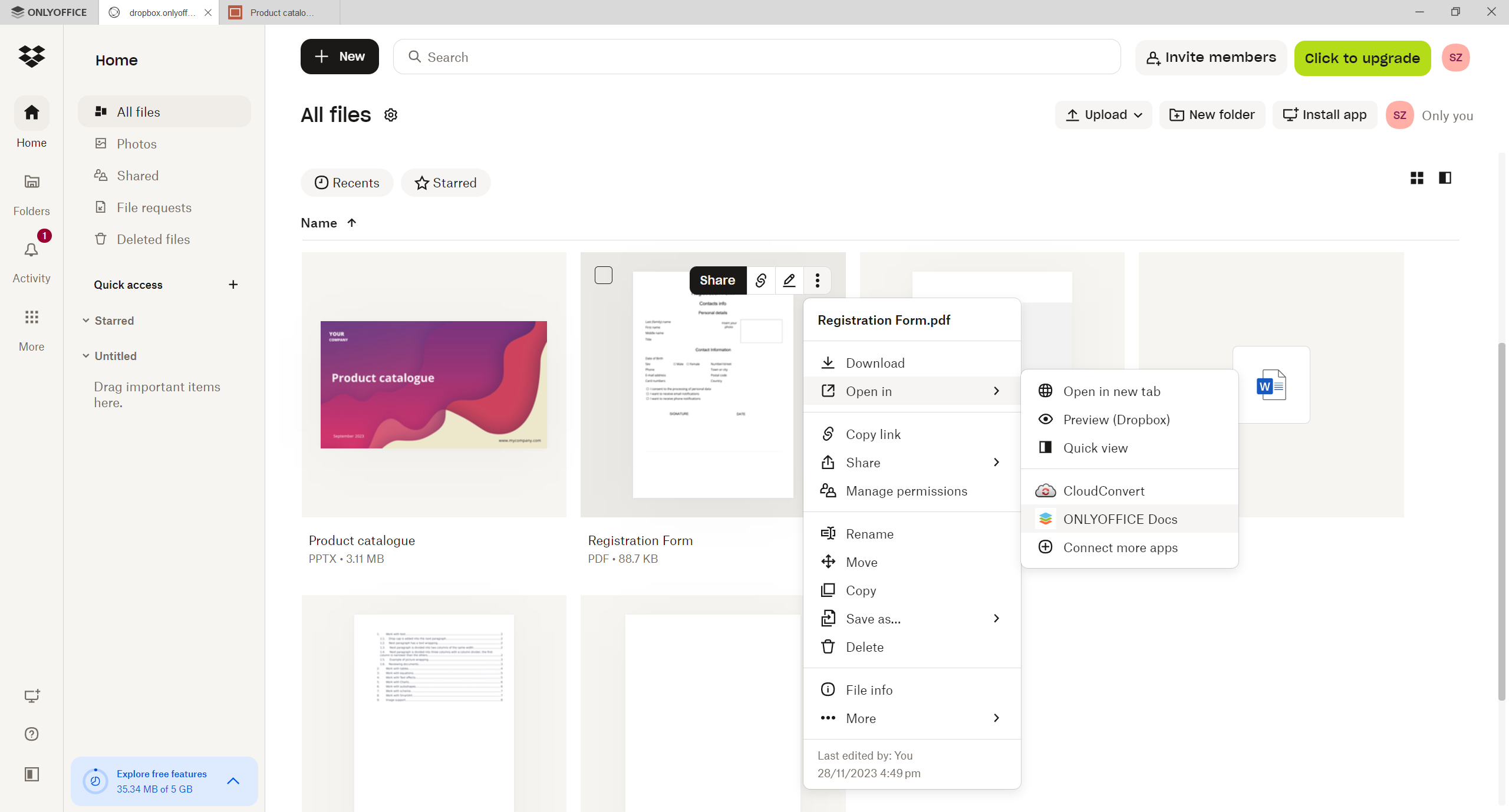
- Kliknite na meni sa tri tačke (⋮) da otvorite kontekstni meni fajla.
-
- Izaberite Open in → ONLYOFFICE Docs.
Izabrani dokument, tabela ili prezentacija će se otvoriti u novoj kartici.
Korak 5: Uređujte i sačuvajte dokumente
Sada možete uređivati dokument kao bilo koji drugi fajl na računaru. Sve izmene se automatski čuvaju na Dropbox-u. Nema potrebe za preuzimanjem ili ponovnim otpremanjem fajlova, tako da vaš rad ostaje organizovan i ažuriran.
Počnite već danas
Dropbox integracija u ONLYOFFICE Desktop Editors 9.3 je mala promena koja pravi veliku razliku u vašem radu.
Kada povežete svoj Dropbox nalog, omogućava vam da efikasno radite na dokumentima jer je sve dostupno na jednom mestu, i možete uživati uz punu funkcionalnost uređivanja koju ONLYOFFICE pruža.
Create your free ONLYOFFICE account
View, edit and collaborate on docs, sheets, slides, forms, and PDF files online.