Kako uređivati Box dokumente koristeći ONLYOFFICE Desktop Editors
Rad sa cloud servisima za skladištenje kao što je Box je praktičan, ali uobičajeni tok rada — preuzimanje fajlova, lokalno uređivanje i ponovno otpremanje — brzo postaje neefikasan: usporava rad, stvara duplikate i povećava rizik od grešaka.
Uz ONLYOFFICE Desktop Editors, možete izbeći sve to tako što ćete povezati svoj Box nalog direktno i uređivati dokumente u jednom okruženju.
Šta treba prvo da znate
ONLYOFFICE Desktop Editors je besplatan, višestruko platformski kancelarijski paket koji vam omogućava da radite sa dokumentima lokalno, uz istovremeno povezivanje sa cloud servisima. Kada se povežete, možete pregledati, otvarati i uređivati fajlove sačuvane online bez prebacivanja između alata.
Počev od verzije 9.3, ONLYOFFICE Desktop Editors dodatno unapređuje povezivanje sa cloud servisima, uključujući podršku za Box integraciju. To znači da možete brže pristupati svojim fajlovima u cloud-u i efikasnije raditi sa njima koristeći punu funkcionalnost desktop aplikacije.
Istovremeno, desktop aplikacija omogućava pristup lokalnim sistemskim resursima koji nisu dostupni u browseru. To uključuje sistemske fontove, koji obezbeđuju tačno prikazivanje dokumenata, kao i clipboard i lokalne štampače, što svakodnevne zadatke čini jednostavnijim*.
Sada da vidimo kako da povežete svoj Box nalog sa editorima.
*Napomena: Internet konekcija je i dalje neophodna za povezivanje Box naloga i omogućavanje funkcija real-time saradnje. Bez nje nećete moći da sinhronizujete izmene niti sarađujete sa drugim korisnicima.
Korak 1. Povežite svoj Box nalog
Najpre pokrenite ONLYOFFICE Desktop Editors i pogledajte levi panel. U sekciji Clouds kliknite na Plus (+) ikonicu da biste dodali novi cloud servis.
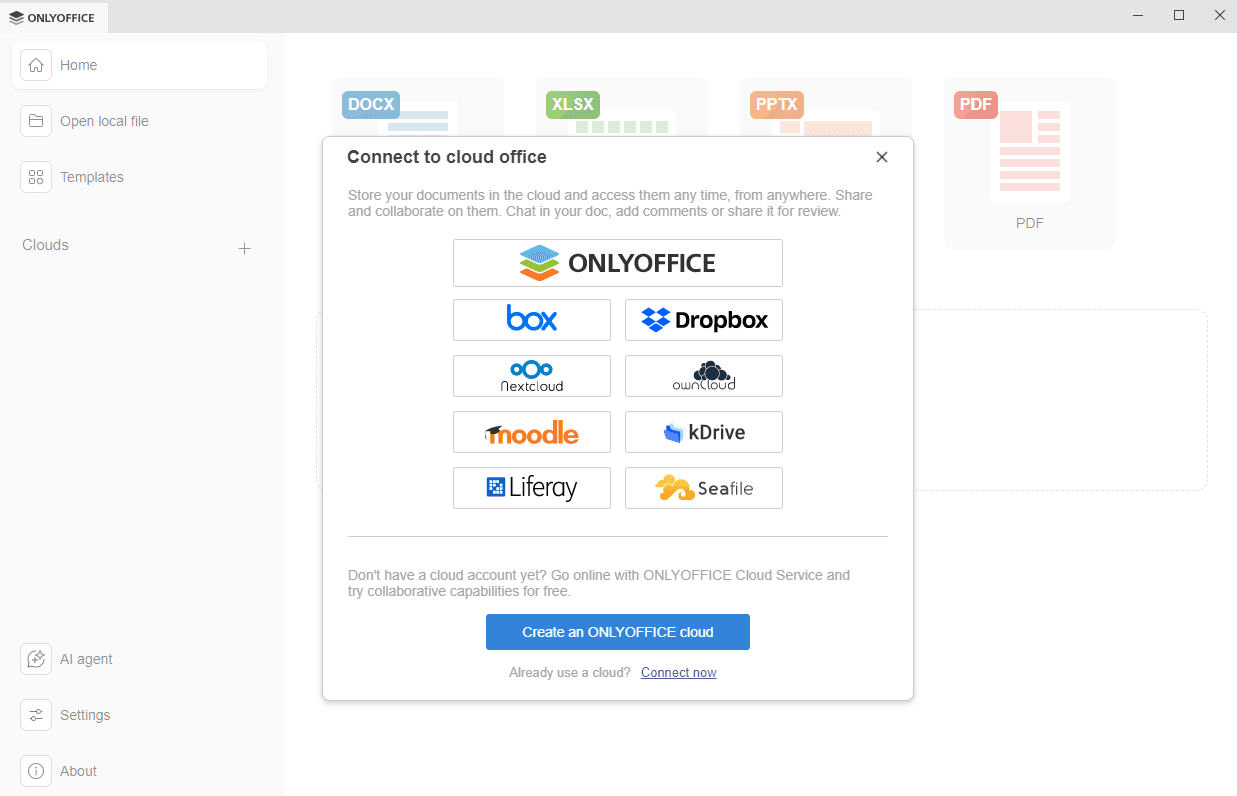
Nakon što kliknete na Box servis, pojaviće se prozor Connect to cloud office sa već izabranim Box-om. Ako već imate povezane provajdere, početni prozor (prikazan na slici iznad) neće biti prikazan. Umesto toga, odmah će se otvoriti lista servisa (pogledajte sliku ispod).
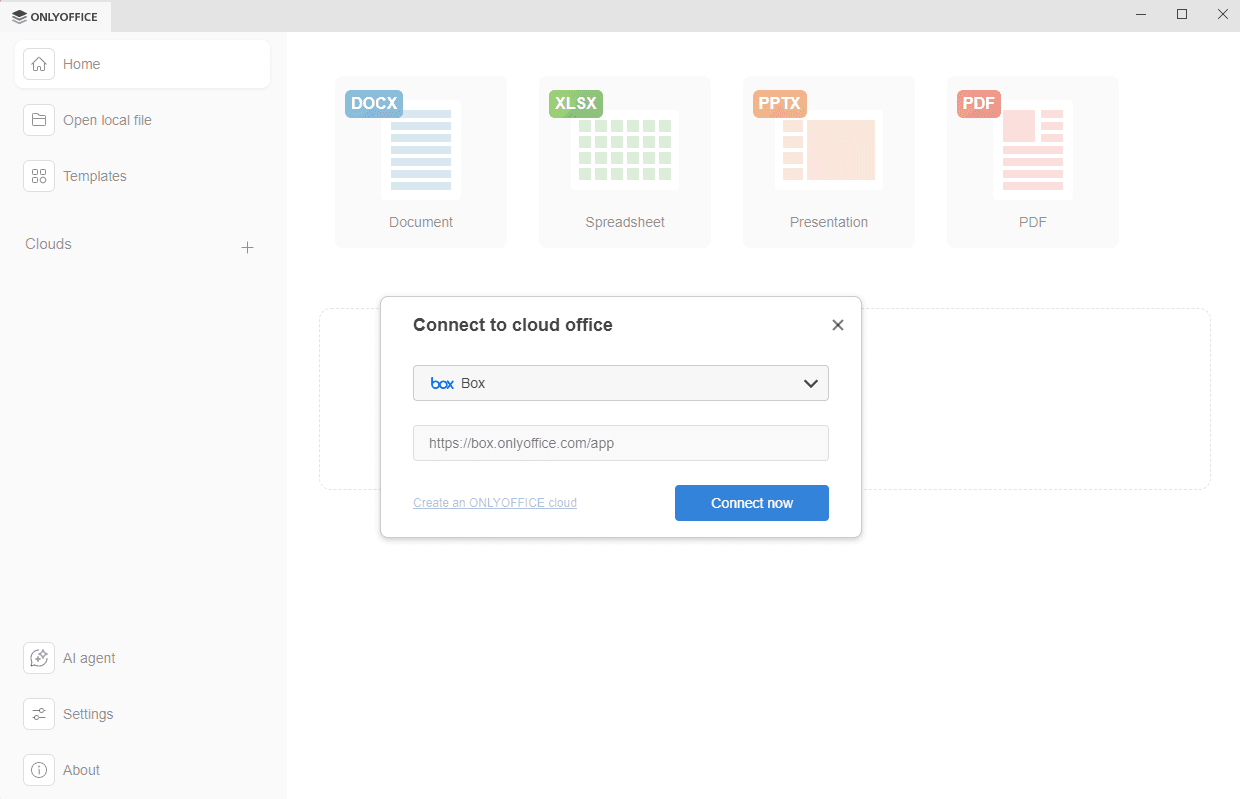
Ako izaberete opciju Connect now, jednostavno odaberite Box iz padajućeg menija. URL za Box servis je već podešen, tako da je potrebno samo da kliknete na Connect now da nastavite.
Stranica za prijavu na Box će se otvoriti u novom tabu unutar Desktop Editors interfejsa. Unesite email i lozinku povezane sa vašim Box nalogom ili izaberite opciju Single Sign-On ako je dostupna. Zatim kliknite na Authorize.
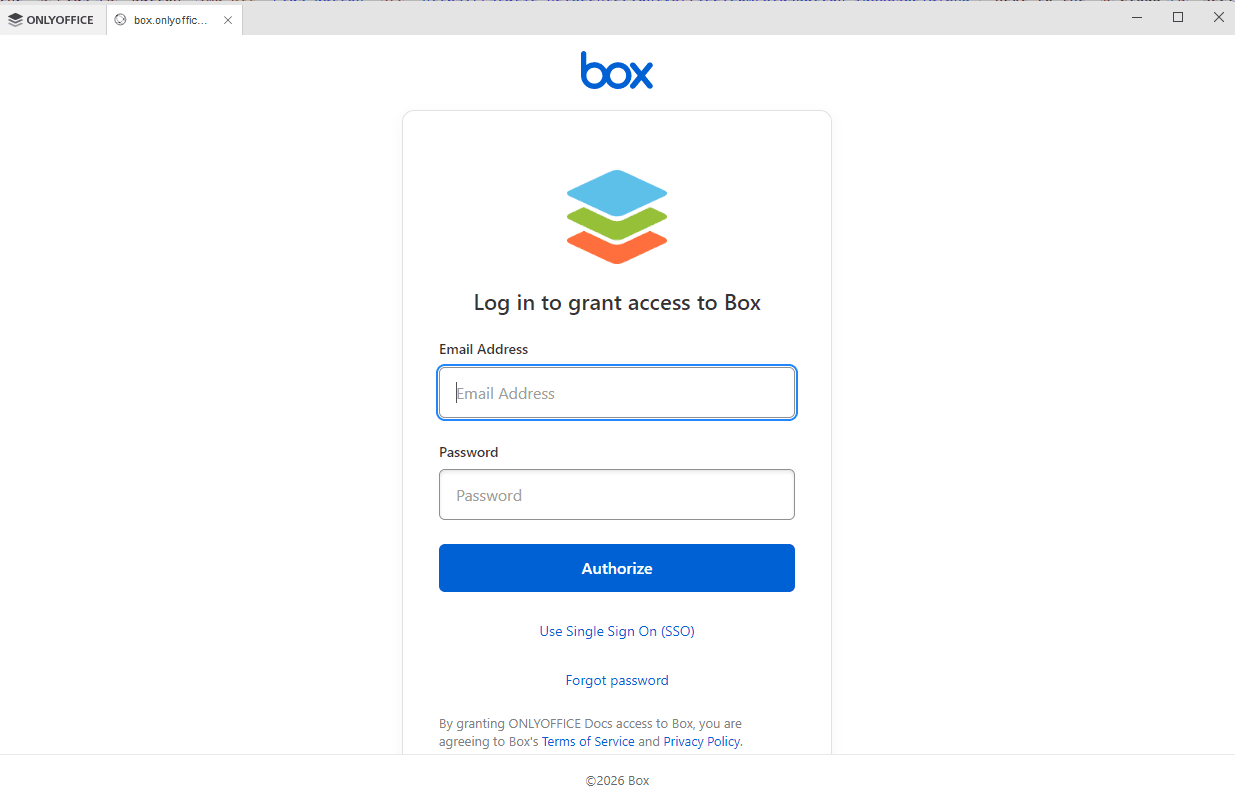
Sada omogućite ONLYOFFICE-u pristup vašem Box nalogu.
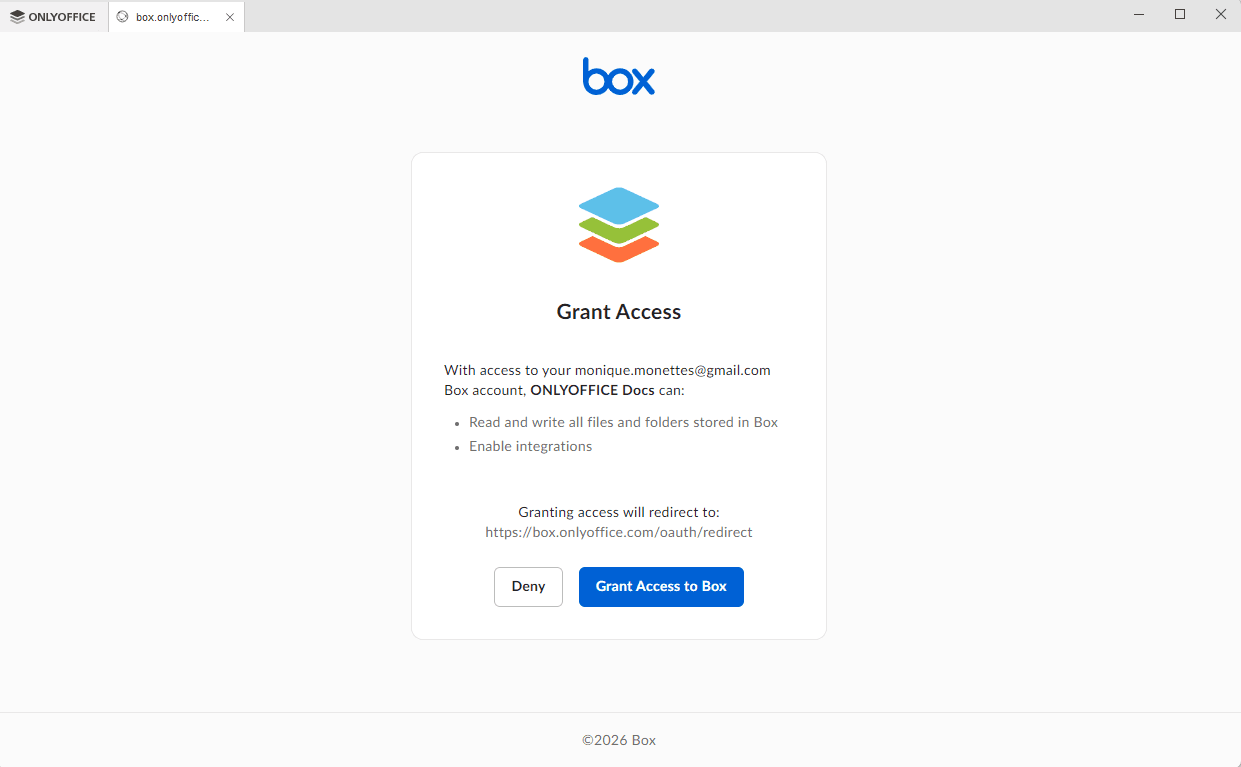
Nakon klika na Authorize, potrebno je da završite dodatni korak verifikacije direktno na Box portalu kako biste potvrdili pristup fajlovima.
Korak 2. Otvorite svoje Box dokumente
Kada se povezivanje i eventualna dodatna verifikacija završe, Box portal će se automatski otvoriti unutar Desktop Editors interfejsa. Odavde možete odmah pristupiti vašim fajlovima, otvarati postojeće dokumente, kreirati nove, deliti ih sa drugima i sarađivati u realnom vremenu.
Pored toga, vaš Box nalog će biti naveden u odeljku Clouds na panelu sa leve strane. Odatle možete ponovo da otvorite karticu Box u bilo kom trenutku ako je potrebno, dajući vam brz pristup svim vašim fajlovima i folderima bez ponavljanja procesa prijavljivanja.
Korak 3. Uređujte i sarađujte na fajlovima
Nakon otvaranja dokumenta, možete koristiti kompletan skup ONLYOFFICE alata za uređivanje. To uključuje napredne opcije formatiranja, rad sa tabelama i slikama, uređivanje tabela sa formulama i kreiranje ili izmenu prezentacija.
Pored uređivanja, možete sarađivati sa drugim korisnicima direktno na Box fajlovima. Funkcije poput komentara, praćenja izmena i real-time ko-uređivanja omogućavaju više korisnika da rade na istom dokumentu istovremeno. Ovo čini timski rad efikasnijim bez potrebe za korišćenjem browser editora.
Korak 4. Upravljanje vašim povezanim nalozima
ONLYOFFICE Desktop Editors takođe omogućava jednostavno upravljanje povezanim cloud nalozima. Kada dodate Box nalog, on ostaje vidljiv u sekciji Clouds na levom panelu.
Prelaskom miša preko naziva naloga i klikom na ikonicu sa tri tačke možete pristupiti različitim opcijama. Možete otvoriti nalog, odjaviti se ako je potrebno ili ga potpuno ukloniti sa liste.
Takođe možete povezati više Box naloga ili dodati druge cloud servise ponovnim klikom na Plus (+) ikonicu ponovo, čime možete upravljati svim skladištima sa jednog interfejsa.
Počnite odmah
Povezivanje Box naloga sa ONLYOFFICE Desktop Editors je brzo i jednostavno, omogućavajući vam da uređujete, delite i sarađujete na dokumentima direktno sa desktopa. Sa ovom integracijom kombinujete snagu lokalnog kancelarijskog paketa sa jednostavnim pristupom cloud-u, čineći vaš rad bržim i organizovanijim.
Isprobajte danas i iskusite jednostavnije uređivanje, saradnju u realnom vremenu i potpunu kontrolu nad vašim Box fajlovima bez napuštanja editora.
Create your free ONLYOFFICE account
View, edit and collaborate on docs, sheets, slides, forms, and PDF files online.


