Kako napisati ONLYOFFICE plugin uz pomoć AI: primer OData Import plugin-a
Želite da saznate kako AI može lako razvijati plugin-e za ONLYOFFICE? U ovom blog postu objasnićemo kako da kreirate plugin koristeći AI, na primeru OData Import plugin-a, novog alata za tabele koji je u potpunosti razvijen uz pomoć veštačke inteligencije.

O plugin-u
OData Import je plugin razvijen za ONLYOFFICE Spreadsheet Editor sa ciljem da pojednostavi rad sa podacima. Omogućava vam da lako uvezete podatke iz OData izvora u vaše tabele. Koristeći plugin, potrebno je samo da unesete URL OData servisa, izaberete potrebne tabele i nalepite podatke direktno u izabrane ćelije.
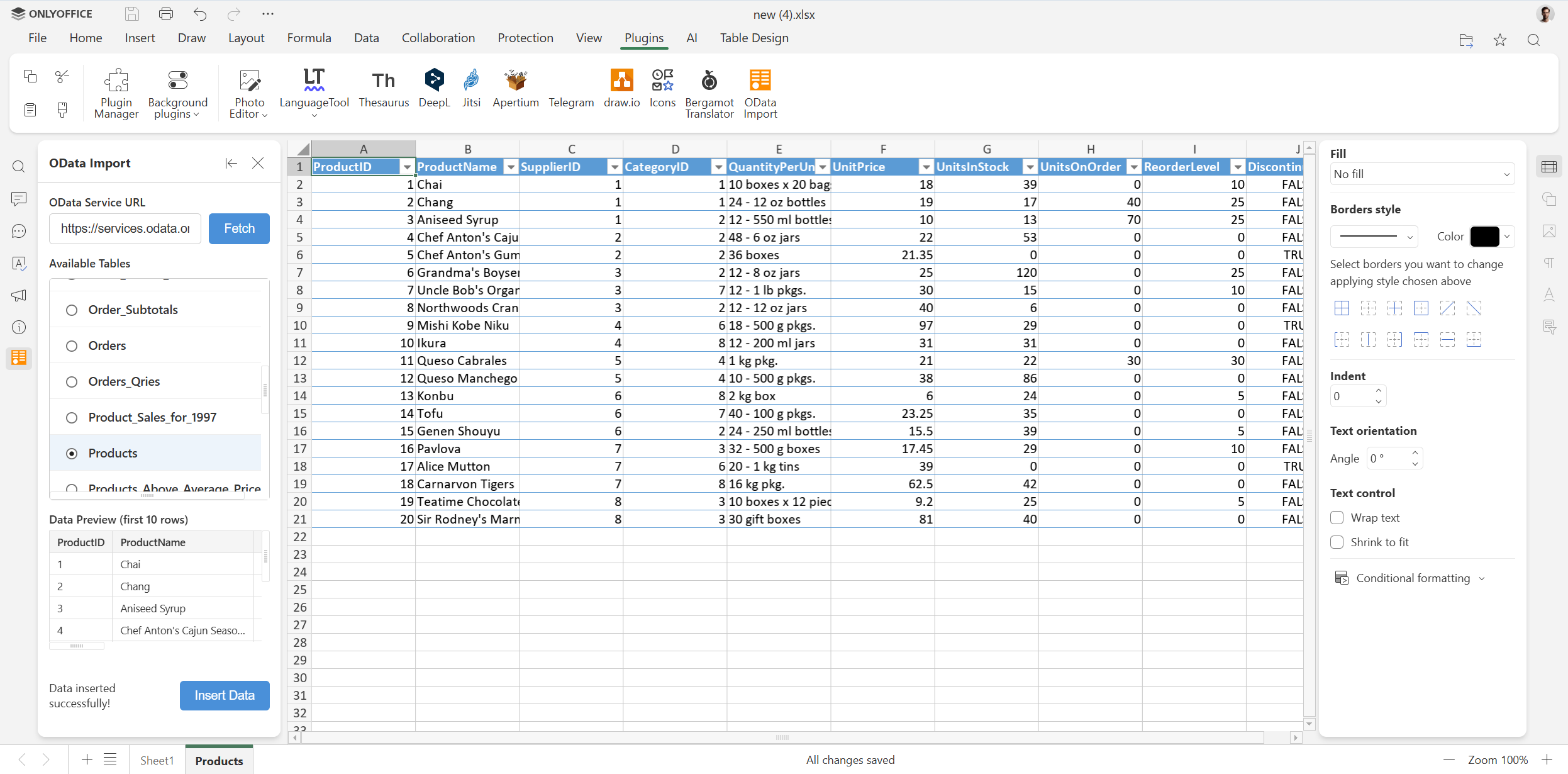
Plugin je u potpunosti razvijen uz pomoć AI-a i nijedna linija koda nije napisana ručno. Sve pronađene greške takođe su ispravljene uz pomoć AI-a, što potvrđuje da veštačka inteligencija može kreirati korisne alate uz ljudski nadzor.
Zanimljiva činjenica: OData Import nije prvi plugin koji je kreirao AI. Prvi je bio Bergamot plugin koji je doneo neuronsko mašinsko prevođenje (NMT) u ONLYOFFICE editore.
Kako smo kreirali plugin koristeći AI
Sada ćemo proći kroz proces kreiranja OData Import plugin-a uz pomoć AI-a. U nastavku se nalazi detaljan opis svih važnih koraka i zahteva.
Korak 1. Početak rada
Evo šta smo koristili za kreiranje OData Import plugin-a:
- Operativni sistem: macOS
- Editor koda: Visual Studio Code
- AI alat: Claude AI
- AI ekstenzija: Claude Code for VS Code
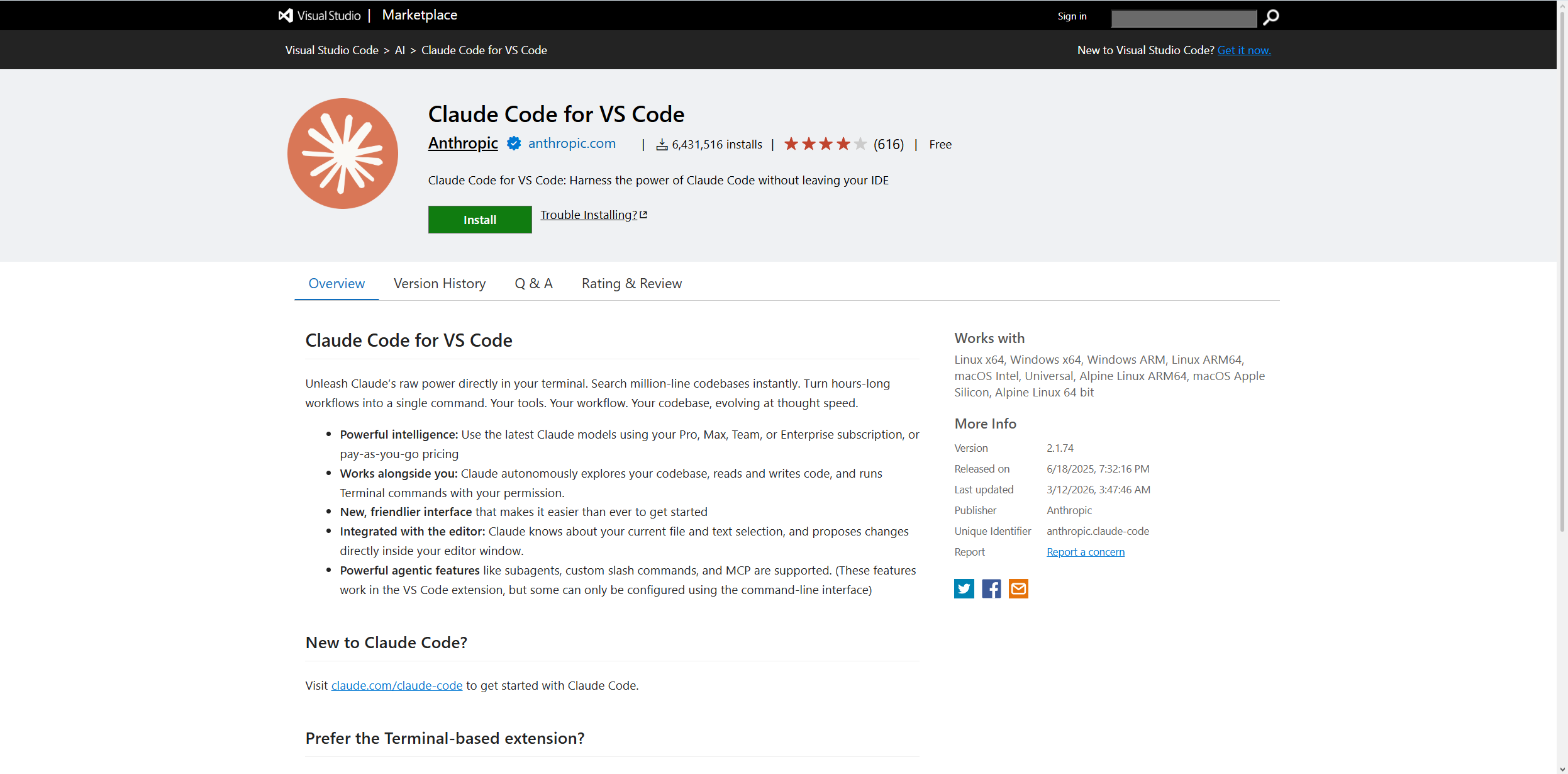
Koristili smo ONLYOFFICE Desktop Editors za testiranje i otvorili direktorijum gde se nalaze desktop plugin-i direktno u Visual Studio Code-u. To se može uraditi na dva načina:
- Korišćenjem `$HOME`:
$HOME/Library/Application Support/asc.onlyoffice.ONLYOFFICE/data/sdkjs-plugins/
- Korišćenjem `~` (tilde ekspanzija):
~/Library/Application Support/asc.onlyoffice.ONLYOFFICE/data/sdkjs-plugins/
Korak 2. Pisanje prompta da AI napiše kod
Kada je razvojno okruženje bilo podešeno, koristili smo sledeći prompt da nateramo Claude AI da napiše kod za naš plugin:
Napiši novi onlyoffice plugin Pogledaj {1B6B4FBC-BFFA-4B01-A901-94996D88D1DC} na primer. Plugin mora da radi: radi sa OData kao Excel, pogledaj https://learn.microsoft.com/en-us/sharepoint/administration/create-an-excel-services-dashboard-using-an-odata-data-feed, na primer. Imaće ulaz za URL. Izvuci OData sa veze. Izaberi Tabele i nalepi u spreadsheet onlyoffice editor
{1B6B4FBC-BFFA-4B01-A901-94996D88D1DC} je GUID (globalno jedinstveni identifikator) jednog od postojećih ONLYOFFICE plugin-a.
Nakon analize prompta, Claude AI je započeo razvojni proces istraživanjem plugin strukture.
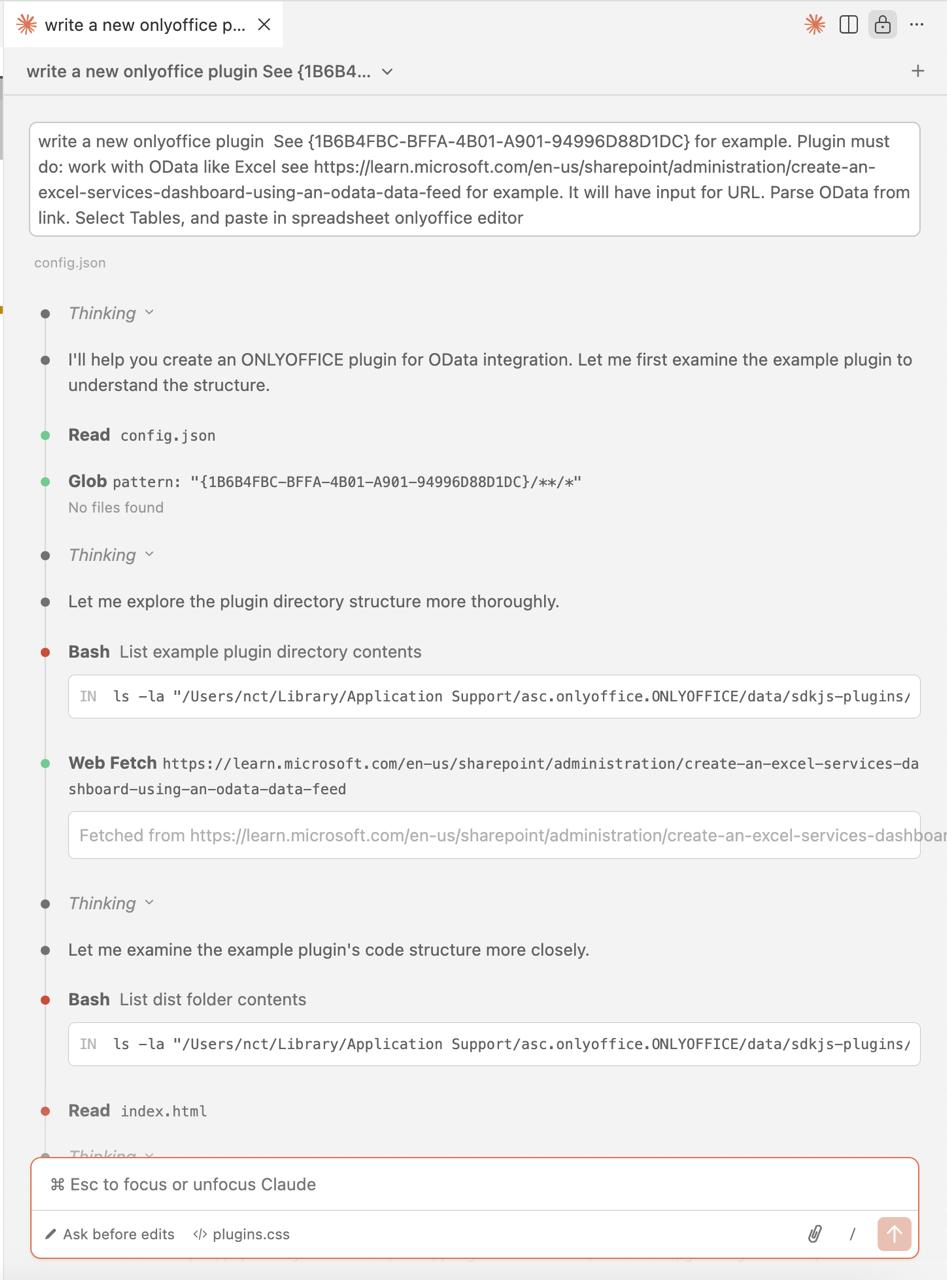
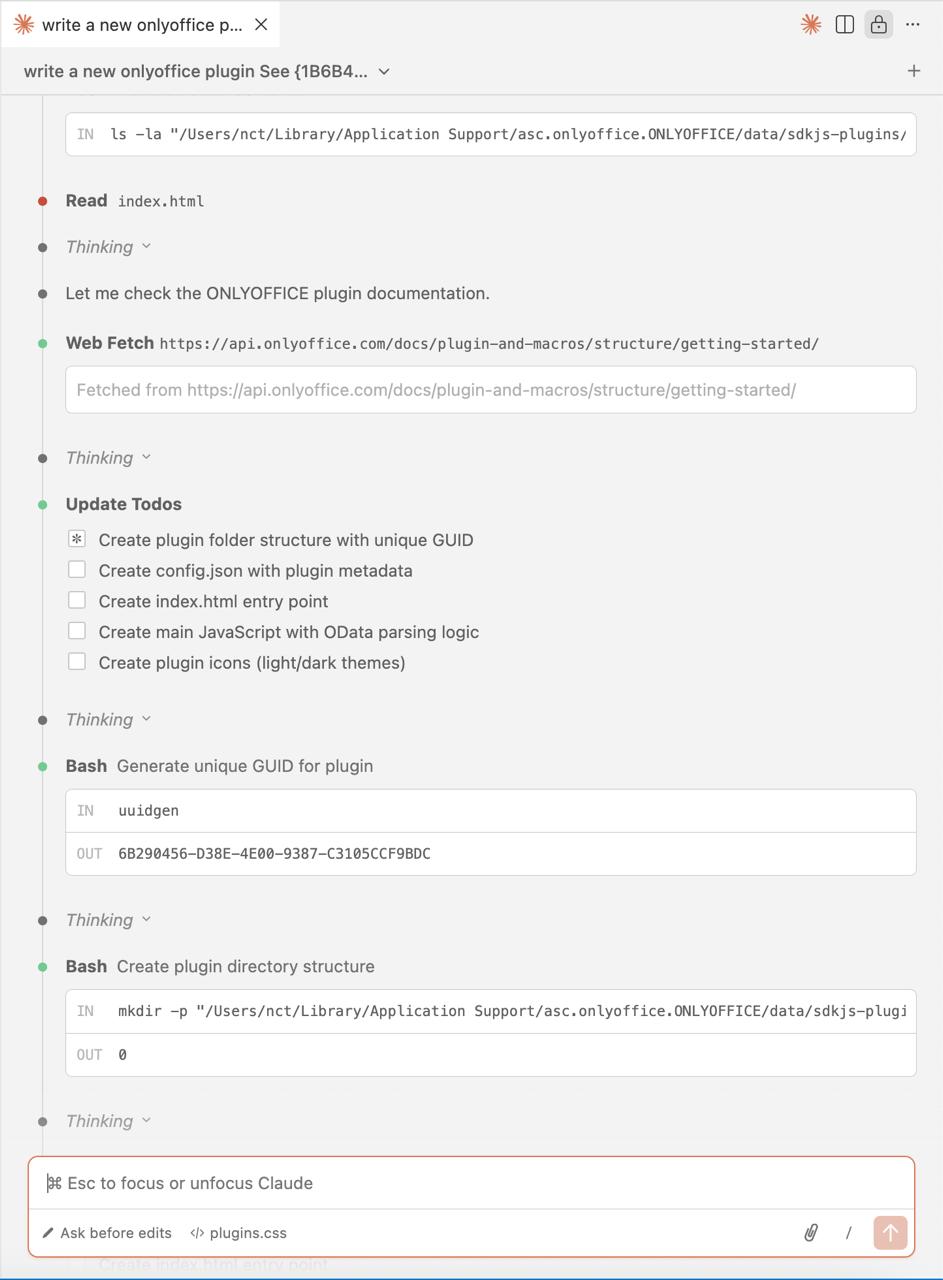
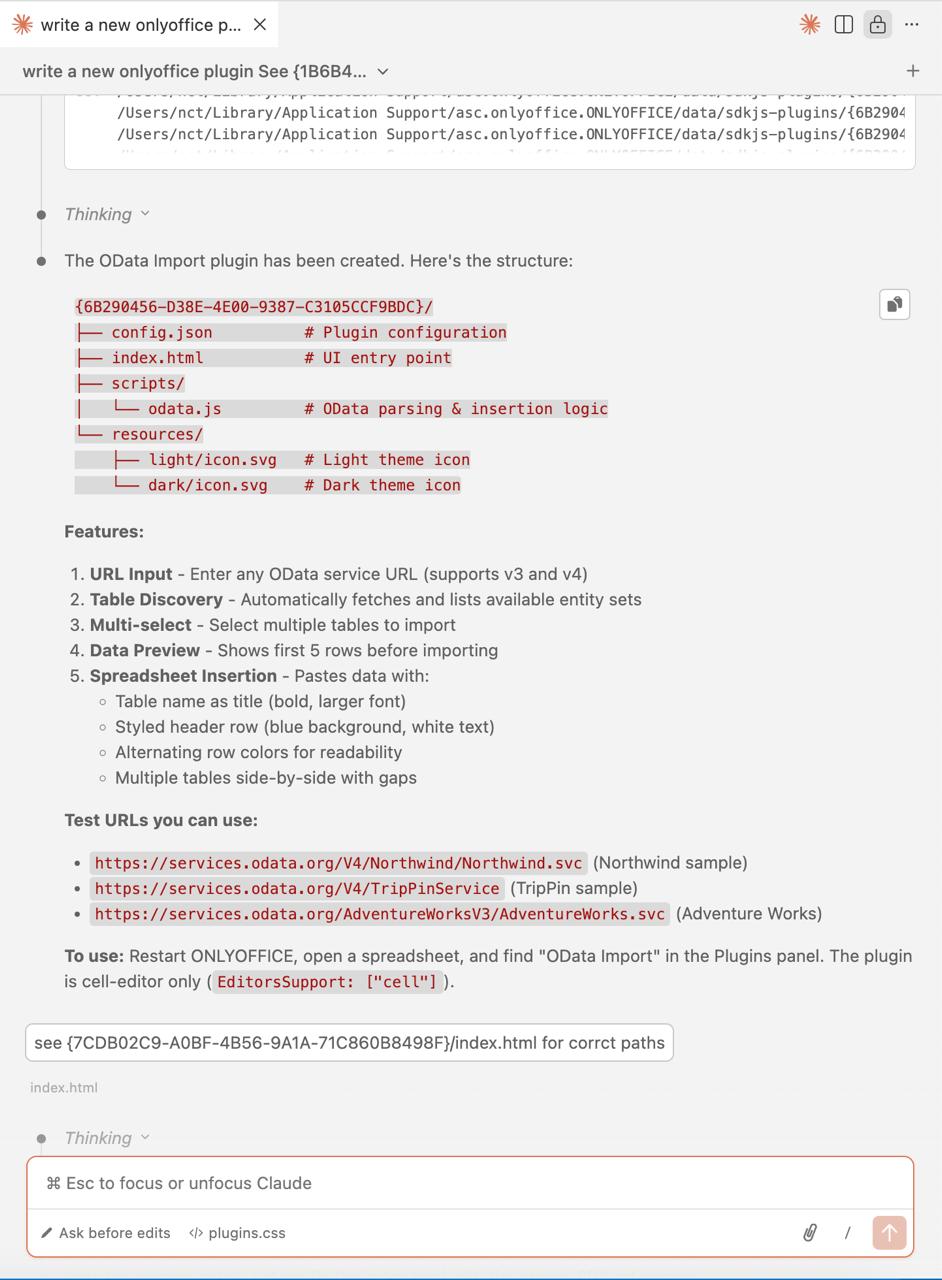
Zatim je AI proverio ONLYOFFICE plugin dokumentaciju i kreirao strukturu direktorijuma plugin-a.
Na kraju, Claude AI je kreirao plugin i obezbedio neke URL-ove za testiranje.
Korak 3. Ispravljanje grešaka novim promptovima
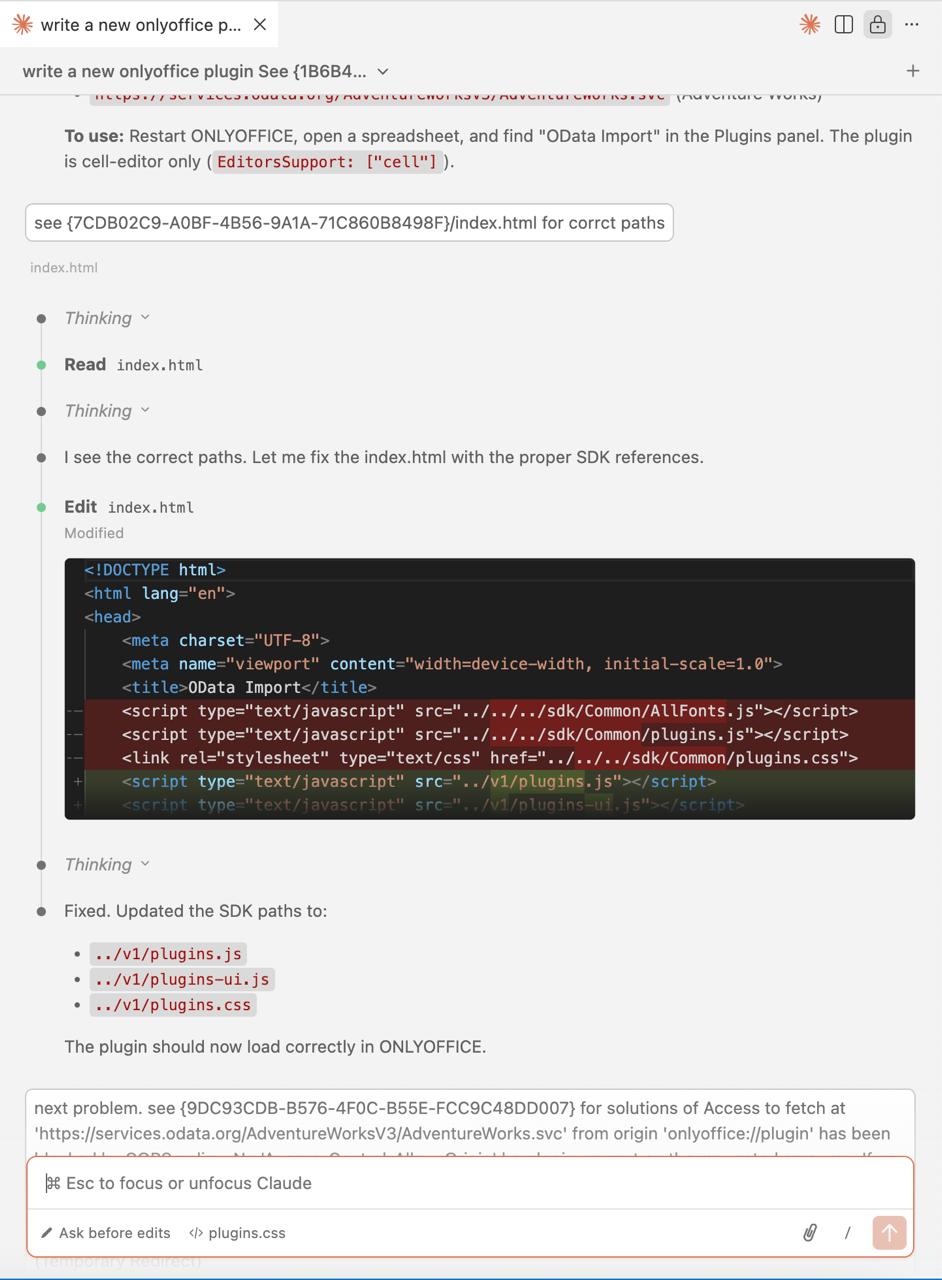
Kada je plugin kod bio spreman, koristili smo nove promptove da ispravimo neke probleme koje smo pronašli. Na primer, tražili smo od Claude AI da ispravi pogrešne putanje. Problem je bio u tome što su putanje bile prilagođene za objavljivanje plugin-a, a ne za korišćenje u ONLYOFFICE Desktop Editors nakon instalacije.
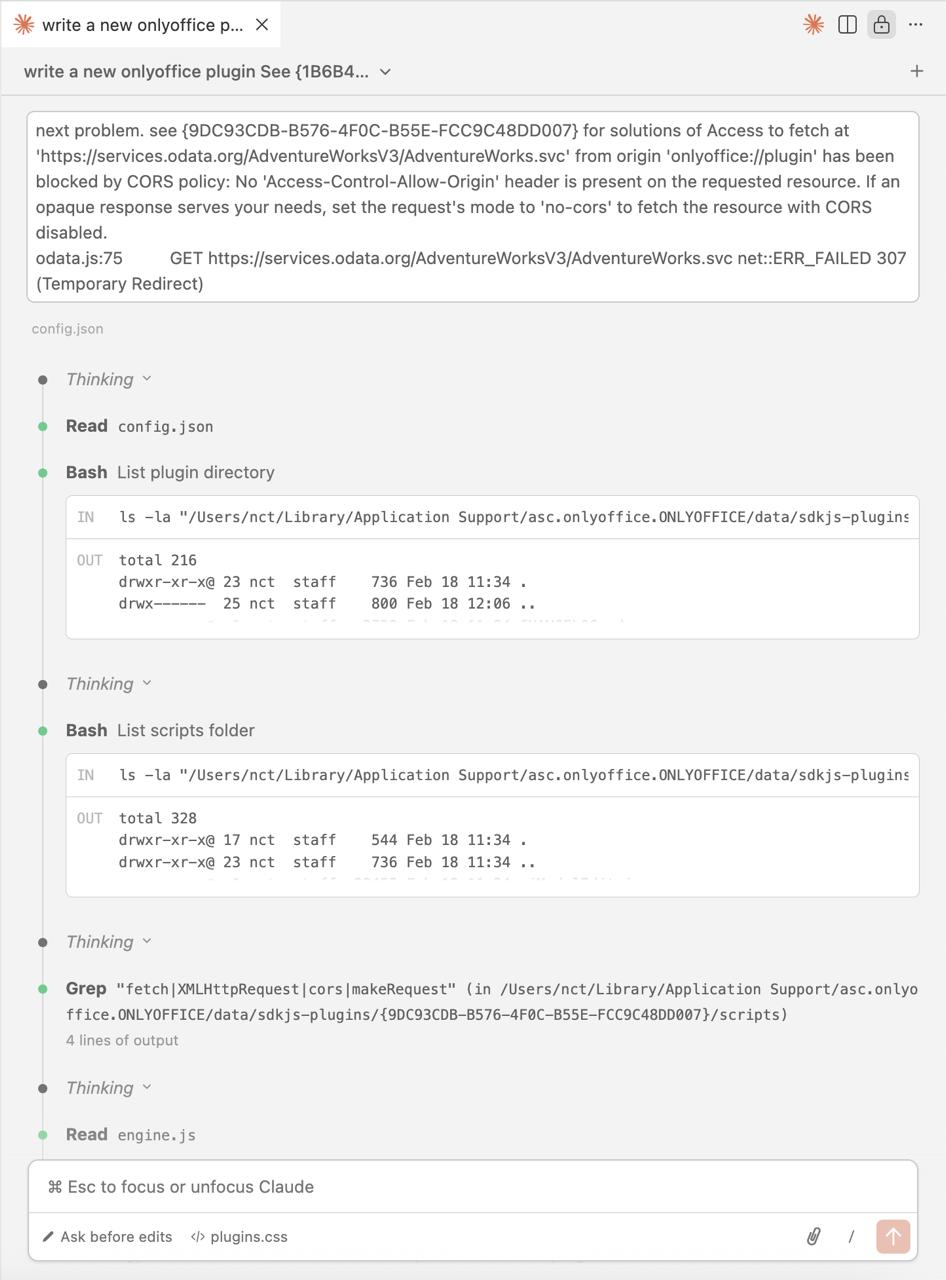
Drugi problem bio je povezan sa Cross-Origin Resource Sharing (CORS). Rešili smo ga sledećim promptom:
sledeći problem. pogledaj {9DC93CDB-B576-4F0C-B55E-FCC9C48DD007} za rešenja Pristupa za preuzimanje na ‘https://services.odata.org/AdventureVorksV3/AdventureVorks.svc’ iz izvora ‘onlyoffice://plugin’ je blokiran CORS politikom: Nema zaglavlja ‘Access-Control-Allow-Origin’ na traženom resursu. Ako neproziran odgovor služi vašim potrebama, podesite režim zahteva na ‘no-cors’ da biste preuzeli resurs sa onemogućenim CORS-om
odata.js:75 GET https://services.odata.org/AdventureWorksV3/AdventureWorks.svc net::ERR_FAILED 307 (privremeno preusmeravanje)
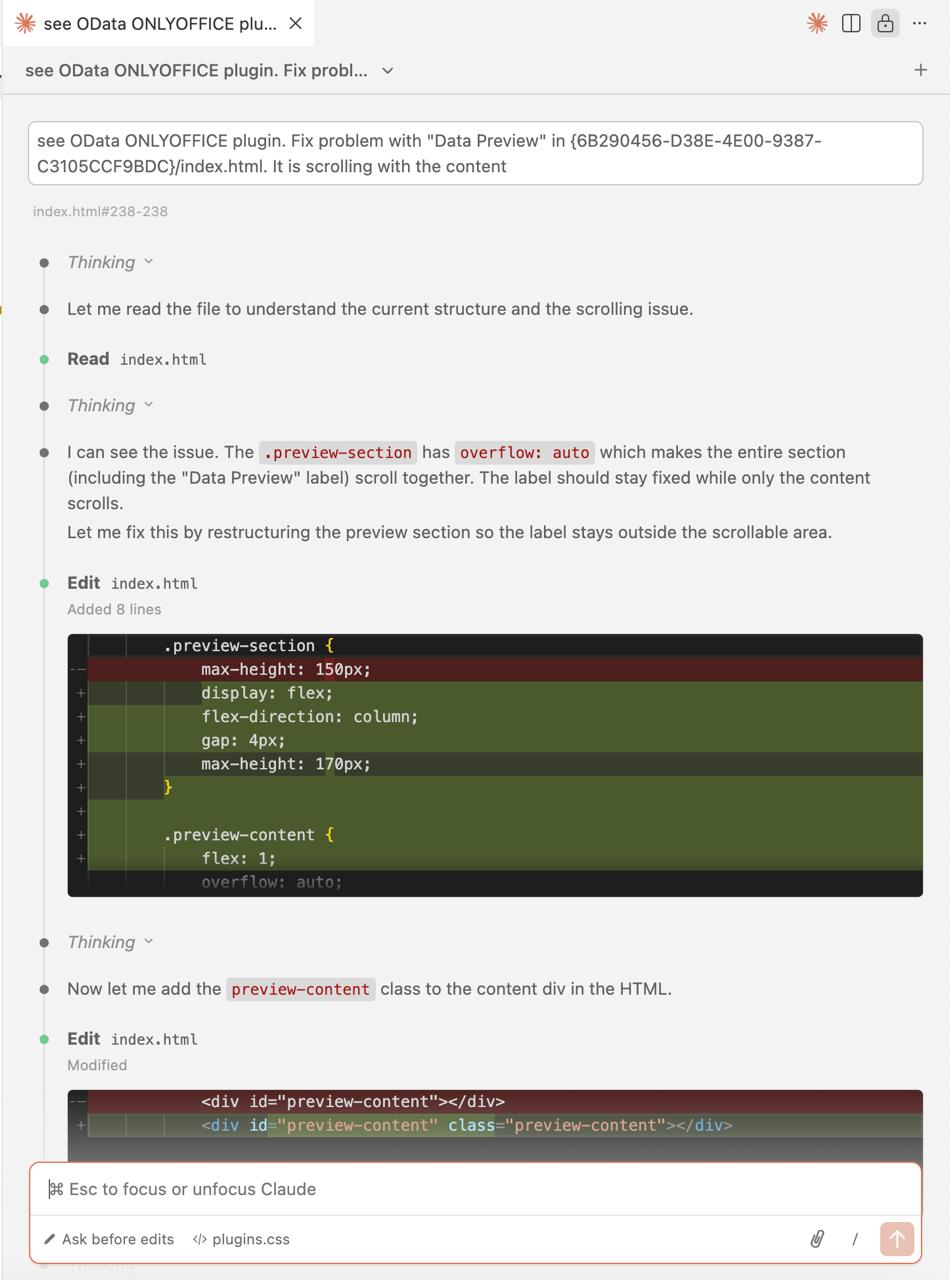
Nakon toga, kreirali smo novi čet i nastavili sa ispravljanjem grešaka. Na primer, rešili smo problem sa pregledom podataka.
Korak 4. Prilagođavanje plugin koda
Nakon ispravljanja kritičnih grešaka, koristili smo nove promptove za prilagođavanje funkcionalnosti plugin-a.
Na primer, tražili smo od Claude AI da doda dugme za unos podataka. Kao referencu smo koristili Bergamot plugin.
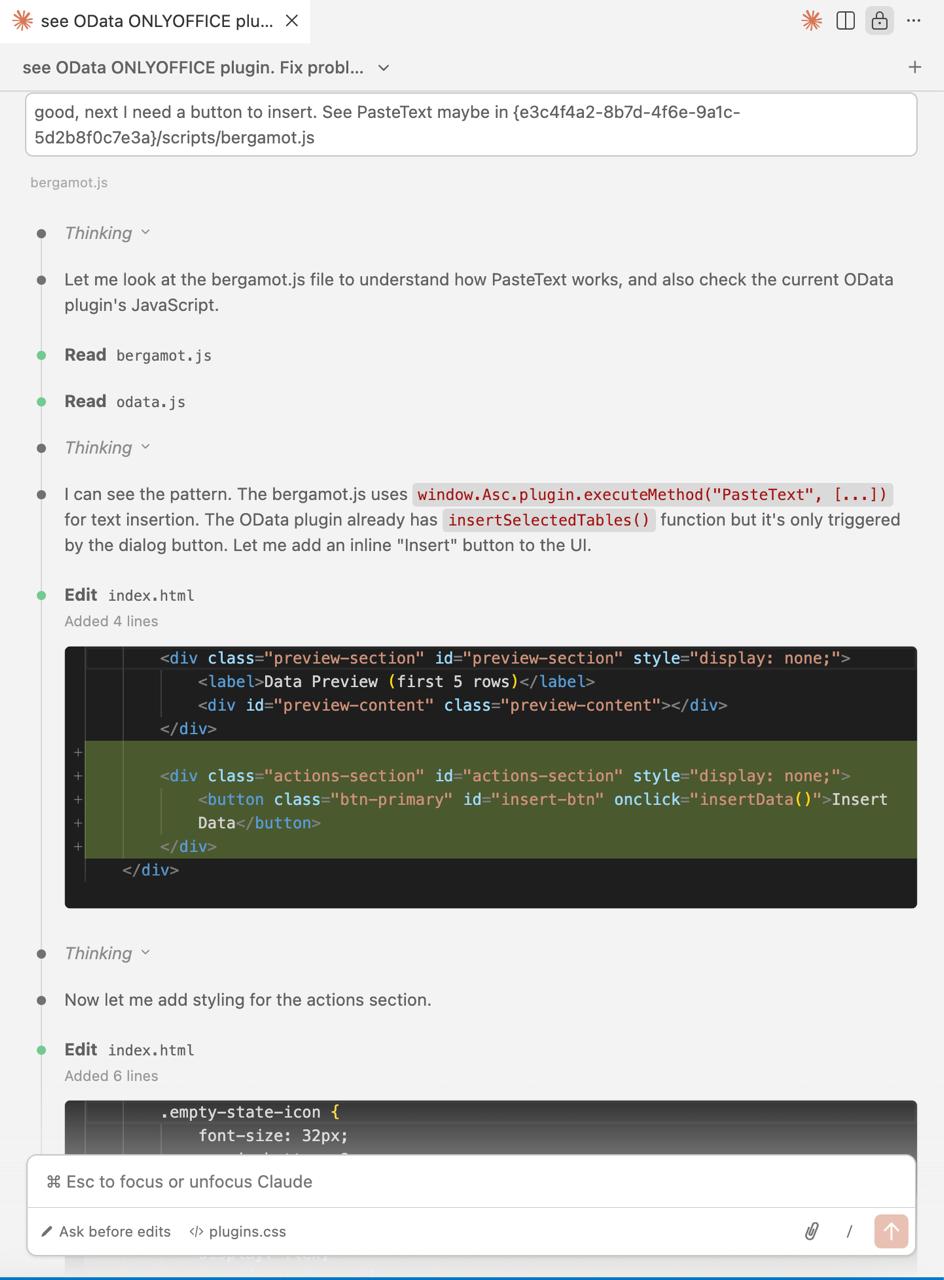
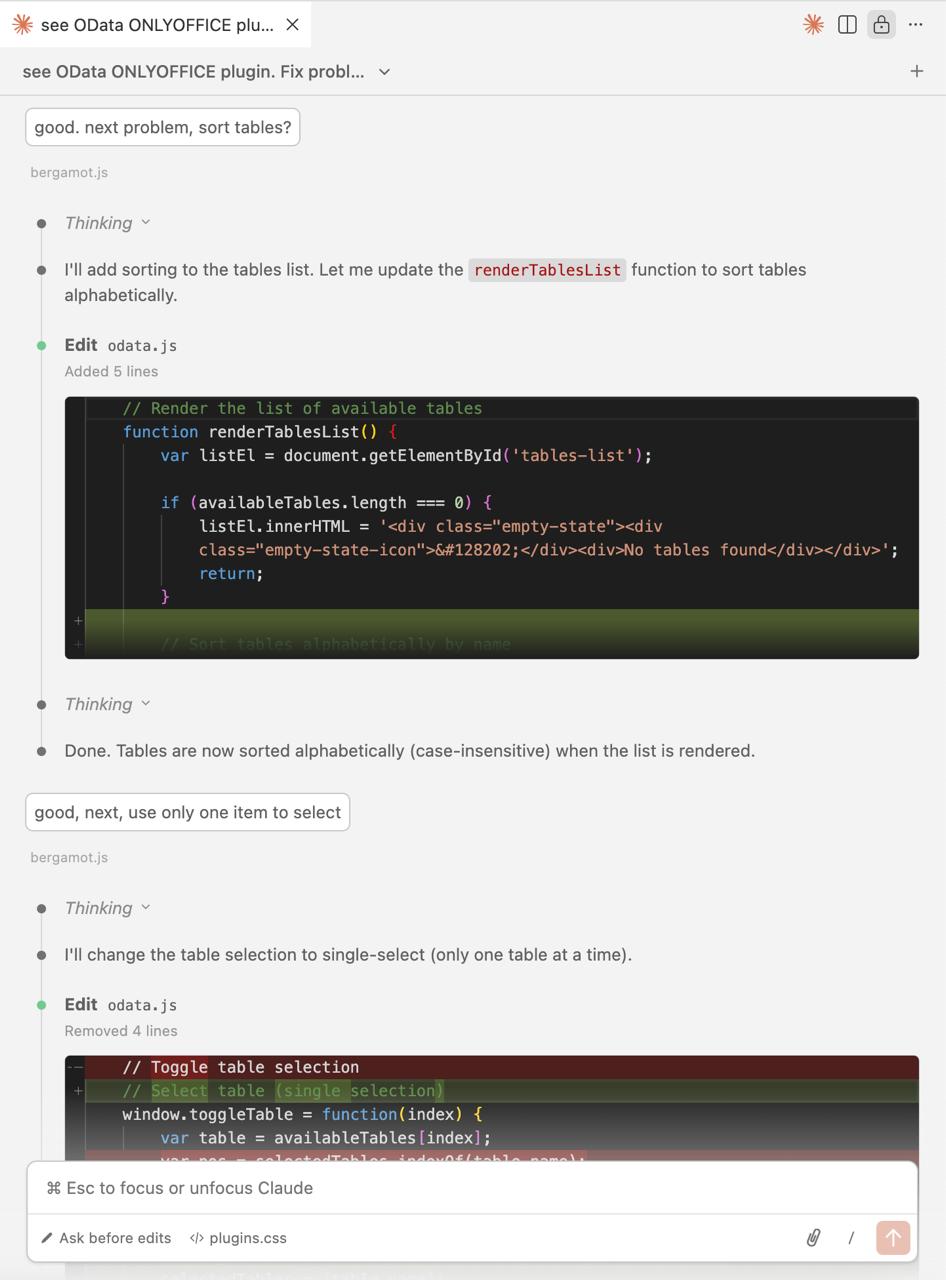
Na ovaj način smo ispravili mnogo stvari, kao što su sortiranje tabela, izbor jedne stavke, prikaz 10 redova umesto 5 i drugo.
Korak 5 (završni). Testiranje plugin-a i ispravljanje grešaka
Kada je plugin bio spreman, naš Q&A tim ga je ručno testirao. Sve pronađene greške su ispravljene uz pomoć Claude AI, prateći gore opisani proces.
Kako instalirati i koristiti plugin
Da biste počeli sa korišćenjem OData Import plugin-a u ONLYOFFICE Spreadsheet Editor-u, potrebno je da ga instalirate putem ugrađenog Plugin Manager-a:
- Otvorite vašu tabelu.
- Idite na karticu Plugins i kliknite na Plugin Manager.
- Pronađite OData Import na listi.
- Kliknite na Install i zatvorite Manager.
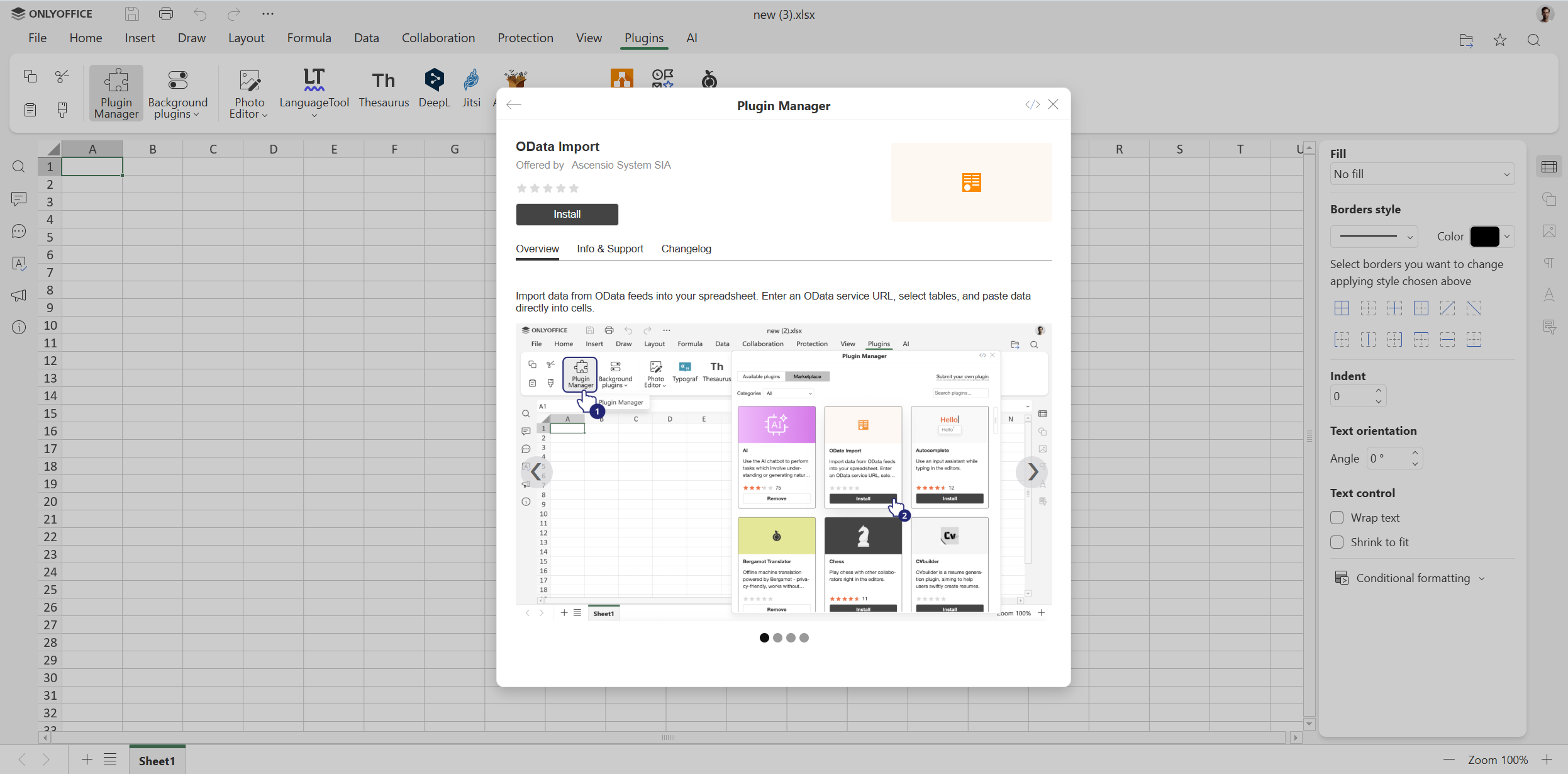
Nakon instalacije, plugin se može koristiti za uvoz podataka iz OData servisa, prateći sledeće korake:
Korak 1. Idite na karticu Plugins i kliknite na OData Import.
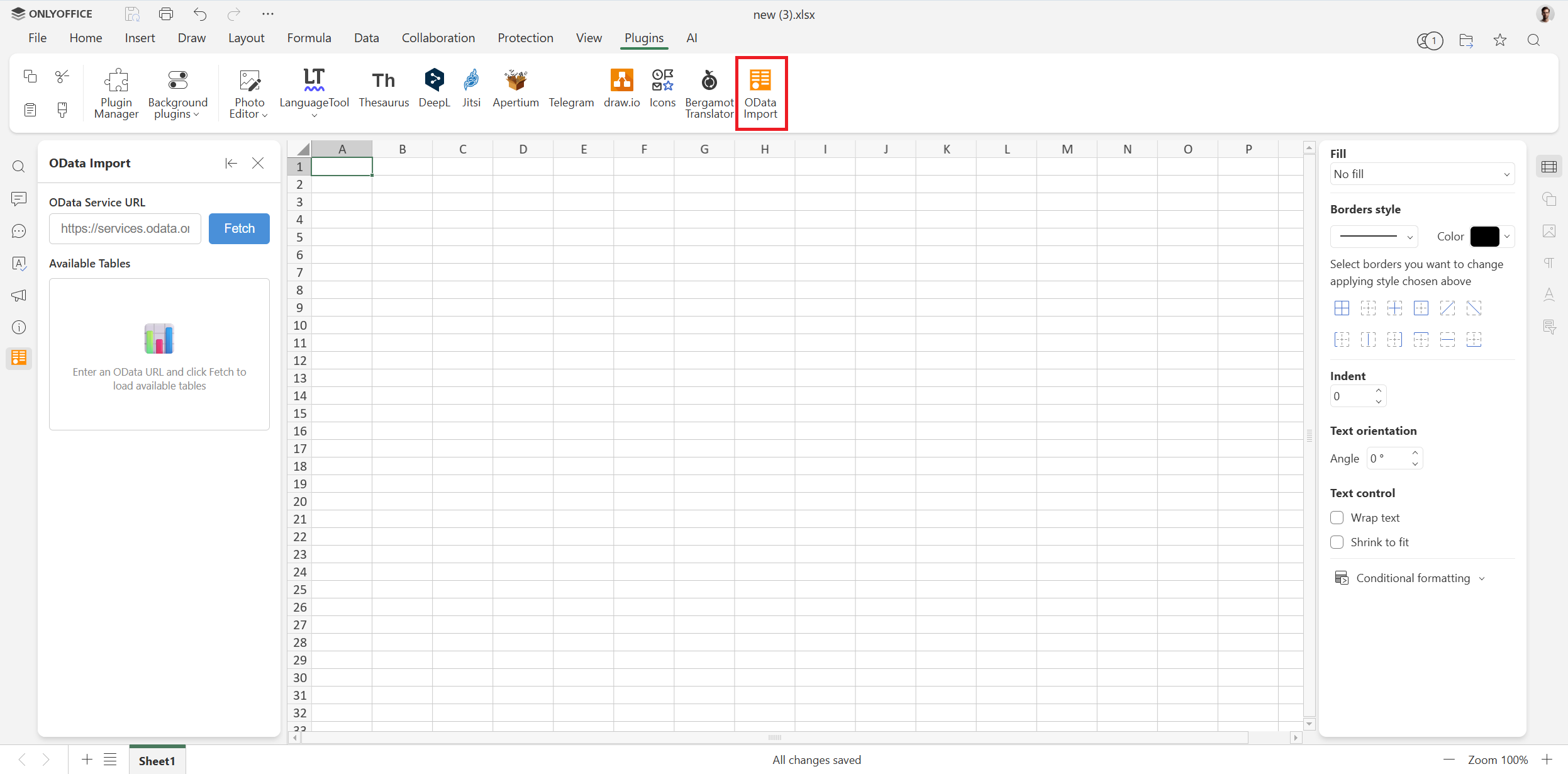
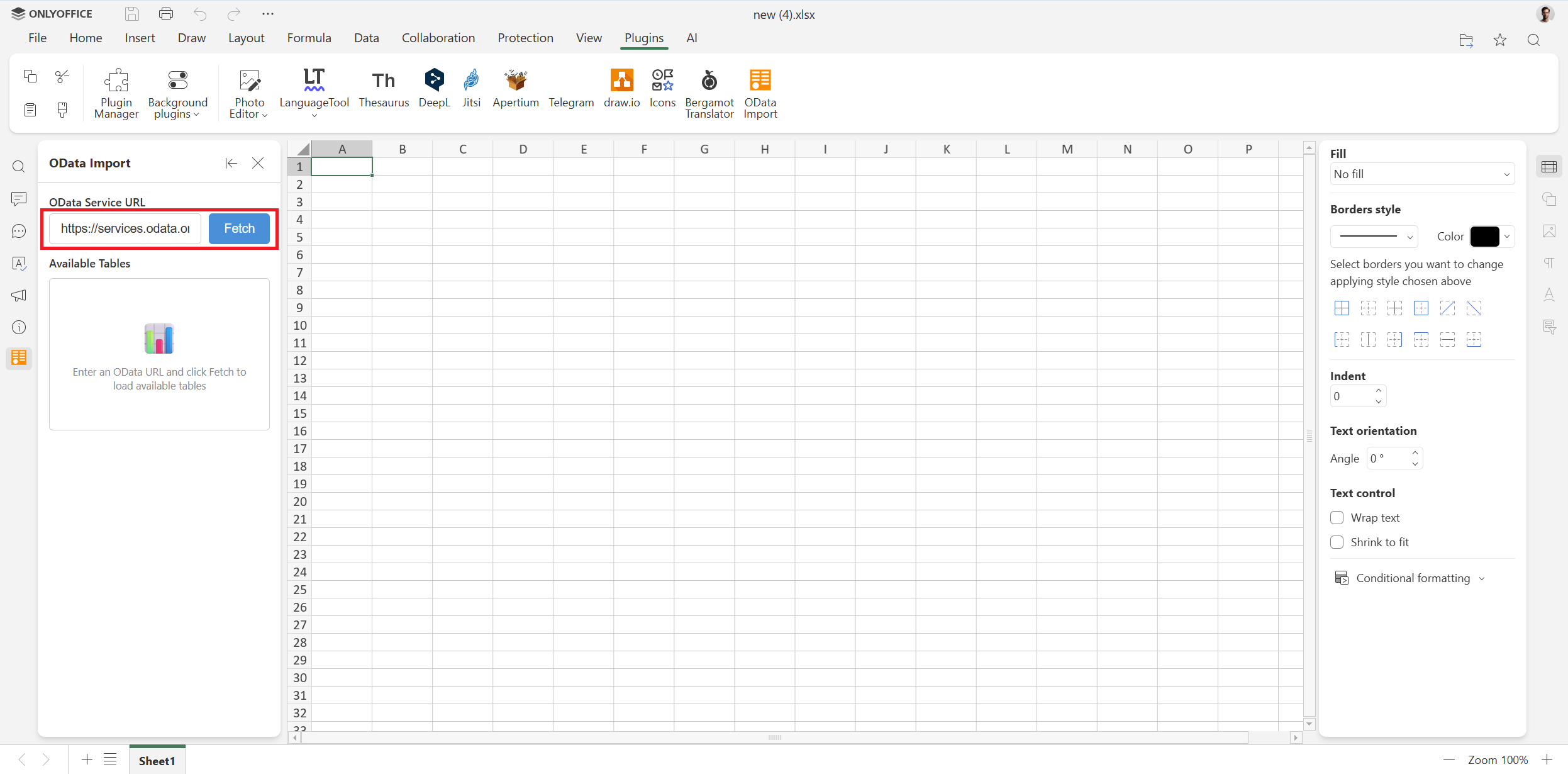
Korak 2. Unesite URL OData servisa u odgovarajuće polje (na primer, https://services.odata.org/V4/Northwind/Northwind.svc) i kliknite na Fetch.
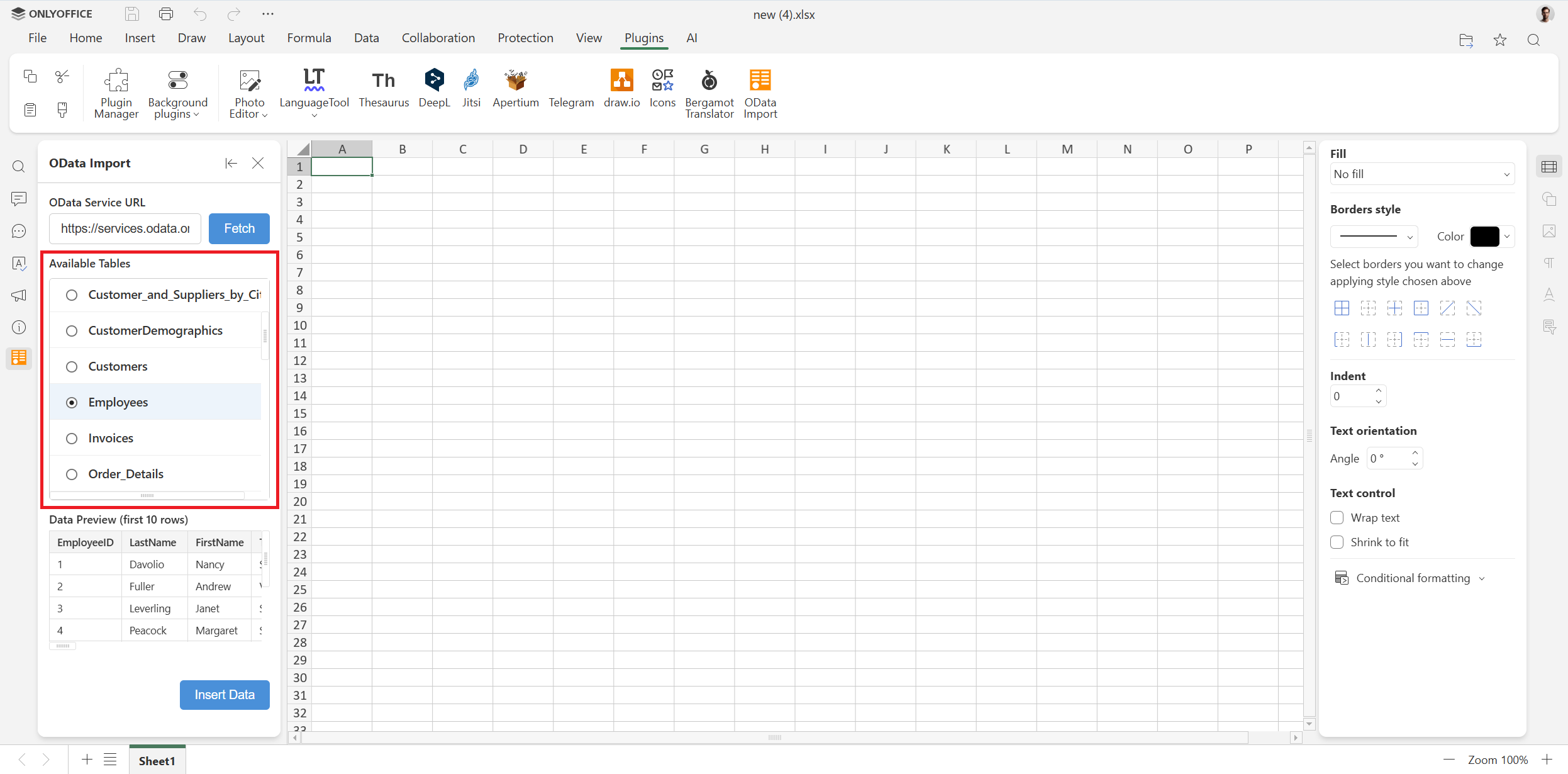
Korak 3. Izaberite tabelu sa liste da biste pregledali njene podatke.
Korak 4. Kliknite na Insert Data da biste nalepili podatke u tabelu počevši od trenutne ćelije.
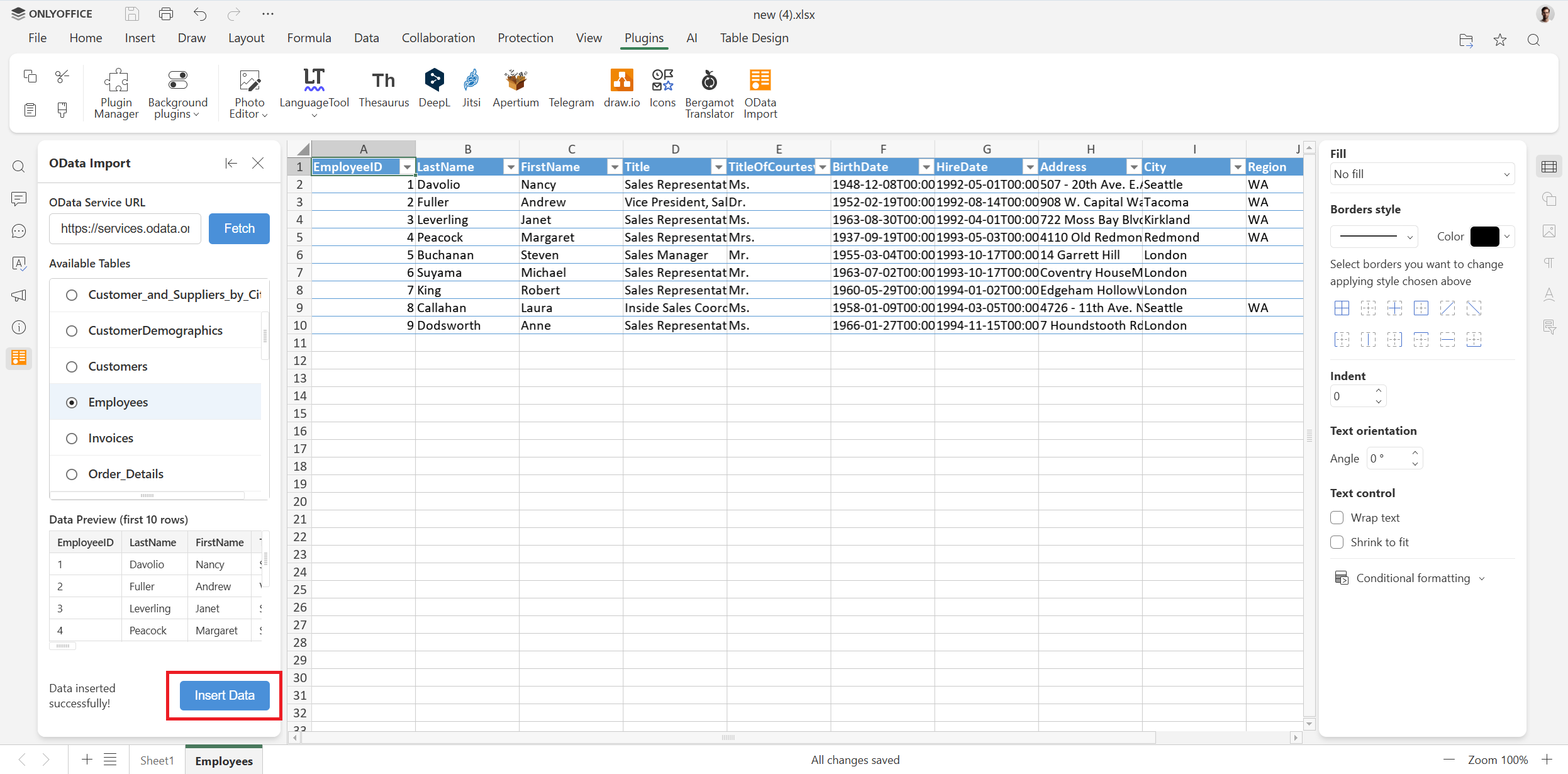
Sada možete lako obrađivati ubačene podatke koristeći alate i funkcije koje nudi ONLYOFFICE Spreadsheet Editor — funkcije i formule, Solver, uslovno formatiranje, pivot tabele, data slicer-e, grafikone i sparklines, analizu podataka uz pomoć AI-a, makroe i drugo.
Izvodite složene proračune i upravljajte podacima u tabelama u cloud-u kreiranjem besplatnog ONLYOFFICE DocSpace ili lokalno na Windows, Linux i macOS sistemima:
ZAPOČNITE ONLINE PREUZMITE DESKTOP APLIKACIJU
Zaključak
Za kraj, ceo plugin je kreirao Claude AI, a naši developeri nisu napisali nijednu liniju koda ručno. Oni su samo nadgledali proces i koristili odgovarajuće promptove kako bi AI kreirao željeni plugin. Ovakav pristup omogućava brzo kreiranje novih plugin-a uz fokus na razvoj novih funkcionalnosti osnovnih ONLYOFFICE editora.
Podstičemo developere i tehnološke entuzijaste da doprinesu našem projektu kreiranjem novih plugin-a. Osmislite nove ideje, zamolite AI asistenta da napiše kod i proverite da li radi sa našim editorima. Slobodno podelite svoje plugin-e sa nama putem marketing@onlyoffice.com.
Korisni linkovi
OData Import plugin: Marketplace / GitHub
ONLYOFFICE plugin dokumentacija
Create your free ONLYOFFICE account
View, edit and collaborate on docs, sheets, slides, forms, and PDF files online.