Kako koristiti Solver u tabelama
Tabele nisu namenjene samo za prikaz podataka i grafikona. One mogu pomoći i u rešavanju svakodnevnih problema, kao što su budžetiranje, planiranje obroka ili raspoređivanje vremena. Solver alat to čini jednostavnim tako što automatski pronalazi najbolje rešenje za vaš problem na osnovu ciljeva i ograničenja koja postavite.
Bilo da želite da maksimizujete profit, minimizujete troškove ili optimizujete svoje vreme, Solver to može da uradi bez ručnog isprobavanja različitih kombinacija.
Šta je Solver
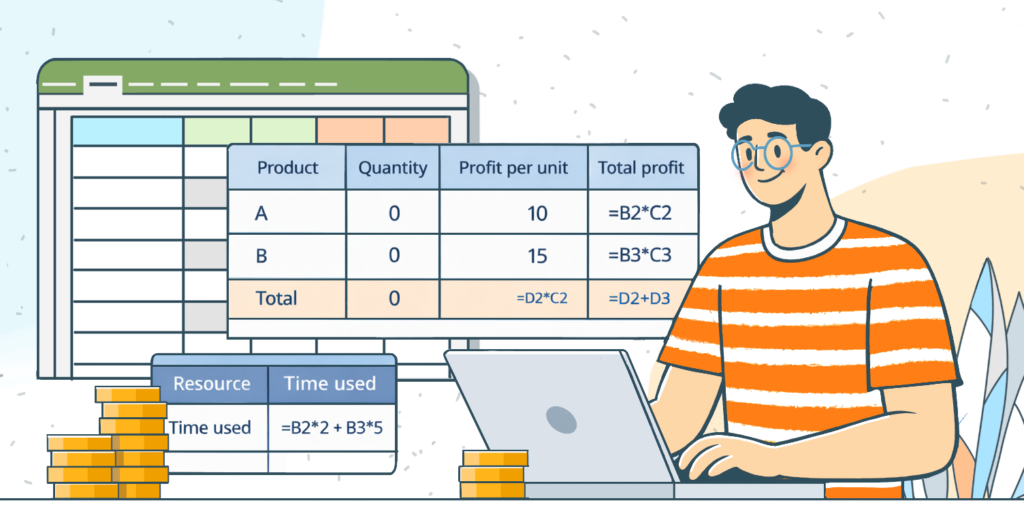
Solver je alat koji izračunava najbolje rešenje za problem sa više promenljivih. Zbog toga je idealan za zadatke poput planiranja budžeta, raspoređivanja, raspodele resursa i planiranja.
Solver vam omogućava da optimizujete vrednost na tri načina:
- Maximize – pronađite najveću moguću vrednost (npr. maksimalni ukupni profit)
- Minimize – pronađite najmanju moguću vrednost (npr. minimalni ukupni trošak ili kalorije)
- Set to a specific value – prilagodite promenljive tako da rezultat dostigne određeni broj (npr. tačno 100 jedinica proizvodnje)
Ključne komponente Solver alata
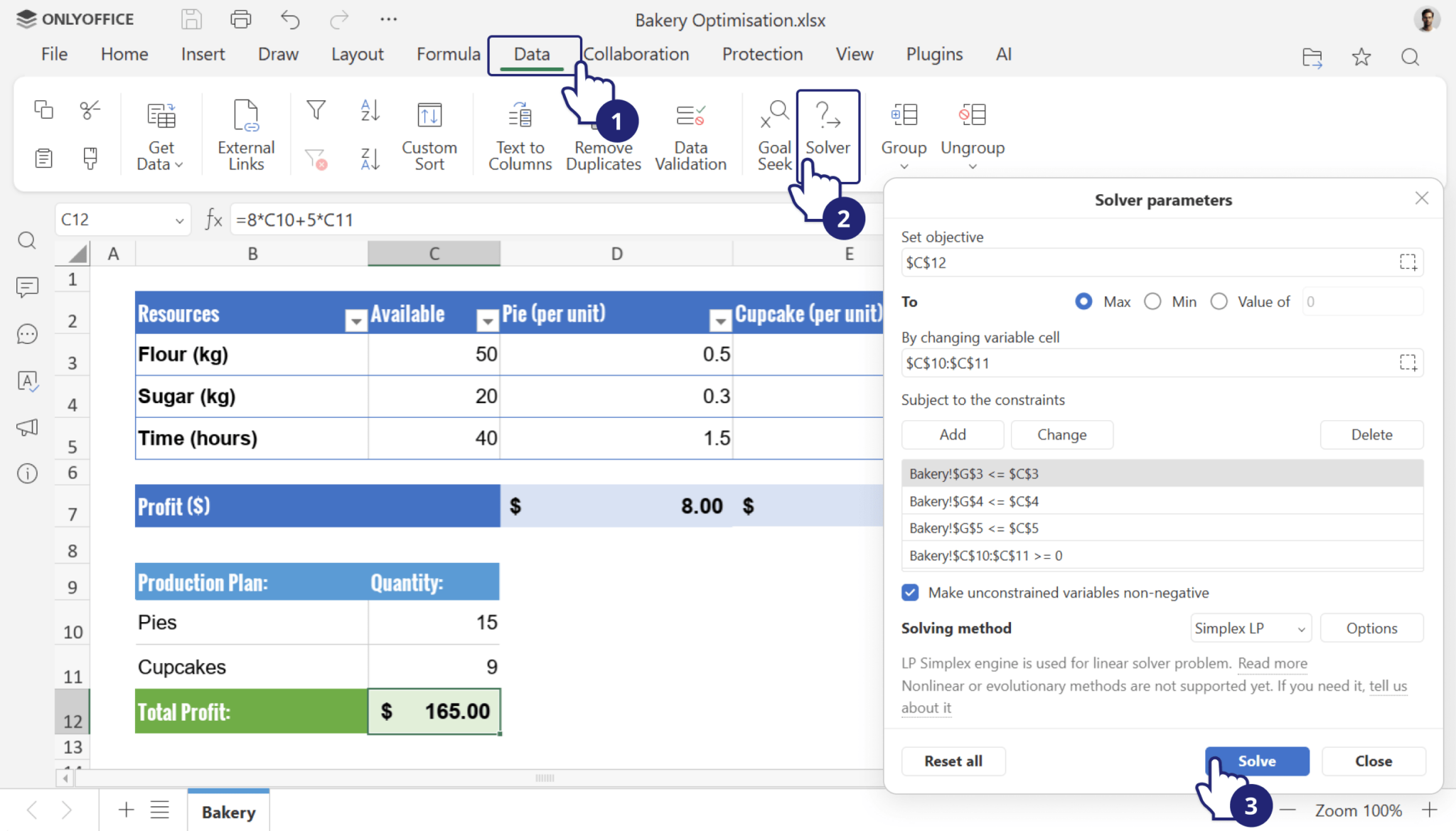
Da biste efikasno koristili Solver, potrebno je da razumete njegove tri glavne komponente:
1. Cilj
Objective je vrednost koju želite da Solver optimizuje. To može biti zbir, izračunavanje ili formula.
Primeri:
- Maksimizovati ukupnu prodaju iz više linija proizvoda.
- Minimizovati ukupne troškove projekta.
- Podesiti broj radnih sati zaposlenih da bi se postigao ciljani rezultat.
U vašoj tabeli, objective je jedna ćelija sa formulom koja predstavlja ono što želite da optimizujete.
2. Varijabilne ćelije
Variable cells su ćelije koje Solver može da menja kako bi postigao cilj.
Primeri:
- Količina svakog proizvoda za prodaju.
- Broj sati dodeljenih zadacima.
- Budžetska raspodela za različita odeljenja.
U tabeli to može biti jedna ćelija ili opseg ćelija koje Solver prilagođava unutar ograničenja koje postavite kako bi pronašao optimalno rešenje.
3. Ograničenja
Constraints su pravila ili ograničenja koja vaše rešenje mora da poštuje. Ona osiguravaju da Solver daje realne i validne rezultate.
Primeri:
- Ukupan trošak ne može biti veći od $500.
- Sati moraju biti pozitivni brojevi.
- Količine moraju biti celi brojevi.
Možete postaviti više ograničenja u zavisnosti od problema. Solver će razmatrati samo rešenja koja ispunjavaju sva pravila.
4. Metod rešavanja
ONLYOFFICE Solver koristi Simplex metodu za rešavanje linearnih problema. Ova metoda je veoma efikasna za optimizaciju problema kod kojih su odnosi između promenljivih linearni (pravolinijski odnosi).
Ako je vaš problem linearan, Solver garantuje najbolje rešenje unutar definisanih ograničenja.
Nelinearni ili složeniji problemi mogu zahtevati prilagođavanje tabele ili više pokretanja Solver alata.
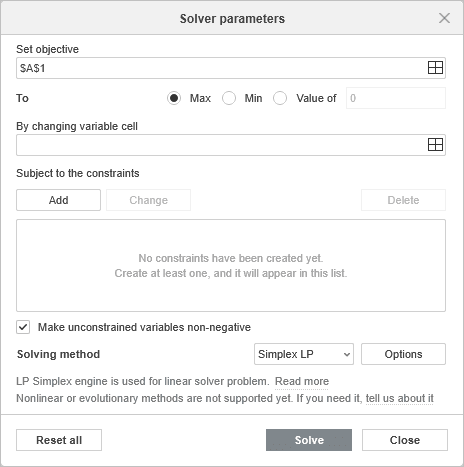
Hajde da rešimo problem planiranja kupovine voća i grickalica uz ograničen budžet pomoću Solver-a u ONLYOFFICE Spreadsheet Editor da bismo ga videli u akciji.
Kako koristiti Solver
Korak 1. Pripremite tabelu sa formulama i izračunavanjima
Planirate da kupite voće i grickalice za malu zabavu.
- Voće košta $4 po komadu
- Grickalice koštaju $2 po komadu
- Budžet: $20
- Želite da maksimizujete ukupan broj proizvoda, a da ne premašite budžet.
Unesite nazive proizvoda i cene, a ostavite kolonu za količine (one su trenutno nepoznate).
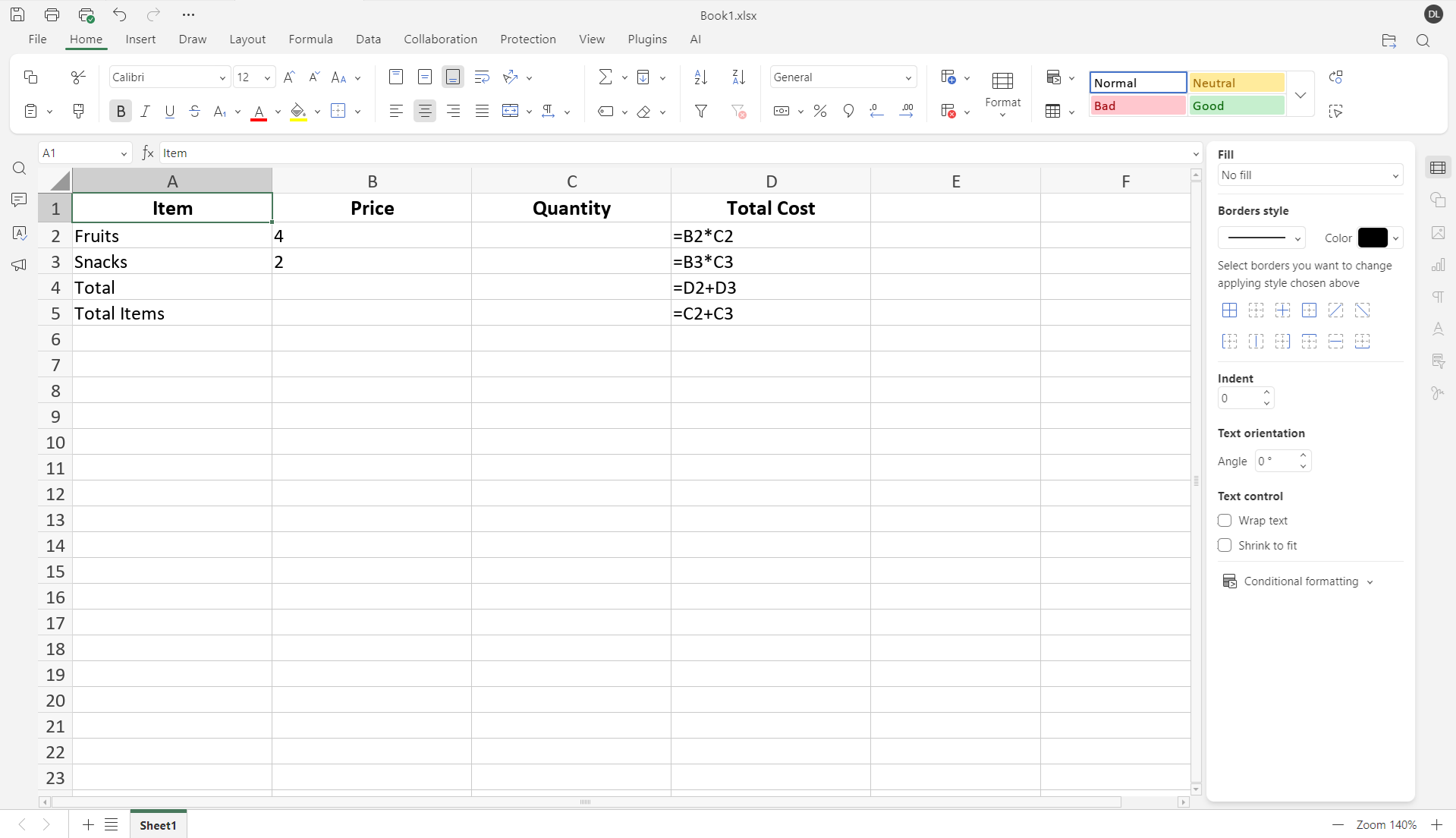
Cene unesite u kolonu B.
Količine su nepoznate, ostavite ih prazne u koloni C.
Formule za ukupan trošak su u koloni D: D2: =B2*C2 D3: =B3*C3
Ukupan trošak za oba proizvoda: D4: =D2+D3
Formula za ukupan broj proizvoda: D5: =C2+C3
Korak 2. Izaberite objective ćeliju
Idite na karticu Data i kliknite na Solver ikonu u gornjoj traci sa alatkama.

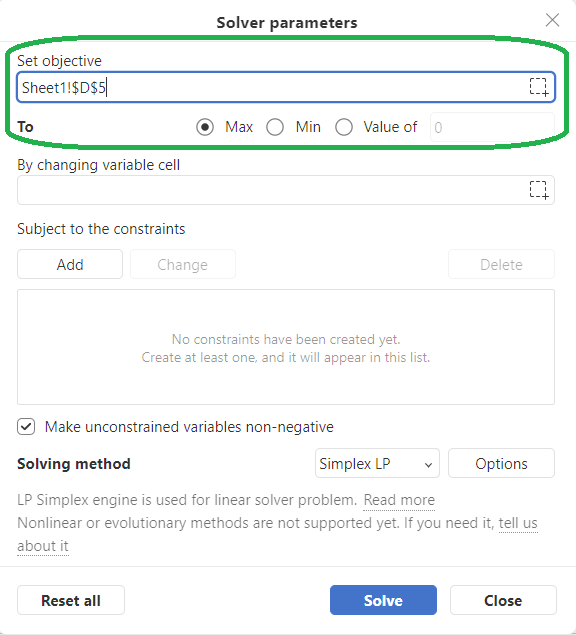
U prozoru Solver parameters podesite objective ćeliju, odnosno vrednost koju Solver treba da optimizuje. U ovom primeru to je ćelija D5 (Total Items). Izaberite ćelije tako što ćete kliknuti na ikonu Select data u desnoj koloni reda.
Postavite tip cilja na Max, jer želimo najveći mogući broj proizvoda.
Korak 3. Izaberite variable cells
Variable cells su ćelije koje Solver može menjati da bi postigao cilj. Ovde izaberite C2:C3 (količine voća i grickalica).
Korak 4. Postavite ograničenja
Constraints definišu pravila koja moraju biti ispunjena. Da biste dodali ograničenje, kliknite Add, izaberite referencu ćelije i unesite ograničenje.
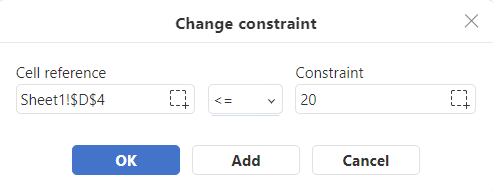
U našem primeru dodajemo sledeće:
Ukupan trošak ≤ Budžet → D4 ≤ 20
Količine ≥ 0 → C2 ≥ 1, C3 ≥ 1
Po potrebi možete dodati i druga ograničenja, na primer maksimalnu količinu.
Korak 5. Pokrenite Solver
Kada su svi parametri podešeni, kliknite Solve. Solver će automatski izračunati optimalno rešenje.
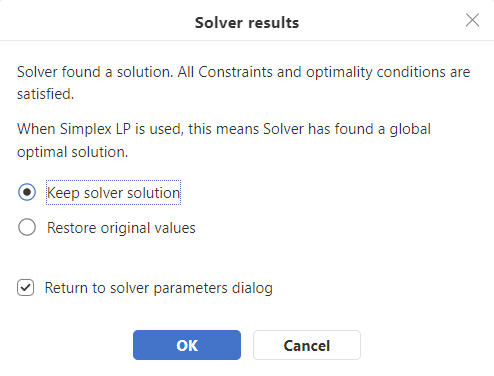
Ako je rešenje pronađeno, videćete poruku koja pokazuje da je Solver pronašao rešenje koje zadovoljava sva ograničenja.
Odaberite da li želite da zadržite rešenje rešavača (možete da ga vidite u tabeli u pozadini) ili da vratite originalne vrednosti.
Možete se vratiti u dijalog parametara rešavača da biste ih dodatno prilagodili klikom na odgovarajuće polje za potvrdu.
Kliknite na OK da biste zadržali vrednosti rešenja u tabeli.
Kliknite na Cancel da biste vratili originalne vrednosti pre optimizacije.
Korak 6. Pregledajte rezultate
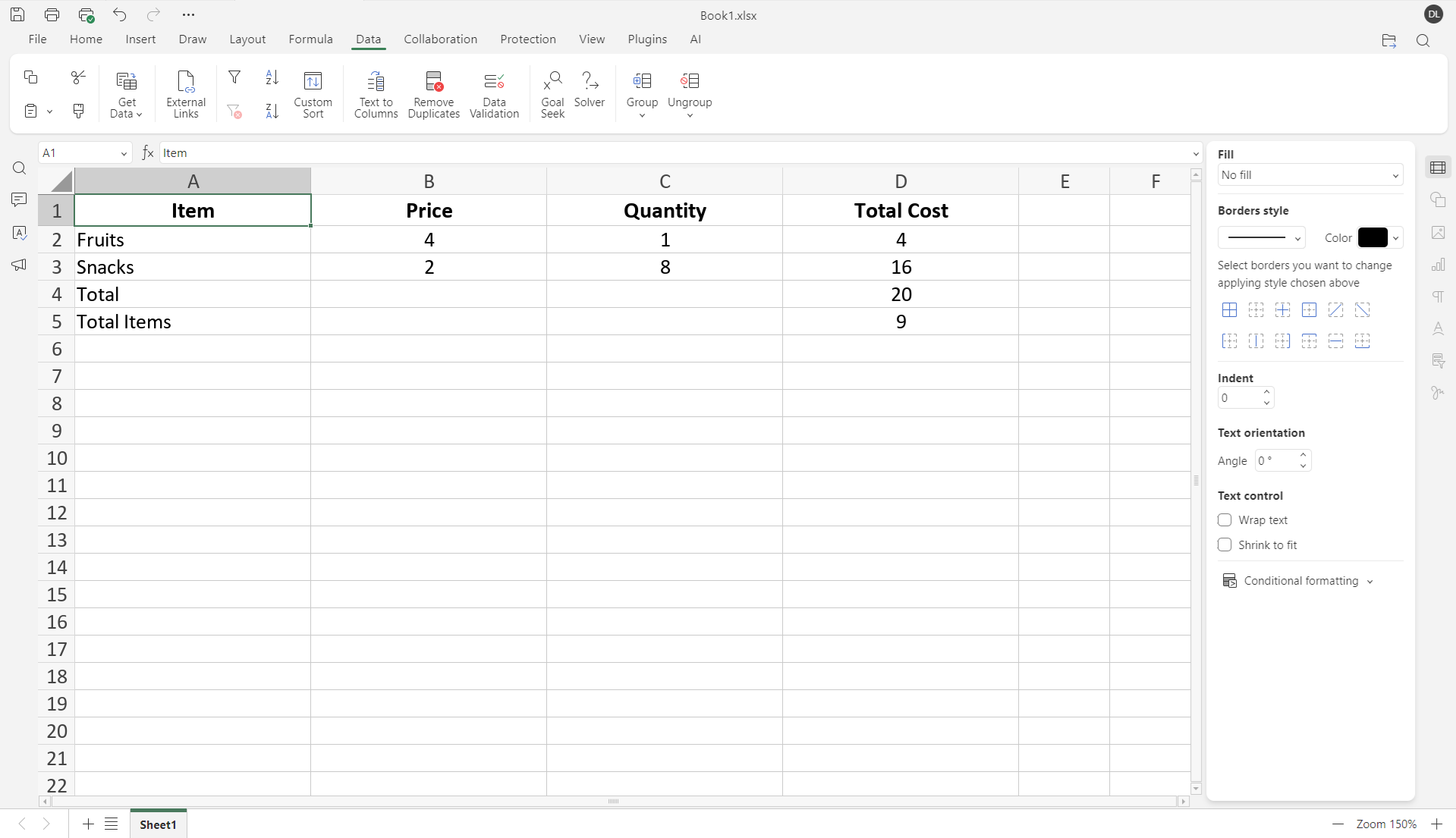
Solver popunjava ćelije C2:C3 količinama koje maksimizuju ukupan broj proizvoda.
Proverite D4 (Total Cost) da li je manji ili jednak $20.
Proverite D5 (Total Items) da vidite maksimalan broj proizvoda koje možete kupiti.
Važno napomenuti
Trenutna implementacija Solver-a u ONLYOFFICE tabelama ima nekoliko ograničenja:
- Dostupan je samo Simplex LP metod, što znači da sve formule i odnosi u modelu moraju biti linearni (bez množenja promenljivih ćelija, stepena ili drugih nelinearnih izračunavanja).
- Integer, binary i differential ograničenja nisu podržana. Solver tretira sve promenljive kao kontinuirane vrednosti, pa rezultati mogu sadržati decimalne brojeve čak i kada logika zahteva cele brojeve.
Primer: planiranje zdravog obroka
Zamislite da želite da planirate obrok koji ispunjava minimalne nutritivne zahteve uz što manji broj kalorija.
Potrebno vam je:
- Najmanje 40 g proteina
- Najmanje 20 g vlakana
- Što manje kalorija
Možete koristiti tri vrste hrane:
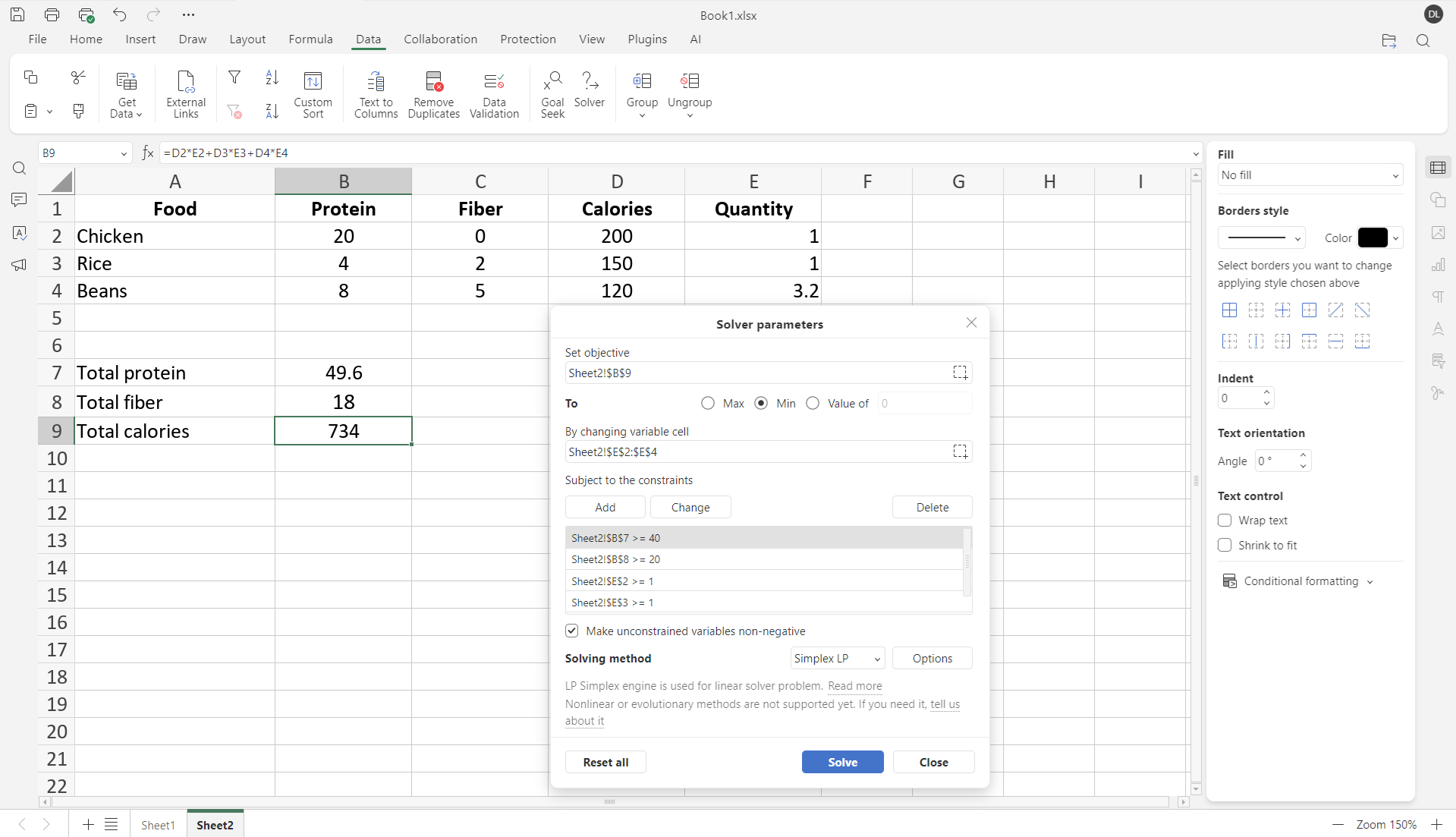
Solver će izračunati kombinaciju hrane koja:
- ispunjava nutritivne zahteve
- daje najmanji mogući broj kalorija
Količine u E2:E4 će se automatski ažurirati.
Primer: Raspodela dnevnih zadataka
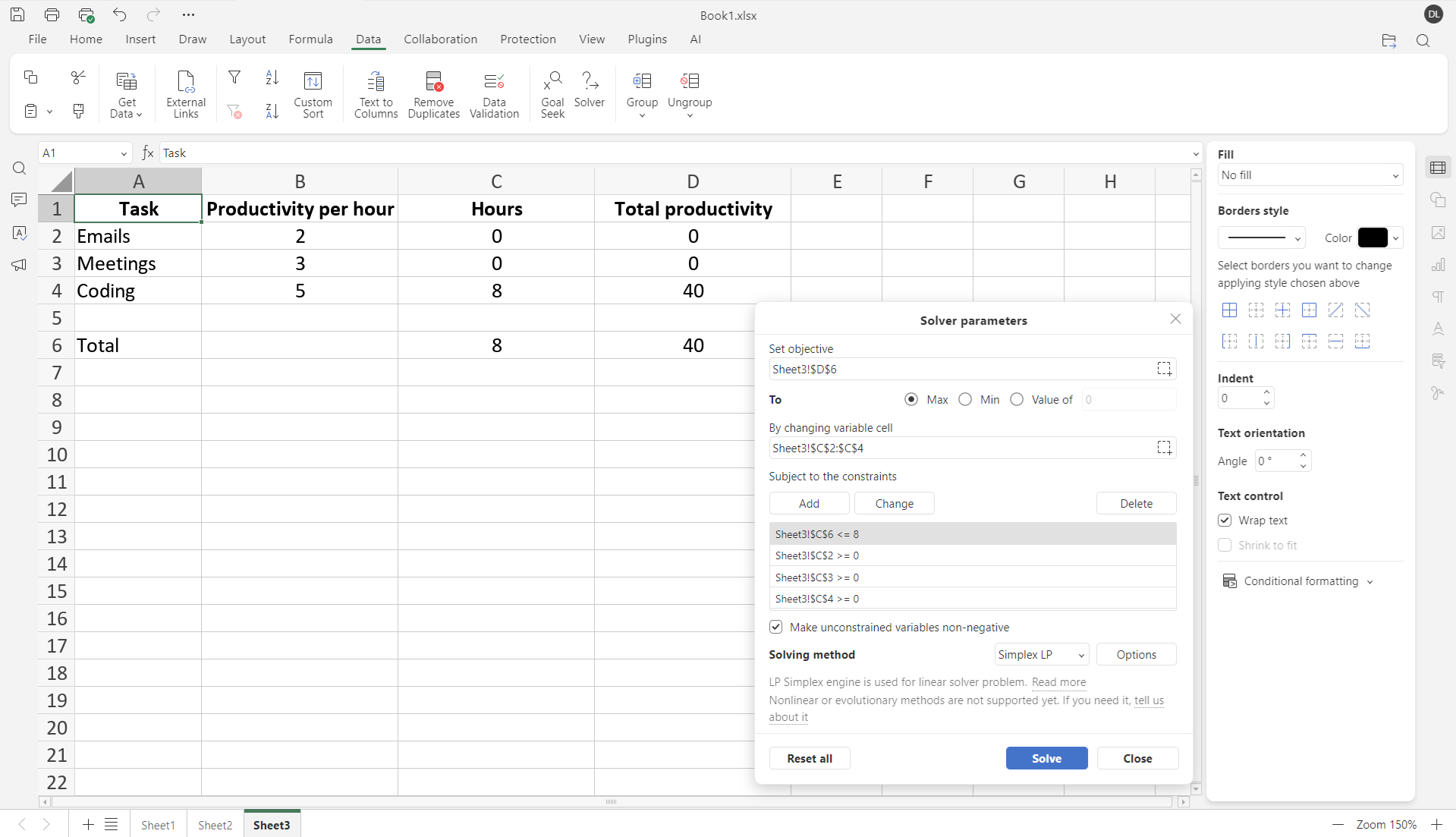
Solver može pomoći i u problemima upravljanja vremenom.
Zamislite da imate 8 sati radnog dana i želite da ih rasporedite na zadatke koji donose najveću produktivnost.
Isprobajte Solver u ONLYOFFICE Spreadsheet Editor
Solver u ONLYOFFICE tabelama je moćan alat za optimizaciju svakodnevnih problema. Razumevanjem objective, variable cells, constraints i metode rešavanja možete donositi pametnije odluke mnogo brže, bez nagađanja.
Create your free ONLYOFFICE account
View, edit and collaborate on docs, sheets, slides, forms, and PDF files online.