Kako dodati stranicu u PDF
Dodavanje stranice u PDF dokument je čest zadatak koji se može obaviti pomoću različitih softverskih alata i tehnika. Pročitajte ovaj članak da biste saznali koje programe i online resurse imate na raspolaganju.

ONLYOFFICE (online/desktop)
ONLYOFFICE je moćan office paket koji nudi niz editora za kreiranje, uređivanje i upravljanje dokumentima, uključujući PDF fajlove.
Najnovija verzija 9.3 donosi značajna unapređenja PDF editora, čineći upravljanje dokumentima lakšim nego ikada. Postoje dva načina za dodavanje stranice, pogledajmo kako funkcionišu.
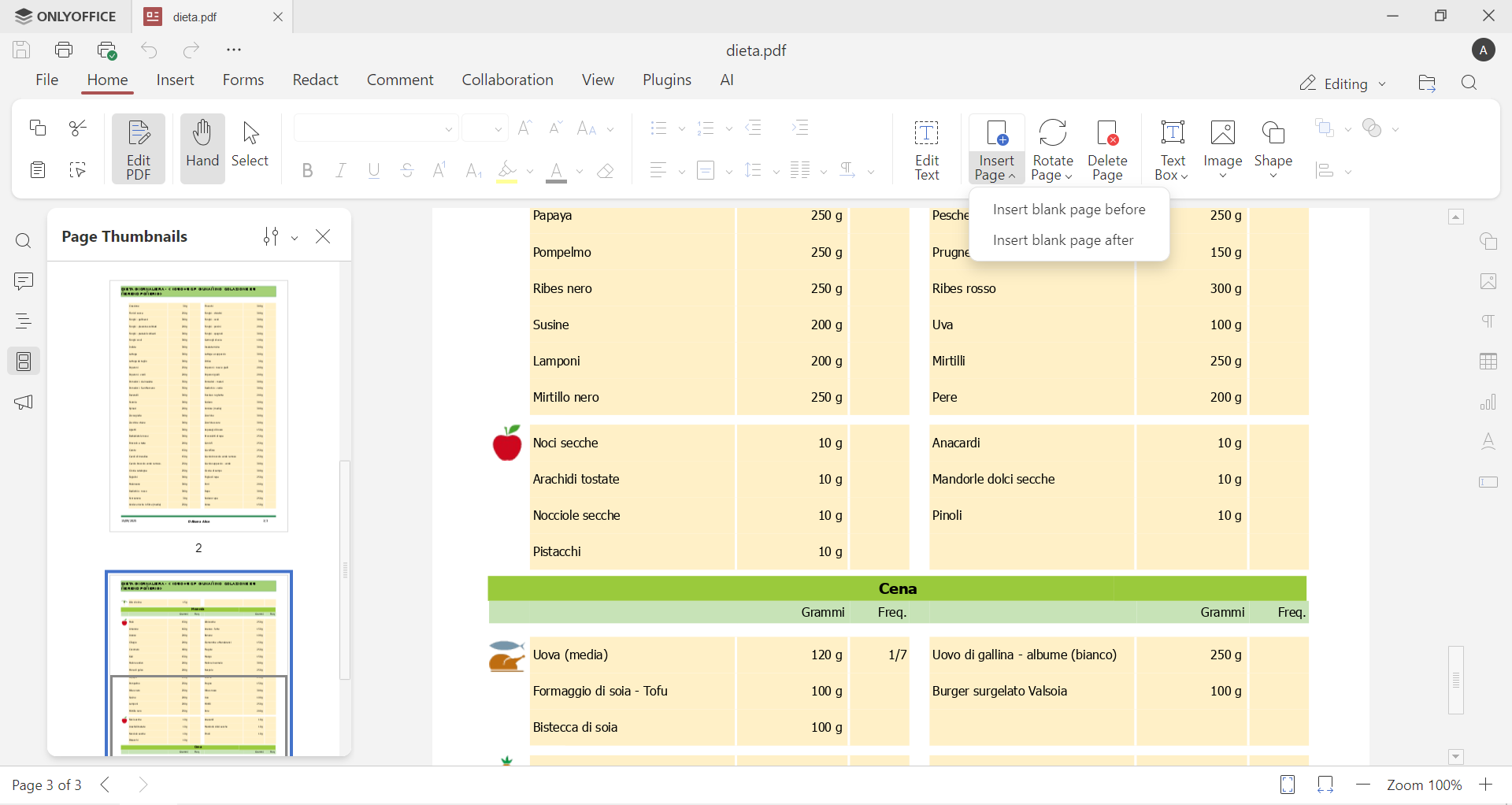
Pre svega, otvorite ONLYOFFICE PDF Editor i fajl koji vam je potreban. U Home tabu kliknite na Edit PDF.
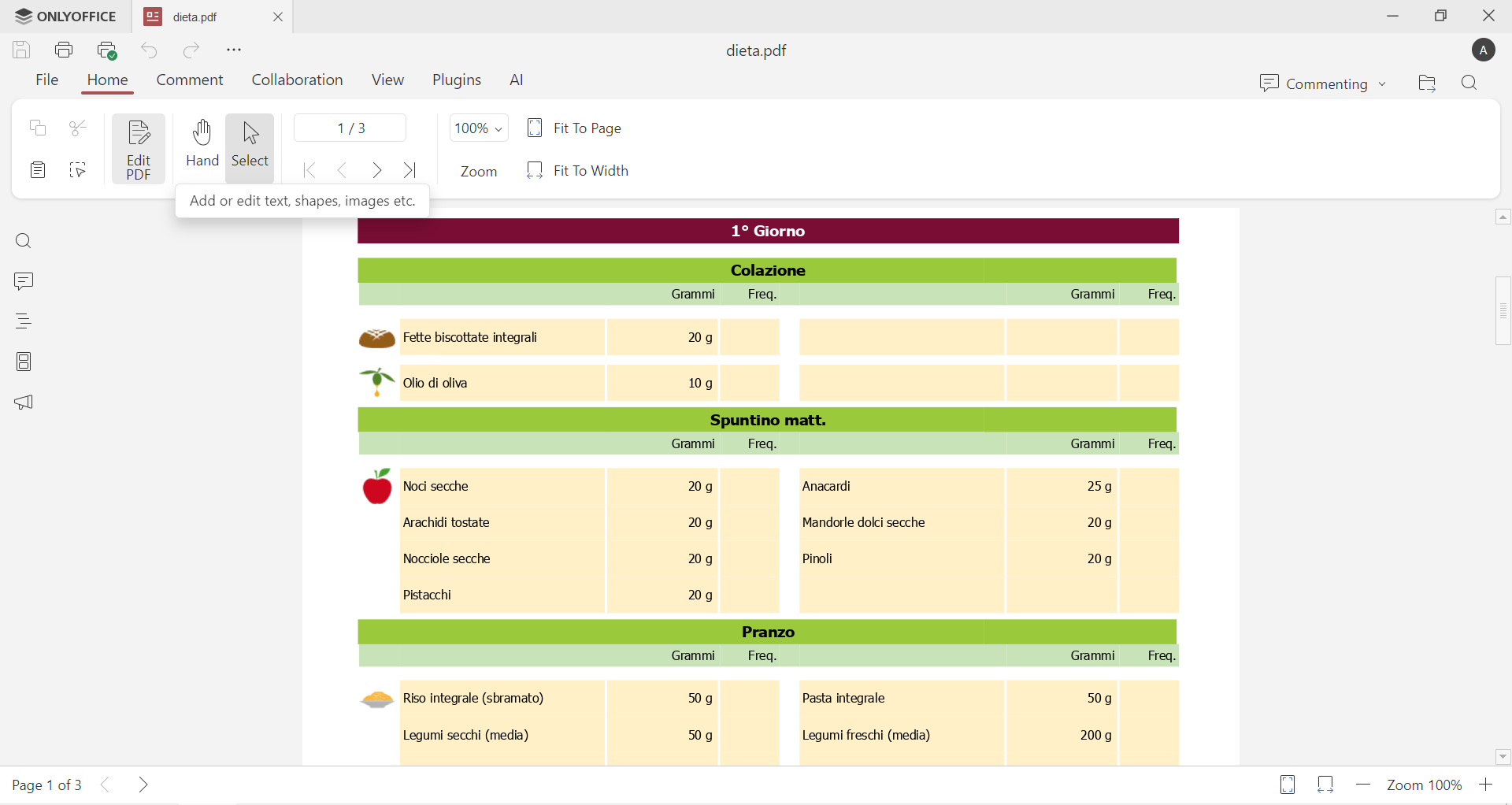
Sada, u levom panelu kliknite na Page Thumbnails kako biste prikazali sve stranice koje čine dokument.
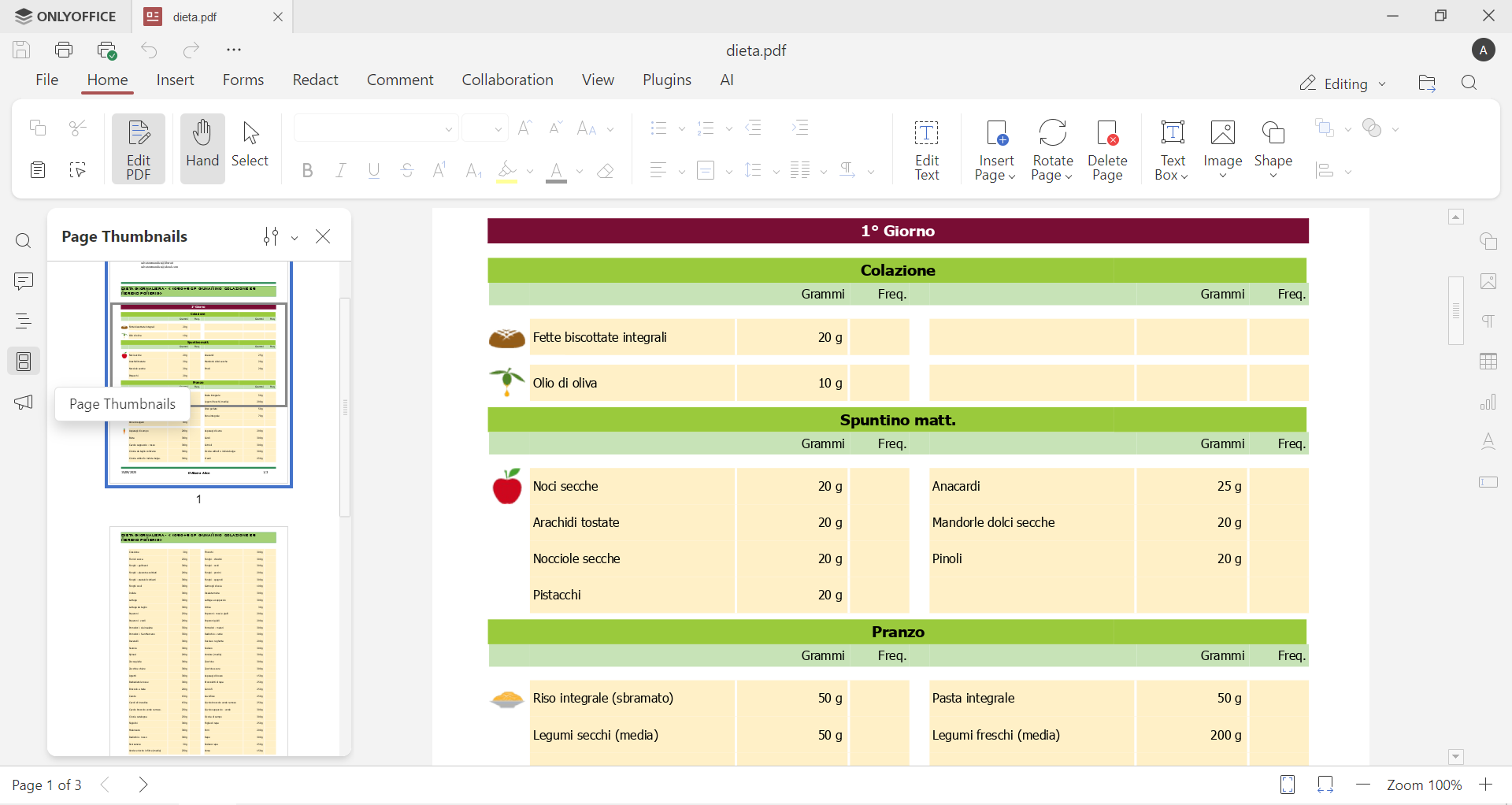
Nakon toga, kliknite desnim tasterom miša na stranicu i izaberite da li želite da ubacite praznu stranicu pre ili posle trenutne.
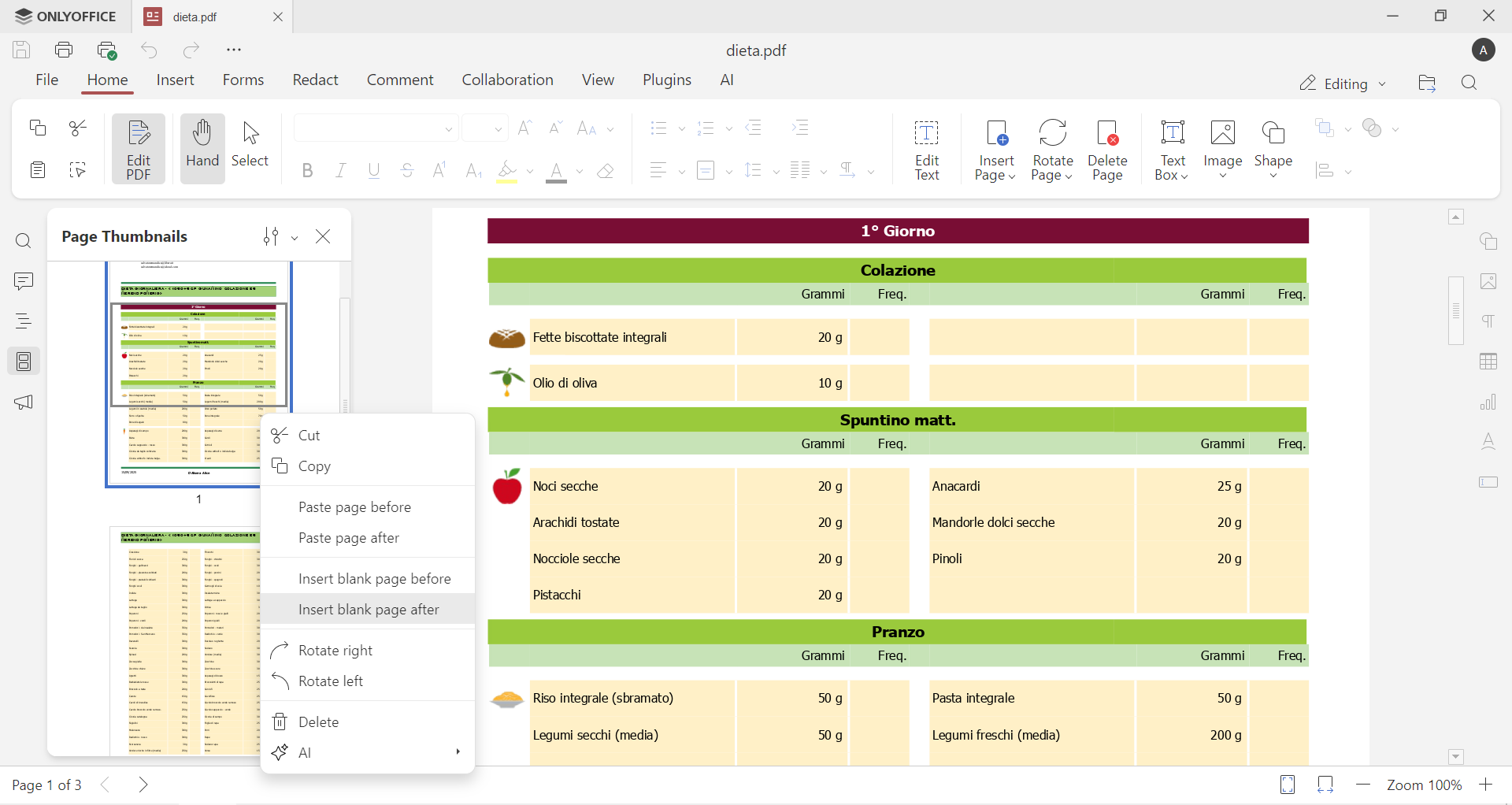
Vaša stranica će se pojaviti na izabranom mestu.
Alternativno, možete kliknuti na Insert tab na alatnoj traci, a zatim na Blank Page. Kao i obično, izaberite da li želite da ubacite praznu stranicu pre ili posle trenutne.
I to je to, lakše nego što zvuči. Ako želite da isprobate ONLYOFFICE PDF Editor, možete ga koristiti online kreiranjem naloga ili preuzeti desktop verziju za Windows, macOS i Linux. Besplatno je!
ZAPOČNITE ONLINE PREUZMITE DESKTOP APLIKACIJU
Adobe Acrobat (desktop)
PDF format potiče iz Adobe Acrobat-a, tako da ovaj alat nudi sve što vam je potrebno za uređivanje dokumenata. Međutim, većina funkcija se plaća.
Evo kako da dodate stranicu u PDF koristeći Adobe Acrobat:
- Pokrenite Adobe Acrobat na računaru.
- Izaberite PDF fajl koji želite da uređujete.
- Kliknite na alat Organize Pages u desnom panelu (ili levom, u zavisnosti od verzije koju koristite).
- Izaberite Insert i potom From File da ubacite stranicu iz drugog dokumenta ili Blank Page da dodate novu praznu stranicu.
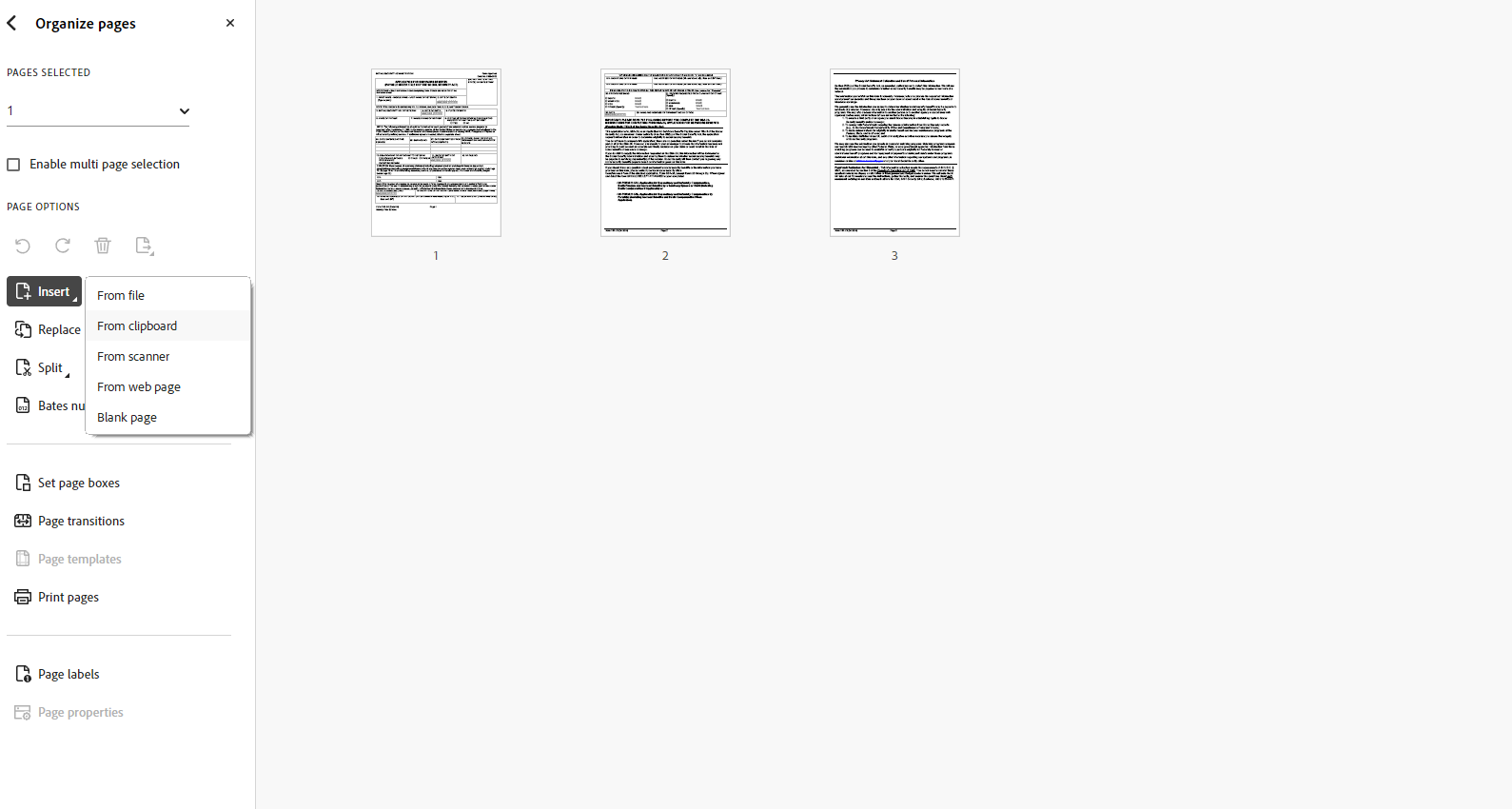
Napomena: Interfejs može izgledati malo drugačije u zavisnosti od toga da li koristite novi “modern” Acrobat UI ili klasični prikaz. Koraci su iznad se odnose na oba.
OrganizePDF (online)
Za one kojima je potreban brz i jednostavan online alat, ILovePDF nudi OrganizePDF alat za sortiranje, dodavanje i brisanje stranica.
Kliknite na Select PDF file i otpremite dokument (možete ga uvesti i direktno sa Google Drive-a ili Dropbox-a).
Pređite mišem između dve stranice i kliknite na + ikonicu koja se pojavi da biste ubacili praznu stranicu.
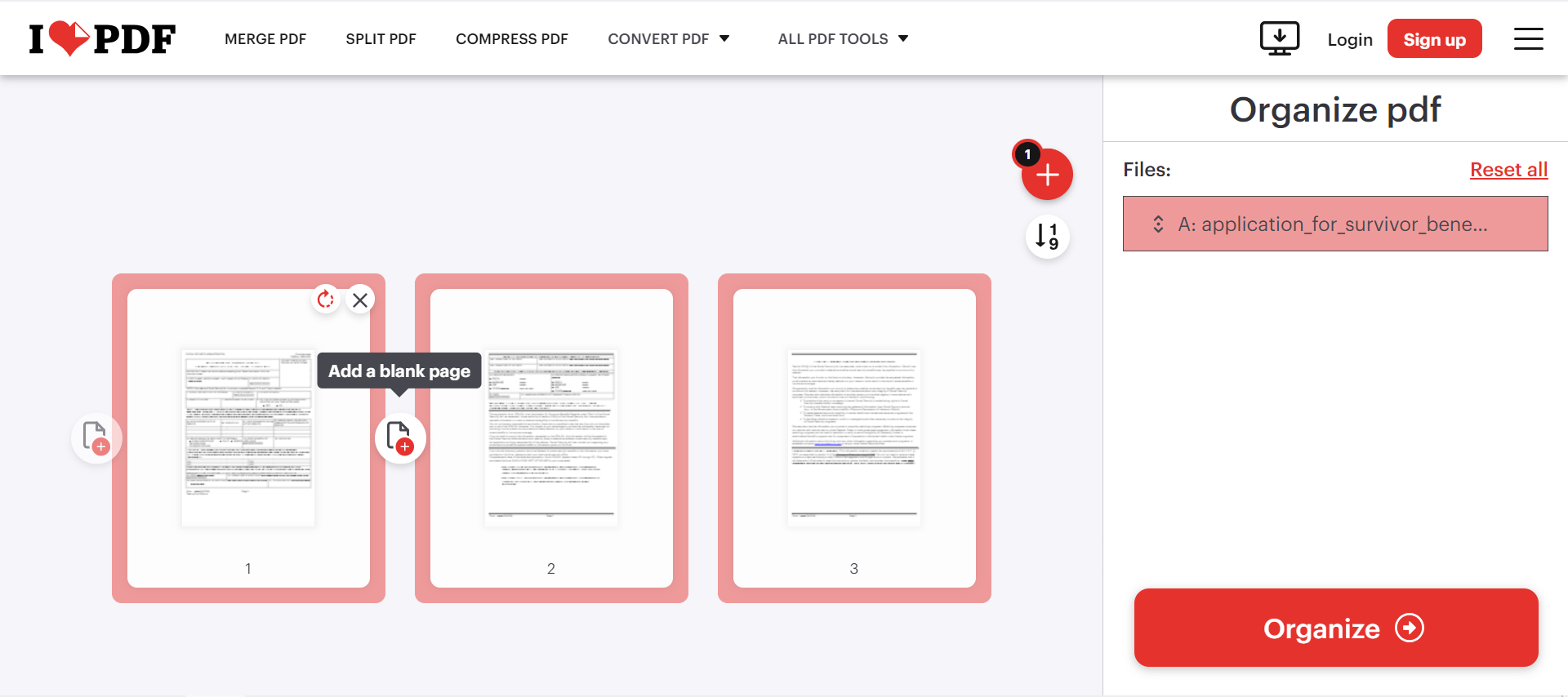
Ako želite da dodate postojeću stranicu, kliknite na crveni krstić u gornjem desnom uglu.
Kada završite, kliknite na Organize u donjem desnom uglu i sačekajte nekoliko sekundi. Nakon toga možete preuzeti novi fajl.
Preview (desktop, za macOS)
Korisnici MacOS-a će pronaći aplikaciju Previev instaliranu na njihovim računarima. Iako ovo možda nije idealna aplikacija za unošenje složenijih promena, ipak je dobra opcija za jednostavnije zadatke kao što je dodavanje stranica.
- Otvorite aplikaciju i učitajte PDF.
- Izaberite stranicu, zatim kliknite na Edit i izaberite Insert. Možete dodati praznu stranicu ili stranicu iz fajla.
Takođe možete kliknuti na View → Add dugme na dnu sidebar-a, zatim izabrati Insert from file ili Insert blank page.
Započnite uz ONLYOFFICE
Želite da radite više od samog dodavanja stranice u PDF? Preuzmite ONLYOFFICE i otkrijte moćne mogućnosti za uređivanje PDF-ova: spajanje, razdvajanje, anotacije i jednostavno upravljanje fajlovima.
Nemate nalog? Kreirajte besplatan nalog u ONLYOFFICE DocSpace-u za online rad. Više volite lokalni rad? Instalirajte desktop aplikacije i uređujte dokumente offline sa istim funkcijama.
Create your free ONLYOFFICE account
View, edit and collaborate on docs, sheets, slides, forms, and PDF files online.


