Kako potpisati PDF obrazac
Dodavanje potpisa u dokument je često poslednji i najvažniji korak u završavanju papirologije, bilo da se radi o ugovoru, sporazumu ili internom obrascu. Počevši od verzije 9.3, PDF obrasci u ONLYOFFICE mogu se potpisivati na dva nova načina, što čini proces fleksibilnijim u zavisnosti od uređaja i radnog toka.
Pogledajmo kako potpisati PDF obrazac i kako dodati polje za potpis prilikom kreiranja sopstvenih šablona.
Zašto su potpisi važni u PDF-u
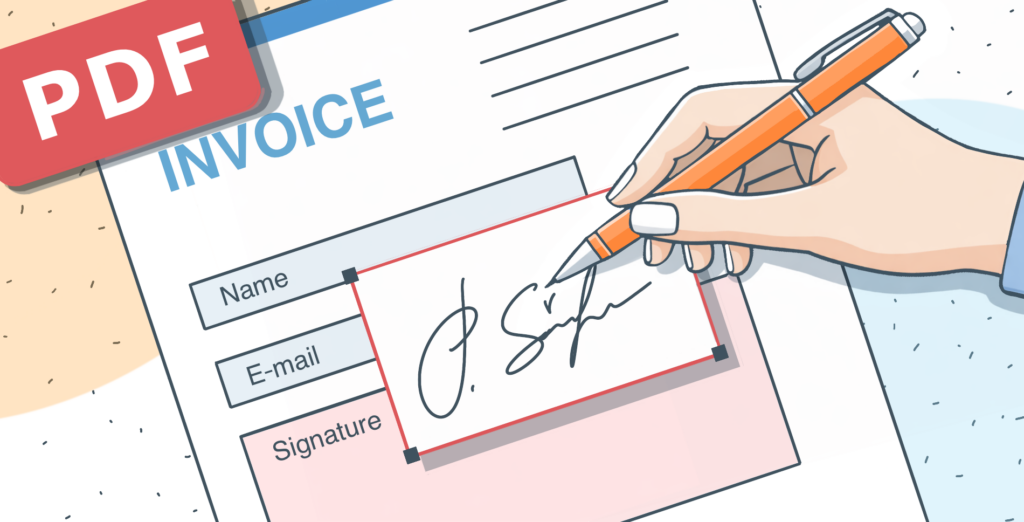
Potpisi u PDF fajlovima pomažu da se potvrdi da je dokument pregledan i prihvaćen od strane osobe koja ga potpisuje.
Elektronsko potpisivanje PDF obrazaca pomaže da se:
- Dokumenti završe brže
- Smanji ručno rukovanje papirologijom
- Jasno označe polja koja zahtevaju odobrenje
- Čuvaju potpisane kopije digitalno
- Rad sa dokumentima sa bilo koje lokacije
Većina modernih PDF editora podržava nekoliko načina potpisivanja dokumenata. Možete učitati sliku svog rukopisnog potpisa, nacrtati ga na ekranu ili otkucati svoje ime koristeći stilizovani font. Ovo omogućava korisnicima da brzo potpišu dokumente sa skoro bilo kog uređaja, bez dodatnih koraka.
Kako potpisati PDF obrazac
Popunjavanje i potpisivanje PDF obrazaca je rutinski zadatak za ugovore, prijave i interne dokumente. U ONLYOFFICE, obrasce možete kompletirati i potpisati direktno u editoru, bez štampanja ili skeniranja. Evo kako dodati vaš potpis u nekoliko koraka.
Korak 1. Otvorite obrazac u ONLYOFFICE
Pokrenite editor i otvorite PDF obrazac koji je popunjiv i koji želite da završite.
Korak 2. Popunite sva potrebna polja
Unesite potrebne informacije i još jednom proverite da li je sve tačno.
Kada dodate potpis, on potvrđuje da odobravate sadržaj dokumenta.
Korak 3. Idite na polje za potpis
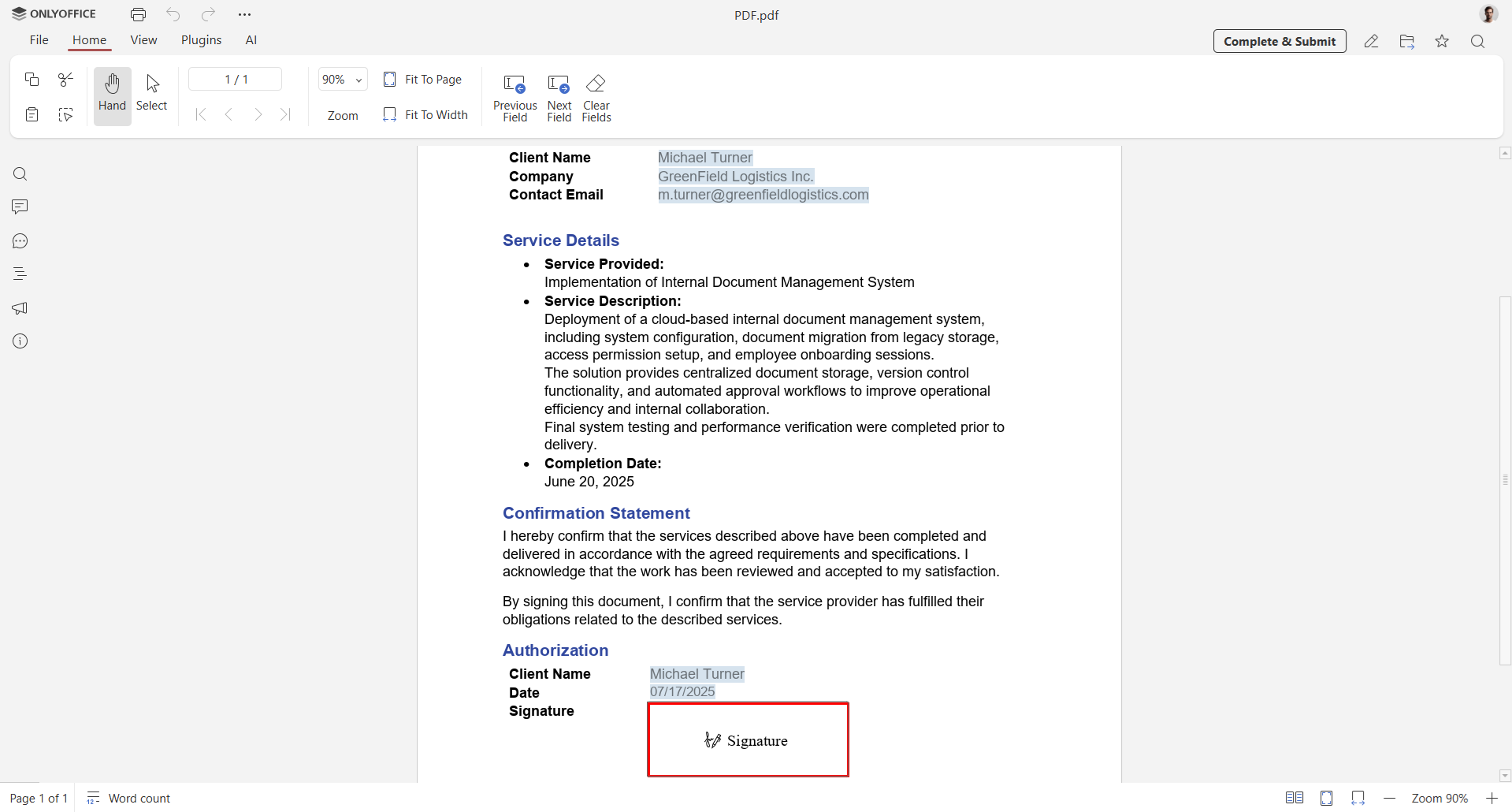
Polje za potpis se obično nalazi na kraju obrasca. Kliknite na polje i izaberite način dodavanja potpisa. ONLYOFFICE pruža tri različita načina za potpisivanje PDF obrasca.
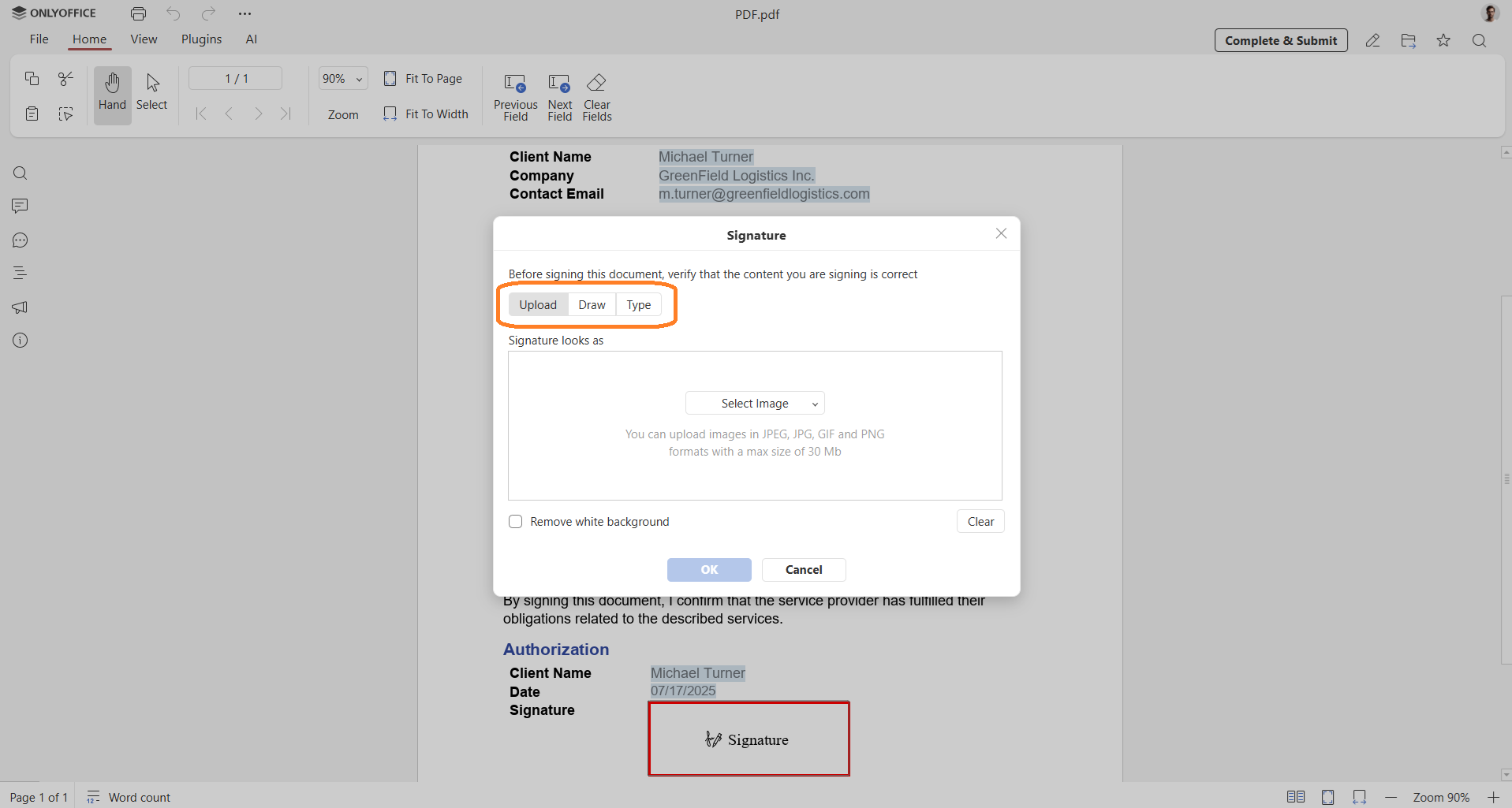
Opcija 1. Učitajte sliku svog potpisa
Možete umetnuti skeniranu ili prethodno sačuvanu sliku potpisa.
Izaberite jedan od dostupnih izvora:
- Slika sa fajla
- Slika sa URL-a
- Slika iz skladišta
Takođe, možete ukloniti pozadinu tako što ćete označiti odgovarajuću opciju. Kliknite OK da umetnete sliku.
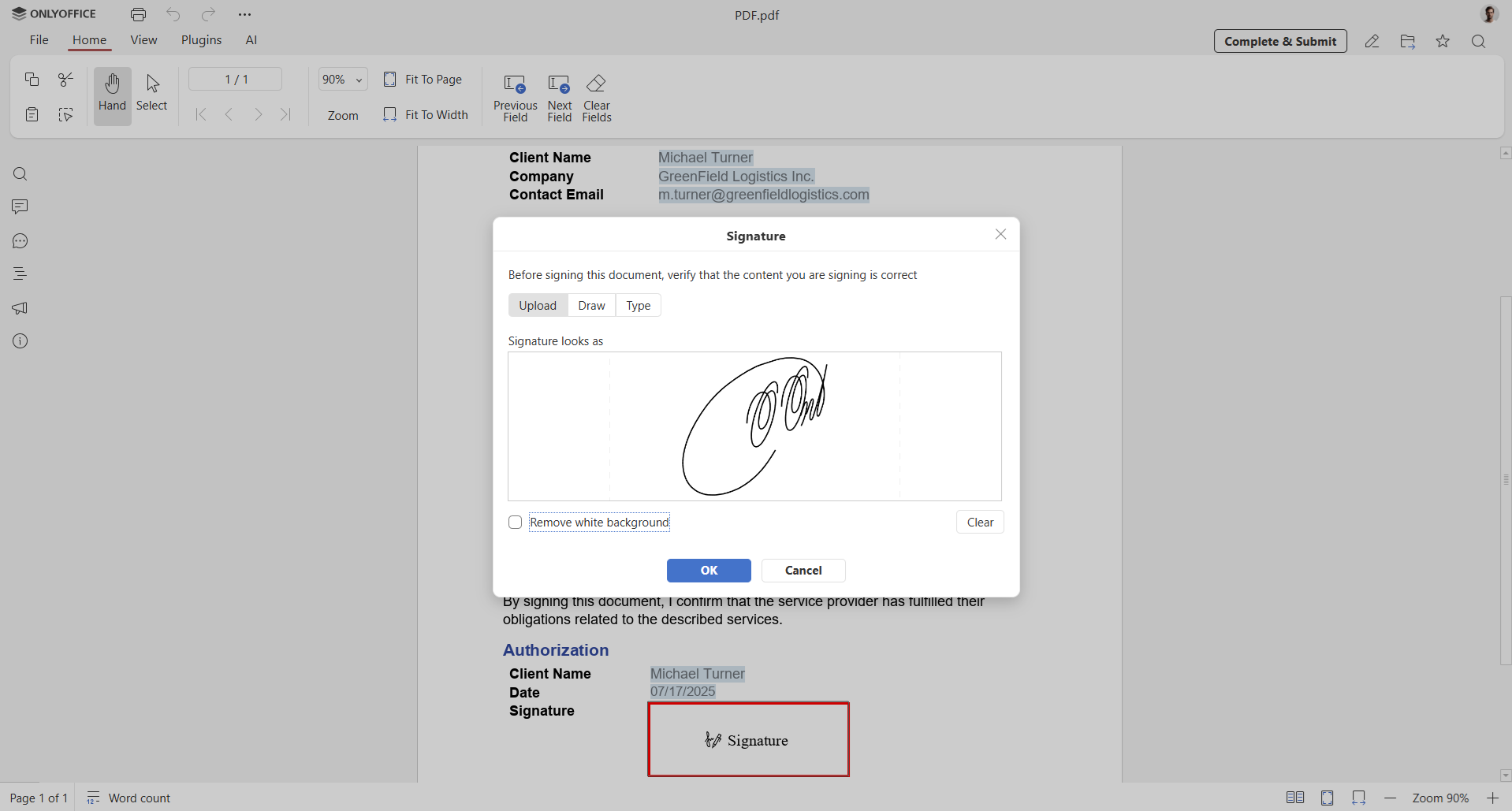
Polje za potpis podržava formate poput PNG i JPEG, sa maksimalnom veličinom fajla od 25 MB.
Slika se automatski prilagođava veličini polja.
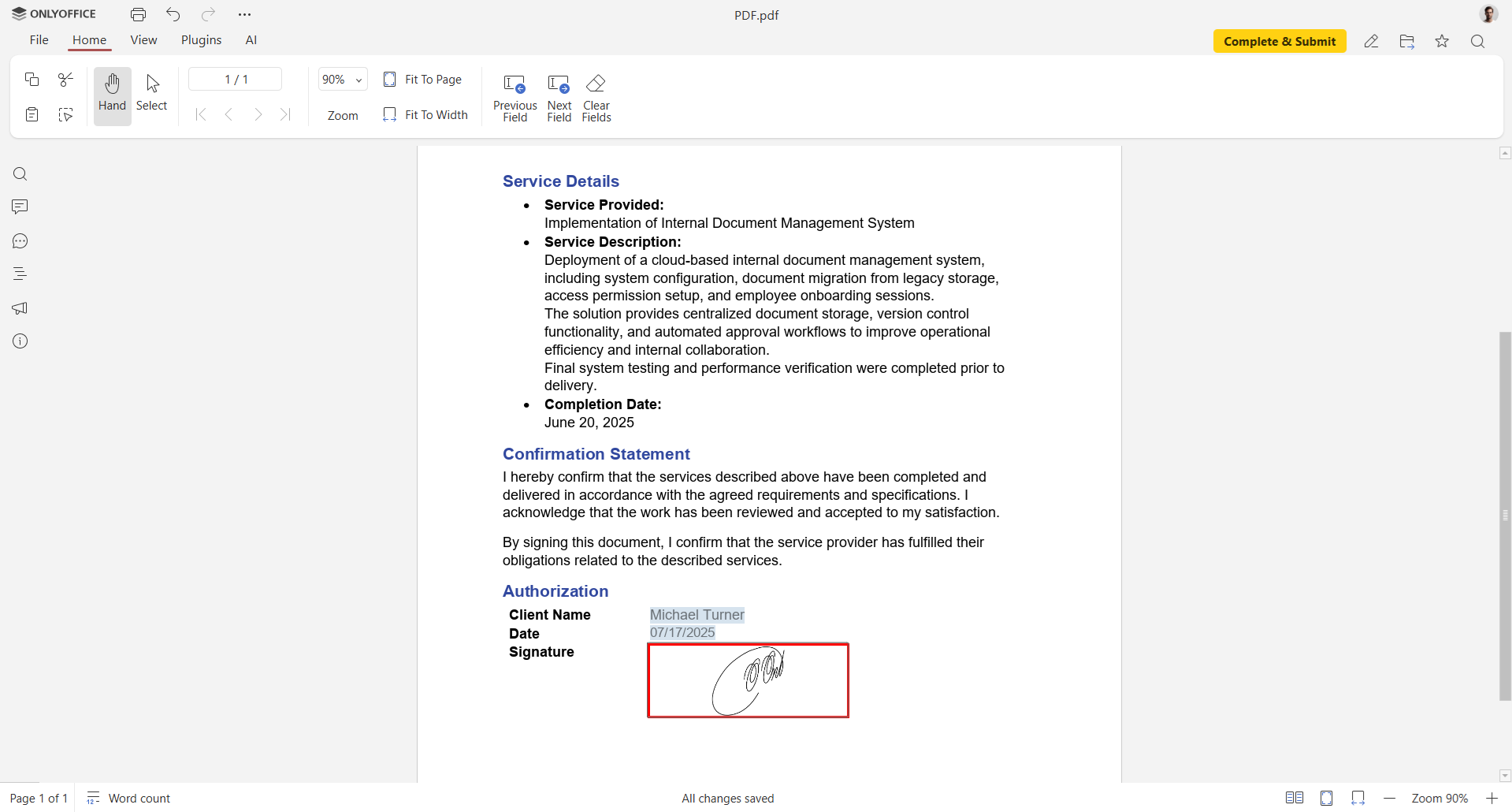
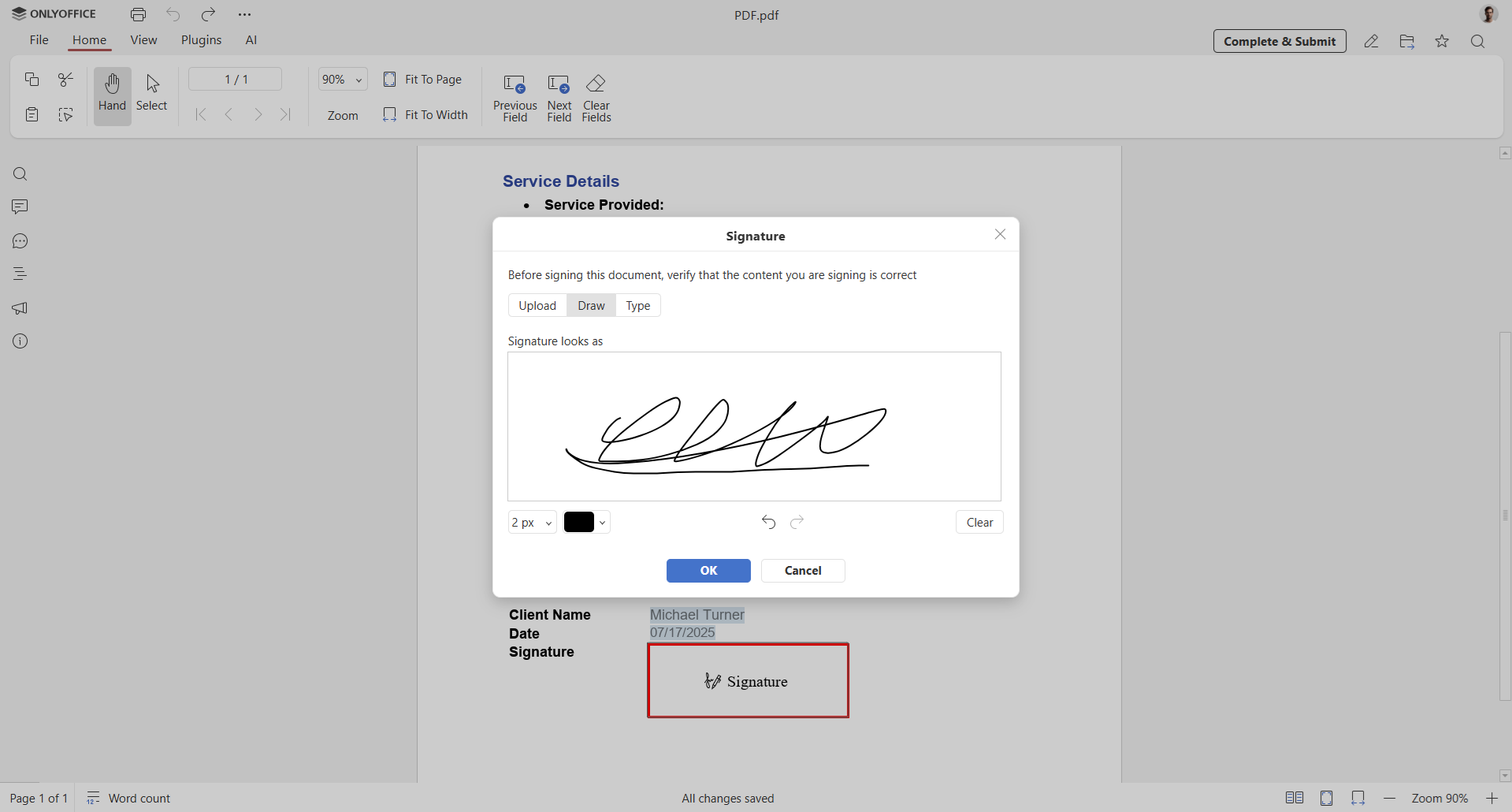
Opcija 2. Nacrtajte svoj potpis
Potpis možete direktno nacrtati na ekranu koristeći miš, touchpad ili uređaj sa ekranom osetljivim na dodir.
Ova opcija je idealna kada želite prirodniji, rukopisni izgled potpisa bez učitavanja fajlova.
Izaberite debljinu linije i boju i nacrtajte potpis. Zatim kliknite OK.
Opcija 3. Koristite tekst po meri
Možete otkucati svoje ime i primeniti čist, profesionalni font za stilizovani potpis. Ovo je naročito korisno kada nemate pristup olovci za digitalni potpis ili slici potpisa.
Prebacite se na opciju Type, unesite tekst u polje u donjem levom uglu, a zatim izaberite font i veličinu.
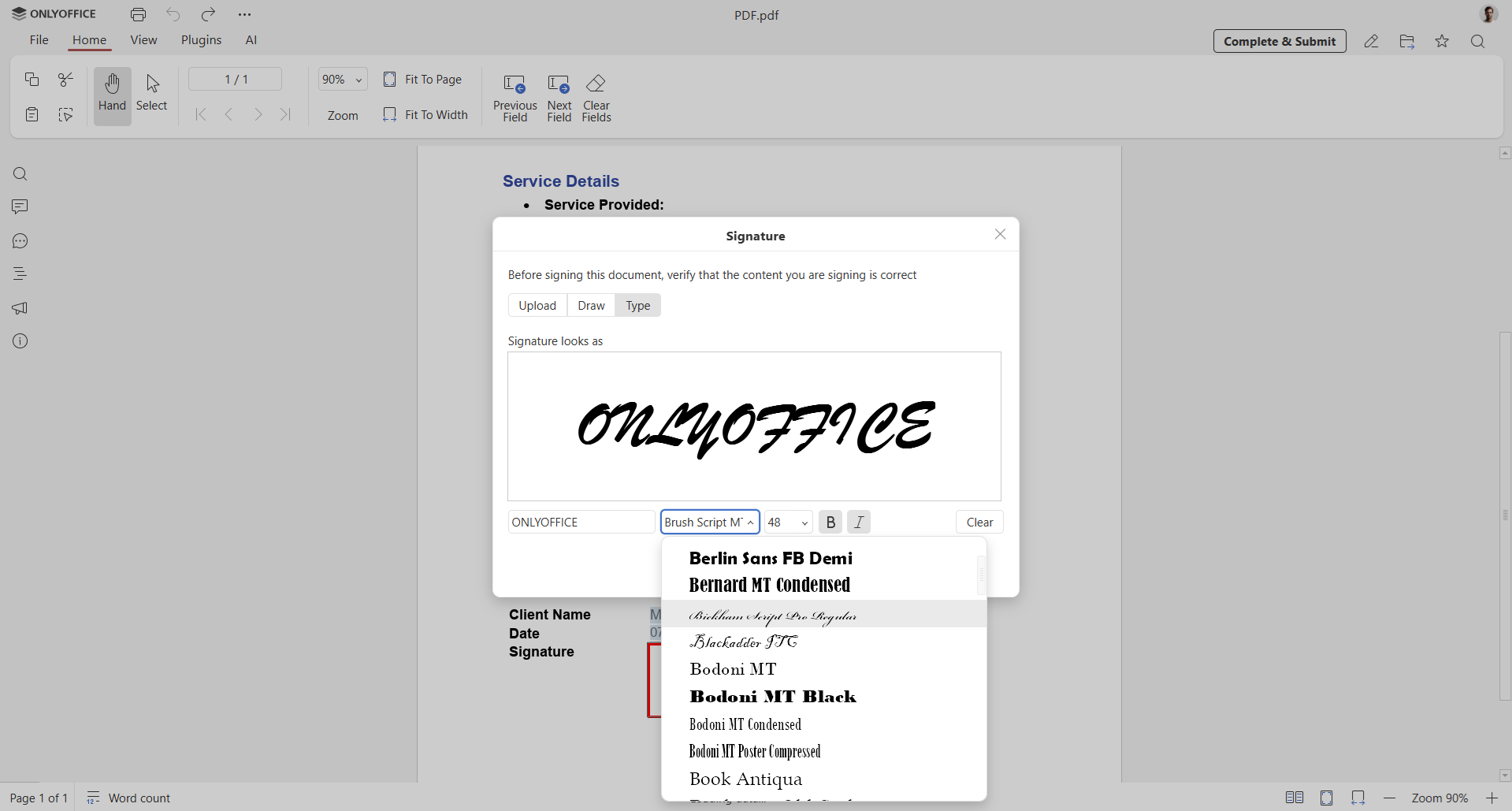
Ako vam se dopada pregled, dodajte tekst u polje klikom na OK.
Korak 4. Sačuvajte potpisani dokument
Kada dodate potpis, sačuvajte fajl da biste završili proces.
Ako radite u sobi za popunjavanje obrazaca u ONLYOFFICE DocSpace, jednostavno kliknite Complete & Submit.
Korišćenje sertifikata za pouzdane digitalne potpise
Pored dodavanja vizuelnog potpisa, možete poboljšati sigurnost dokumenta tako što ćete učitati sertifikat za potpisivanje. Ova funkcija je dostupna u ONLYOFFICE Docs Enterprise i omogućava primenu pouzdanih digitalnih potpisa na PDF obrasce.
Digitalni potpis potvrđuje identitet potpisnika i garantuje da dokument nije izmenjen nakon potpisivanja. Ako se naknadno izvrše bilo kakve izmene, potpis se automatski poništava, što olakšava otkrivanje neovlašćenih izmena. Ovo je posebno korisno za ugovore, HR dokumente i druge osetljive fajlove.
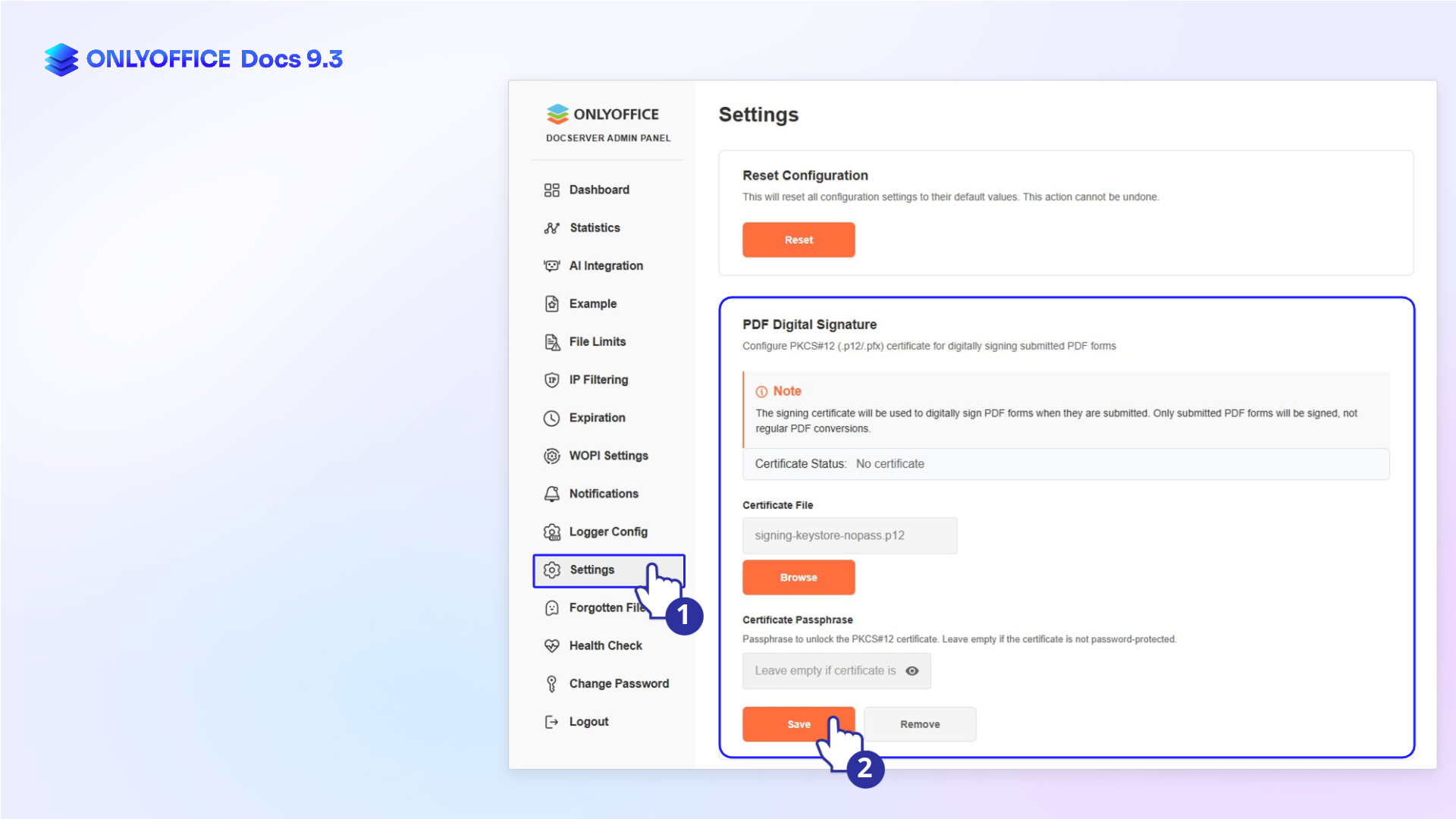
Učitajte sertifikat za potpisivanje:
- Otvorite Admin Panel.
- Idite na Settings → PDF Digital Signature.
- Učitajte sertifikat i konfigurišite ga za korišćenje u potpisivanju PDF obrazaca.
Započnite uz ONLYOFFICE
Ako još nemate nalog, možete kreirati besplatan nalog u ONLYOFFICE DocSpace i raditi sa obrascima online. Više volite lokalni rad? Instalirajte desktop aplikacije i upravljajte dokumentima offline sa istim funkcijama.
ZAPOČNITE ONLINE PREUZMITE DESKTOP APLIKACIJU
Otkrijte sve nove funkcije u ONLYOFFICE editorima v9.3:
Create your free ONLYOFFICE account
View, edit and collaborate on docs, sheets, slides, forms, and PDF files online.