Novi Icons plugin za ONLYOFFICE: ubacujte prilagodljive ikone u svoje dokumente sa lakoćom
Sa novododatim Icons plugin-om možete birati između hiljada prilagodljivih ikona i ubacivati ih u svoje dokumente, tabele, prezentacije i PDF obrasce. Pročitajte ovaj članak da biste saznali više.

Ključne funkcije plugin-a
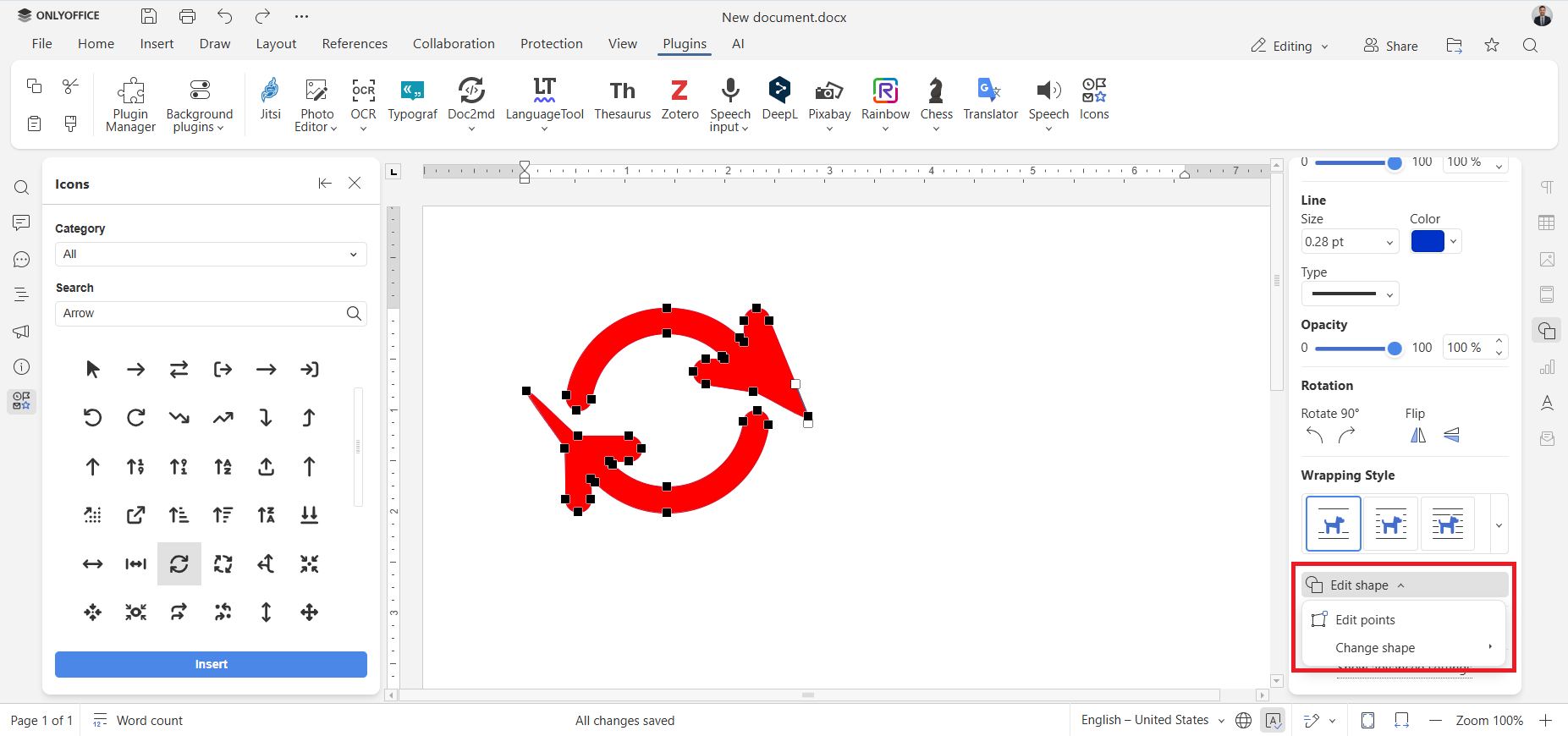
Icons plugin vam daje pristup velikom broju prilagodljivih vektorskih grafika koje možete ubaciti u svoje dokumente kako biste smanjili količinu teksta i dodali vizuelnu privlačnost promenom boja, veličine i čak pretvaranjem ubačenih ikona u oblike za dalje uređivanje. Plugin je zasnovan na Font Awesome biblioteci, što vam omogućava da birate između hiljada besplatnih ikona koje se mogu ubaciti u dokumente, tabele, prezentacije i PDF obrasce.
Evo šta možete da radite kada instalirate plugin u ONLYOFFICE uređivače:
- Pretražujete ikone iz Font Awesome biblioteke, koristeći različite kategorije ili polje za pretragu;
- Brzo ubacujete ikone uz par klikova;
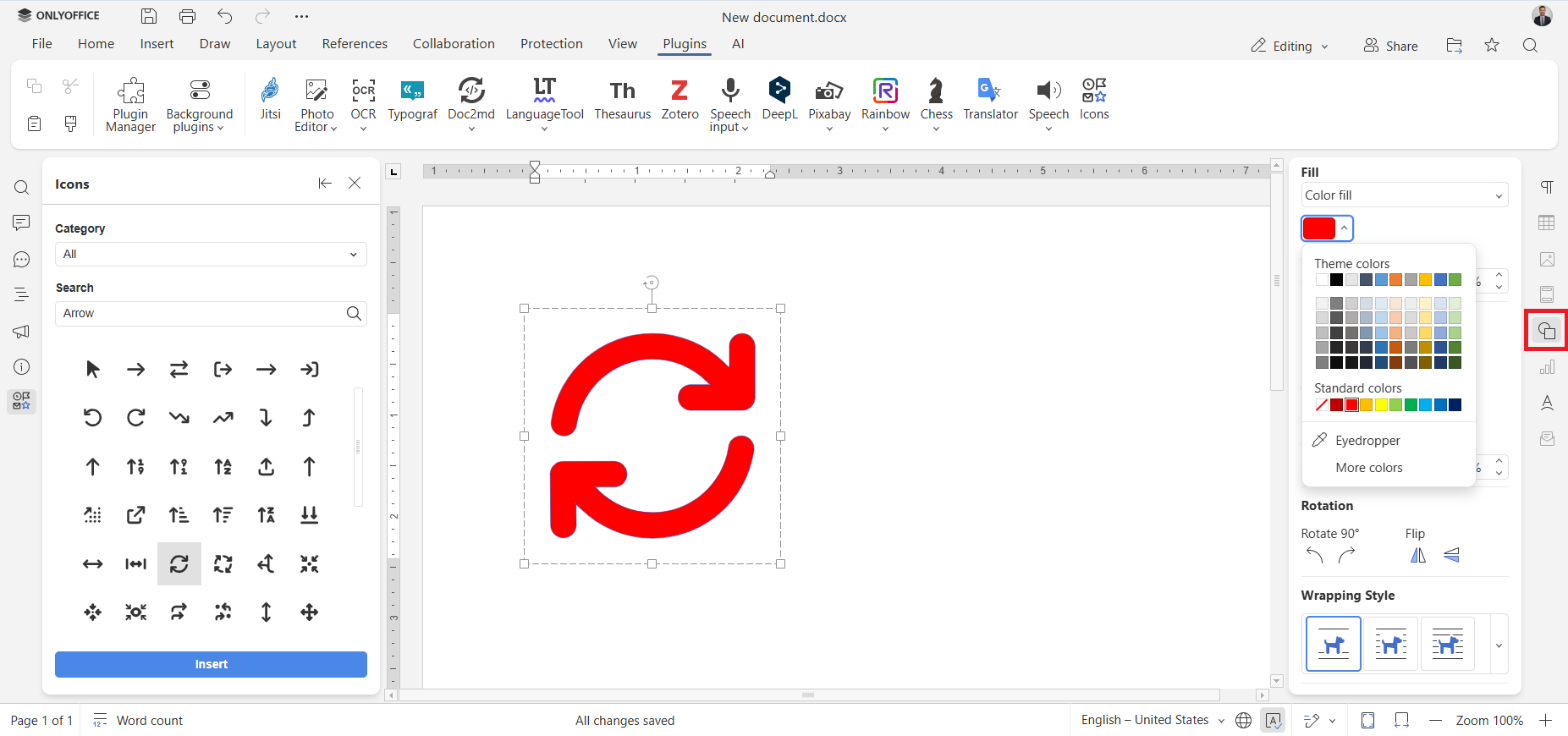
- Prilagođavate veličinu, boju i stil ubačenih ikona;
- Birate između stilova Regular, Solid i Brands koje plugin podržava.
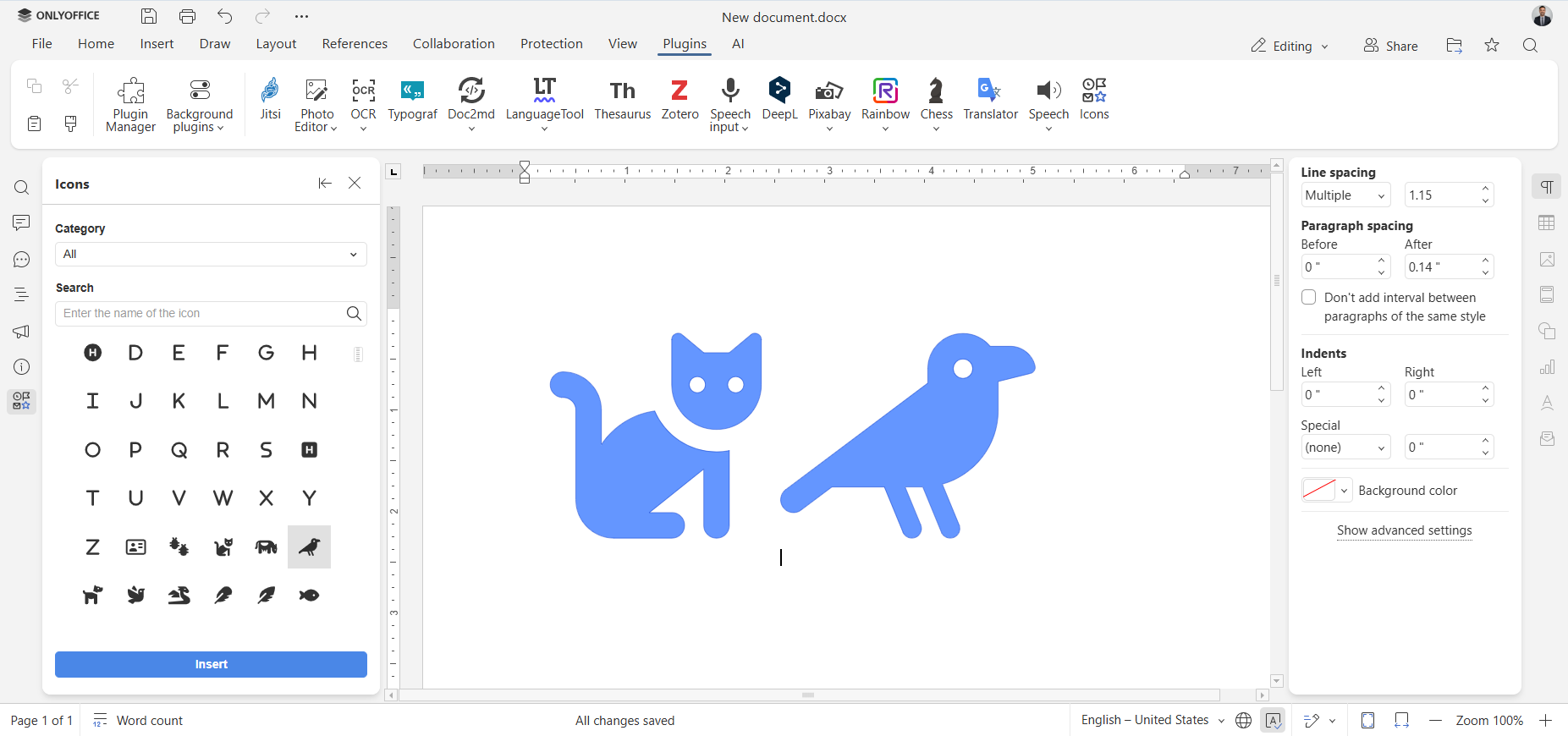
Kako da dodate i prilagodite ikonu
Dodavanje vektorske grafike putem plugin-a Icons je jednostavno i zahteva samo nekoliko koraka:
Korak 1. Otvorite dokument i prebacite se na karticu Plugins na gornjoj traci.
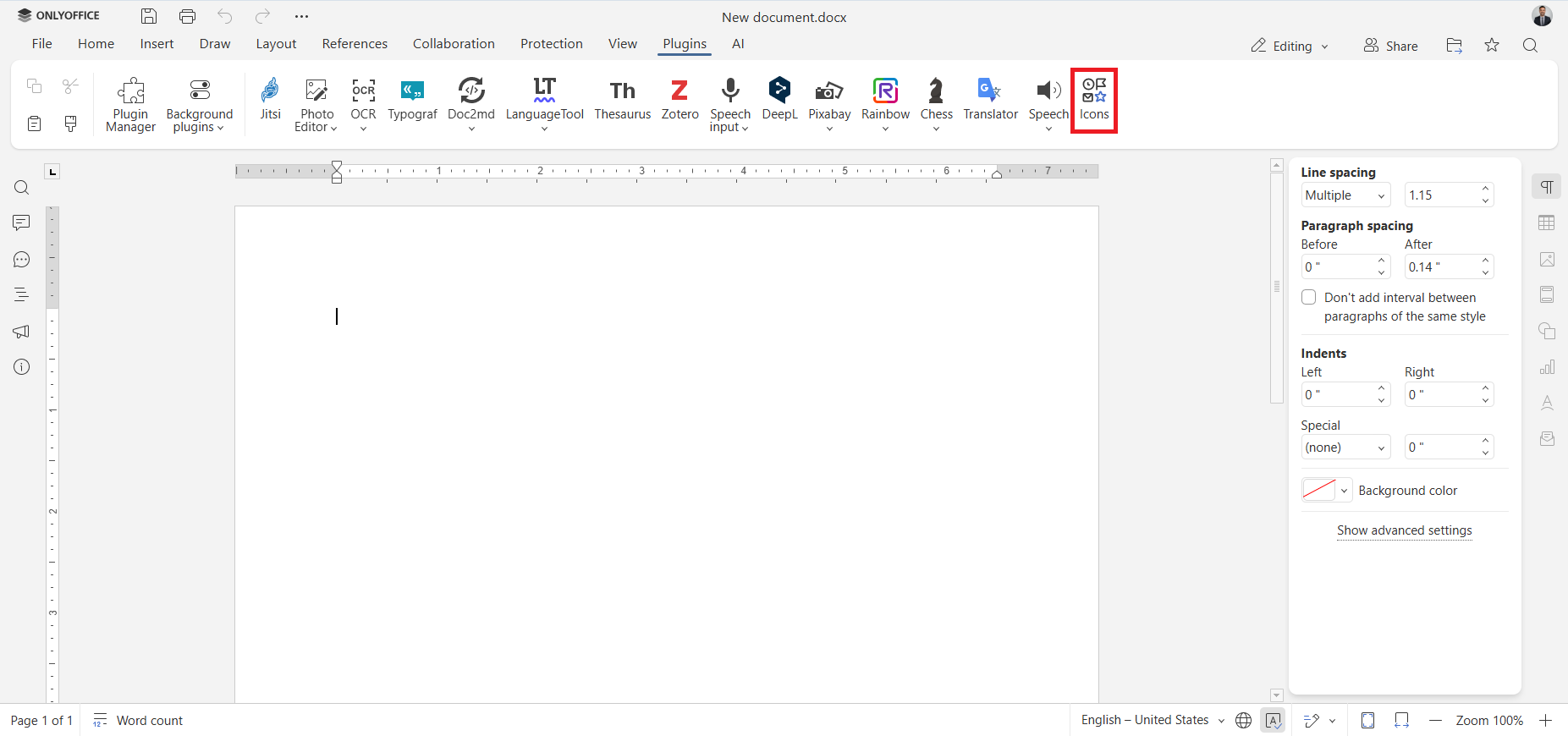
Korak 2. Kliknite na Icons na kartici Plugins.
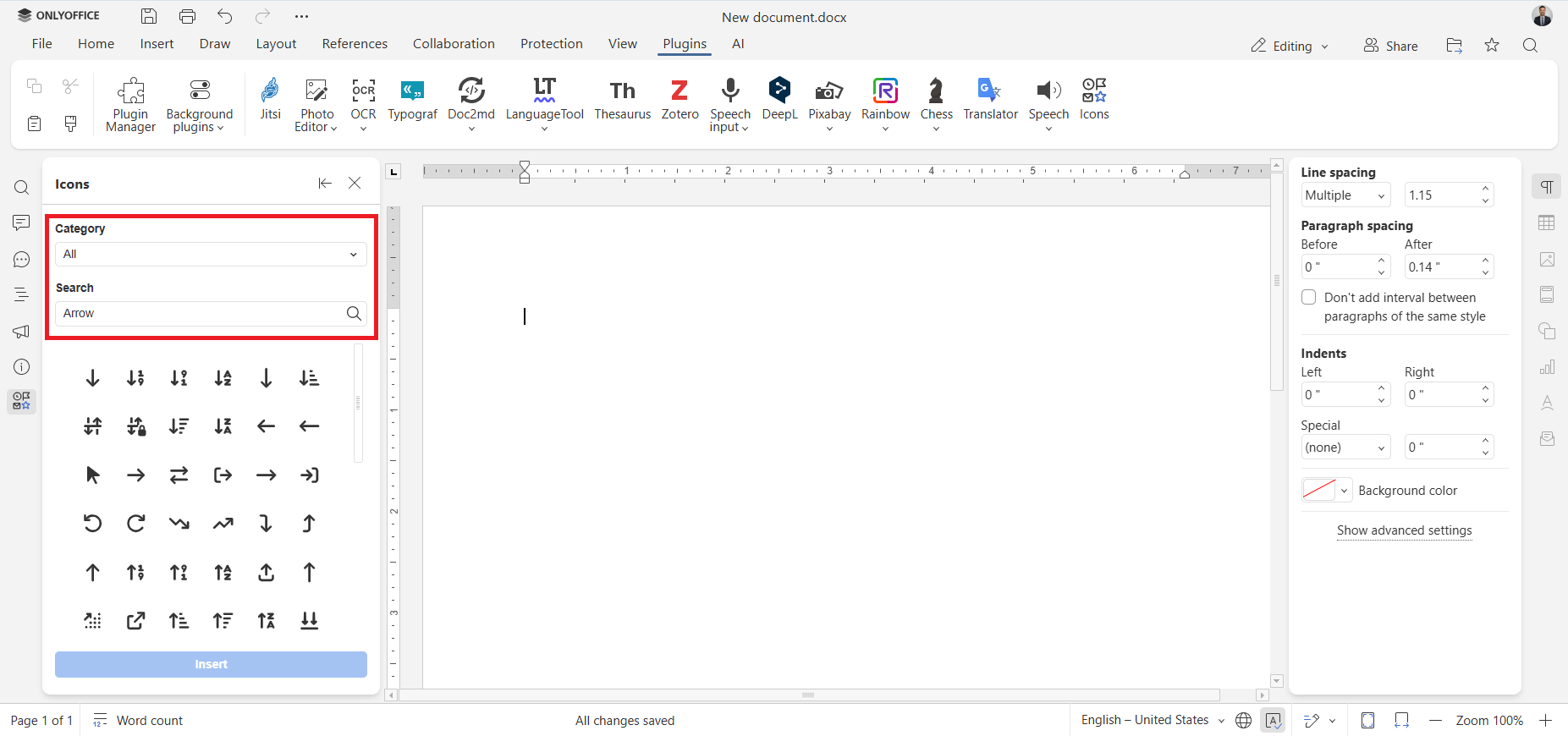
Korak 3. Pronađite ikonu koju želite da ubacite putem padajućeg menija Category ili pomoću polja Search.
Korak 4. Izaberite željenu ikonu i kliknite na Insert.
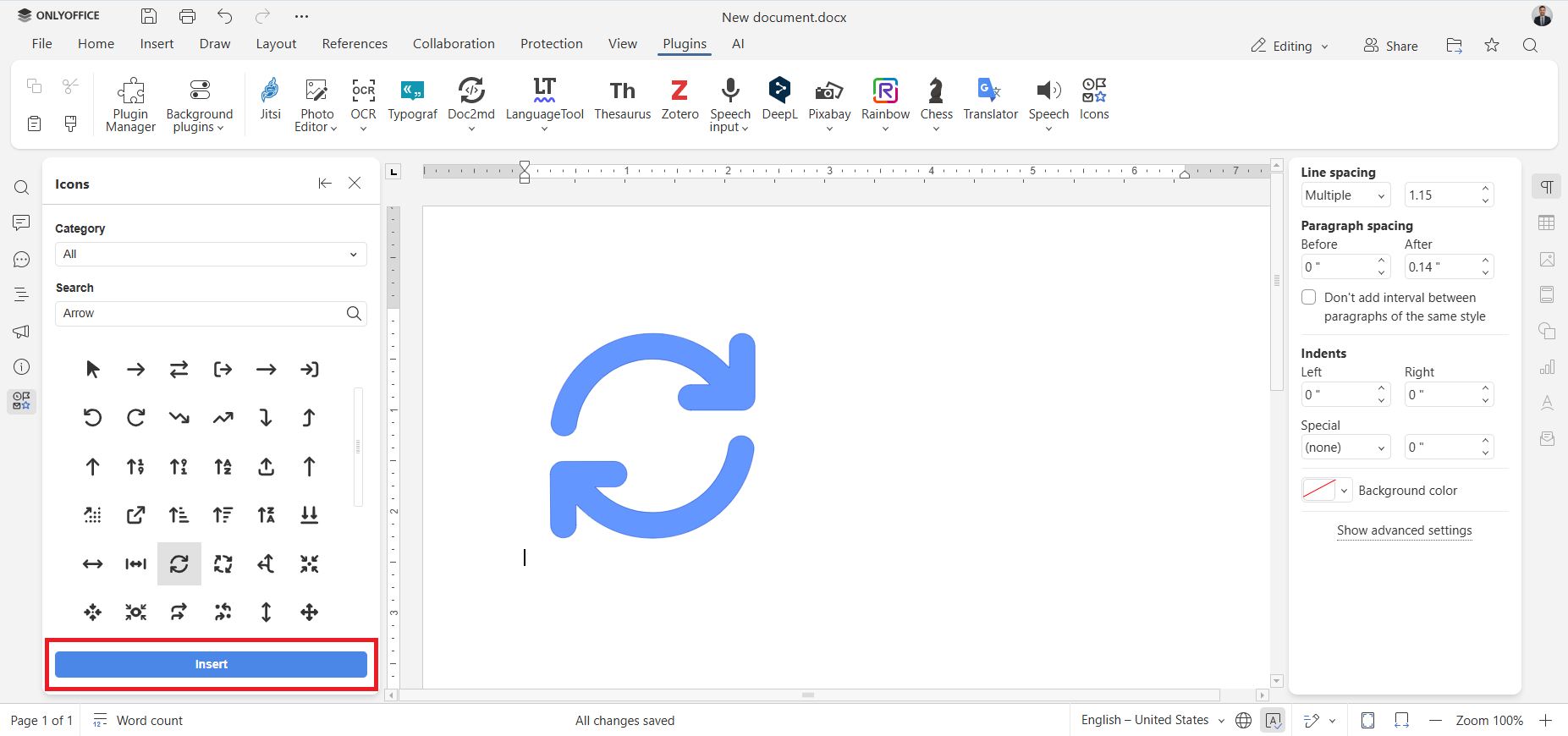
To je to. Vektorska grafika će se pojaviti u vašem dokumentu.
Ako želite da prilagodite ubačenu ikonu, izaberite je i otvorite meni Shape settings na panelu sa desne strane. Sada možete prilagoditi veličinu, boju, stil i oblik ikone.
Kako instalirati Icons plugin
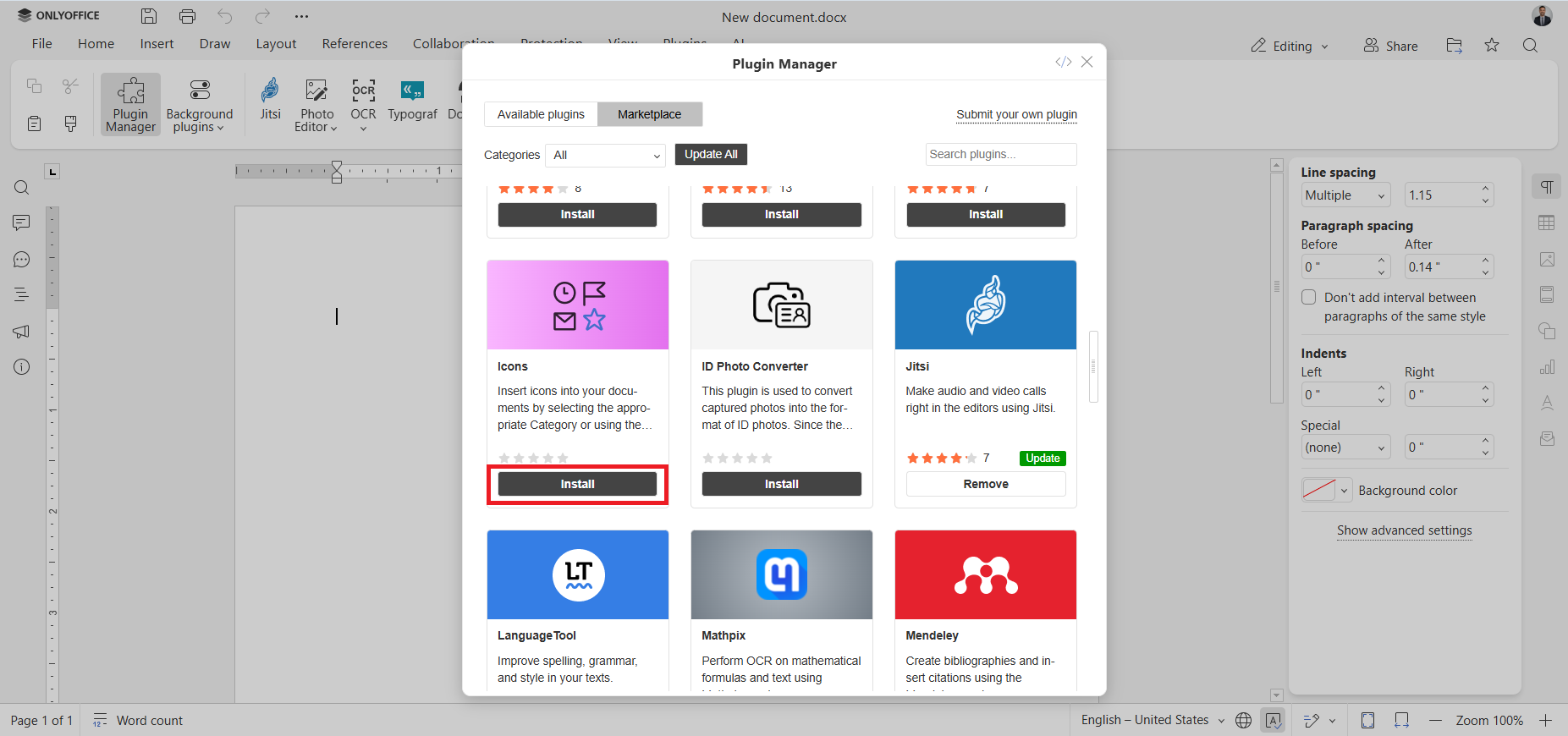
Kao i svaki drugi ONLYOFFICE plugin, Icons plugin je dostupan na ONLYOFFICE marketplace-u i može se instalirati putem Plugin Manager-a. Da biste instalirali plugin, pratite ove korake:
- Otvorite vaš dokument;
- Pokrenite Plugin Manager klikom na njegovu ikonu na kartici Plugins;
- Pronađite plugin Icons;
- Kliknite na dugme Install.
Sada možete pristupiti plugin-u u bilo kom trenutku putem kartice Plugins.
Preuzmite ONLYOFFICE i ubacujte ikone sa lakoćom
Ubacujte i prilagođavajte razne ikone u svoje dokumente onlajn kreiranjem besplatnog ONLYOFFICE DocSpace naloga ili oflajn preuzimanjem besplatnog desktop klijenta za Windows, Linux i macOS:
ZAPOČNITE ONLINE PREUZMITE DESKTOP APLIKACIJU
FAQ: Icons plugin i njegove funkcije
P: Da li je Icons plugin besplatan?
Da, plugin je besplatan.
P: Da li plugin radi samo u dokumentima?
Pored dokumenata, plugin omogućava ubacivanje ikona u tabele, prezentacije i PDF obrasce.
P: Kako da prilagodim svoje ikone?
Možete lako prilagoditi veličinu, boju, stil i oblik ikona putem menija Shape settings na panelu sa desne strane.
P: Kako da obrišem plugin?
Možete obrisati plugin Icons putem Plugins Manager-a na gornjoj traci.
Korisni linkovi
Icons plugin: GitHub / Marketplace
Kako pretraživati, instalirati i upravljati plugin-ovima
Šta je novo: Docs 9.2 / Desktop Editors 9.2
Create your free ONLYOFFICE account
View, edit and collaborate on docs, sheets, slides, forms, and PDF files online.