Kako da dodate i obrišete prelom odeljka u Word fajlu
Prelomi odeljaka su korisna funkcija u Word-u koja vam omogućava da podelite dokument na delove sa različitim podešavanjima rasporeda. Pročitajte ovaj članak da biste saznali kako da dodate i obrišete prelome odeljaka i zadržite formatiranje dokumenta pod kontrolom.

Šta zapravo radi prelom odeljka
Prelom odeljka deli dokument na zasebne odeljke. Svaki odeljak može imati sopstvena podešavanja rasporeda, kao što su margine, zaglavlja, podnožja, kolone ili orijentacija stranice. Zato su prelomi odeljaka korisni, ali i razlog za probleme kada se dodaju nenamerno.
Ako vaš dokument iznenada promeni formatiranje bez jasnog razloga, prelom odeljka je često uzrok.
Kako da dodate prelom odeljka
Pogledajmo kako da dodate prelom odeljka koristeći ONLYOFFICE Document Editor.
Najpre postavite kursor na mesto gde želite da započne novi odeljak. Zatim otvorite karticu Layout (ili Insert), izaberite Breaks i odaberite prelom odeljka koji vam je potreban.
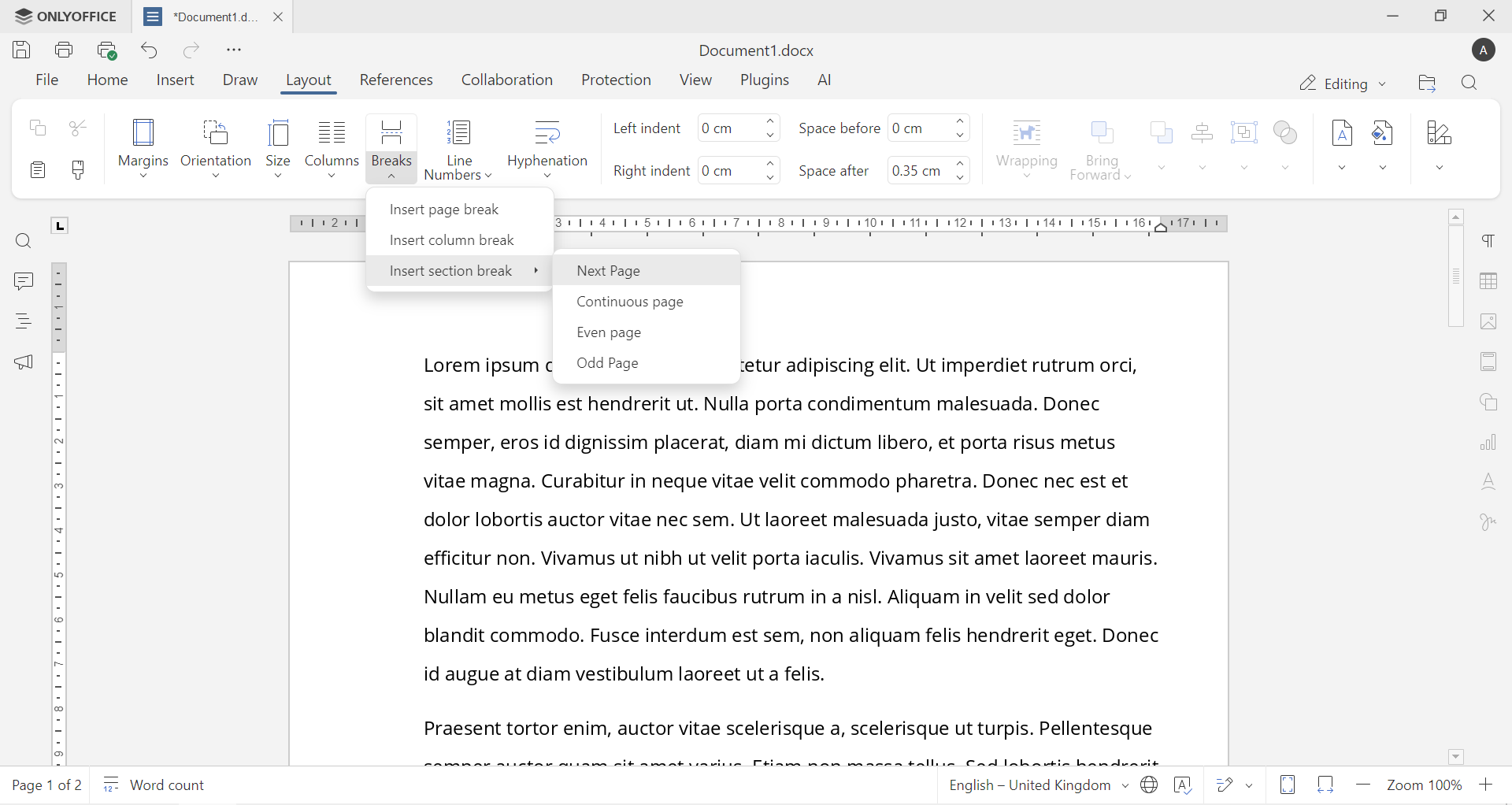
Najčešća opcija je Next Page, koja započinje novi odeljak na novoj stranici.
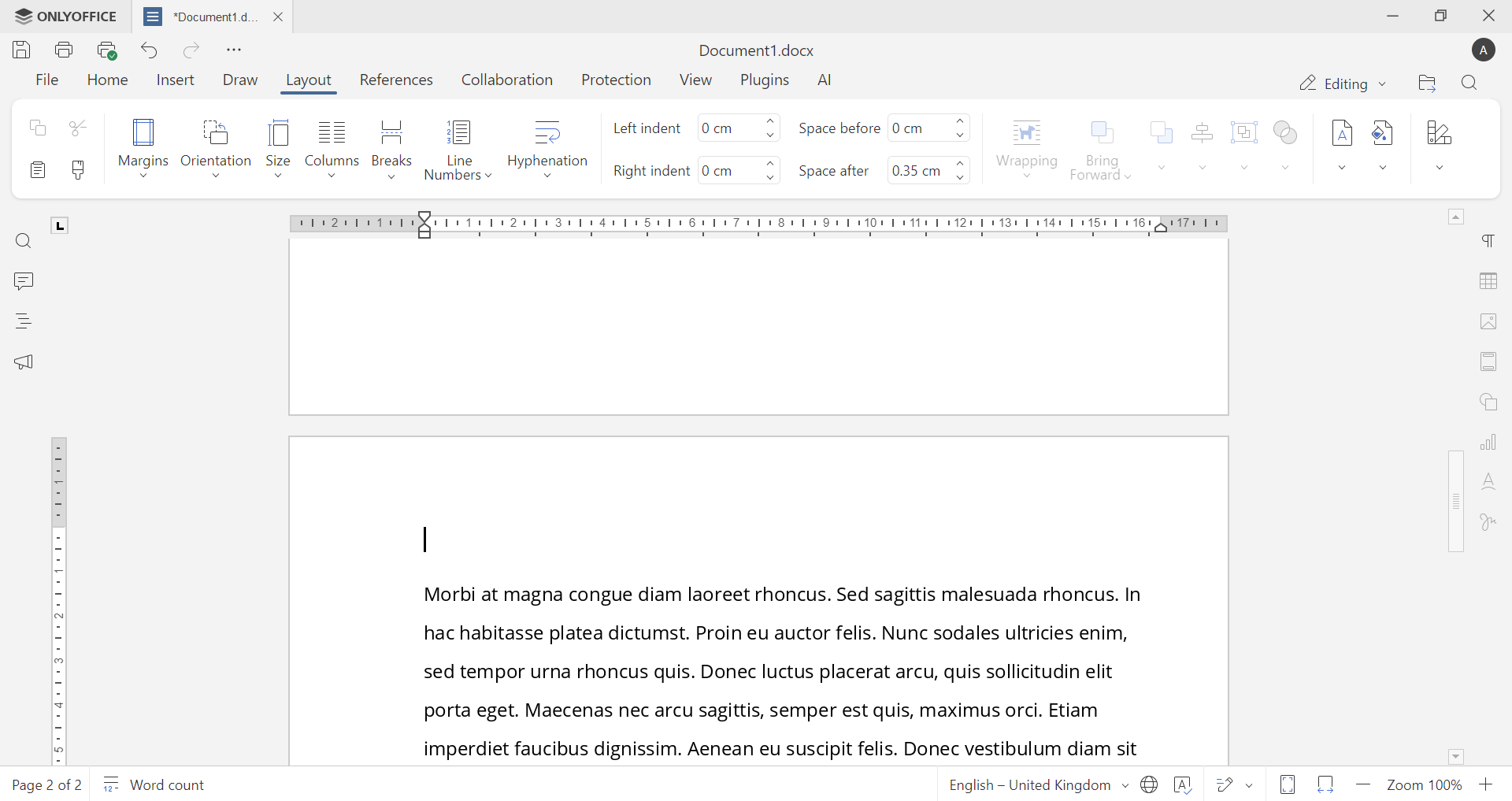
Ostale opcije uključuju:
Continuous page: Kreira novi odeljak na istoj stranici.
Even page: Započinje novi odeljak na sledećoj parnoj stranici.
Odd page: Započinje novi odeljak na sledećoj neparnoj stranici.
Kada se ubaci, sve nakon te tačke pripada novom odeljku i može se nezavisno formatirati.
Kako da vidite prelome odeljaka
Prelomi odeljaka su podrazumevano nevidljivi, što ih čini teškim za upravljanje. Da biste ih videli, uključite oznake formatiranja klikom na Show/Hide ¶ na kartici Home. Tada ćete videti oznake poput Section Break (Next Page) unutar dokumenta.
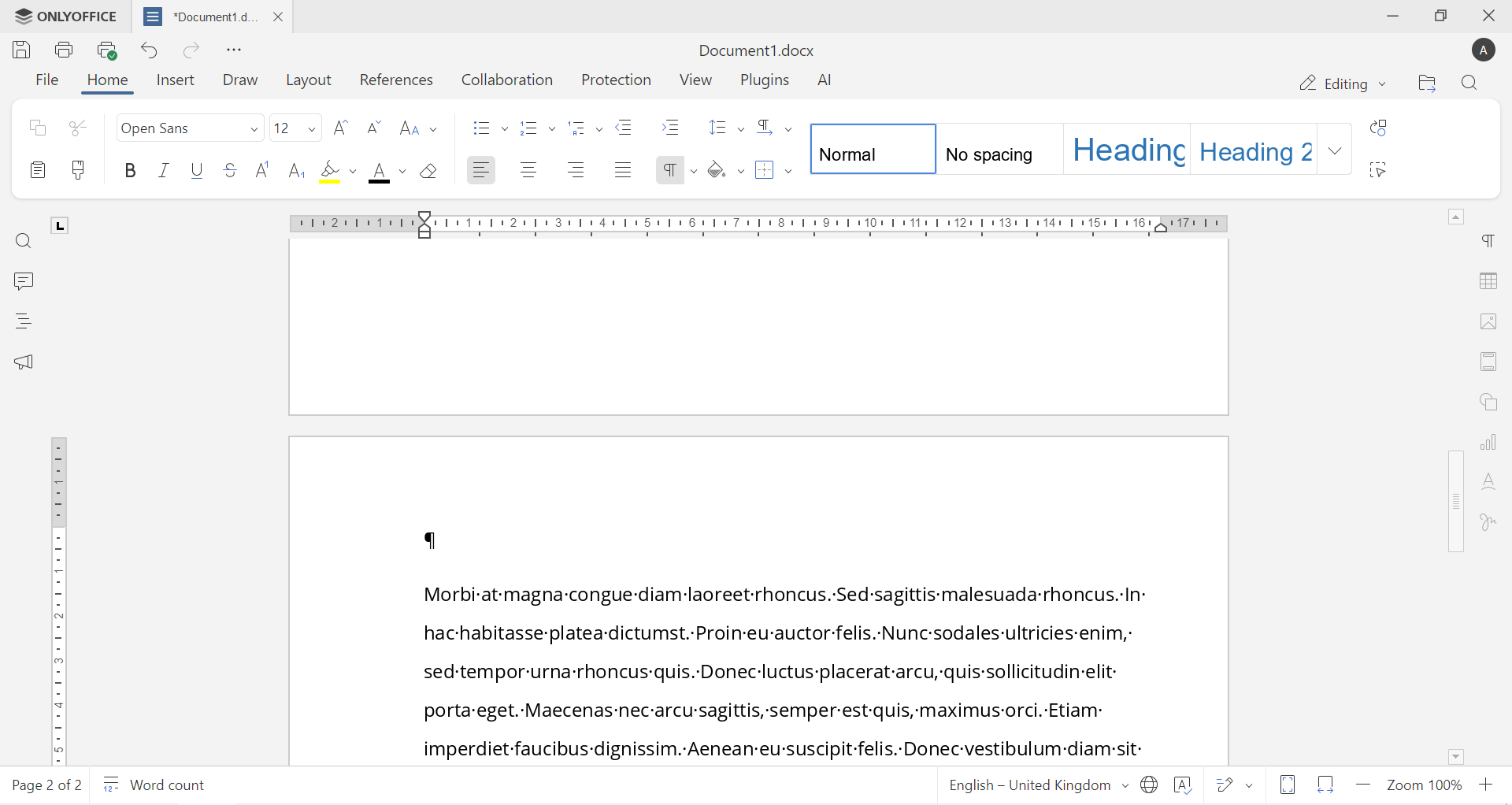
Ovaj korak je ključan ako nešto izgleda pogrešno, a ne znate zašto.
Kako da obrišete prelom odeljka
Brisanje preloma odeljka je jednostavno. Postavite kursor neposredno ispred preloma odeljka, pritisnite Delete i on će nestati. Kada ga uklonite, dva odeljka se spajaju, a formatiranje prvog odeljka obično preuzima kontrolu.
Preuzmite ONLYOFFICE Document Editor
Primeni prelome odeljaka u praksi uz ONLYOFFICE Document Editor. Podesite raspored, upravljajte zaglavljima i podnožjima i rešite probleme sa formatiranjem dodavanjem ili uklanjanjem preloma odeljaka tačno tamo gde su vam potrebni.
Napravite besplatan ONLYOFFICE DocSpace nalog da biste uređivali Word fajlove onlajn ili koristite desktop aplikacije za rad sa dokumentima oflajn.
Create your free ONLYOFFICE account
View, edit and collaborate on docs, sheets, slides, forms, and PDF files online.