Predstavljamo Date Picker plugin: Jednostavno birajte i ubacujte formatirane datume u više ćelija
Rad sa datumima u tabelama može biti dugotrajan i podložan greškama, posebno kada se radi sa više ćelija ili specifičnim zahtevima za formatiranje. ONLYOFFICE povećava produktivnost kroz korisne pluginove za uobičajene zadatke. U ovom blog postu predstavljamo Date Picker plugin: namenski alat za ubacivanje datuma u izabrane ćelije uz potpunu kontrolu nad formatiranjem.
O plugin-u
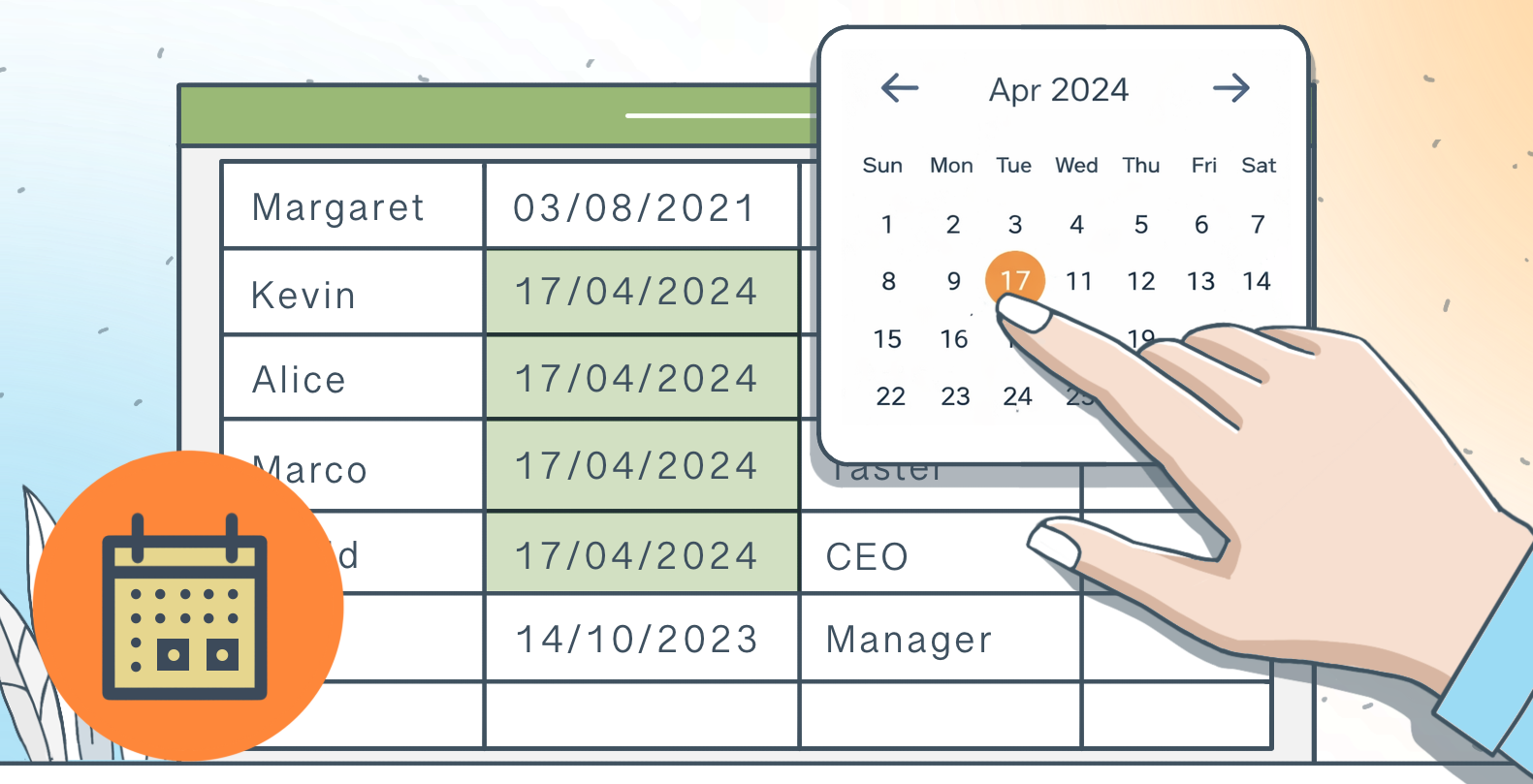
Date Picker plugin vam omogućava da brzo ubacite datume u izabrane ćelije koristeći integrisani kalendarski widget. Namenjen ONLYOFFICE Spreadsheet editor-u, ovaj plugin štedi vreme i obezbeđuje doslednost tako što vam omogućava izbor između različitih formata datuma i njihovu primenu na više ćelija istovremeno, jednom operacijom.
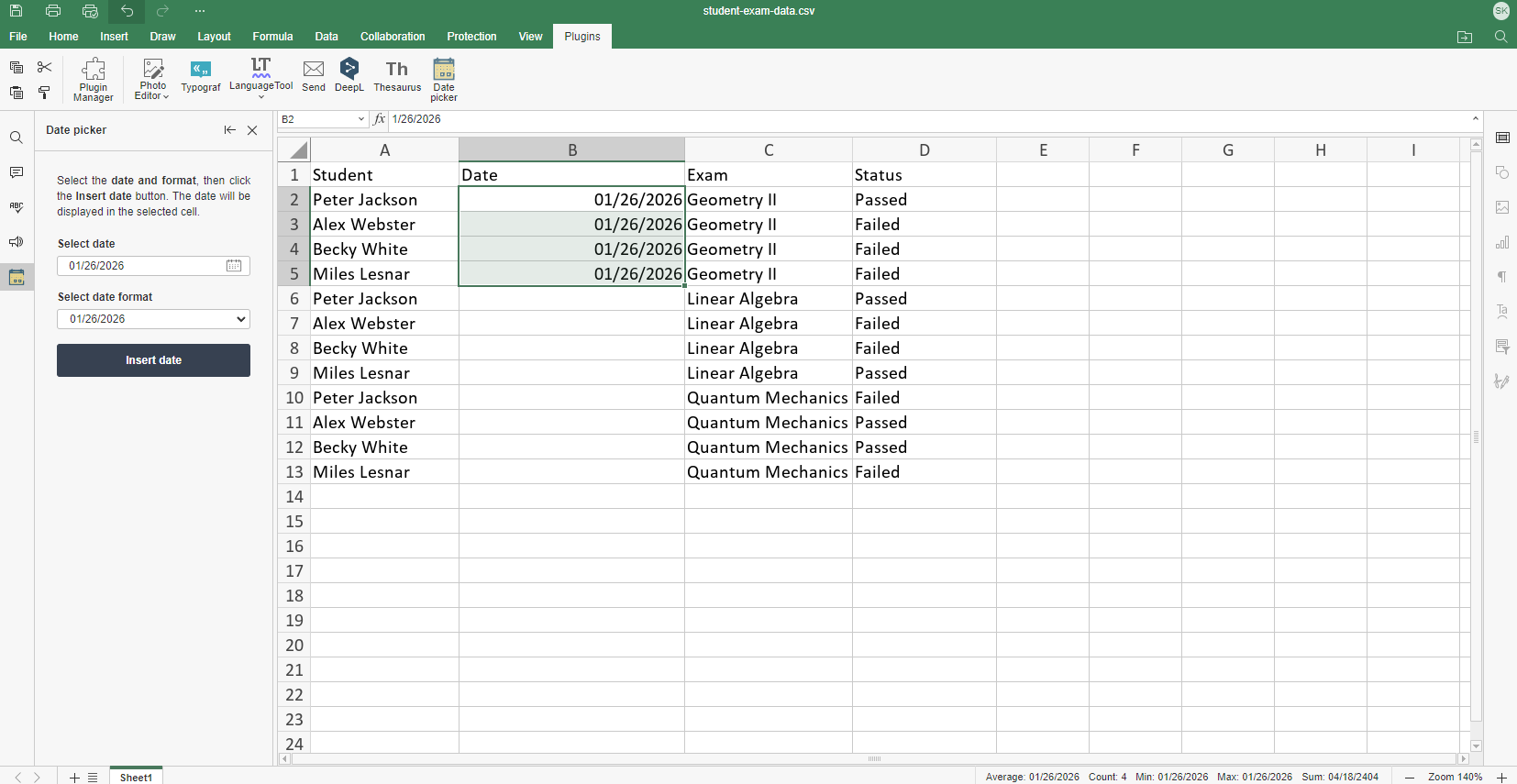
Evo primera unosa datuma u formatu “mm/dd/yyyy”.
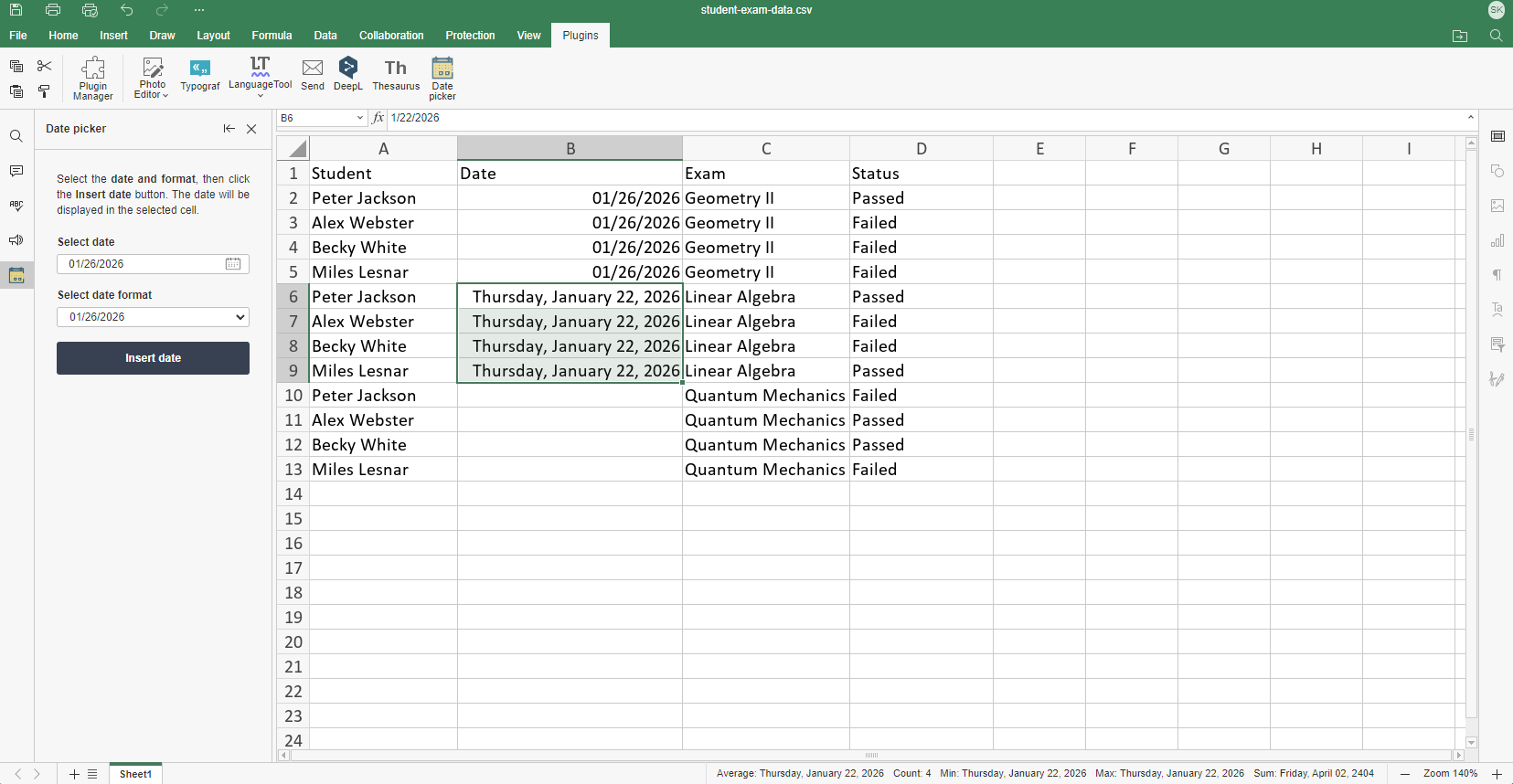
Sada hajde da isprobamo format “Day of week, Month dd, yyyy”:
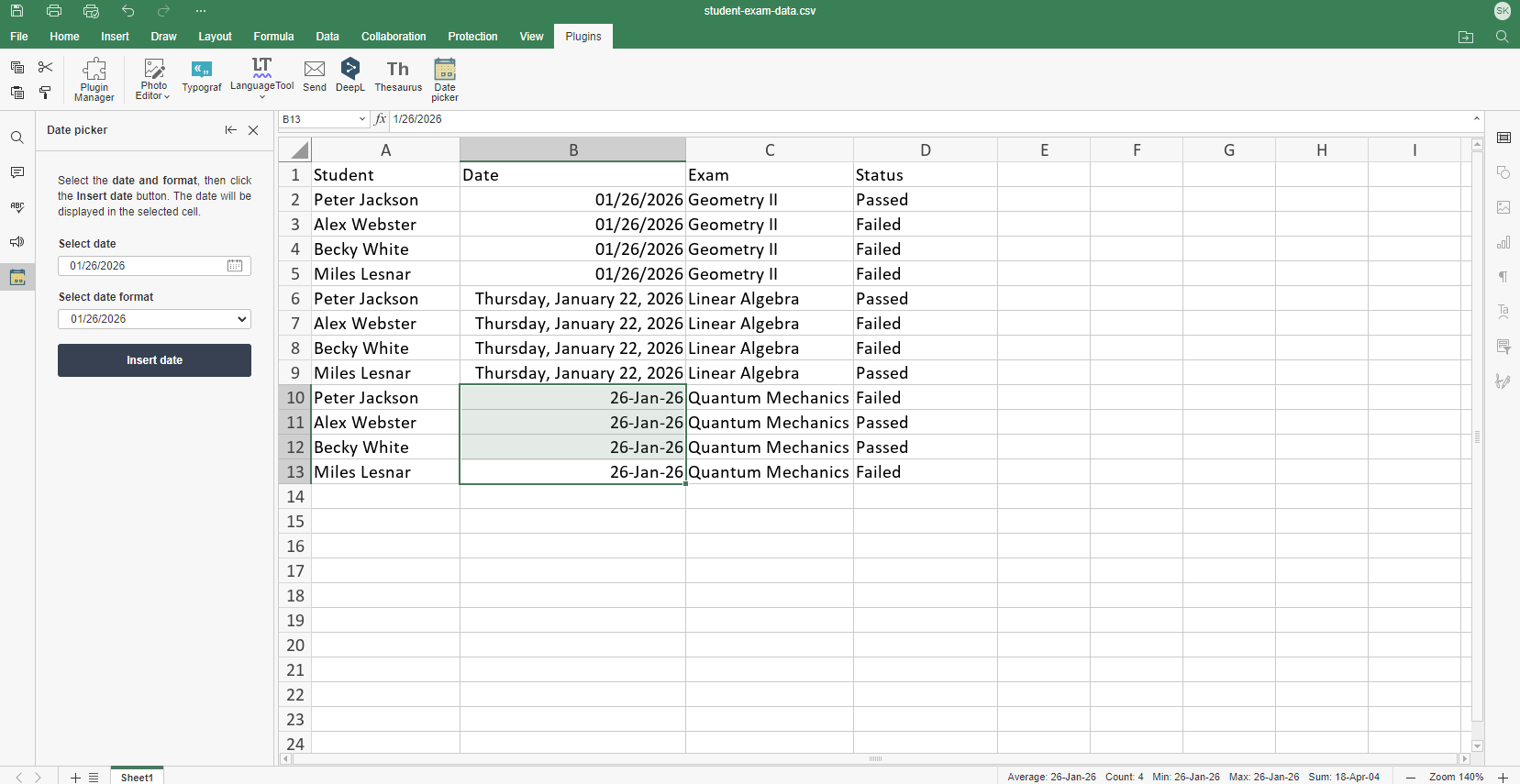
I da primenimo format “dd-Mon-yy”:
Ovaj plugin donosi značajne prednosti u različitim scenarijima rada sa tabelama, bilo da obrađujete velike skupove podataka i analitiku ili upravljate osnovnim svakodnevnim planiranjem.
Kako instalirati i koristiti
Plugin je dostupan u cloud i desktop verzijama.
Instalacija putem Plugin Manager-a
- Idite na karticu Plugins i otvorite Plugin Manager.
- Otvorite karticu Marketplace.
- Pronađite Date Picker plugin pomoću Search polja sa desne strane. Kliknite Install
Ručna instalacija
- Pronađite i preuzmite Date Picker plugin iz ONLYOFFICE plugin repozitorijuma.
- Arhivirajte fajlove plugina.
- Promenite ekstenziju fajla u .plugin.
- Idite na karticu Plugins, kliknite na Plugin Manager >> Available plugins >> Install plugin manually, zatim pronađite i izaberite .plugin fajl.
Korišćenje
- Aktivirajte Date Picker plugin na kartici Plugins.
- Izaberite ćelije pomoću miša.
- Kliknite na polje Select date i izaberite datum iz kalendara.
- Kliknite na polje Select date format i izaberite željeni format datuma.
- Kliknite na dugme Insert date.
Napomena! Nakon ubacivanja datuma, Date Picker interfejs se vraća na današnji datum i možete na isti način ubaciti sledeći datum.
ZAPOČNITE ONLINE PREUZMITE DESKTOP EDITORS
Šta sledi
ONLYOFFICE Editors nudi mnogo korisnih funkcija, a prilagođeni pluginovi ga čine još moćnijim za specifične zadatke. Pratite naš sledeći blog post u kojem ćemo direktno uporediti ONLYOFFICE Macros i AI funkcije, analizirajući njihove prednosti, slabosti i idealne primene.
Create your free ONLYOFFICE account
View, edit and collaborate on docs, sheets, slides, forms, and PDF files online.