Šta su Excel argumenti funkcija
Kada radite u Excelu, funkcije deluju kao alati koji obavljaju određene zadatke — sabiraju brojeve, pronalaze vrednosti, čiste tekst, upoređuju ćelije i još mnogo toga. Međutim, one ne rade same od sebe. Potrebna su im uputstva, a ta uputstva se nazivaju argumenti.
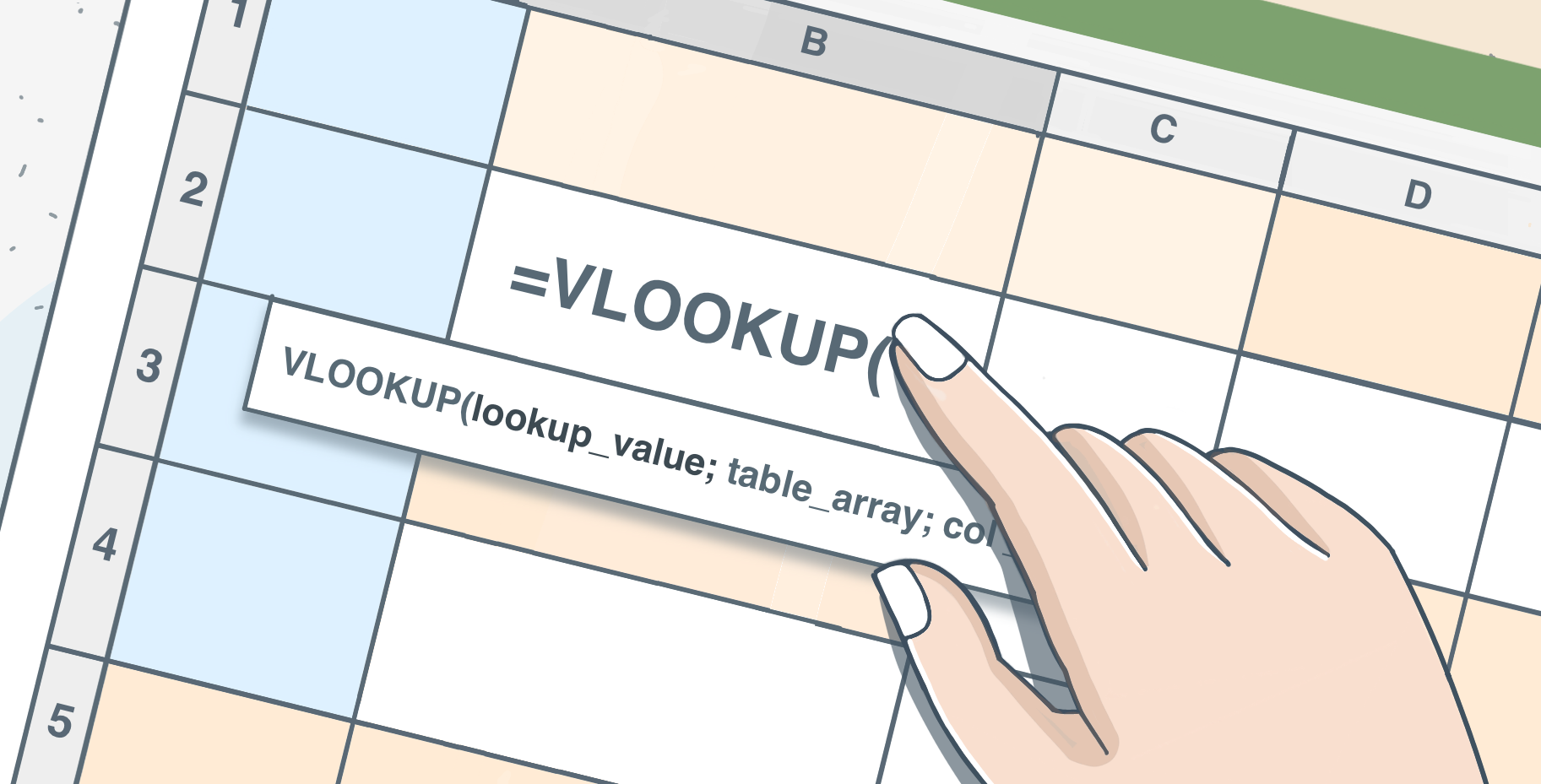
Razumevanje argumenata
Argumenti su konkretne informacije koje dajete funkciji kako bi ona znala šta da izračuna, gde da traži i kako da se ponaša. Bez argumenata, funkcija je samo prazna forma bez ikakve ideje šta treba da radi.
Zamislite to ovako:
Funkcija je glagol.
Argumenti su imenice koje upotpunjuju rečenicu.
Na primer, funkcija SUM znači „saberi“, ali ako ne kažete Excelu šta da sabere — kao u SUM(A1:A10) — ona ne može ništa da uradi.
Zašto su argumenti toliko važni
Argumenti definišu sve:
- Govore Excelu sa kojim ćelijama treba da radi.
- Određuju uslove, ograničenja i opcije.
- Menjaju način na koji se rezultat izračunava.
- Omogućavaju da se ista funkcija ponaša različito u zavisnosti od onoga što joj prosledite.
Jedna funkcija može obavljati više zadataka samo promenom argumenata. Na primer, IF(A1>10, "Yes", "No") proverava da li je neka vrednost veća od 10. Ali ako promenite argumente, može proveravati datume, tekst, prazna polja ili čak druge formule.
Pogledajmo kako formula funkcioniše koristeći ONLYOFFICE Spreadsheet Editor.
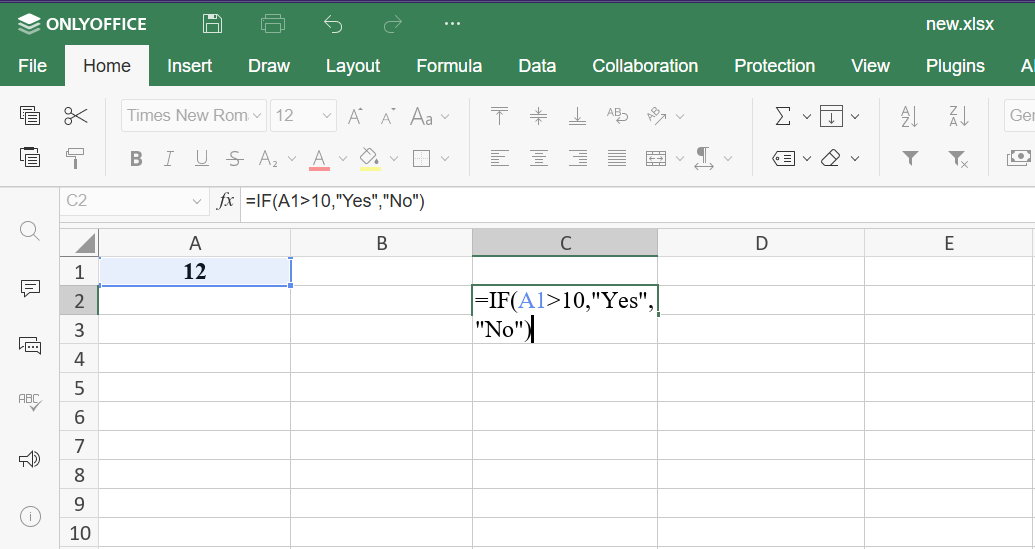
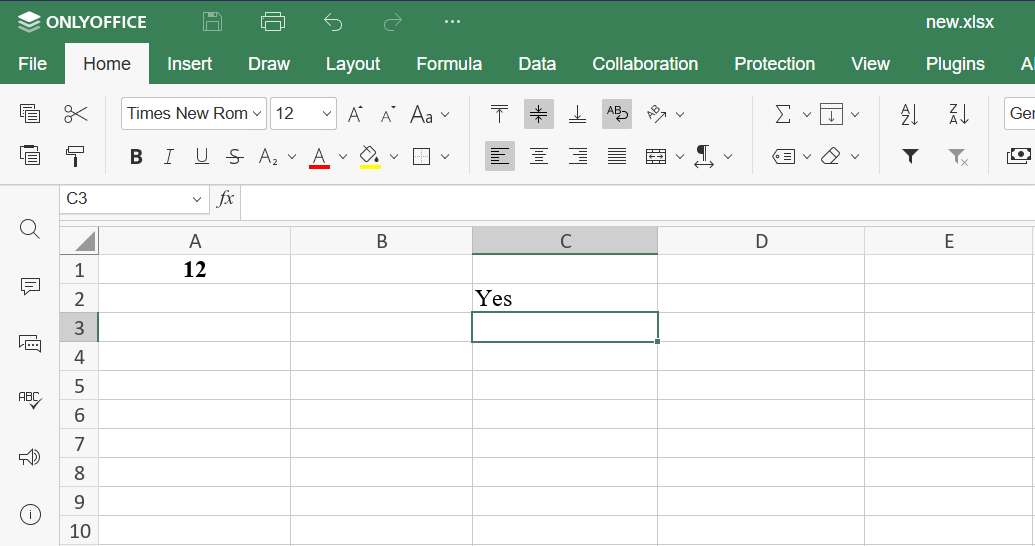
Ta fleksibilnost je razlog zašto su argumenti prava snaga iza funkcija. Naziv funkcije je samo početna tačka.
Pogledajte ovaj video kako biste bolje razumeli kako funkcija IF radi:
Kako izgledaju argumenti
Excel tabele prihvataju više vrsta argumenata, često u različitim kombinacijama:
- Brojevi — 25, 0.5, 2000
- Tekstualni nizovi — “Done”, “Error”
- Reference ćelija — A1, B2:C8
- Opsezi — Sheet1!A1:A100
- Logičke vrednosti — TRUE, FALSE
- Ugnježdene formule — SUM(A1, IF(B1>10, 5, 0))
Izazov počinje kada ih kombinujete. Excel tabele obrađuju argumente s leva na desno i redosled je važan. Ako pogrešan argument stavite na pogrešno mesto, editor tabela neće oklevati — jednostavno će vam dati rezultat na osnovu onoga što ste napisali, čak i ako je potpuno pogrešan.
Zato je razumevanje svrhe svakog argumenta ključno.
Obavezni i opcioni argumenti
Neke funkcije zahtevaju fiksan broj argumenata. Ako neki nedostaje, funkcija vraća grešku.
Primer:
LEFT(text, number_of_characters)
Morate reći Excel tabelama sa kojim tekstom treba da rade. Ako izostavite obavezni argument, formula se kvari.
Druge funkcije imaju opcione argumente, koji su obično prikazani u [zagradama]:
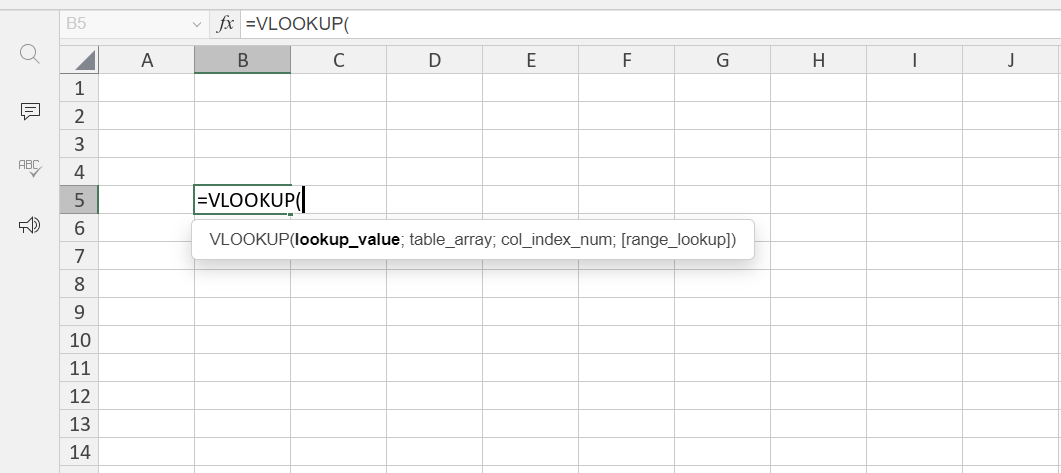
Ako izostavite opcioni argument, tabele koriste podrazumevano ponašanje. Ako ga dodate, možete preciznije podesiti način rada funkcije. Opcioni ne znači nevažni — znači prilagodljivi.
Koliko argumenata funkcija može imati
To varira. Neke funkcije koriste samo jedan argument. Druge prihvataju više njih. Takođe možete koristiti jednu funkciju kao argument unutar druge funkcije. To se naziva ugnježđivanje.
Primer:
SUM(A1, IF(B1>10, 5, 0))
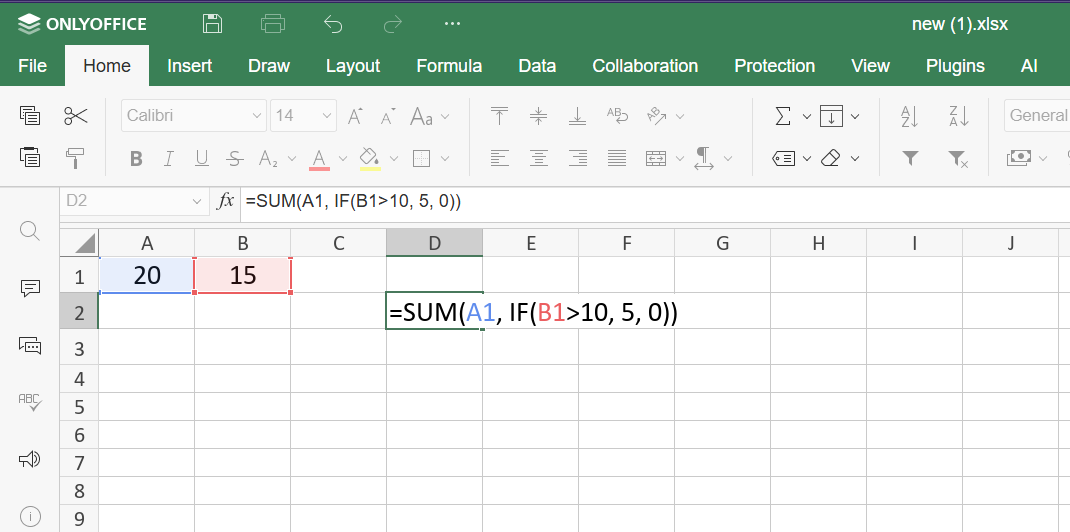
Ovde se funkcija IF izvršava prva, a njen rezultat postaje argument za funkciju SUM. Na taj način tabele prelaze sa jednostavnih proračuna na naprednu logiku.
Zašto razumevanje argumenata olakšava formule
Kada razumete šta svaki argument radi, formule prestaju da izgledaju kao kod i počinju da se čitaju kao uputstva. Možete ih graditi s namerom, umesto da se oslanjate na pokušaje i greške.
Takođe, otklanjanje grešaka postaje lakše. Većina grešaka u formulama nastaje zbog pogrešnih argumenata: pogrešan tip podataka, pogrešna referenca, nedostajući zarezi ili pogrešan redosled.
Preuzmite ONLYOFFICE Spreadsheet Editor
Želite da primenite ono što ste upravo naučili o argumentima funkcija? Otvorite ONLYOFFICE Spreadsheet Editor i vežbajte pravljenje formula sami — pogledajte kako različiti argumenti menjaju rezultat i lakše uočite greške.
Ako još nemate ONLYOFFICE DocSpace nalog, kreirajte ga besplatno i vežbajte korišćenje argumenata funkcija u pravim tabelama. Koristite ga online ili preuzmite desktop aplikacije za rad lokalno.
ZAPOČNITE ONLINE PREUZMITE DESKTOP APLIKACIJU
Zaključak
Argumenti su srž svake funkcije u tabelama. Oni govore editoru šta da radi, kako da to uradi i pod kojim uslovima. Kada savladate argumente, formule postaju lakše za čitanje, lakše za izmene i lakše za ispravljanje. U tom trenutku, editor tabela prestaje da bude samo mreža ćelija i postaje alat kojim možete precizno upravljati.
Create your free ONLYOFFICE account
View, edit and collaborate on docs, sheets, slides, forms, and PDF files online.