Trenutno kreirajte makroe u ONLYOFFICE koristeći funkciju snimanja makroa
Repetitivne radnje mogu usporiti vaš tok rada, naročito kada iste korake morate iznova da ponavljate u različitim dokumentima. ONLYOFFICE je uveo makroe kako bi pomogao u automatizaciji takvih zadataka, ali njihovo ručno pisanje nije uvek bilo praktično za sve.
U ovom blog-postu pokazaćemo vam kako nova funkcija Snimi makro (Record Macro) omogućava automatsko beleženje vaših akcija i pretvaranje u gotove makroe, čineći automatizaciju lakšom i pristupačnijom nego ikada.

Šta znači snimanje makroa?
Snimanje makroa je proces automatizacije koji omogućava da zabeležite svoje radnje u editoru, uključujući klikove mišem, pritiske tastera, promene stilova teksta itd. i pretvorite ih u gotov skript spreman za upotrebu. Umesto da ručno pišete kod makroa, jednostavno jednom izvedete zadatak, a editor generiše makro koji možete ponovo koristiti bilo kada. Ovo čini automatizaciju pristupačnijom, naročito korisnicima koji žele da prave svoje makroe bez potrebe da uče programiranje.
Kako snimiti makroe u ONLYOFFICE-u?
Priprema za snimanje
Pre nego što počnete sa snimanjem, važno je jasno definisati korake koje želite da makro zabeleži. Razmislite o tome kao o planiranju malog toka rada: cilj je da odredite niz radnji koje će se automatski ponavljati kad god je potrebno. To znači identifikovanje tačno gde zadatak počinje, koje radnje treba da se dese između, i gde bi trebalo da se završi. Kada znate redosled, spremni ste za snimanje.
Snimanje makroa
Da biste započeli, otvorite željeni ONLYOFFICE editor i pokrenite snimač odlaskom na karticu View i izborom opcije Record Macro na kraju alatne trake. Od tog trenutka, editor će pratiti vaše klikove, izbore i unose sa tastature.
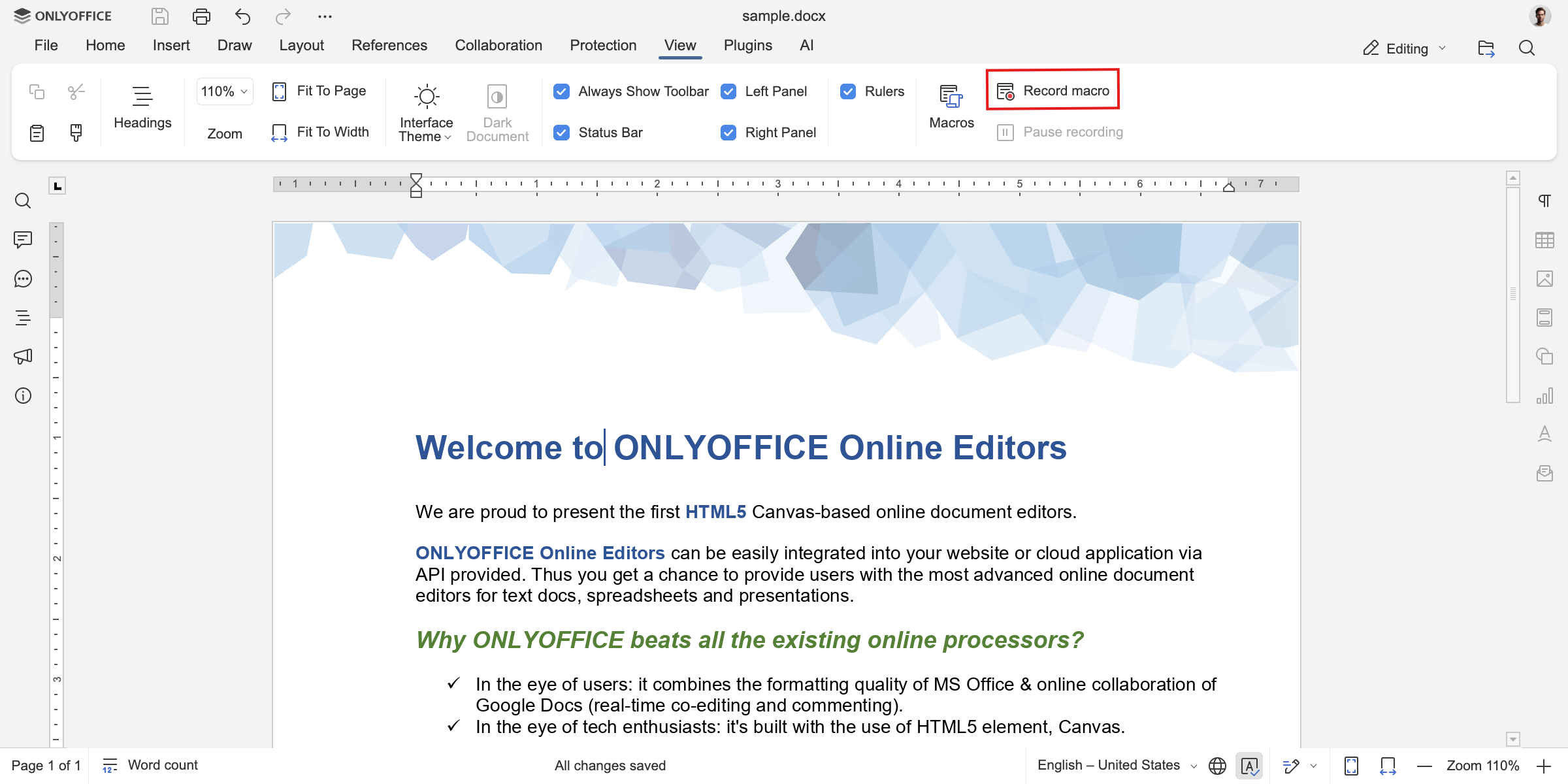
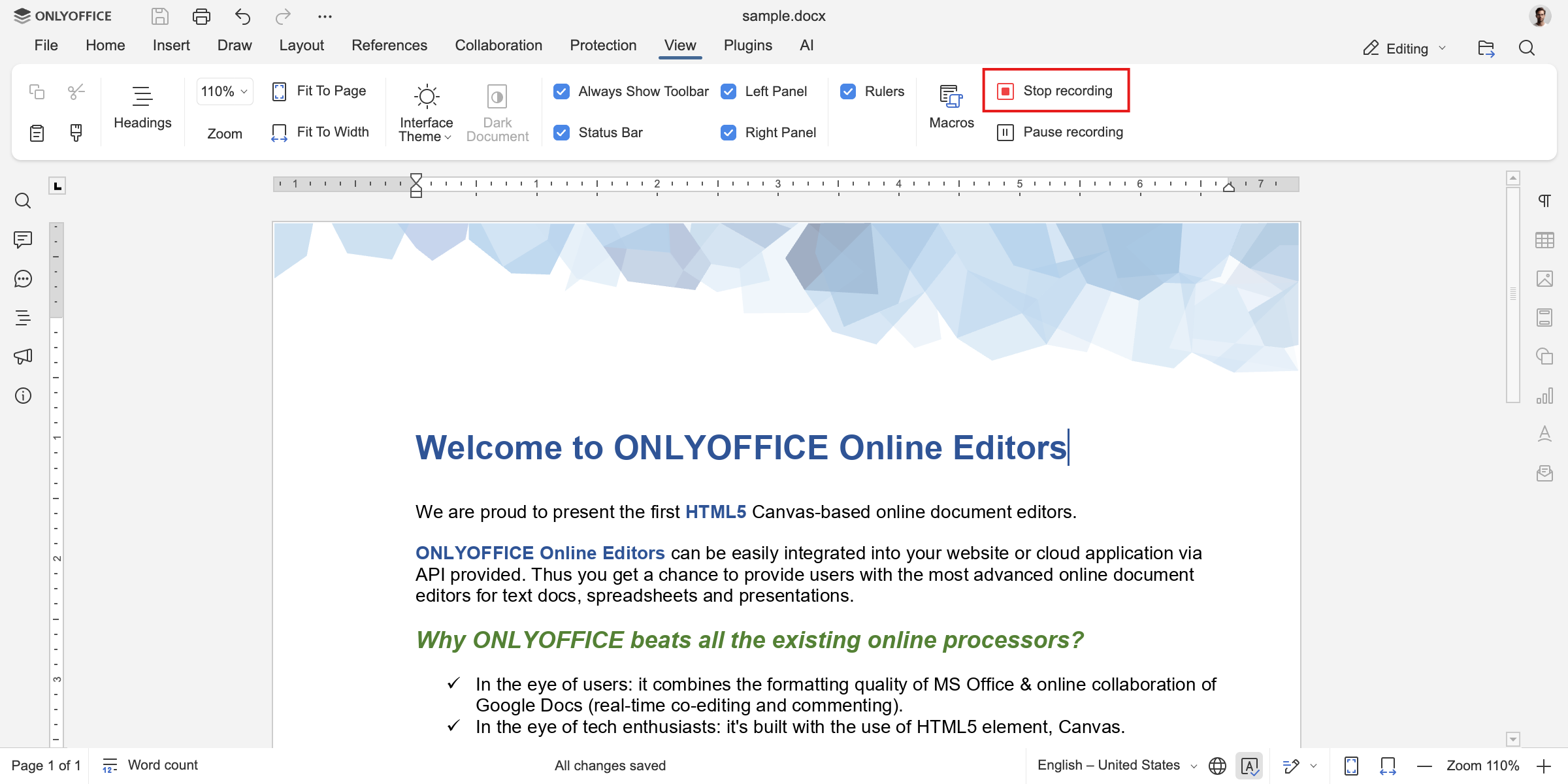
Izvedite korake koje želite da makro zabeleži. Ako vam je potreban trenutak da razmislite ili nešto prilagodite, možete pauzirati snimanje u bilo kom trenutku klikom na dugme Pause Recording. Dok je snimanje pauzirano, nijedna vaša radnja neće biti zabeležena, što vam omogućava pripremu bez uticaja na finalni makro. Kada ste spremni da nastavite, kliknite na Resume Recording i nastavite sa preostalim koracima. Kada obavite sve potrebne radnje, zaustavite i sačuvajte snimanje klikom na dugme Stop Recording.
Ako ste sve korake izveli ispravno, trebalo bi da imate makro koji precizno odražava vaše snimljene radnje. Da biste pogledali, izmenili ili pokrenuli makro, idite na karticu View i izaberite Macros. Ovo će otvoriti Macro Editor, gde će svi vaši snimljeni makroi biti prikazani.
Da pokrenete makro, izaberite makro koji ste kreirali i kliknite na Run u gornjoj alatnoj traci.
Napomena: U ovom trenutku funkcija Record Macro podržava samo ograničen skup osnovnih radnji. U budućim ažuriranjima biće dodate dodatne mogućnosti, tako da očekujte da će funkcija vremenom postati još moćnija.
To je to! Upravo ste kreirali svoj makro bez pisanja ijedne linije koda. Imate li pitanja, predloga ili inovativnih ideja? Podstičemo vas da ih podelite sa nama. Cenimo vaš doprinos i radujemo se budućoj saradnji. Želimo vam puno uspeha u vašim istraživačkim poduhvatima!
Create your free ONLYOFFICE account
View, edit and collaborate on docs, sheets, slides, forms, and PDF files online.