Kako povezati ONLYOFFICE DocSpace MCP Server sa Desktop Editors
ONLYOFFICE Desktop Editors sada podržavaju MCP (Model Context Protocol) servere, omogućavajući AI agentima da rade ne samo sa lokalnim alatima, već i sa spoljnim servisima koji proširuju njihove mogućnosti. Povezivanjem ONLYOFFICE DocSpace MCP servera, omogućavate editorima da rade sa fajlovima i koriste napredne AI operacije direktno iz desktop okruženja.
Ovaj vodič objašnjava kako da povežete ONLYOFFICE MCP server sa Desktop Editors.
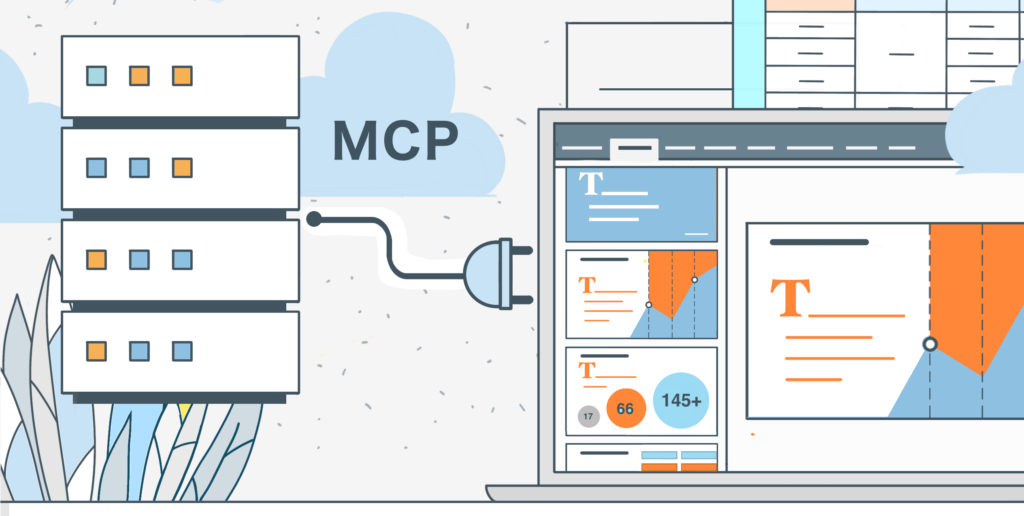
Šta je MCP server u ONLYOFFICE Desktop Editors
MCP serveri omogućavaju AI agentima pristup alatima izvan lokalnog okruženja. Ovi alati mogu generisati fajlove, čitati sadržaj, manipulisati dokumentima ili pružati prilagođene funkcije koje definiše server.
ONLYOFFICE Desktop Editors uključuju ugrađen MCP alat, a možete dodati dodatne MCP server konekcije jednostavnom JSON konfiguracijom.
Kako da povežete ONLYOFFICE DocSpace MCP Server
DocSpace MCP server omogućava interakciju sa DocSpace okruženjem putem AI agenta.
Pre početka, obezbedite da imate:
- ONLYOFFICE Desktop Editors (verziju 9.2 ili noviju)
- Pristup vašoj DocSpace instanci
- Važeći API ključ za vaš DocSpace
- Konfigurisani AI provajder (npr. OpenAI, Anthropic Claude ili drugi podržani LLM) — kartica MCP Servers dostupna je tek nakon podešavanja AI konekcije u Desktop Editors.
Korak 1. Otvorite MCP Servers konfiguraciju
U početnom prozoru ONLYOFFICE Desktop Editors idite na AI agent → MCP Servers sekciju.
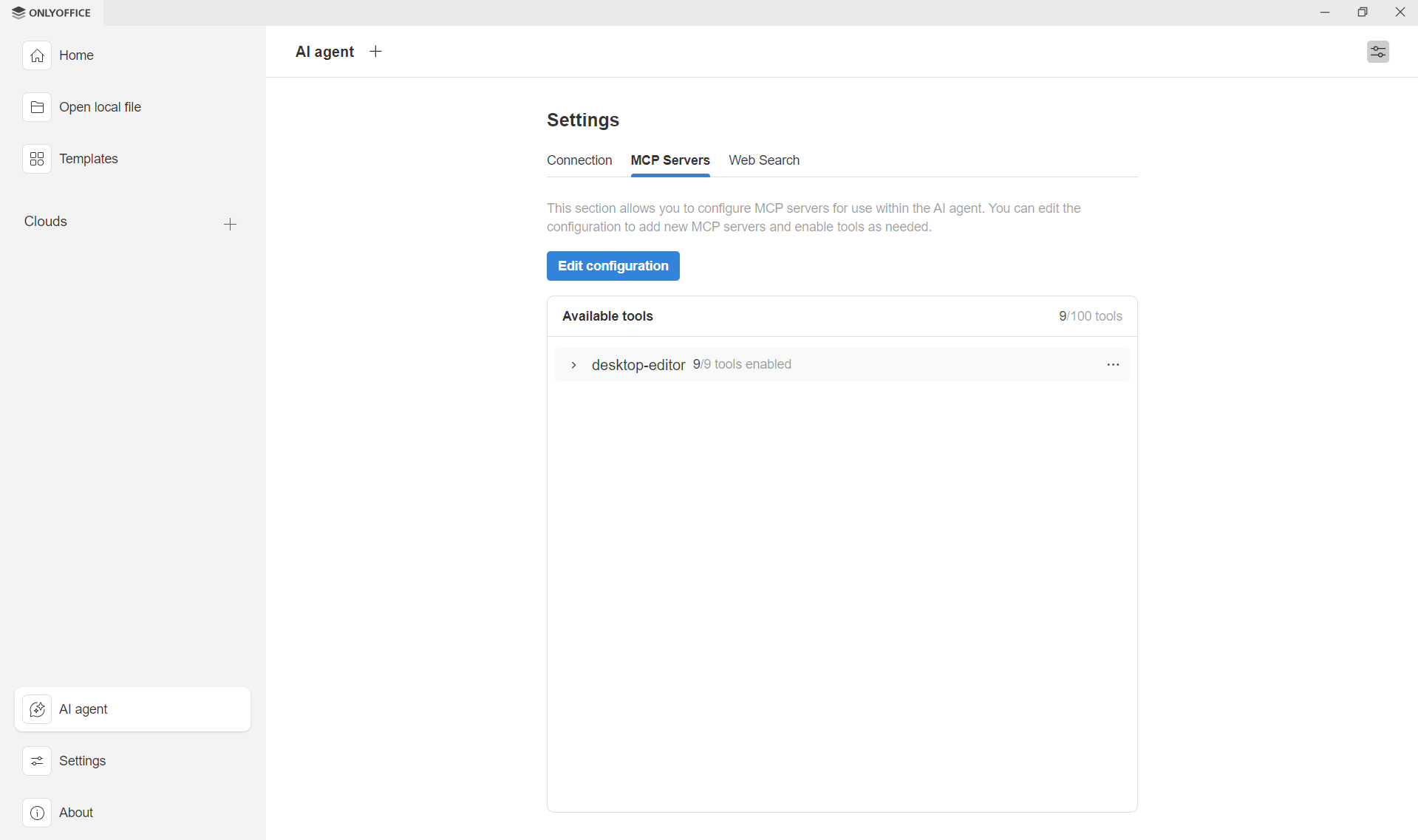
U MCP Servers sekciji kliknite Edit configuration. Pojaviće se JSON editor.
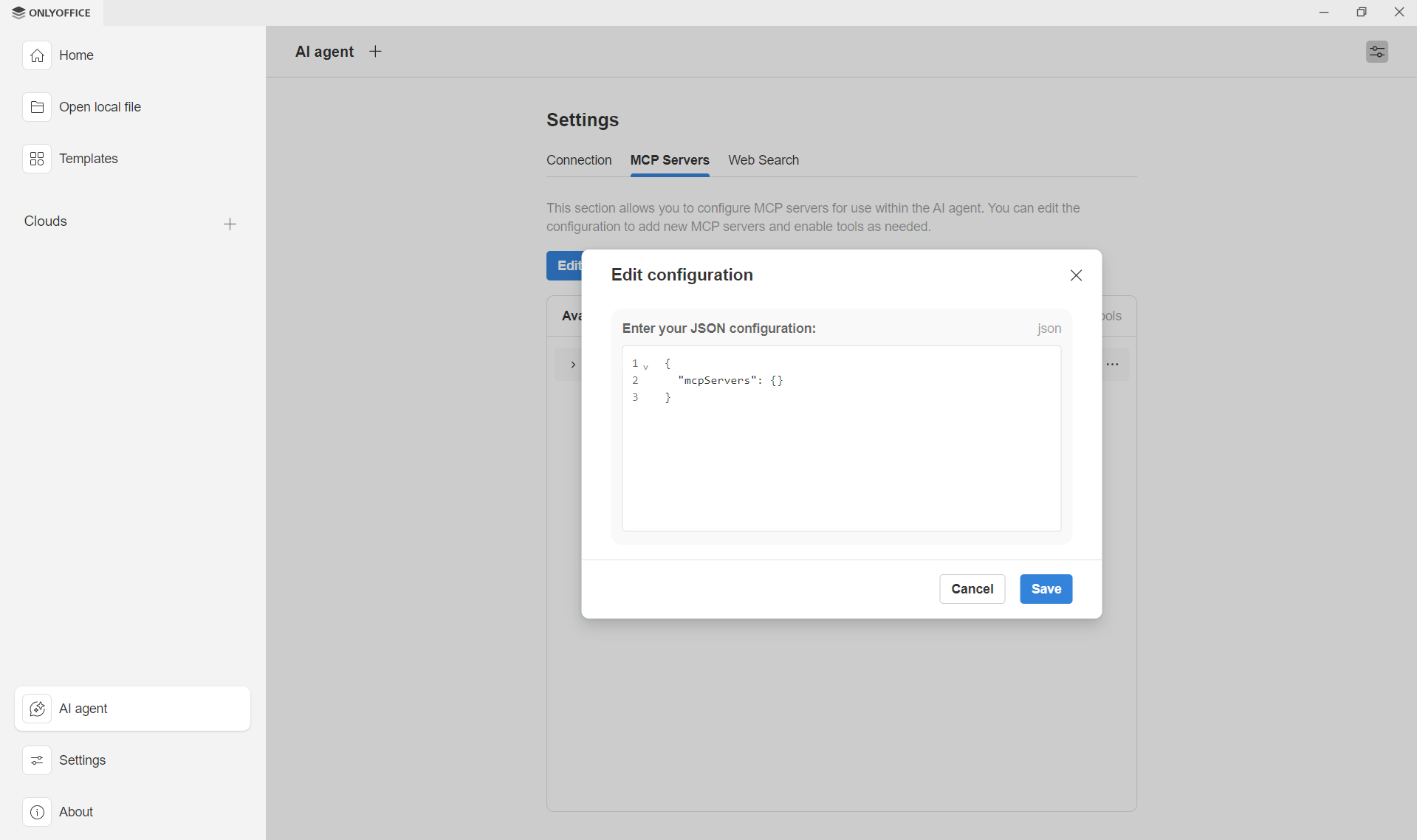
Korak 2. Dodajte MCP server konfiguraciju
U dijalogu Edit configuration unesite JSON konfiguraciju dobijenu od MCP server provajdera i kliknite Save. Primer za Docker*:
{

"mcpServers": {

"onlyoffice-docspace": {

"command": "docker",

"args": ["run", "--interactive", "--rm", "--env", "DOCSPACE_BASE_URL", "--env", "DOCSPACE_API_KEY", "onlyoffice/docspace-mcp"],

"env": {

"DOCSPACE_BASE_URL": "https://your-instance.onlyoffice.com",

"DOCSPACE_API_KEY": "your-api-key"

}

}

}

}
*Ako koristite DocSpace MCP server preko Dockera, Docker mora biti instaliran i pokrenut na vašem sistemu da bi se server ispravno pokrenuo.
Zamenite DOCSPACE_BASE_URL i DOCSPACE_API_KEY vrednostima vaše DocSpace instance.
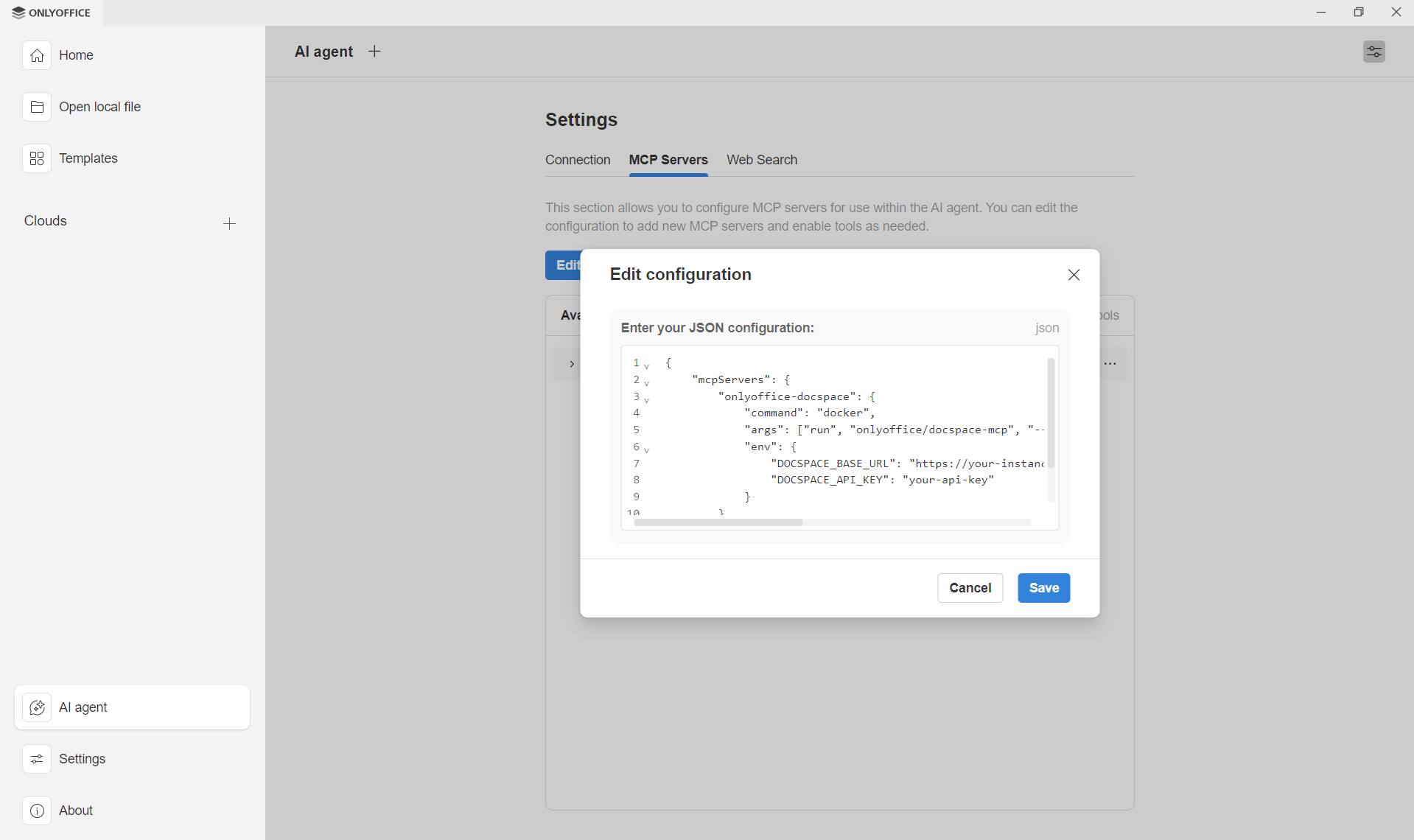
Nakon čuvanja konfiguracije, ONLYOFFICE MCP server će se pojaviti na listi, a njegovi alati će postati dostupni vašem AI agentu.
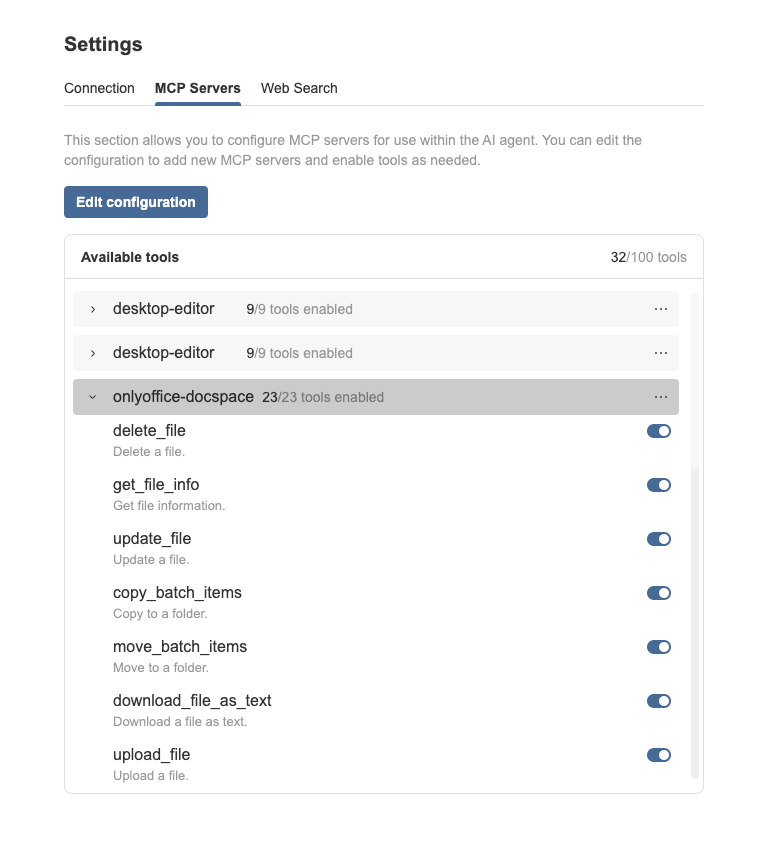
Korak 3. Omogućite ili onemogućite MCP alate
Nakon dodavanja MCP servera, njegovi alati se pojavljuju na listi Available tools.
Ovde možete pojedinačno uključiti ili isključiti svaki alat, omogućiti sve alate odjednom ili onemogućiti sve alate odjednom. Promene se primenjuju odmah, što omogućava lako podešavanje AI okruženja.
Počnite da koristite DocSpace MCP Server u Desktop Editors
Kada se server poveže:
- Otvorite AI agent panel u Desktop Editors
- Unesite zadatak prirodnim jezikom — agent će automatski koristiti alate koje pruža DocSpace MCP server.
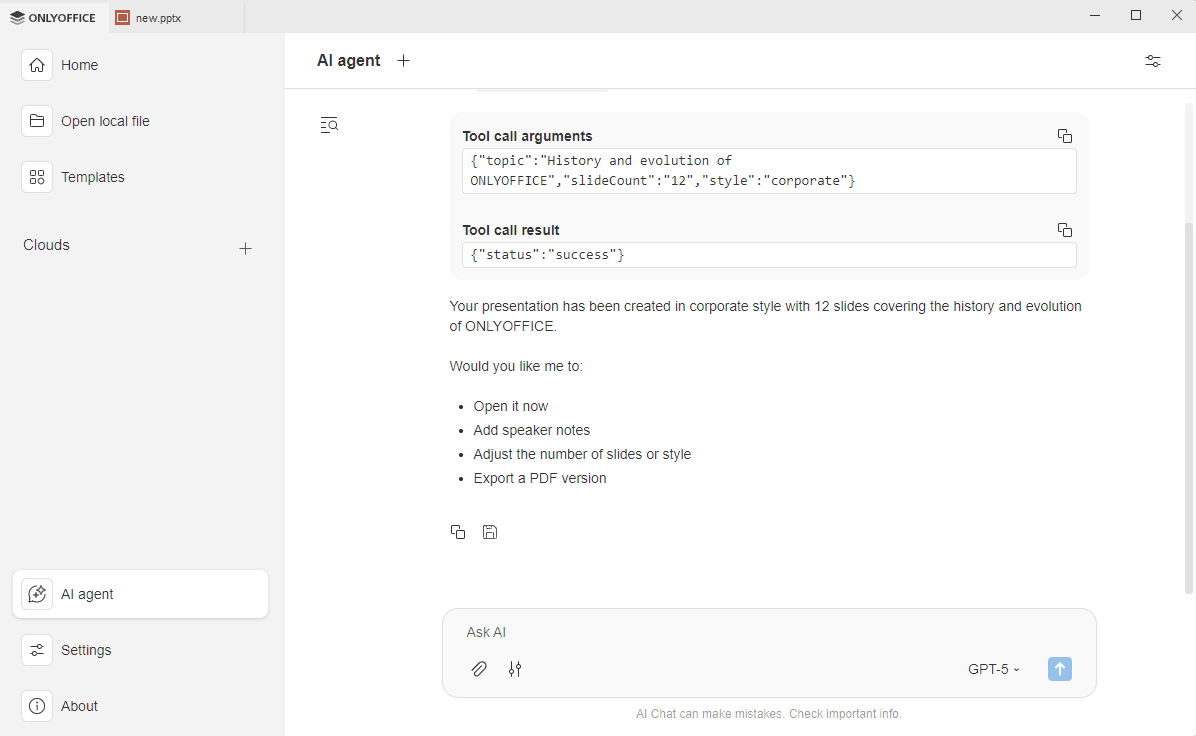
Izlaz koji generiše agent pojavljuje se direktno u četu. Možete:
- Videti koje MCP alate je agent koristio
- Pregledati AI-generisane odgovore
- Kopirati celu konverzaciju u clipboard
- Sačuvati rezultat kao .docx fajl na računar
Napomena: ONLYOFFICE DocSpace MCP server trenutno je u preview fazi. Iako je funkcionalan, može sadržati nedovršene funkcije, potencijalne greške ili može biti podložan značajnim promenama. Koristite ga pažljivo u produkcionim okruženjima, jer ažuriranja mogu uticati na kompatibilnost.
Create your free ONLYOFFICE account
View, edit and collaborate on docs, sheets, slides, forms, and PDF files online.