Kako povezati OpenRouter sa ONLYOFFICE
OpenRouter je sada podržan u svim ONLYOFFICE editorima, DocSpace platformi za kolaboraciju i desktop aplikaciji, pružajući vam pristup širokom spektru AI modela putem jednog API ključa. Bilo da preferirate modele OpenAI, Anthropic, Google, Meta, Mistral, Cohere ili drugih provajdera dostupnih na OpenRouter-u, možete ih integrisati u svoj ONLYOFFICE radni tok za pametnije pisanje, uređivanje i veću produktivnost.
U ovom vodiču saznaćete kako da povežete OpenRouter sa ONLYOFFICE-om i kako da počnete da koristite AI funkcije i na platformama i u editorima.
O OpenRouter
OpenRouter je platforma za AI rutiranje koja korisnicima omogućava pristup modelima više provajdera preko jednog API-ja, umesto upravljanja posebnim API ključevima, cenama i ograničenjima za svaki provajder pojedinačno.
Možete povezati veliki broj vodećih AI modela, uključujući:
- OpenAI modele (GPT-5.1, GPT-5 Mini, GPT-o serija)
- Anthropic Claude modele (Claude Opus 4.5, Claude Haiku 4.5, Claude Sonnet 4.5)
- Google modele (Gemini 3 Pro Preview, Gemini 2.5 Flash, Gemini 2.5 Pro)
- Llama modele (Llama 4, Llama 3, Llama 2 serija)
- Mistral modele (Ministral 3, Mistral Large 3, Codestral, Mistral Medium 3.1)
- DeepSeek modele (DeepSeek V3.2, DeepSeek V3.1 Terminus, DeepSeek R1)
- Qwen modele (serija Qwen 3)
- Druge specijalizovane ili lagane modele različitih provajdera
OpenRouter takođe omogućava jednostavno prebacivanje između modela u bilo kom trenutku, izbor između brzih ili kvalitetnih verzija, kao i poređenje modela različitih kompanija.
Kako povezati OpenRouter sa DocSpace
Sa izdanjem ONLYOFFICE DocSpace 3.6, platforma uvodi AI agente — inteligentne asistente dizajnirane da vam pomognu da analizirate fajlove, kreirate sadržaj, pretražujete informacije, organizujete radni prostor i efikasnije sarađujete. AI agenti rade direktno u DocSpace-u, nudeći poseban prostor za razgovor gde možete komunicirati sa asistentom, postavljati pitanja i automatizovati rutinske zadatke.
AI agenti su u potpunosti prilagodljivi. Možete postaviti instrukcije, definisati skladišne kvote, povezati izvore znanja i izabrati tačno kog AI provajdera će agent koristiti — uključujući OpenRouter.
Korak 1. Dodajte OpenRouter kao svog AI provajdera
Da biste počeli, povežite AI provajdera koji će obrađivati sve zahteve vaših agenata.
Idite na Settings → AI Settings → AI Providers
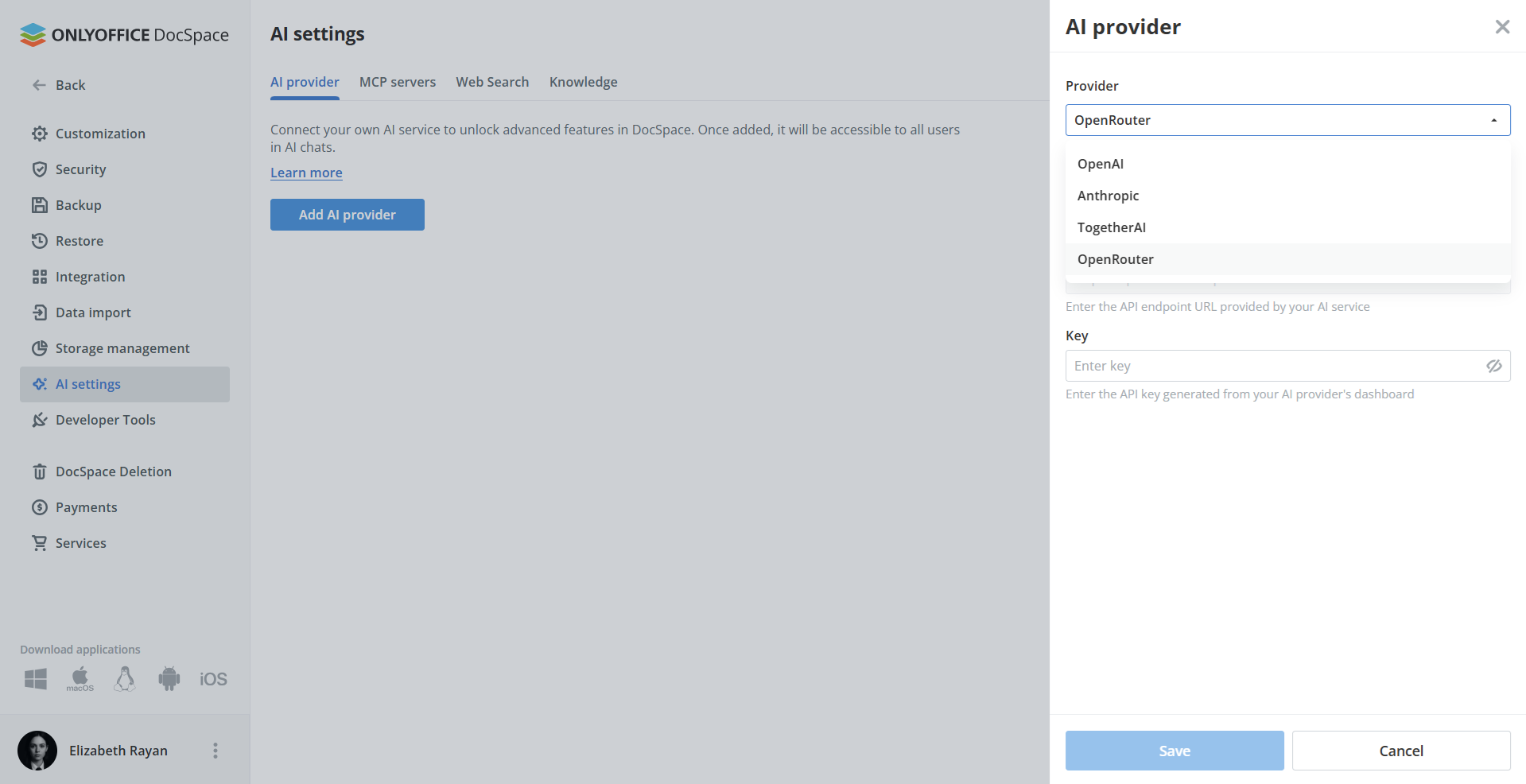
U listi provajdera izaberite OpenRouter. Unesite svoj OpenRouter API ključ. Kliknite Save.
Nakon čuvanja, OpenRouter postaje dostupan kao provajder modela za vaše agente.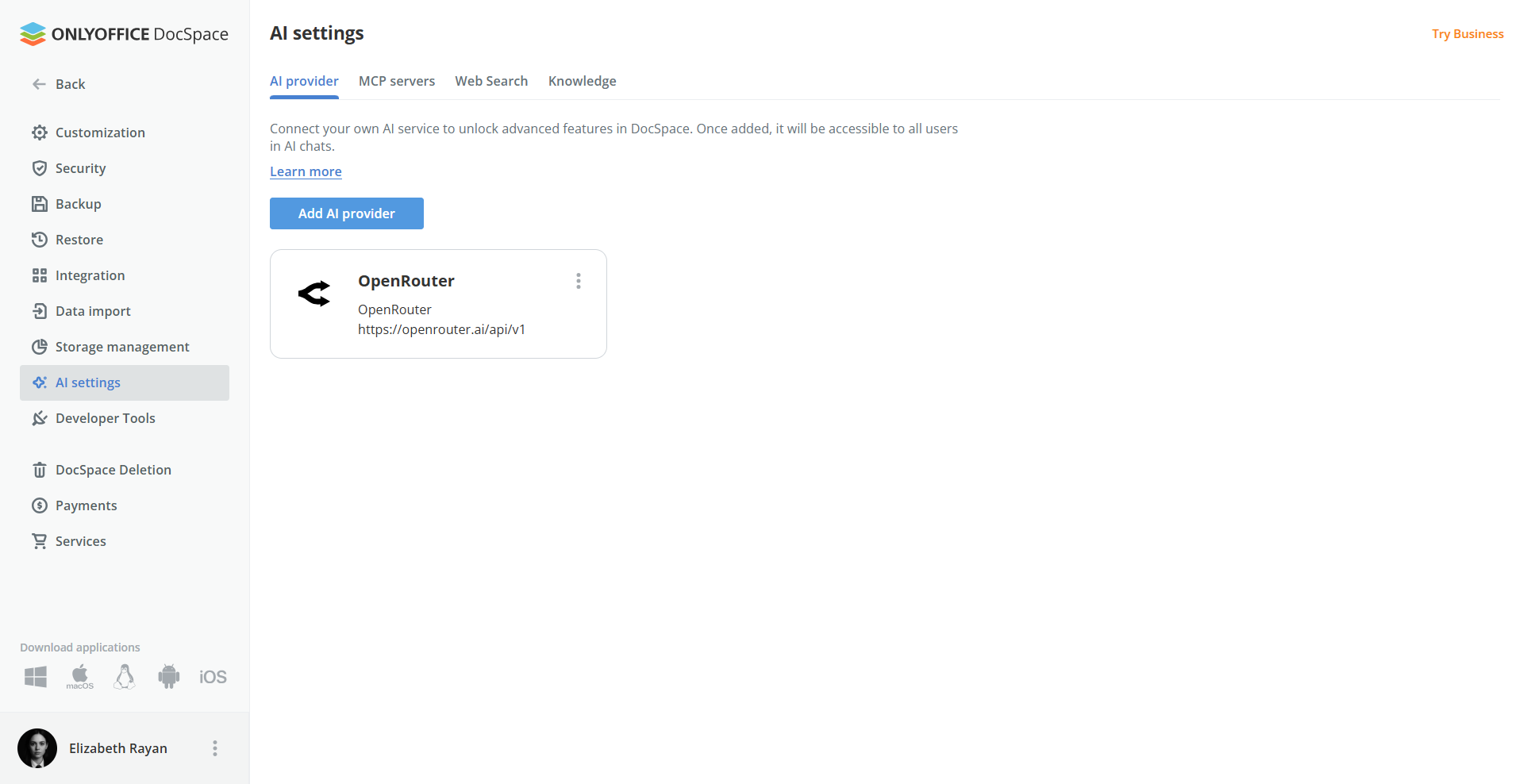
Korak 2. Omogućite MCP server
AI agentima je potreban MCP server da bi mogli da izvršavaju radnje u vašem DocSpace okruženju, kao što su kreiranje soba, organizovanje fajlova ili upravljanje korisnicima. Dodajte ga u sekciji MCP servers.
Možete koristiti ONLYOFFICE DocSpace MCP Server spreman za upotrebu ili povezati sopstveni MCP server ako želite.
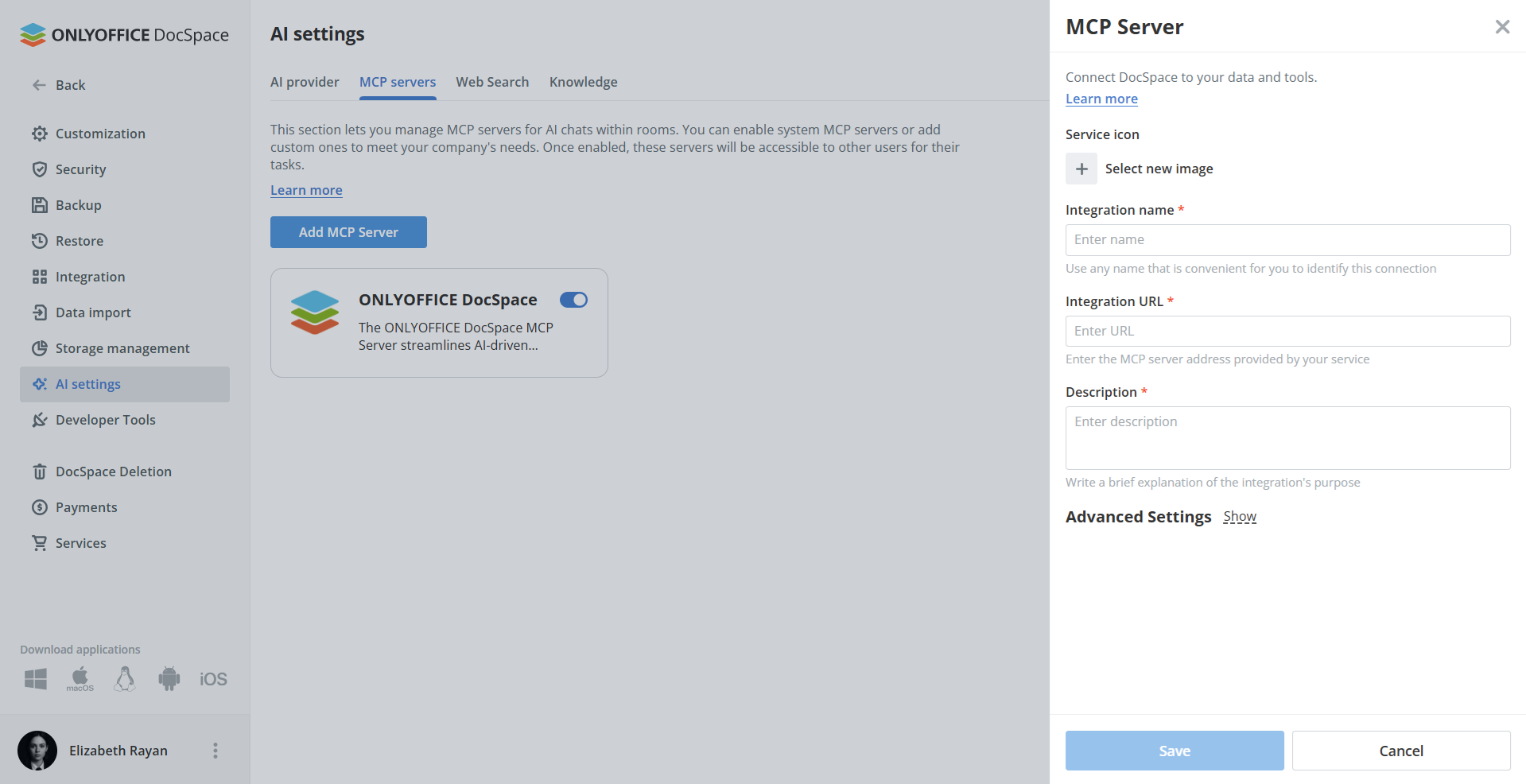
Ovaj korak omogućava AI agentima interakciju sa DocSpace-om izvan samih chat odgovora.
Korak 3. Podesite Web Search i Knowledge Base (opciono, ali preporučeno)
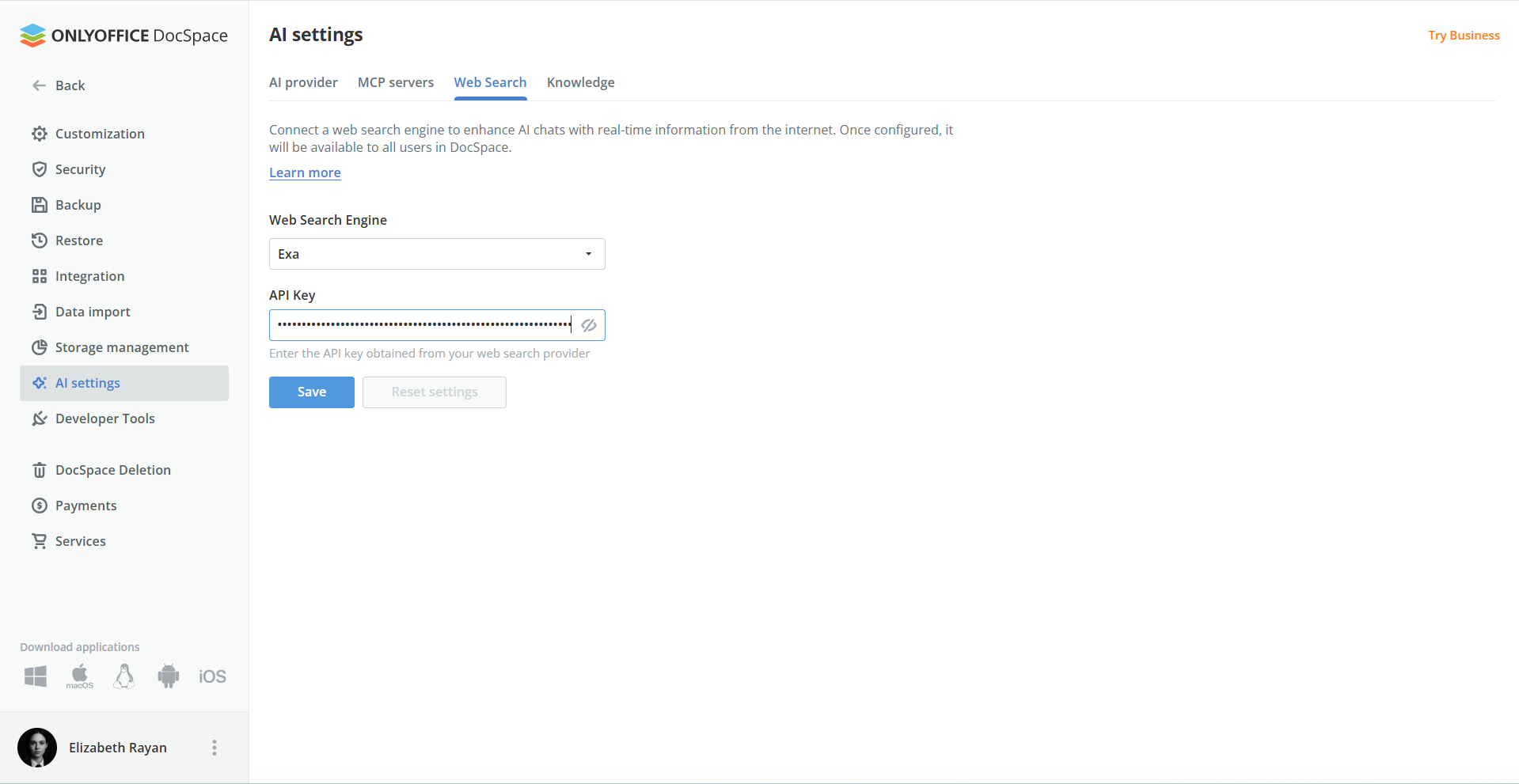
Da biste omogućili agentima pristup informacijama sa interneta u realnom vremenu, aktivirajte provajdera za web pretragu u Settings → AI Settings → Web Search. Povezani Exa provajder postaje dostupan svim korisnicima u okruženju. Potreban vam je Exa API ključ.
Knowledge base omogućava vašim AI agentima da indeksiraju i pretražuju dokumente koristeći embeddings. Ova funkcija je fokusirana na pronalaženje relevantnih informacija, ali ne generiše rezimee niti globalnu analizu. Idite na karticu Knowledge u AI Settings. U listi provajdera izaberite OpenRouter.
Saznajte više u našem Help Centru.
Korak 4. Kreirajte svog AI agenta
Nakon što su svi provajderi podešeni, možete napraviti svog prvog agenta.
AI Agenti → Kreirajte Agenta
- Šta podesiti:
- Ime
- Naslovnu sliku
- Tagnove
- Provajdera i AI model
- AI instrukcije koje opisuju svrhu agenta
- MCP alatke
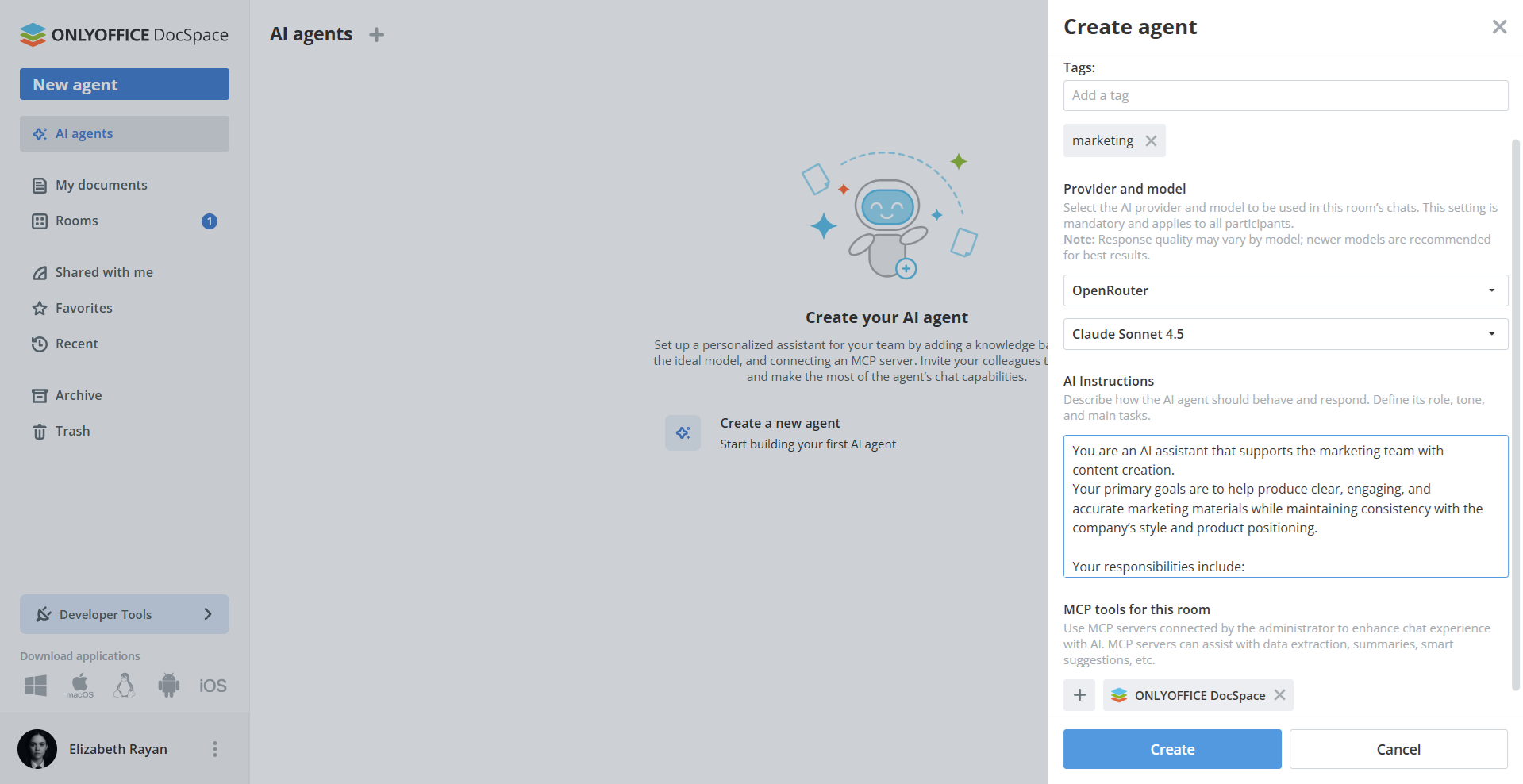
Kliknite Create. OpenRouter je sada u potpunosti aktivan unutar AI agenata. Da biste dali pristup drugima, otvorite podešavanja agenta, pozovite članove tima i dodelite odgovarajuće uloge.
Kako koristiti OpenRouter u DocSpace
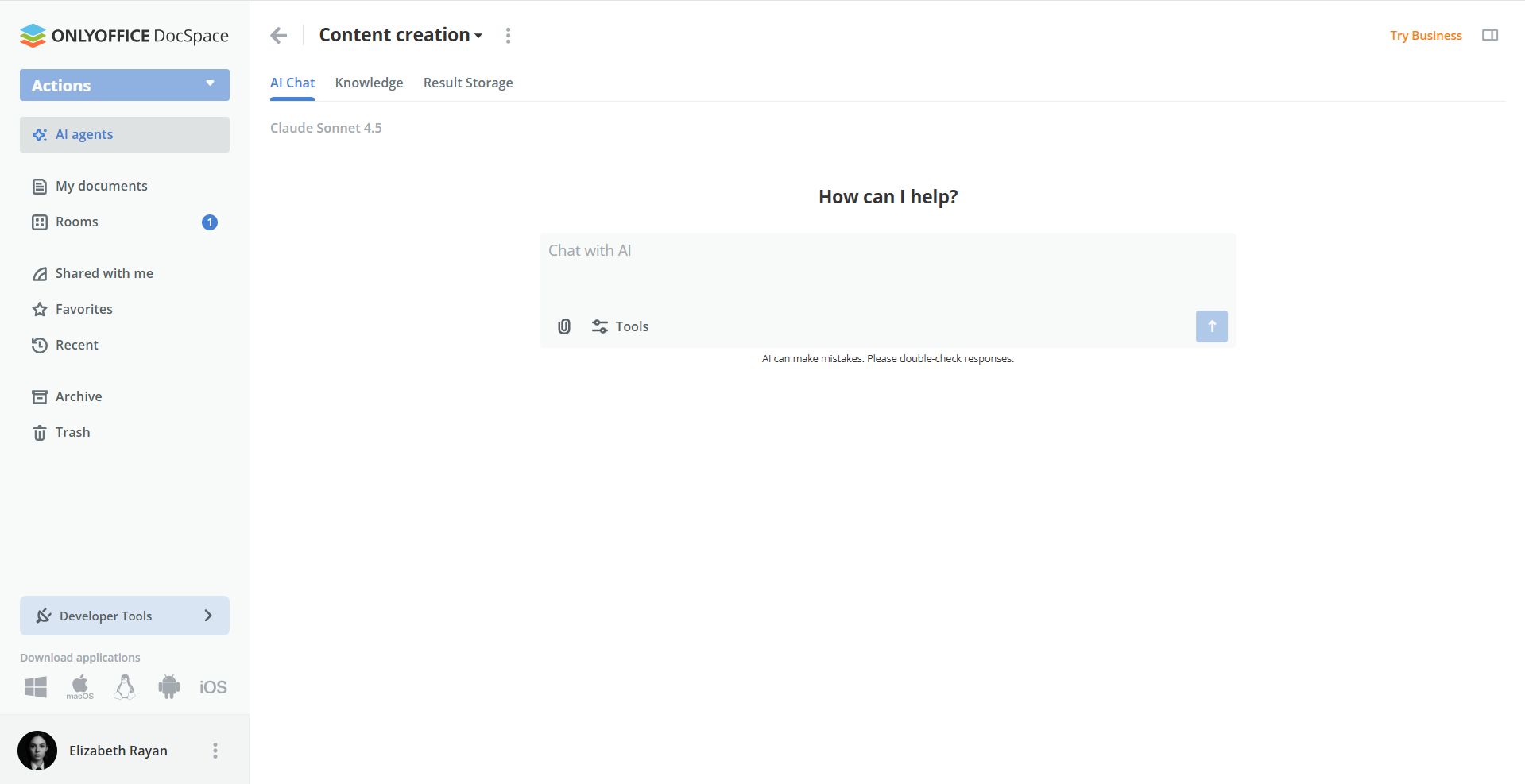
AI agenti u DocSpace-u rade na nivou cele platforme — ne samo unutar dokumenata. To znači da vaš AI asistent može da komunicira sa fajlovima, sobama, bazama znanja i korisnicima.
Kada je OpenRouter povezan, vaš AI agent može:
- Analizirati fajlove skladištene u DocSpace-u radi tačnosti, jasnoće ili ključnih uvida
- Generisati sadržaj, osmišljavati ideje i pripremati komunikacije
- Pretraživati informacije na internetu i u vašim indeksiranim dokumentima
- Upravljati vašim DocSpace-om, od kreiranja soba do organizovanja fajlova
- Pozivati članove tima i sarađivati u AI agentu
Samo otvorite AI agenta vašeg tima, unesite upit i model povezan preko OpenRouter-a će obaviti zadatak. Svi generisani rezultati mogu se sačuvati na bilo koju lokaciju u vašem DocSpace-u — sa Result Storage kao podrazumevanom opcijom — podeliti sa drugima ili dodatno doraditi.
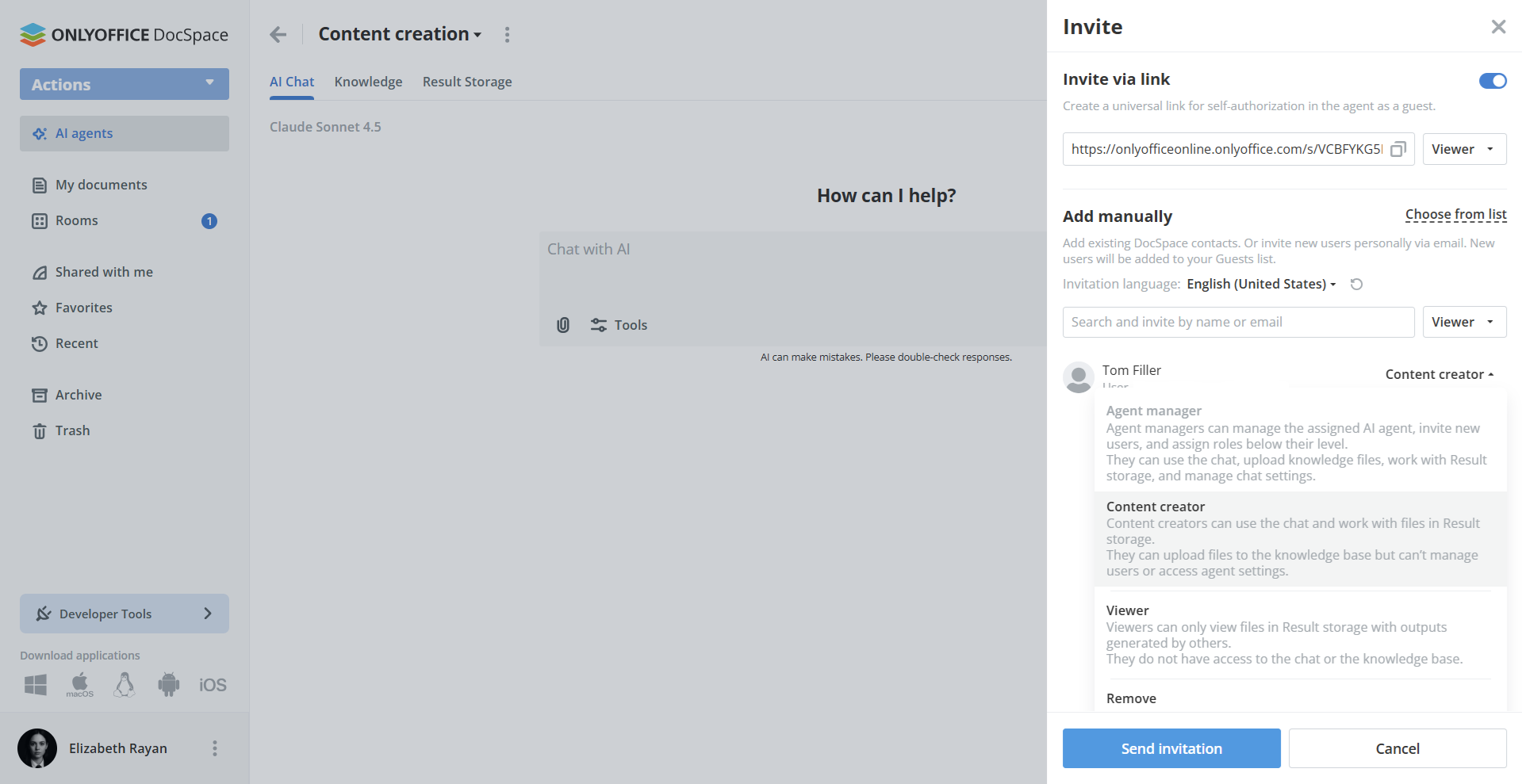
Detaljna uputstva o AI agentima u DocSpace-u možete pronaći u Help Centru.
Kako povezati OpenRouter a ONLYOFFICE Desktop Editors
Počevši od verzije 9.2, ONLYOFFICE Desktop Editors dolazi i sa ugrađenim AI Agentom — moćnim alatom koji pomaže u generisanju i rezimiranju dokumenata, upravljanju fajlovima, analizi sadržaja i još mnogo toga.
Da biste koristili AI agenta, potrebno je da se povežete sa AI provajderom, uključujući OpenRouter, platformu koja daje pristup širokoj kolekciji LLM modela različitih proizvođača.
U nastavku je prikazan vodič korak-po-korak o tome kako povezati OpenRouter i početi da koristite njegove modele u ONLYOFFICE Desktop Editors.
Korak 1. Otvorite AI Agenta u ONLYOFFICE Desktop Editors
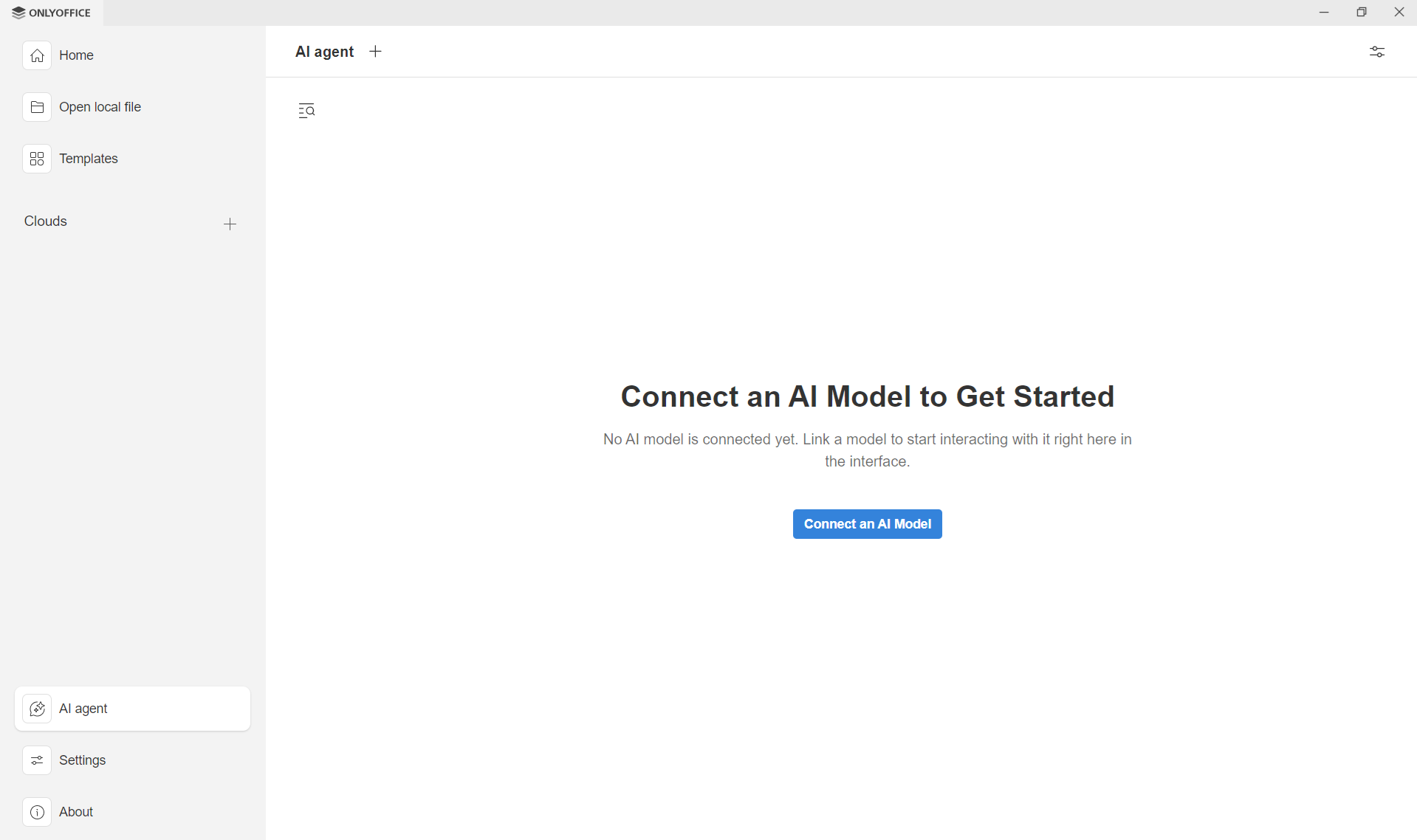
Prebacite se na sekciju AI Agent na početnom ekranu ONLYOFFICE Desktop Editors.
Kliknite Connect an AI model da otvorite panel za konfiguraciju. Ovo će vas odvesti do liste provajdera i podešavanja modela.
Korak 2. Dodajte OpenRouter kao provajdera
Kliknite Add provider u sekciji Connection. U listi provajdera izaberite OpenRouter. Polje URL biće automatski popunjeno na osnovu izabranog provajdera.
U polje API Key unesite svoj OpenRouter API ključ. Kliknite Add provider da sačuvate konfiguraciju.
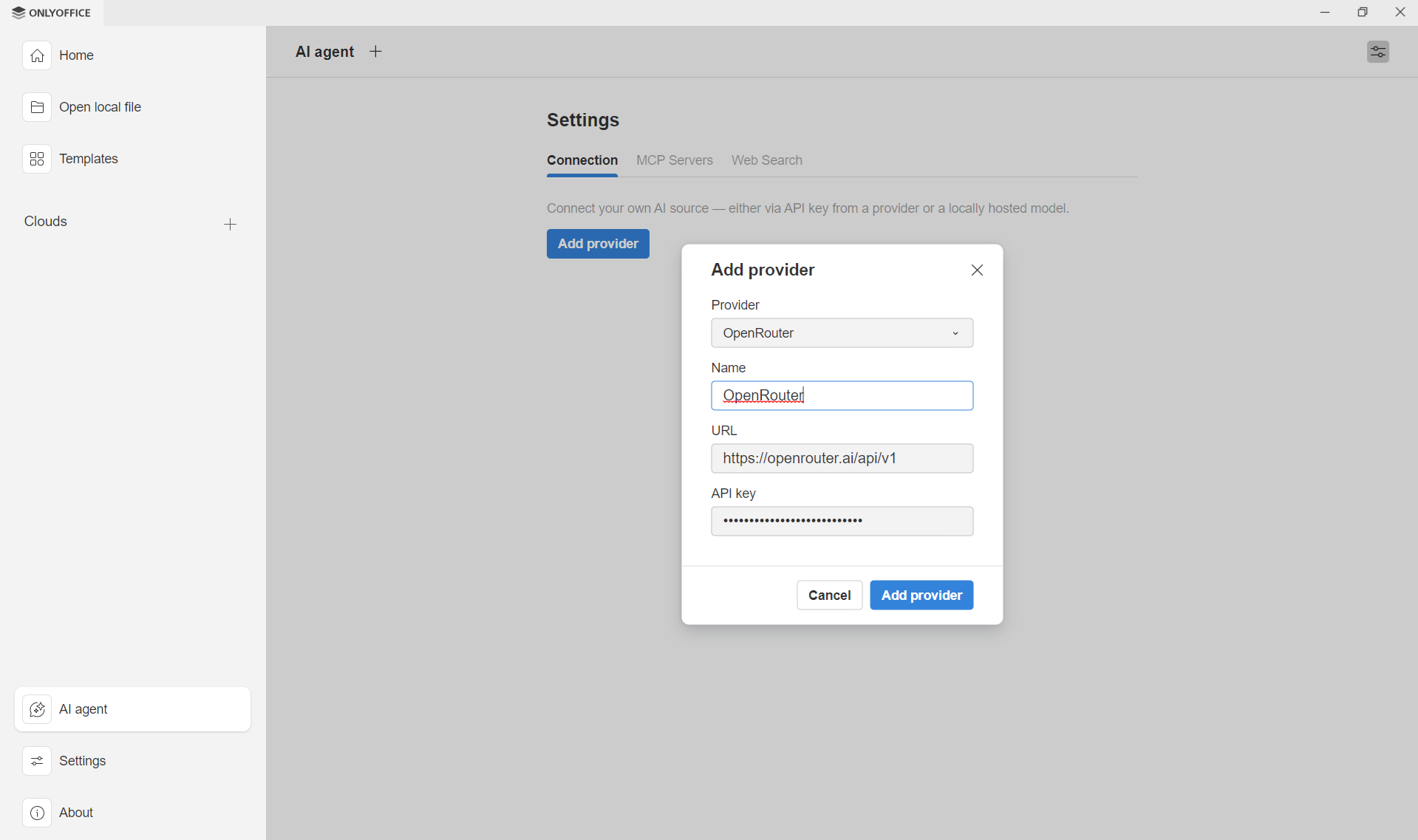
Ako je sve ispravno, OpenRouter će se pojaviti na listi povezanih provajdera.
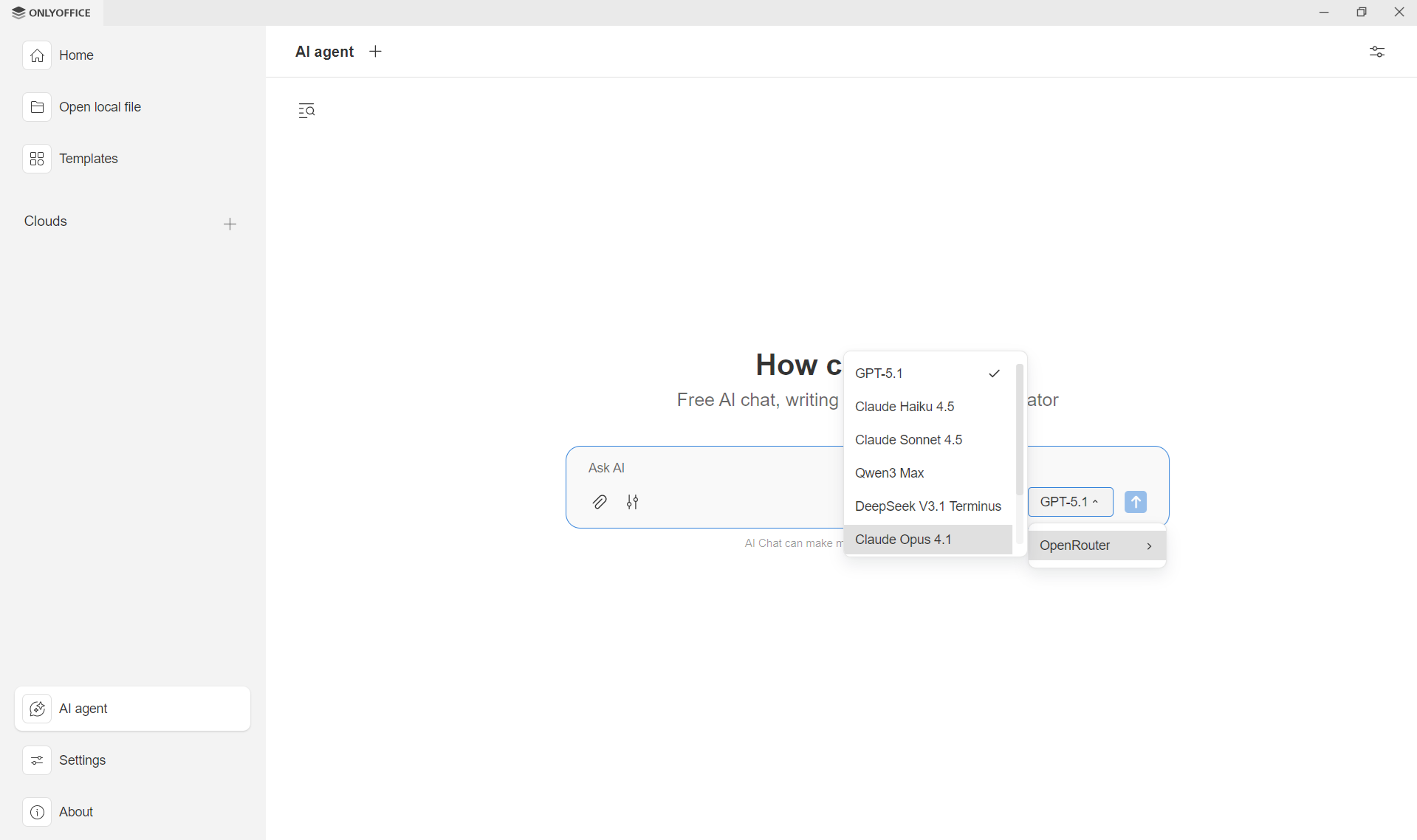
Sa OpenRouter-om možete u svakom trenutku prebacivati između različitih AI modela.
Samo otvorite padajući meni pored polja za unos poruke i izaberite model koji želite da koristite — AI agent će odmah početi da radi sa vašim izabranim modelom.
Kako koristiti OpenRouter u Desktop Editors
Kada je provajder dodat, možete odmah otvoriti AI agent chat.
Unesite svoje upite u polje za poruke i počnite da komunicirate sa modelom povezaným preko OpenRouter-a. Agent može da obavlja zadatke kao što su:
- Odgovaranje na pitanja i pomoć pri pisanju
- Generisanje novih fajlova (dokumenata, prezentacija, formulara)
- Pronalaženje i otvaranje fajlova na vašem uređaju
- Ispisivanje sadržaja fascikli i prikaz nedavno korišćenih fajlova
- Ekstrakcija sadržaja iz dokumenata bez njihovog otvaranja
- Analiza strukture dokumenta i detektovanje polja za popunjavanje
- Automatsko popunjavanje formulara na osnovu dostavljenih informacija
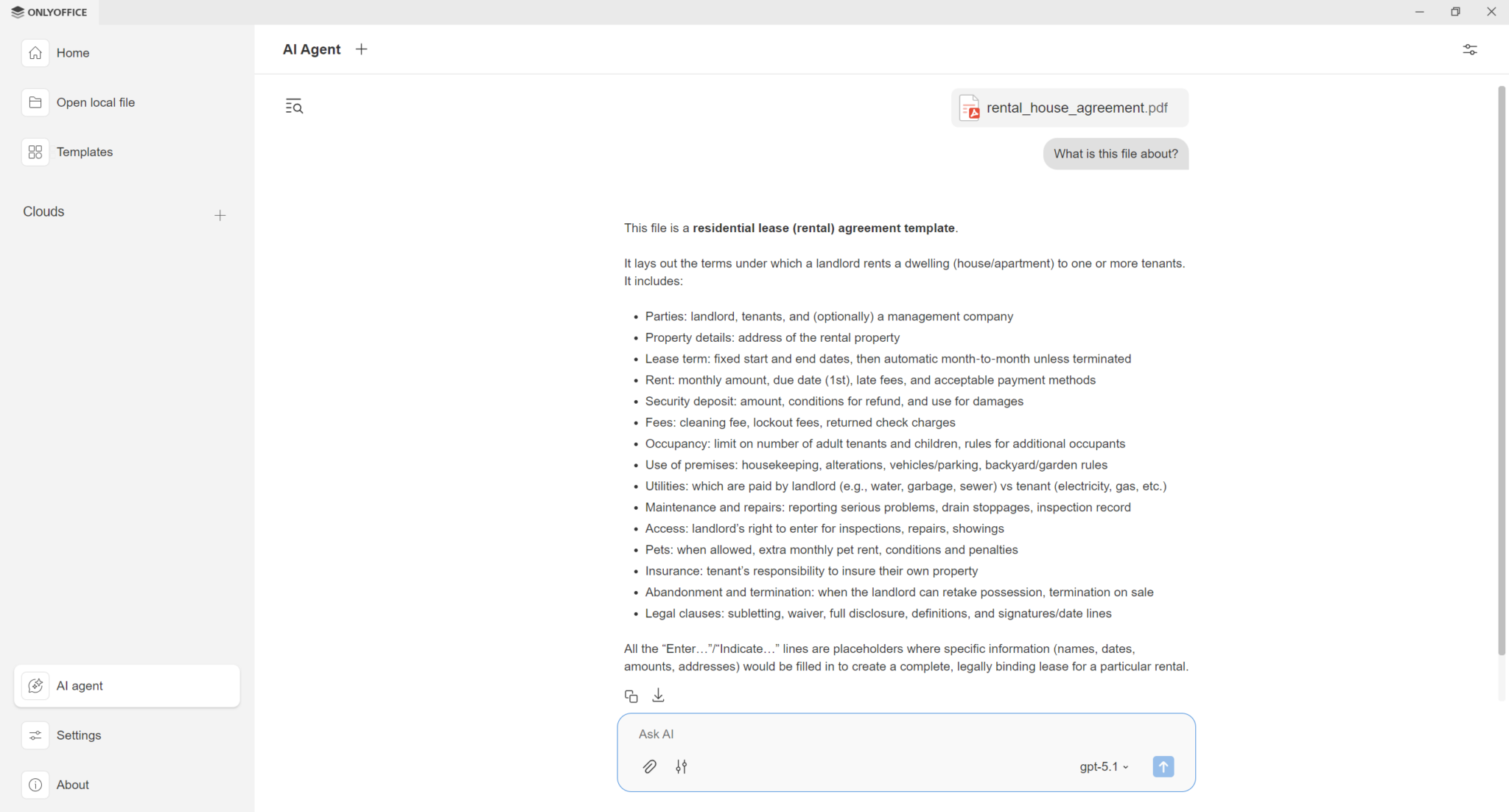
Povežite OpenRouter sa ONLYOFFICE editors
OpenRouter je takođe podržan unutar ONLYOFFICE editora kako bi pomogao pri zadacima vezanim za sadržaj.
Da biste počeli:
- Omogućite AI plugin u kartici Plugins → Background Plugins. Nakon aktivacije, kartica AI će se pojaviti u gornjoj alatnoj traci.
- Idite na AI → Settings → Edit AI models.
- Kliknite + da dodate novog provajdera modela. U polju Provider name izaberite OpenRouter i nalepite svoj OpenRouter API ključ. Kliknite Update models list da učitate sve modele dostupne pod vašim ključem.
- Izaberite bilo koji OpenRouter model (OpenAI, Anthropic, Meta, DeepSeek itd.) i dodelite ga zadacima kao što su generisanje teksta, prepisivanje, rezimiranje, prevođenje, embeddings, kodiranje ili operacije vezane za slike. Možete dodati više modela i koristiti svaki za različite zadatke.
Od sada možete:
- Dobiti precizne odgovore na svoja pitanja;
- Brzo pronaći relevantne informacije;
- Analizirati reči i rečenice;
- Generisati tekst i ključne reči;
- Rezimirati i prevoditi tekstove;
- Istraživati značenja reči i pojmova;
- Pisati, proširivati, skraćivati ili prepisivati tekst;
- Davati objašnjenja u komentarima;
- I mnogo više.
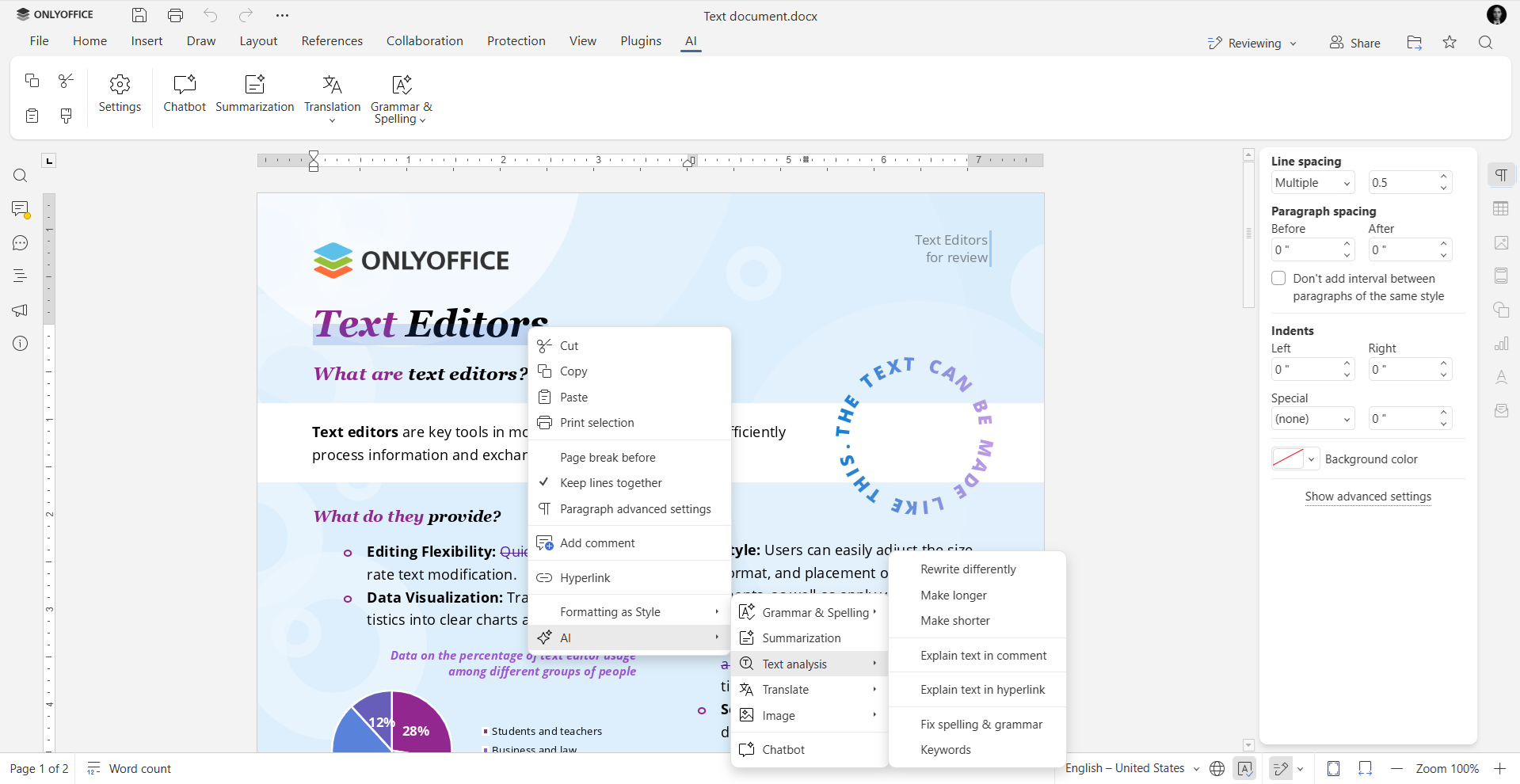
Možete koristiti i OpenRouter modele sa inline AI agentom u editorima, što vam omogućava da generišete, prepisujete, rezimirate ili prevodite tekst direktno u dokumentima — samo opišite šta vam je potrebno prirodnim jezikom.
Probajte OpenRouter sa ONLYOFFICE
Spremni da unapredite rad sa dokumentima pomoću multi-model AI-ja? Koristite OpenRouter u ONLYOFFICE već danas:
ZAPOČNITE ONLINE SADA PREUZMITE DESKTOP EDITORS
Korisni linkovi
ONLYOFFICE Desktop Editors v9.2
Povezani vodiči: Mistral AI / Grok / Together AI / Ollama / DeepSeek / Google Gemini
Create your free ONLYOFFICE account
View, edit and collaborate on docs, sheets, slides, forms, and PDF files online.