Excel dizajn tabele objašnjen
Na prvi pogled, tabela izgleda jednostavno: redovi, kolone, neki podaci – gotovo. Ali čim se fajl proširi, stvari počinju da se raspadaju. Filteri više ne rade kako treba, formule se kvare, a pronalaženje prave vrednosti postaje prava potraga za blagom. Upravo tu na scenu stupaju tabele, i kada su dobro dizajnirane, potpuno menjaju način na koji radite sa podacima.
U ovom članku pogledaćemo kako funkcioniše dizajn tabela i zašto je on važan.

Zašto je struktura tabele zaista bitna
Običan opseg ćelija je pasivan. On samo stoji tu. Tabela, s druge strane, ponaša se kao živi objekat.
Kada skup podataka pretvorite u tabelu, editor odmah razume da vaši podaci imaju strukturu. Zaglavlja postaju prava zaglavlja, redovi pripadaju jedni drugima, a novi podaci se automatski uključuju bez ručnih ispravki.
To ima vrlo konkretne posledice:
- Filteri i sortiranje su uvek dostupni na zaglavljima
- Formule se automatski proširuju na nove redove
- Reference ostaju stabilne čak i kada tabela raste
- Podaci postaju čitljivi, a ne samo sačuvani
Vremenom, ova stabilnost postaje mnogo važnija nego što deluje na početku, naročito u fajlovima koji se ponovo koriste, dele ili redovno ažuriraju.
Šta čini dobro dizajniranu tabelu
Dobar dizajn tabele nije stvar boja ili ukrasnih ivica. Reč je o tome da se ne zbuni ni motor za obradu tabela ni ljudi koji ih koriste.
Čvrsta tabela prati nekoliko jednostavnih pravila:
- Zaglavlja su jasna i opisna (bez „Data1“, „Value“ ili „Stuff“)
- Svaka kolona sadrži samo jednu vrstu podataka (datumi ostaju datumi, tekst ostaje tekst)
- Nema praznih redova ili kolona unutar tabele
- Povezane informacije su logično grupisane
- Formatiranje pomaže čitanju, umesto da vrišti za pažnju
Ako vam je ikada formula „bez razloga“ prestala da radi, velika je verovatnoća da je pravi problem bio upravo loš dizajn tabele.
Kako tabele izgledaju u praksi
Da biste razumeli zašto je dizajn tabela bitan, korisno je pogledati stvarne primere, a ne samo apstraktna pravila. Pogledajmo nekoliko primera u ONLYOFFICE Spreadsheet Editor.
Primer 1: Tabela za praćenje projekata
Zamislite mali fajl za upravljanje projektom sa zadacima, rokovima i statusima.
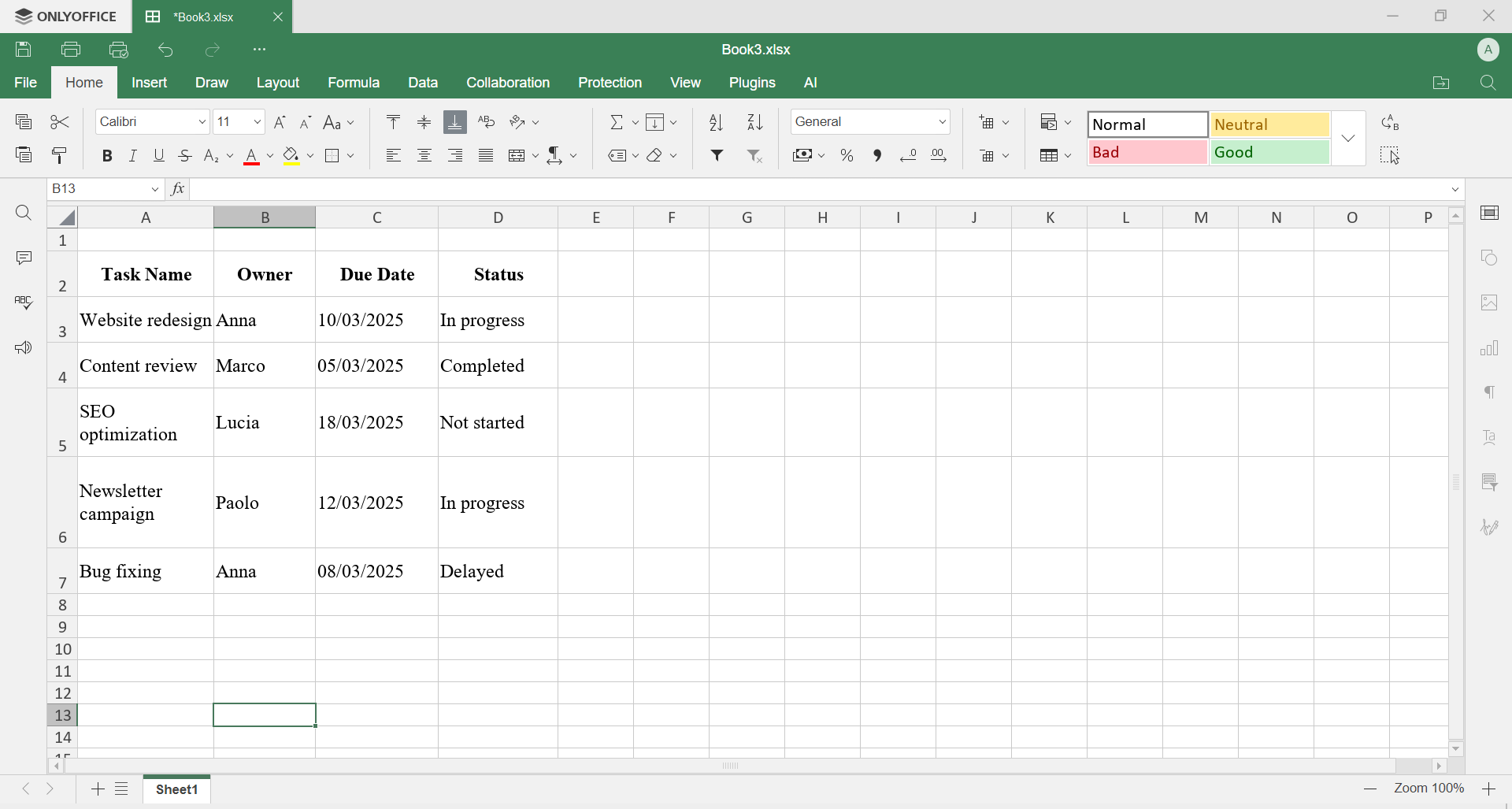
Kao običan opseg, ovakav fajl je krhak. Kao tabela, postaje upravljiv.
Izaberite potreban opseg, zatim idite na Insert > Table. Po želji možete dodati boje, formatiranje i stilove na kartici Home.
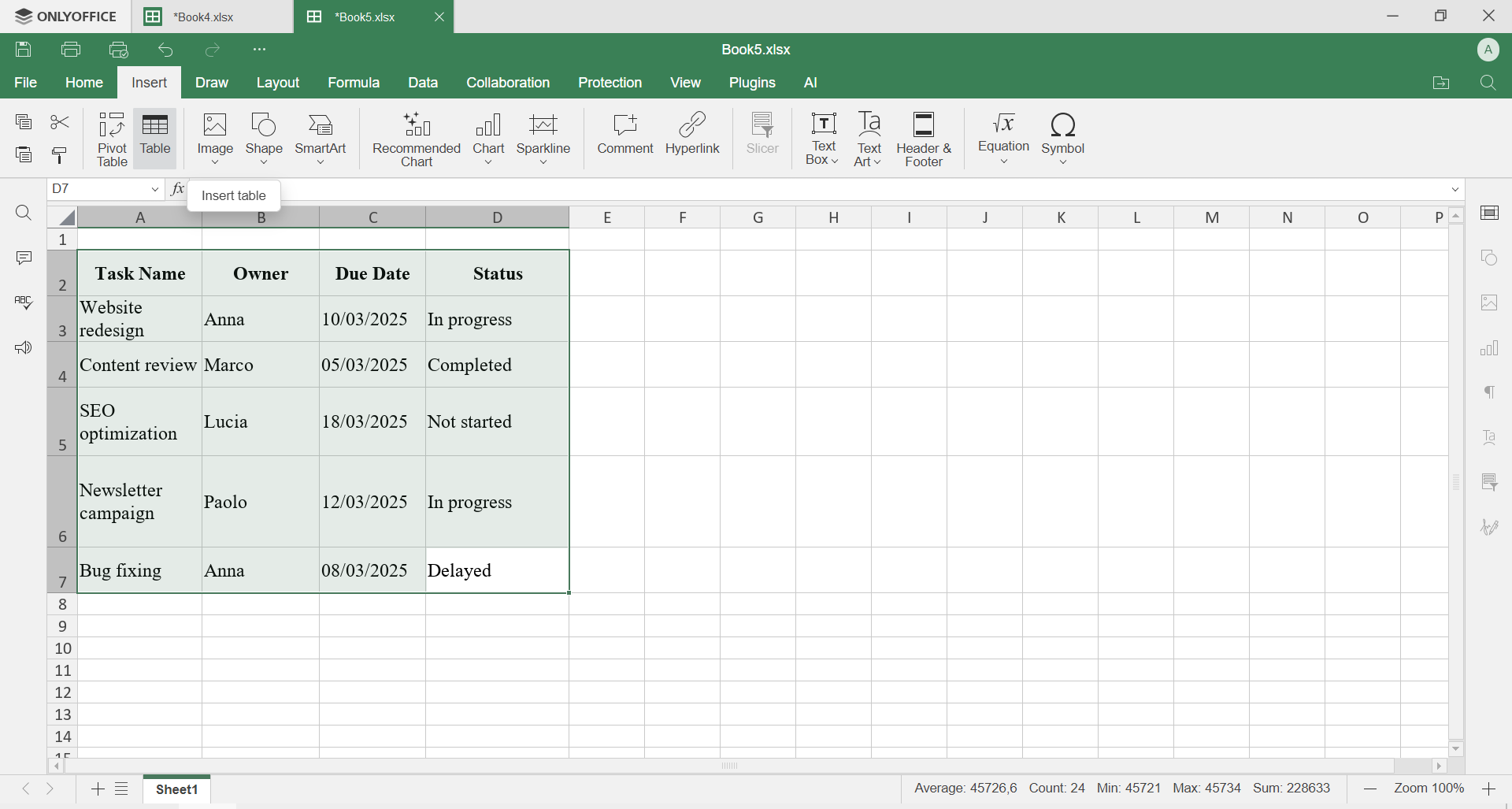
Sada možete:
- Filtrirati zadatke dodeljene određenoj osobi

- Sortirati po roku kako biste videli šta je hitno

- Obeležiti zakašnjele stavke pomoću uslovnog formatiranja

- Dodavati nove zadatke bez diranja postojećih formula ili rasporeda
Ovo je savršen primer kako dizajn tabele pretvara statičnu listu u radni alat.
Primer 2: Tabela sa prodajnim podacima
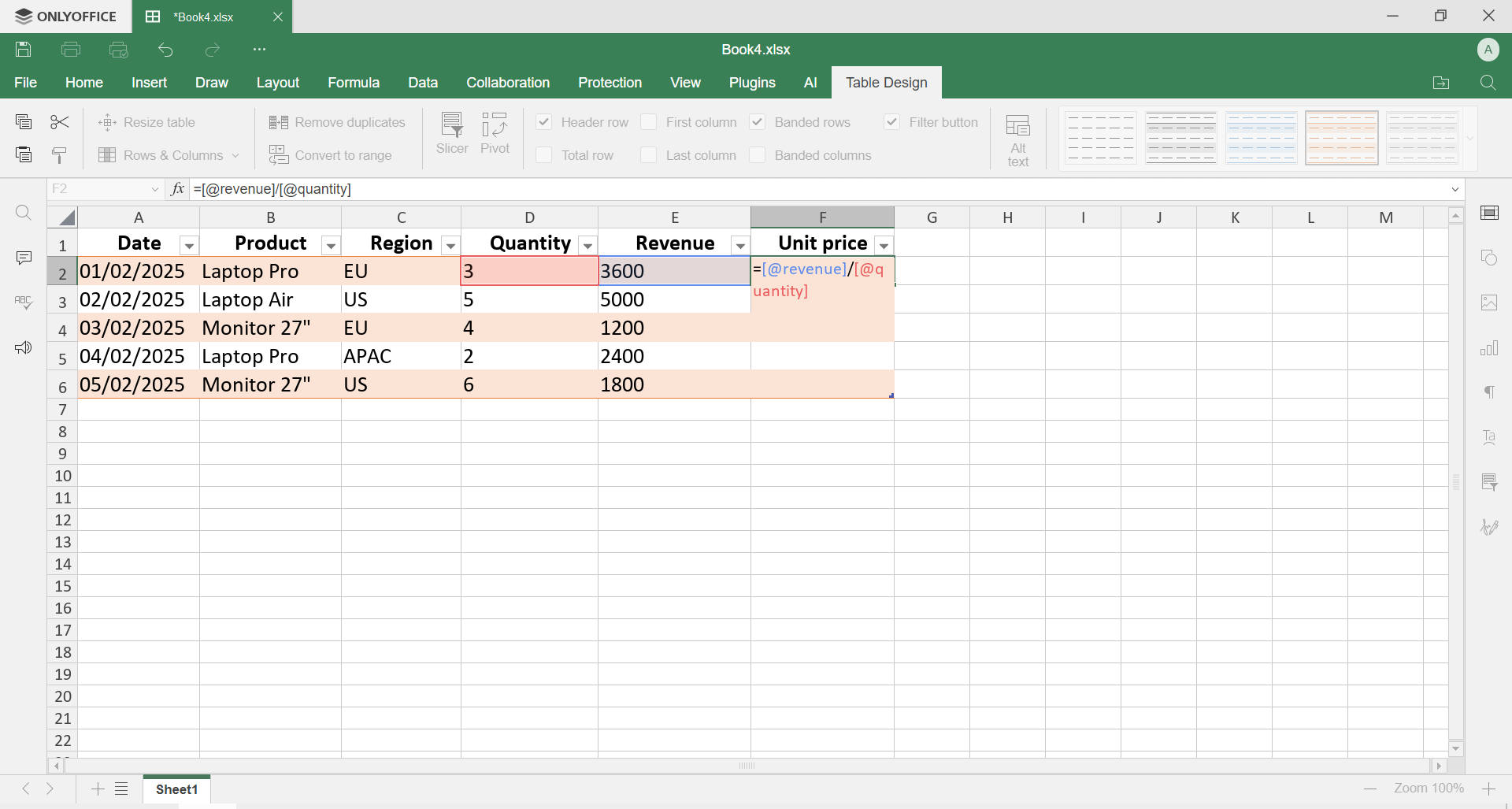
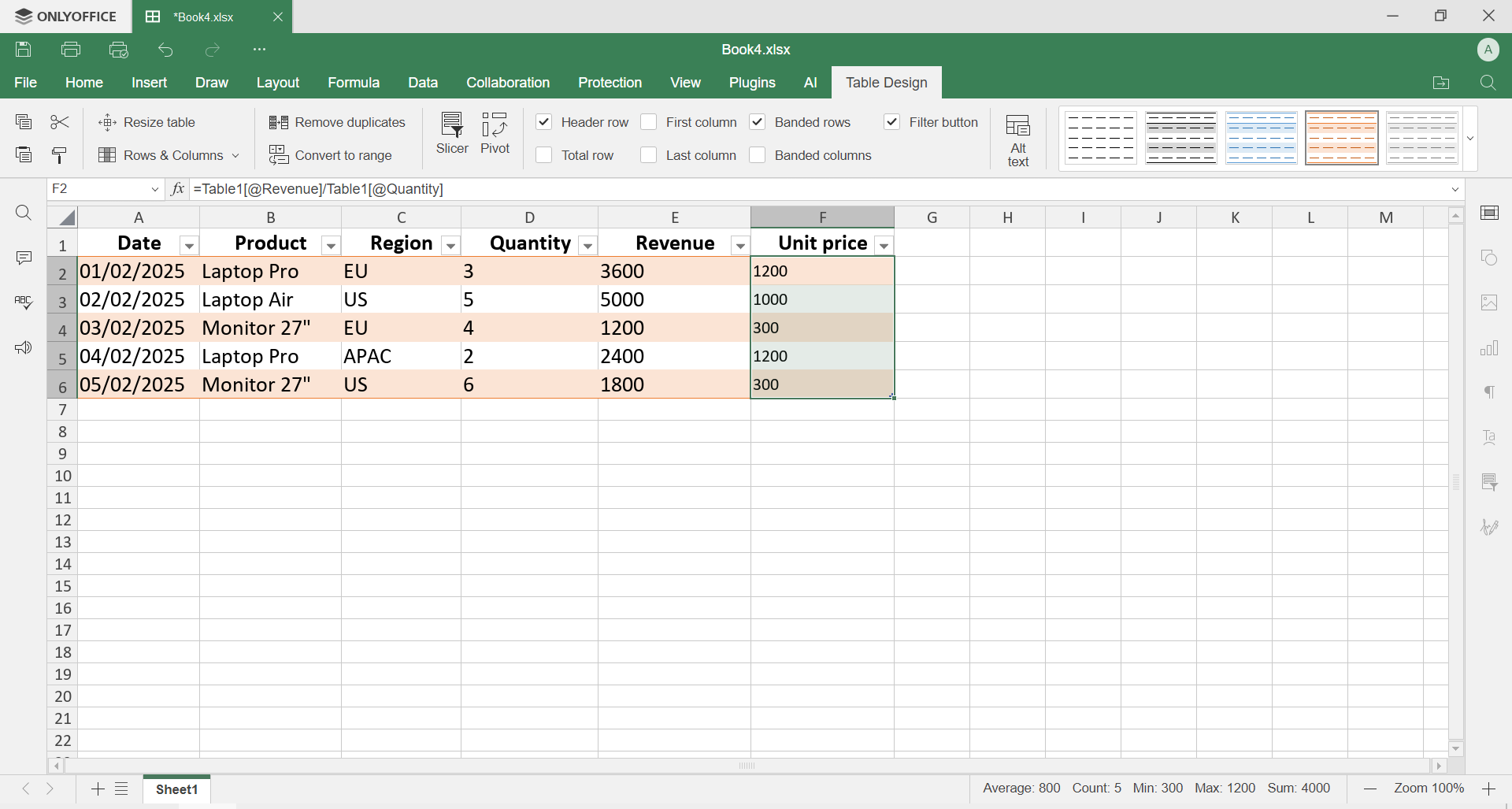
Zamislite izveštaj o prodaji sa kolonama kao što su Datum, Proizvod, Region, Količina i Prihod.
Kao tabela:
- Možete brzo filtrirati po proizvodu ili regionu
- Strukturirane reference čine formule lakšim za čitanje
- Skup podataka je odmah spreman za Pivot Tables bez dodatnog čišćenja
- Vizuelno formatiranje može istaći najuspešnije proizvode ili slabe tačke
Isti podaci, ali potpuno drugačije iskustvo rada kada koristite tabele.
Zašto dizajn tabela štedi vreme
Dobro dizajnirana tabela smanjuje greške, čini formule predvidljivim i omogućava vam da se fokusirate na analizu umesto na popravljanje pokvarenih opsega. Prestajete da se borite sa tabelom i počinjete da je koristite.
Većina problema u tabelama ne dolazi od složenih formula, već od loše strukture. Tabele to rešavaju u samom korenu.
Isprobajte sami u ONLYOFFICE Spreadsheet Editor-u
Želite da primenite ono što ste naučili o dizajnu tabela? Otvorite ONLYOFFICE Spreadsheet Editor i počnite da pravite sopstvene tabele: filtrirajte, sortirajte, dodajte nove redove i posmatrajte kako struktura sve drži organizovanim i doslednim.
Ako još nemate ONLYOFFICE nalog, kreirajte ga besplatno i odmah počnite da radite sa pravim tabelama. Možete ga koristiti online ili preuzeti desktop aplikacije za rad lokalno.
Create your free ONLYOFFICE account
View, edit and collaborate on docs, sheets, slides, forms, and PDF files online.


