Reconhecimento de tabelas no ONLYOFFICE PDF Editor: pare de reconstruir tabelas em PDF manualmente
Arquivos PDF são comumente usados para compartilhar faturas, relatórios, listas de preços e catálogos de produtos. Mas quando você precisa atualizar informações em um desses documentos, editar uma tabela pode se tornar uma tarefa separada. Em vez de simplesmente alterar a informação, você pode ter que recriar a tabela em outro aplicativo.
Desde a versão 10, o ONLYOFFICE PDF Editor oferece uma forma mais direta de lidar com essas alterações. Ele reconhece automaticamente as tabelas e as torna editáveis diretamente no PDF. Você pode trabalhar com a tabela reconhecida em vez de reconstruir manualmente suas linhas e colunas.
Vamos ver como editar uma tabela existente em PDF.

Por que tabelas em PDF são difíceis de editar
Uma tabela em um PDF pode parecer igual a uma em uma planilha ou documento de texto, mas não necessariamente mantém a mesma estrutura editável. Dependendo de como o PDF foi criado, o conteúdo pode ser armazenado como elementos de texto separados ou como uma imagem.
Isso se torna um problema quando você precisa fazer até mesmo uma pequena correção. Por exemplo, atualizar o preço de um produto pode envolver mais do que substituir um número. Você pode ter que recriar a tabela, ajustar a largura das colunas, alinhar o texto com as células corretas e restaurar as bordas.
O mesmo se aplica a faturas, relatórios financeiros, cronogramas e outros documentos onde as tabelas contêm informações que mudam ao longo do tempo. Reconstruir o layout apenas para corrigir alguns detalhes leva um tempo desnecessário.
Reconhecimento automático de tabelas no ONLYOFFICE PDF Editor
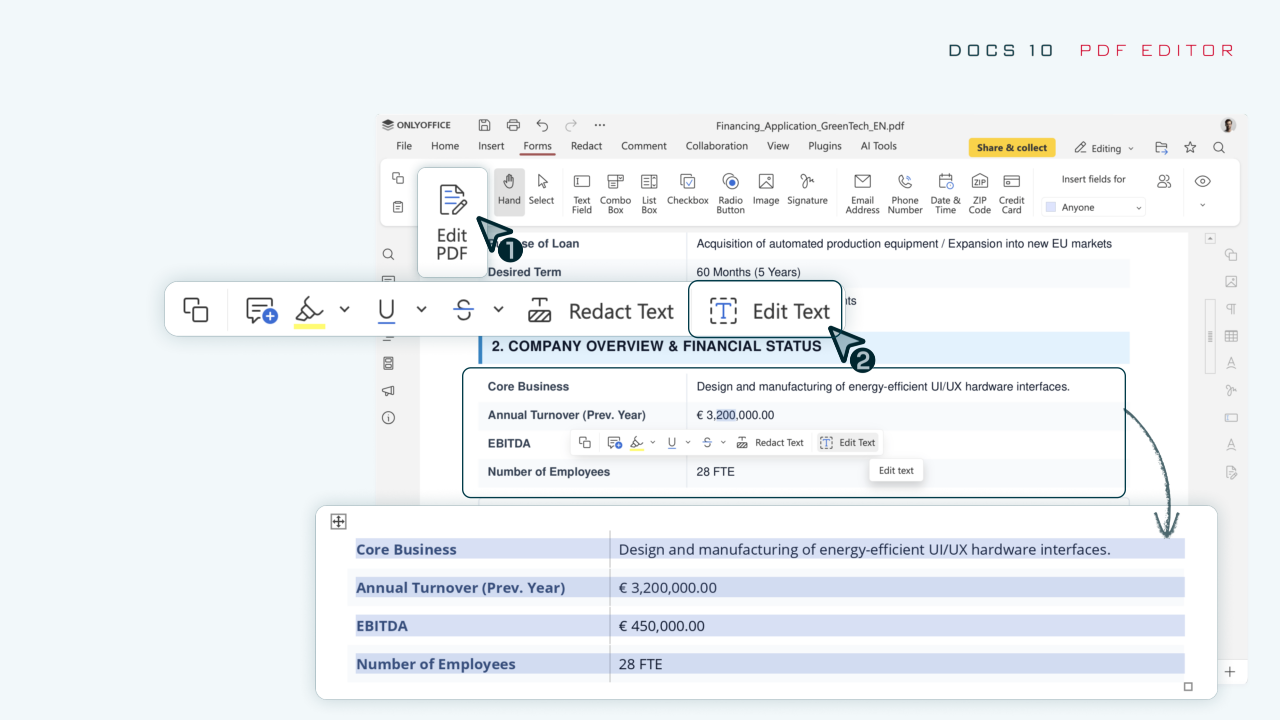
No ONLYOFFICE PDF Editor 10.0, você não precisa mais recriar uma tabela com bordas antes de editar seu conteúdo. O editor detecta linhas e colunas e torna a estrutura da tabela disponível para edição.
O recurso pode ser útil para:
- Listas de preços e catálogos de produtos: atualizar preços, quantidades ou descrições de produtos.
- Faturas e documentos financeiros: corrigir valores, datas ou outros detalhes.
- Relatórios e cronogramas: substituir informações desatualizadas sem recriar a tabela.
Vamos ver como fazer alterações em uma tabela existente.
Como editar uma tabela em um PDF
Passo 1. Abra o PDF em modo de edição
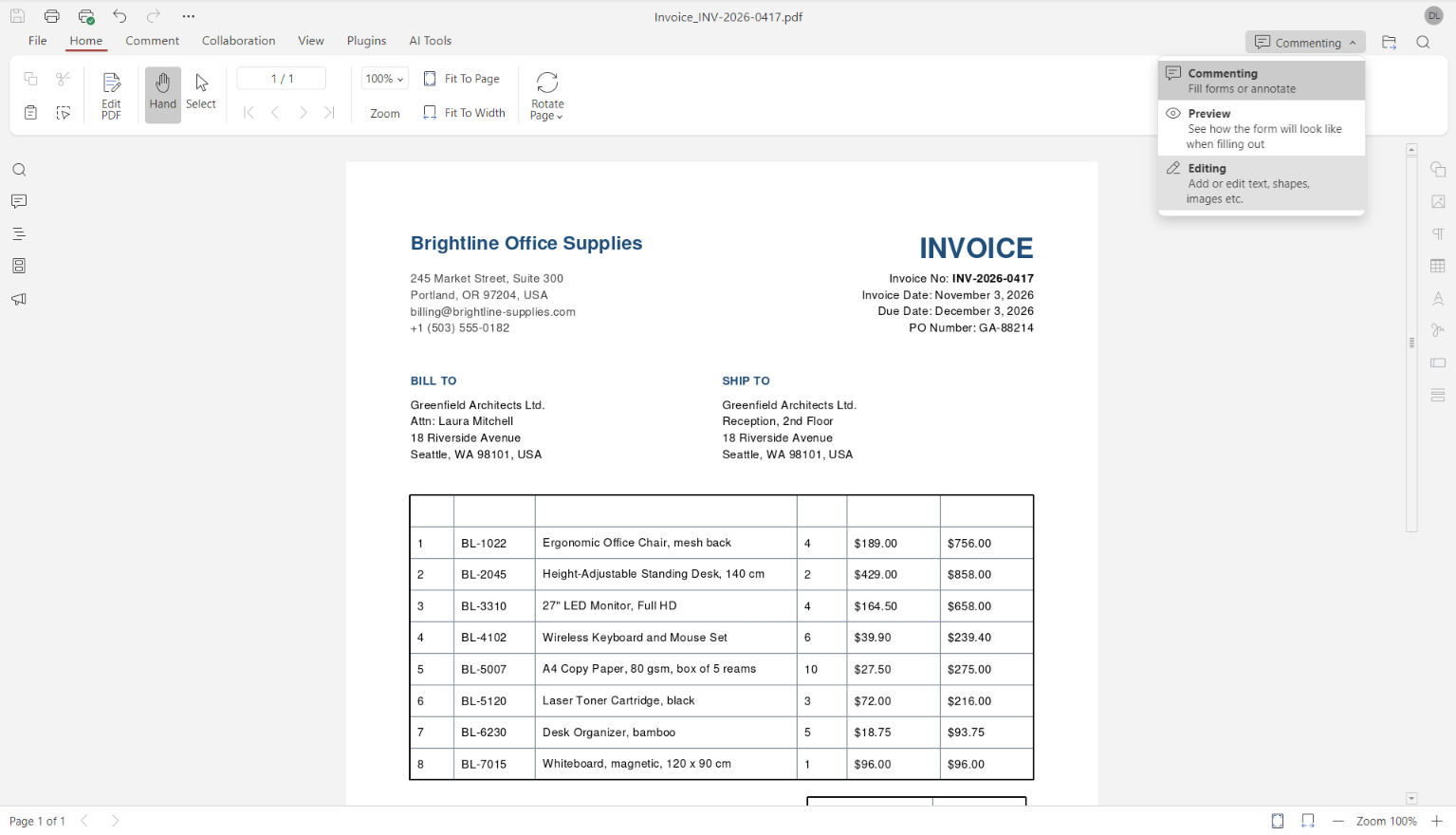
Abra seu arquivo PDF no PDF Editor e mude para o modo de edição. Clique em Editar PDF na barra de ferramentas superior ou use a lista suspensa no canto superior direito para acessar as ferramentas de edição.
Passo 2. Selecione editar texto
Vá até o guia Início e clique em Editar Texto. O editor detectará automaticamente tabelas com bordas visíveis e reconhecerá sua estrutura.
Passo 3. Edite o conteúdo da tabela
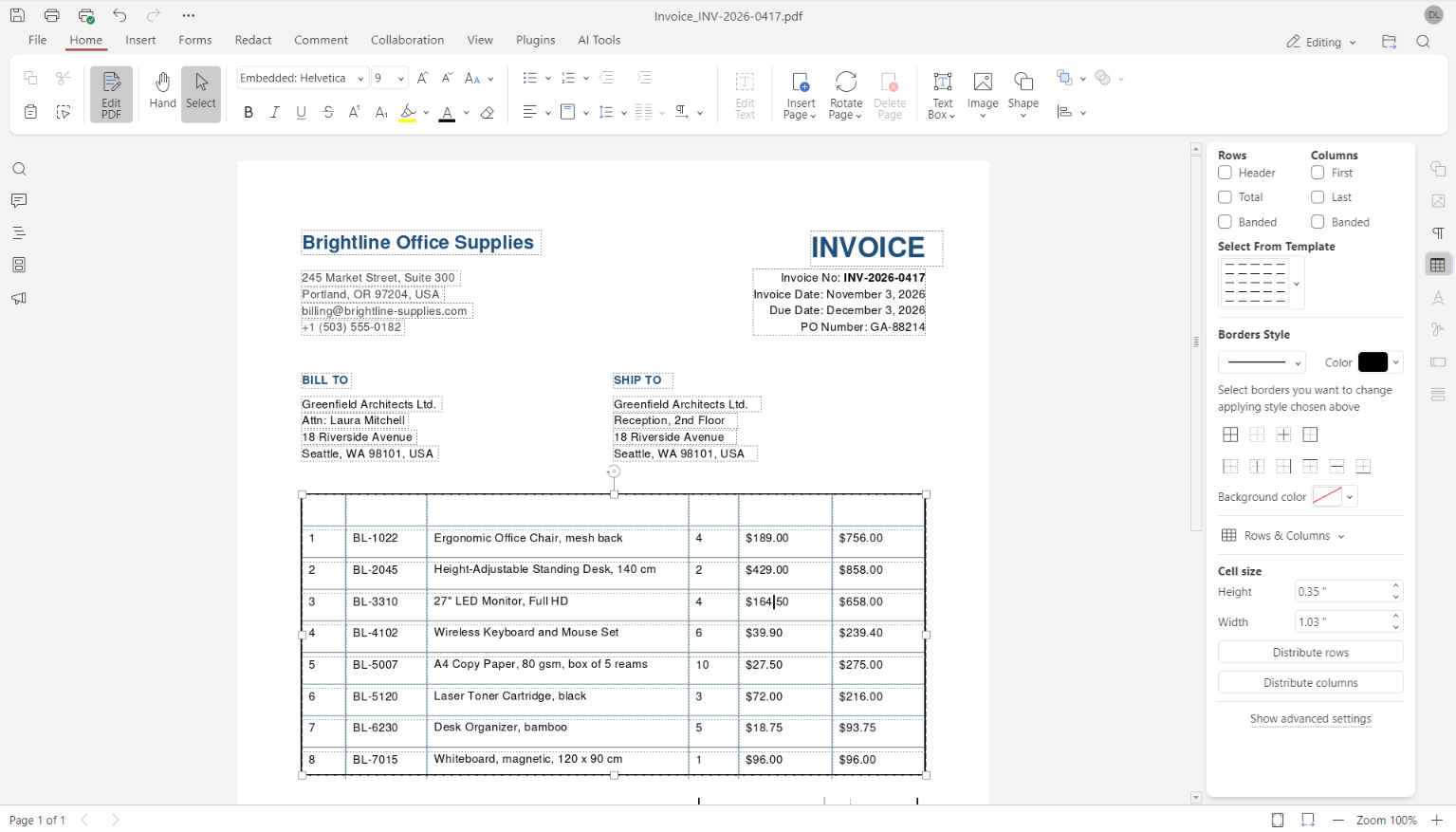
Edite o conteúdo da tabela. Clique no texto que deseja alterar e insira a nova informação. Você pode atualizar valores ou descrições individuais diretamente na tabela reconhecida sem recriar suas linhas e colunas.
Passo 4 (opcional). Formate a tabela
Para ajustar a aparência da tabela, abra as configurações da tabela na barra lateral à direita. Lá, você pode mudar o modelo da tabela, estilo e cor da borda, cor de fundo, tamanho da célula, etc.
Passo 5. Salve o PDF
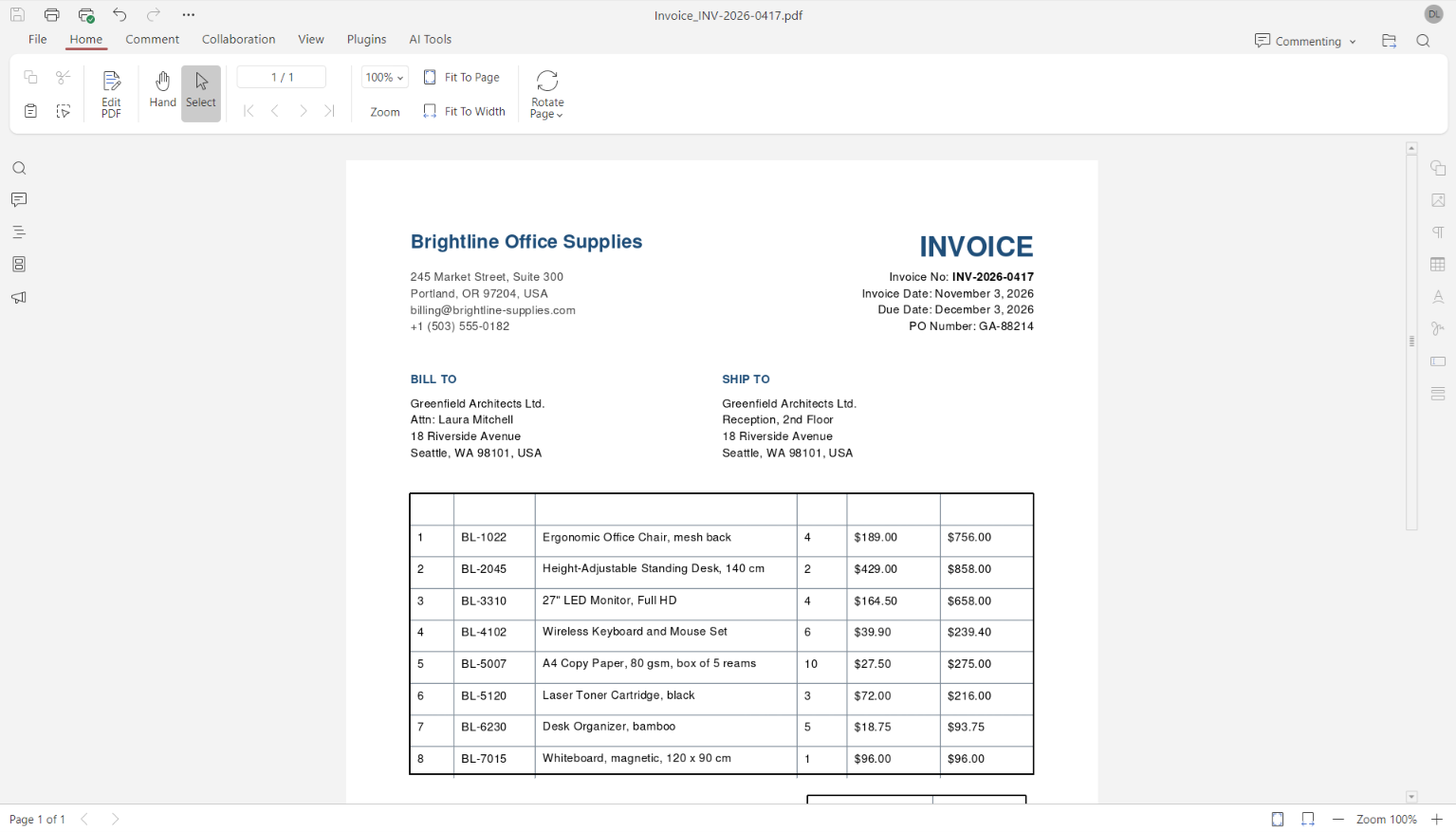
Depois de terminar de editar e formatar a tabela, mude para o modo de Comentários para visualizar como ela fica no documento. Se tudo estiver correto, salve o PDF com suas alterações.
Edite tabelas em PDF com o ONLYOFFICE
Use o ONLYOFFICE PDF Editor para editar seus PDFs e trabalhar com outros tipos de documentos no aplicativo de desktop para Windows, Linux e macOS, ou crie uma conta gratuita na nuvem.
Crie sua conta gratuita no ONLYOFFICE
Visualize, edite e colabore em documentos, planilhas, slides, formulários e arquivos PDF online.