Como editar um PDF corretamente
Os documentos PDF são frequentemente compartilhados fora da empresa. Eles são enviados a parceiros, clientes ou plataformas públicas. Ao mesmo tempo, muitos arquivos PDF contêm informações que não devem ser divulgadas.
Podem ser dados pessoais, detalhes financeiros ou notas internas. Se essas informações não forem removidas corretamente, ainda poderão ser extraídas do arquivo. É por isso que a redação de PDFs é importante.
Neste artigo, explicamos como redigir arquivos PDF corretamente, quais erros evitar e como garantir que os dados confidenciais sejam realmente removidos.
O que significa redação de PDF
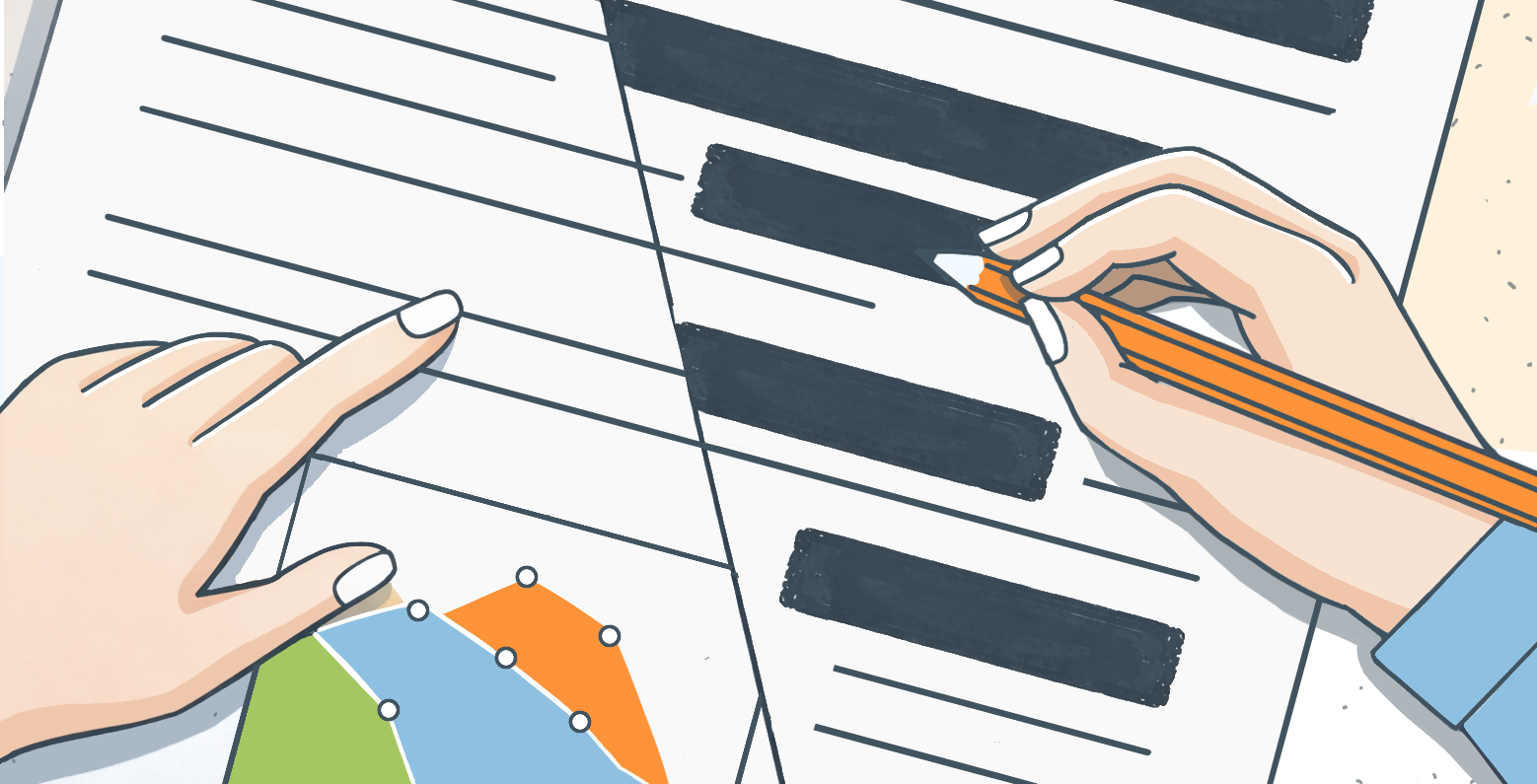
Redigir um PDF significa excluir permanentemente informações do documento. Depois que os dados são redigidos, eles não podem ser recuperados copiando, pesquisando ou abrindo o arquivo em outro editor.
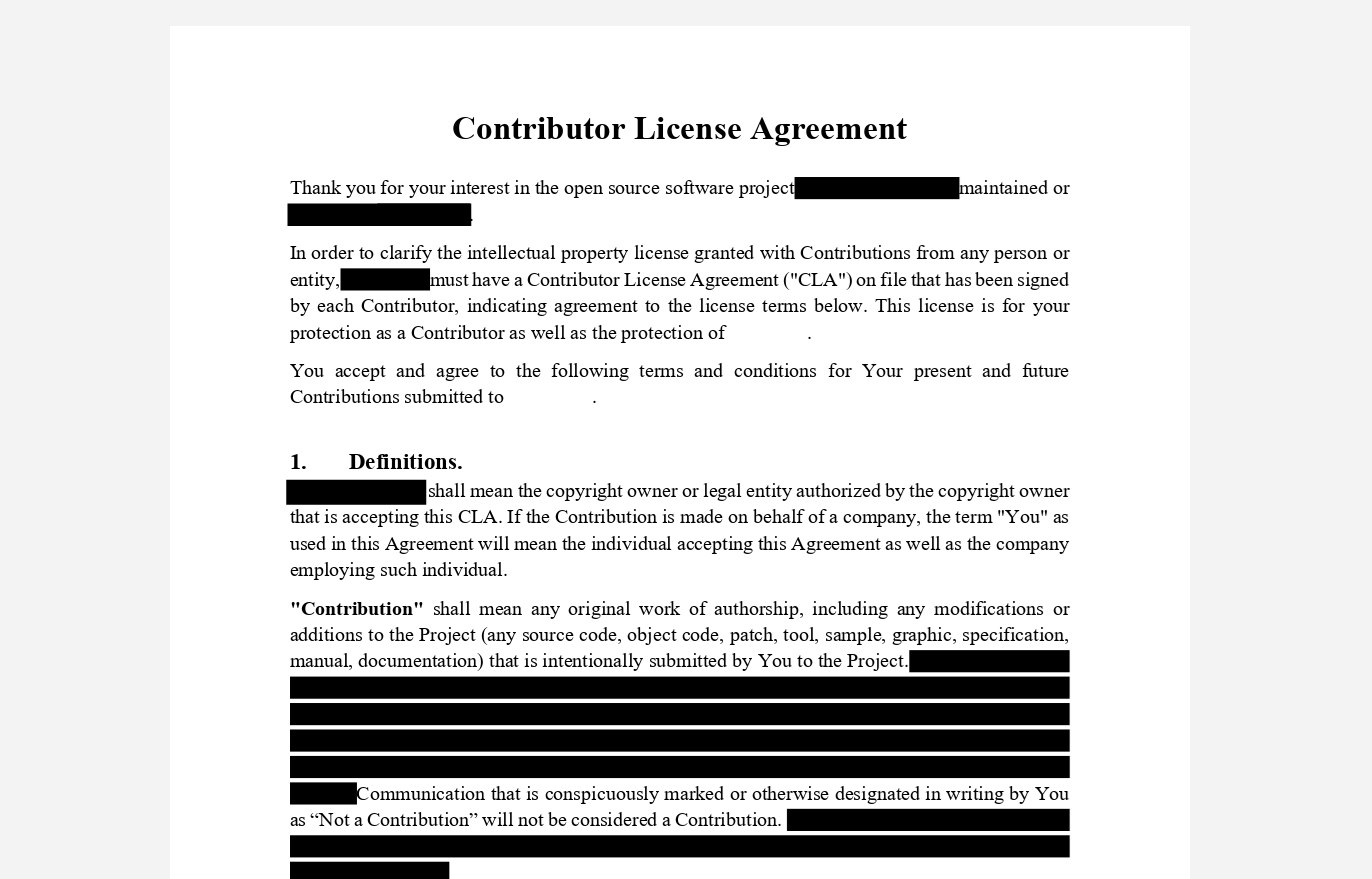
Isso é diferente de simplesmente ocultar o texto. Muitos usuários desenham retângulos pretos sobre as palavras ou cobrem o texto com imagens. Visualmente, isso parece uma redação. Na realidade, o conteúdo original geralmente permanece dentro do arquivo.
Qualquer pessoa que saiba trabalhar com PDFs pode remover esses elementos visuais e ler o texto oculto. A redação adequada de PDFs remove os dados em si, não apenas sua aparência.
Por que a redação incorreta de PDFs é um risco
A redação incorreta é uma causa comum de vazamento de dados. Documentos que parecem seguros ainda podem conter informações pesquisáveis ou extraíveis.
Isso pode levar a problemas graves. A exposição de dados pessoais pode resultar em violações do GDPR. Usuários não autorizados podem acessar detalhes financeiros ou jurídicos. Em alguns casos, as empresas só descobrem o problema depois que o documento já foi compartilhado.
Os arquivos PDF geralmente incluem informações confidenciais, como nomes, números de telefone, endereços, dados bancários, cláusulas contratuais ou dados médicos. Se mesmo que apenas parte dessas informações permanecer no arquivo, o documento não será seguro para compartilhamento.
Erros comuns na edição de PDFs
Mesmo usuários cautelosos muitas vezes editam arquivos PDF incorretamente. A maioria dos problemas vem de ferramentas e métodos que nunca foram concebidos para a redação segura.
Usar ferramentas que não foram projetadas para essa tarefa. Um dos erros mais comuns é usar editores de imagem ou visualizadores de PDF simples para ocultar texto. Os usuários desenham retângulos pretos, desfocam o texto ou colocam imagens sobre informações confidenciais.
Essas ferramentas apenas alteram a aparência do documento. Elas não removem os dados da estrutura do PDF. O texto original geralmente permanece no arquivo e pode ser extraído com as ferramentas certas. Nesses casos, o documento apenas parece editado, mas não está seguro.
Aqui está um exemplo de como ocultar texto com formas:
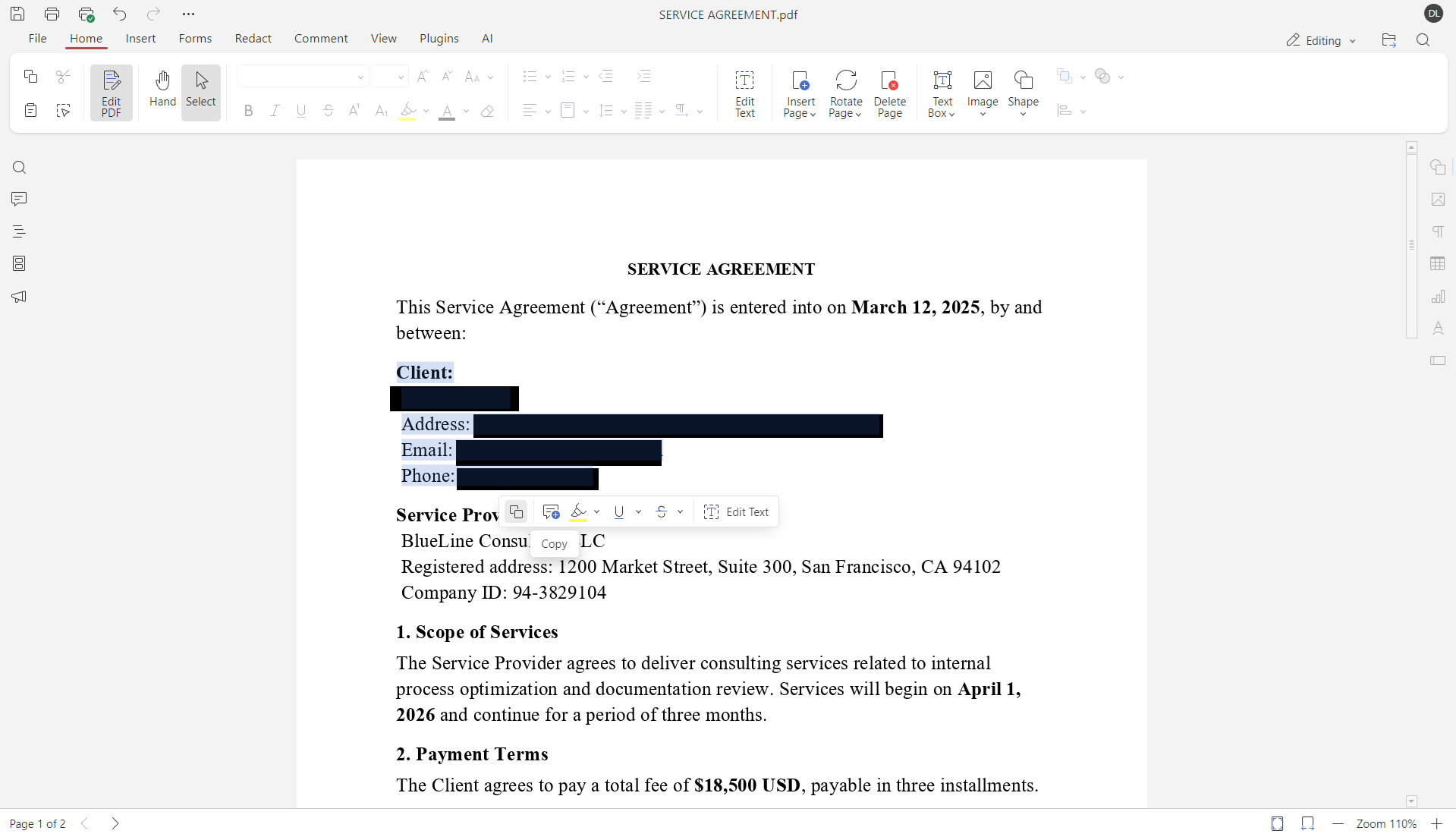
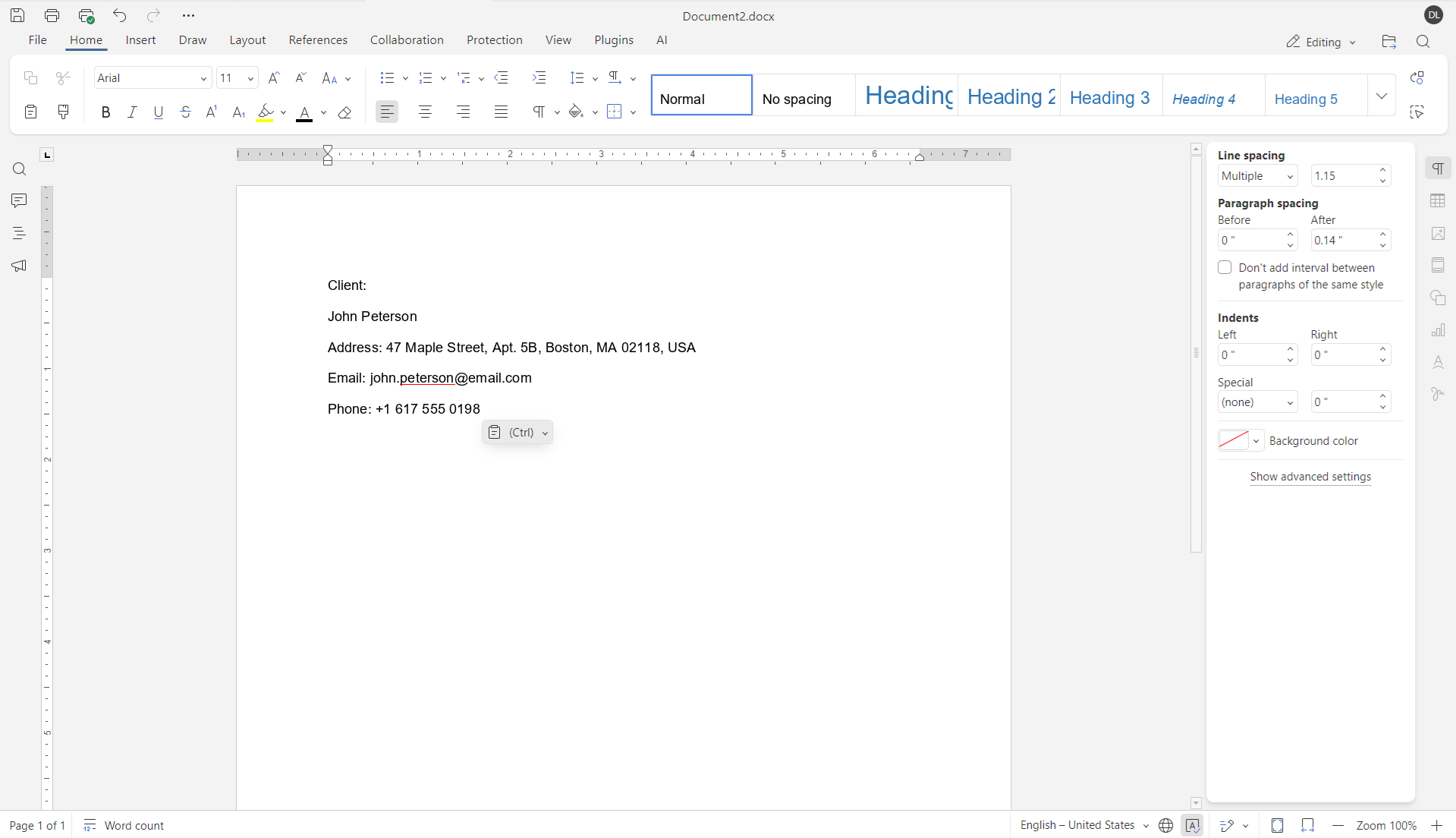
Redigir apenas o conteúdo visível. Outra questão frequente é concentrar-se apenas no que pode ser visto na página. Os PDFs podem conter comentários, anotações, metadados ou camadas de texto ocultas.
Essas informações não são visíveis na visualização do documento, mas permanecem acessíveis através das propriedades do documento ou das funções de pesquisa.
Compartilhamento de arquivos editáveis após a redação. Compartilhar um PDF editável após a redação também é arriscado. Se a estrutura do documento permanecer intacta, o conteúdo redigido poderá ser restaurado ou descoberto. Em alguns casos, os destinatários podem desfazer as alterações ou acessar versões anteriores do conteúdo.
Como editar um PDF corretamente
Redação correta de PDF não é complicado, mas requer a abordagem correta. O objetivo é remover informações confidenciais, não apenas ocultá-las. Para fazer isso com segurança, siga algumas regras claras.
Use um editor de PDF que suporte a redação real
A primeira regra é simples. Use um editor de PDF que inclua ferramentas de redação dedicadas. Nem todos os editores de PDF podem remover conteúdo da estrutura do documento. Visualizadores básicos e ferramentas baseadas em imagens apenas alteram a aparência do arquivo.
Um editor adequado exclui os dados selecionados para que não possam ser copiados, pesquisados ou restaurados posteriormente.
Selecione todo o conteúdo confidencial com cuidado
Depois de abrir o documento, selecione o conteúdo que deve ser removido. Isso pode incluir texto, imagens ou seções inteiras de uma página.
É importante revisar o documento cuidadosamente. As informações confidenciais nem sempre se limitam ao texto principal. Tabelas, cabeçalhos, rodapés e elementos digitalizados também podem conter dados que devem ser ocultados.
Aplicar a redação permanentemente
Após selecionar o conteúdo, aplique a redação usando a função de redação do editor. Esta etapa confirma que as informações selecionadas são removidas do arquivo, e não apenas ocultadas.
Neste ponto, os dados não devem mais existir dentro do documento.
Verifique e remova informações ocultas
A redação não deve se limitar ao conteúdo visível. Os arquivos PDF geralmente incluem metadados, comentários, anotações ou camadas de texto ocultas. Esses elementos podem conter nomes, datas ou notas internas.
Antes de compartilhar um documento, verifique-o e remova as informações ocultas se ele contiver dados confidenciais.
Salve o arquivo editado corretamente
Sempre salve o documento editado como um novo arquivo. Mantenha a versão original armazenada em local seguro e limite o acesso a ela.
O arquivo final deve conter apenas as informações que são seguras para compartilhar. Depois de salvo, é recomendável reabrir o documento e verificar se nenhum conteúdo editado pode ser copiado ou encontrado por meio de pesquisa.
Como editar um PDF: um exemplo prático
Para tornar a redação de PDFs mais clara, vamos ver como esse processo funciona na prática usando ONLYOFFICE PDF Editor.
Imagine que você precisa compartilhar um contrato que contém detalhes pessoais e notas internas. Essas partes devem ser removidas antes que o documento seja enviado a terceiros.
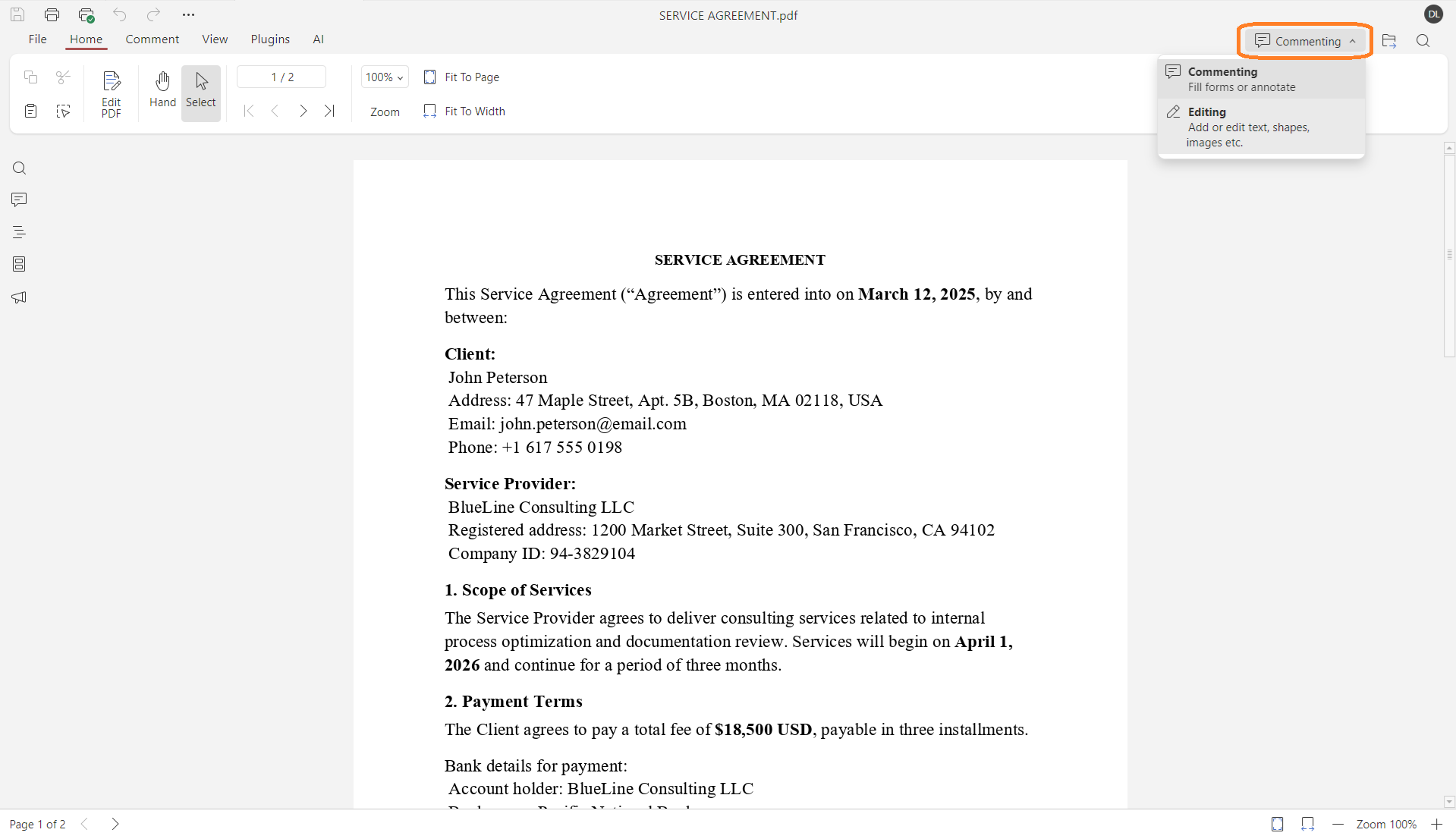
Passo 1. Abra o arquivo PDF e alterne para o modo de edição usando o botão no canto superior direito da interface.
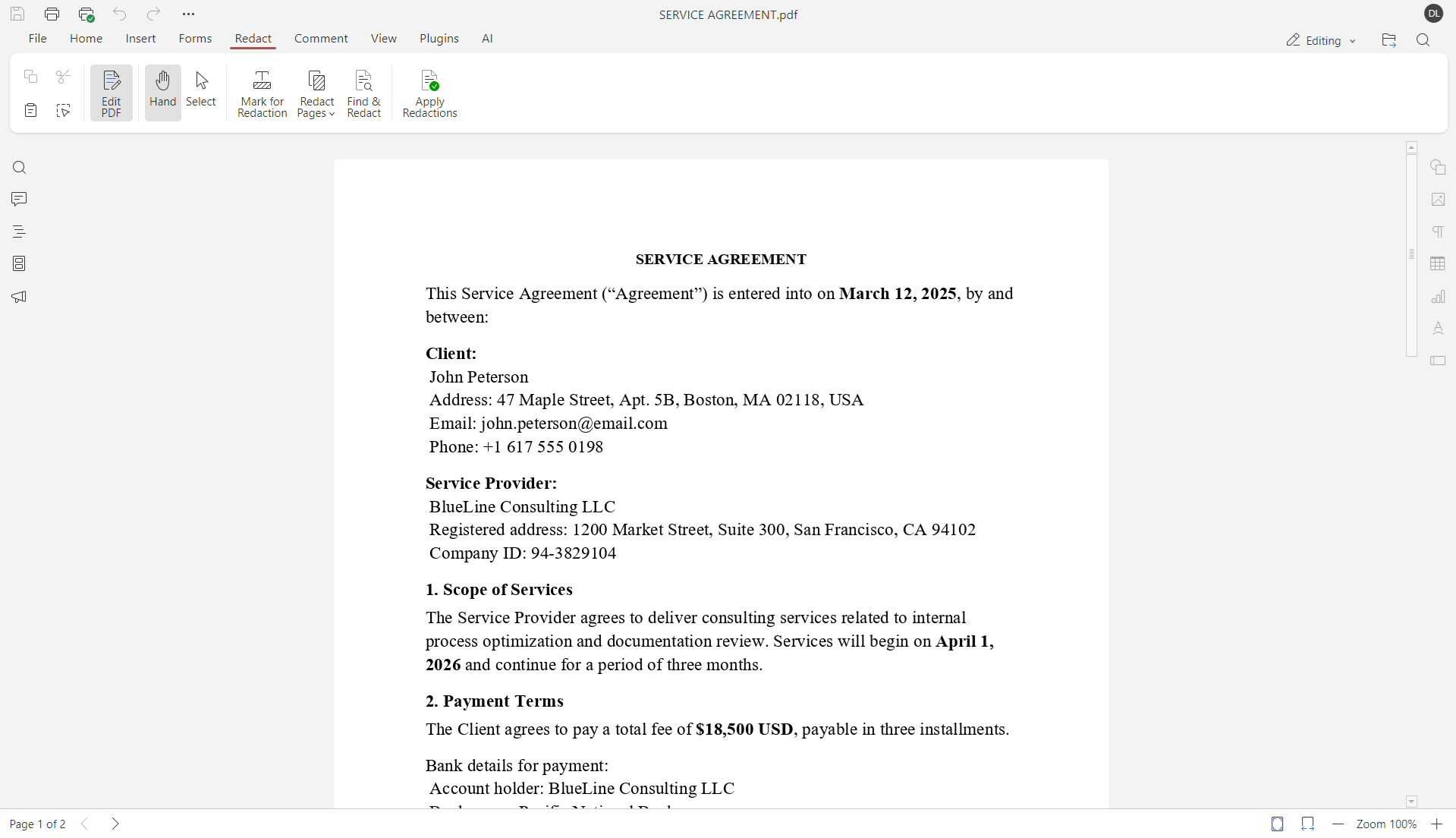
Passo 2. Vá para a guia Redigir na barra de ferramentas superior. Esta seção contém todas as ferramentas relacionadas à remoção segura de conteúdo.
Aqui você pode escolher como deseja ocultar as informações: manualmente, por página ou pesquisando palavras específicas.
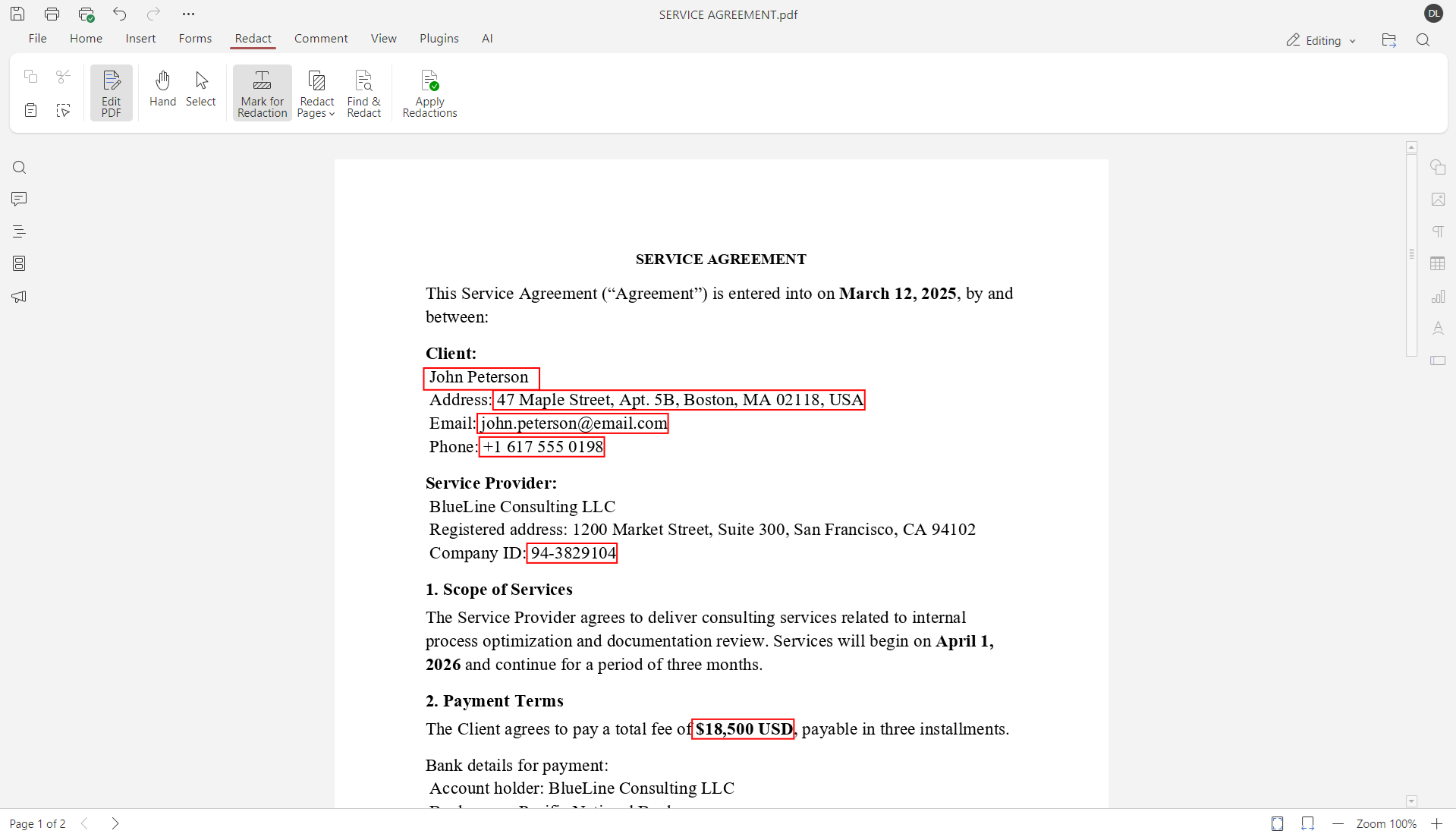
Etapa 3. Para remover informações específicas, clique em Marcar para redação. Em seguida, selecione o texto, a imagem ou a área que contém dados confidenciais.
Você pode marcar vários elementos em todo o documento antes de aplicar a redação. Isso facilita a revisão de tudo de uma só vez antes de fazer alterações permanentes.
Se uma página inteira contiver informações confidenciais, não é necessário marcá-la manualmente. Use Redigir página para selecionar a página atual ou definir um intervalo de páginas que devem ser removidas.
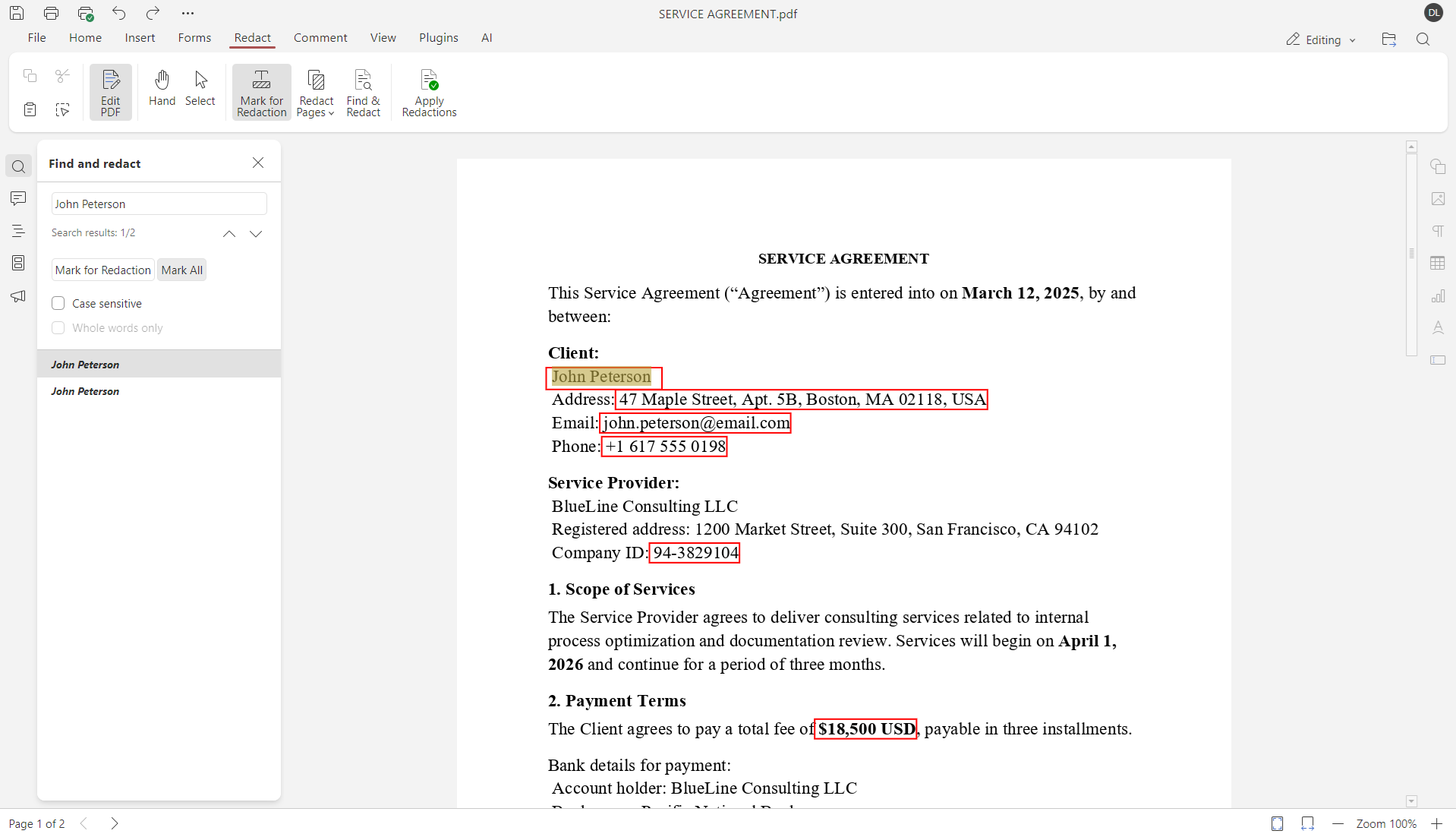
Para arquivos longos ou complexos, a seleção manual pode levar muito tempo. Nesse caso, use o recurso Localizar e ocultar.
Insira uma palavra ou frase, como um nome ou número de identificação. O ONLYOFFICE encontrará todas as ocorrências no documento. Você pode então escolher entre marcar os resultados selecionados ou aplicar a redação a todas as correspondências de uma só vez.
Etapa 4. Depois de marcar todo o conteúdo, clique em Aplicar edições e confirme a ação.
ONLYOFFICE PDF Editor remove permanentemente o texto, as imagens ou as páginas selecionadas do documento. Esta etapa não pode ser desfeita, por isso é importante revisar todas as áreas marcadas antes de confirmar.
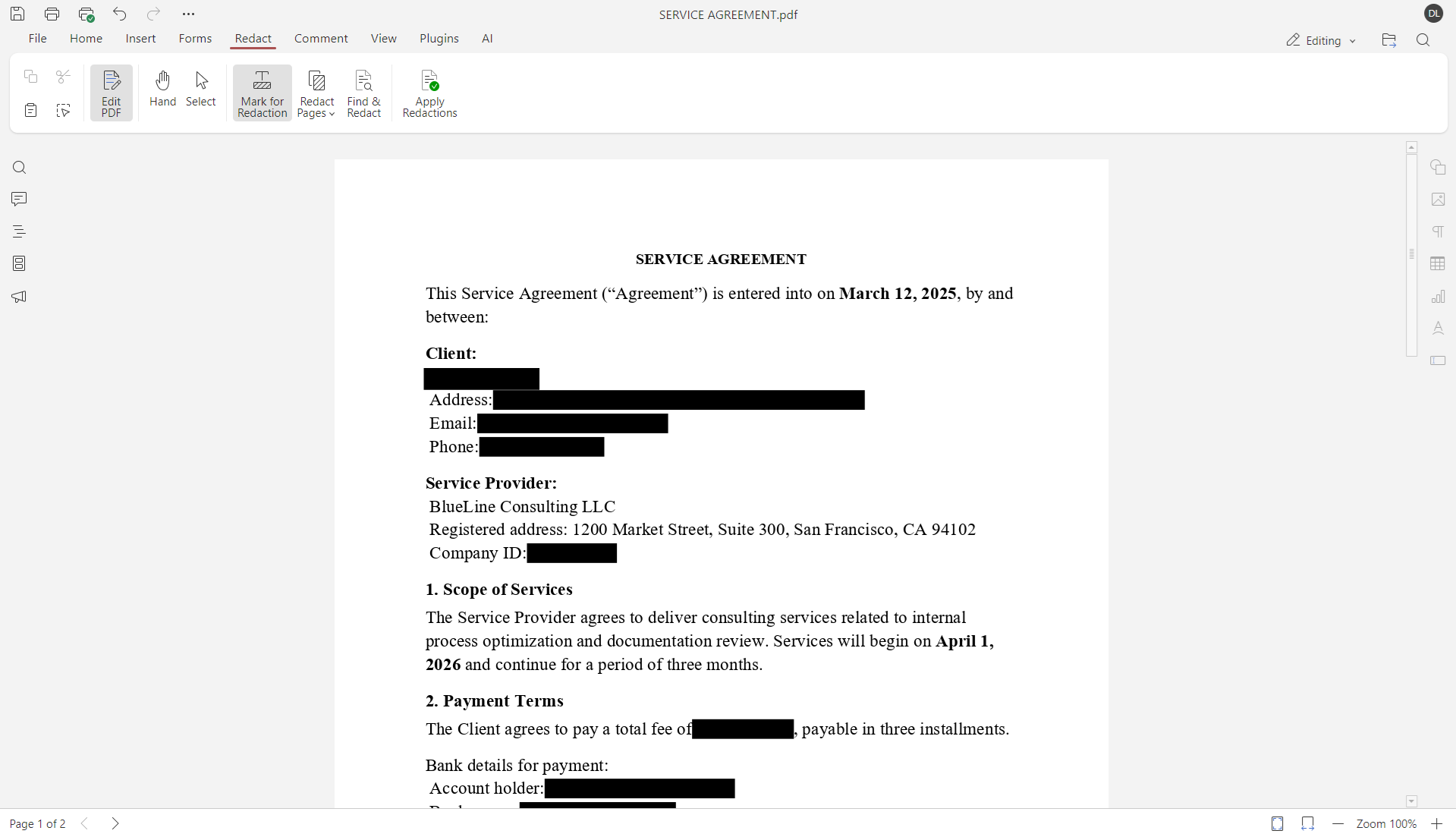
Passo 5. Por fim, salve o documento para finalizar as alterações. Se você estiver usando os editores de desktop ONLYOFFICE, salvar o arquivo garante que a redação seja aplicada e armazenada corretamente.
Experimente editar PDFs online com uma conta gratuita do DocSpace ou faça o download ONLYOFFICE Desktop Editors for Windows, Linux, e macOS:
Como verificar se um PDF foi corretamente editado
Um PDF corretamente editado não tem apenas uma aparência limpa. Ele se comporta de uma maneira específica. Você pode usar os pontos abaixo para confirmar se o documento foi editado corretamente.
✔ Não é possível copiar texto de áreas editadas. Se você tentar selecionar ou copiar o conteúdo removido, nada acontecerá.
✔ As palavras editadas não aparecem nos resultados da pesquisa. A pesquisa no documento não retorna correspondências para nomes, números ou frases removidos.
✔ O conteúdo editado permanece oculto em outros visualizadores de PDF. Quando o arquivo é aberto em um visualizador de PDF diferente, as informações removidas não aparecem.
✔ As propriedades do documento não contêm dados confidenciais. Metadados, comentários e notas internas estão limpos ou foram removidos.
✔ O arquivo é aberto como uma versão final. O conteúdo editado não pode ser restaurado, editado ou desfeito.
Conclusão
Redigir um PDF corretamente não significa ocultar informações, mas removê-las. Truques visuais não são suficientes e podem criar uma falsa sensação de segurança.
Usar as ferramentas certas para redigir arquivos PDF e verificar o arquivo final ajuda a reduzir o risco de vazamento de dados. Hoje, isso pode ser feito usando uma variedade de soluções confiáveis. Exemplos bem conhecidos incluem Adobe Acrobat, Foxit PDF Editor e ONLYOFFICE PDF Editor para cenários de redação.
Crie sua conta gratuita no ONLYOFFICE
Visualize, edite e colabore em documentos, planilhas, slides, formulários e arquivos PDF online.