Como criar um plug-in do ONLYOFFICE com IA: o caso do plug-in OData Import
Quer saber como a IA pode desenvolver plug-ins para o ONLYOFFICE com facilidade? Nesta postagem do blog, vamos explicar como criar um plug-in usando IA, com base no exemplo do OData Import, uma nova ferramenta de planilhas totalmente desenvolvida por inteligência artificial.

Sobre o plugin
OData Import é um plugin desenvolvido para ONLYOFFICE Spreadsheet Editor para simplificar os fluxos de trabalho de dados. Permite importar facilmente dados do OData importa dados para suas planilhas. Com o plugin, basta inserir a URL de um serviço OData, selecionar as tabelas desejadas e colar os dados diretamente nas células selecionadas.
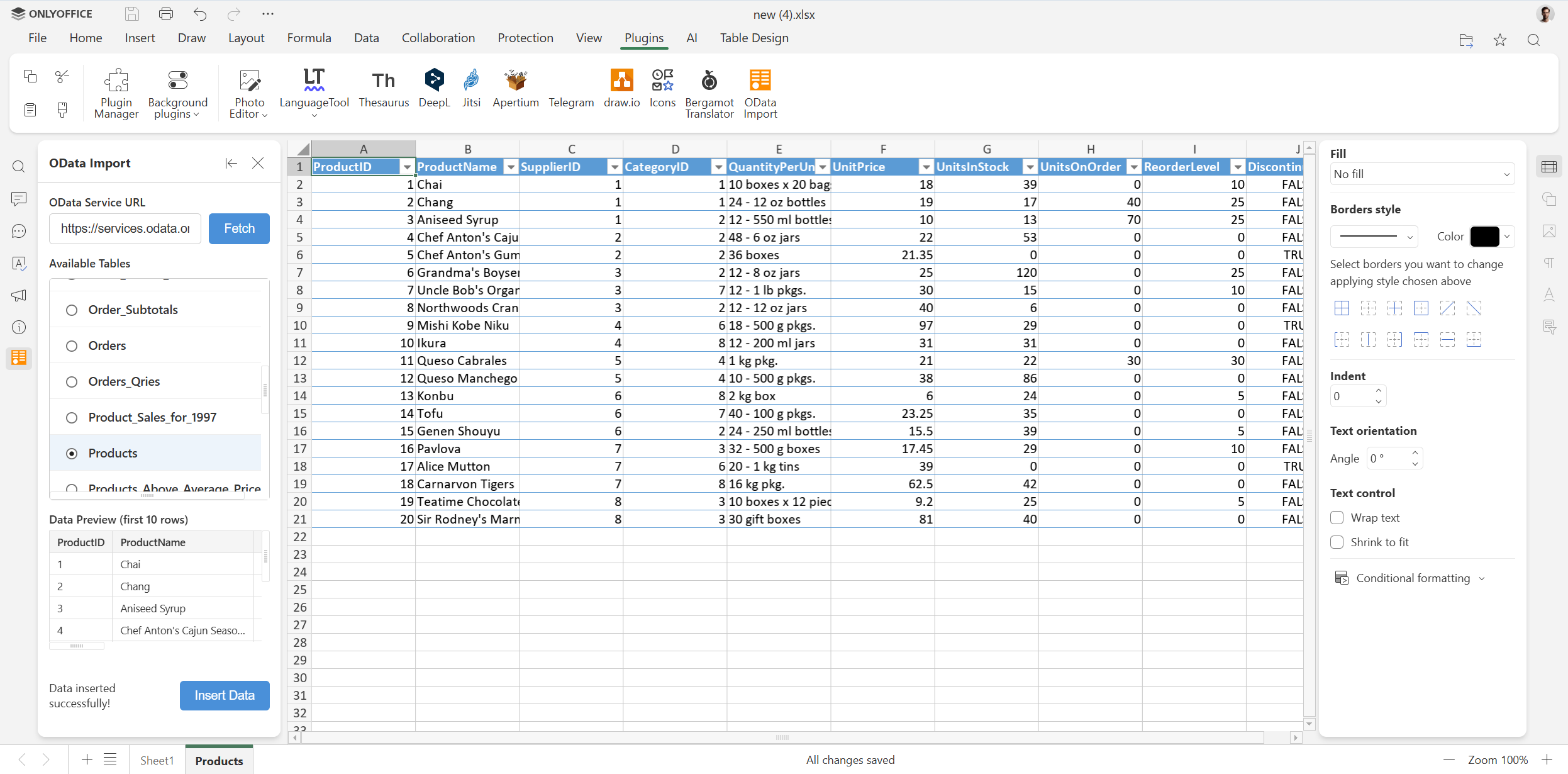
O plugin foi totalmente desenvolvido por IA, e nenhuma linha de código foi escrita manualmente. Todos os bugs encontrados também foram corrigidos pela IA, o que comprova que a inteligência artificial é capaz de criar ferramentas úteis sob supervisão humana.
Curiosidade: o OData Import não é o primeiro plugin criado pela AI. O primeiro foi o Bergamot plugin que introduziu a tradução automática neural (NMT) no ONLYOFFICE editors.
Como criamos o plugin usando IA
Agora, vamos percorrer o processo de criação do plug-in de importação OData usando IA. Abaixo, você encontrará uma descrição detalhada de todas as etapas e requisitos importantes.
Passo 1. Introdução
Aqui está o que usamos para criar o plug-in de importação OData:
- Sistema operacional: macOS
- Editor de código: Visual Studio Code
- Ferramenta de IA: Claude AI
- Extensão de IA: Claude Code for VS Code
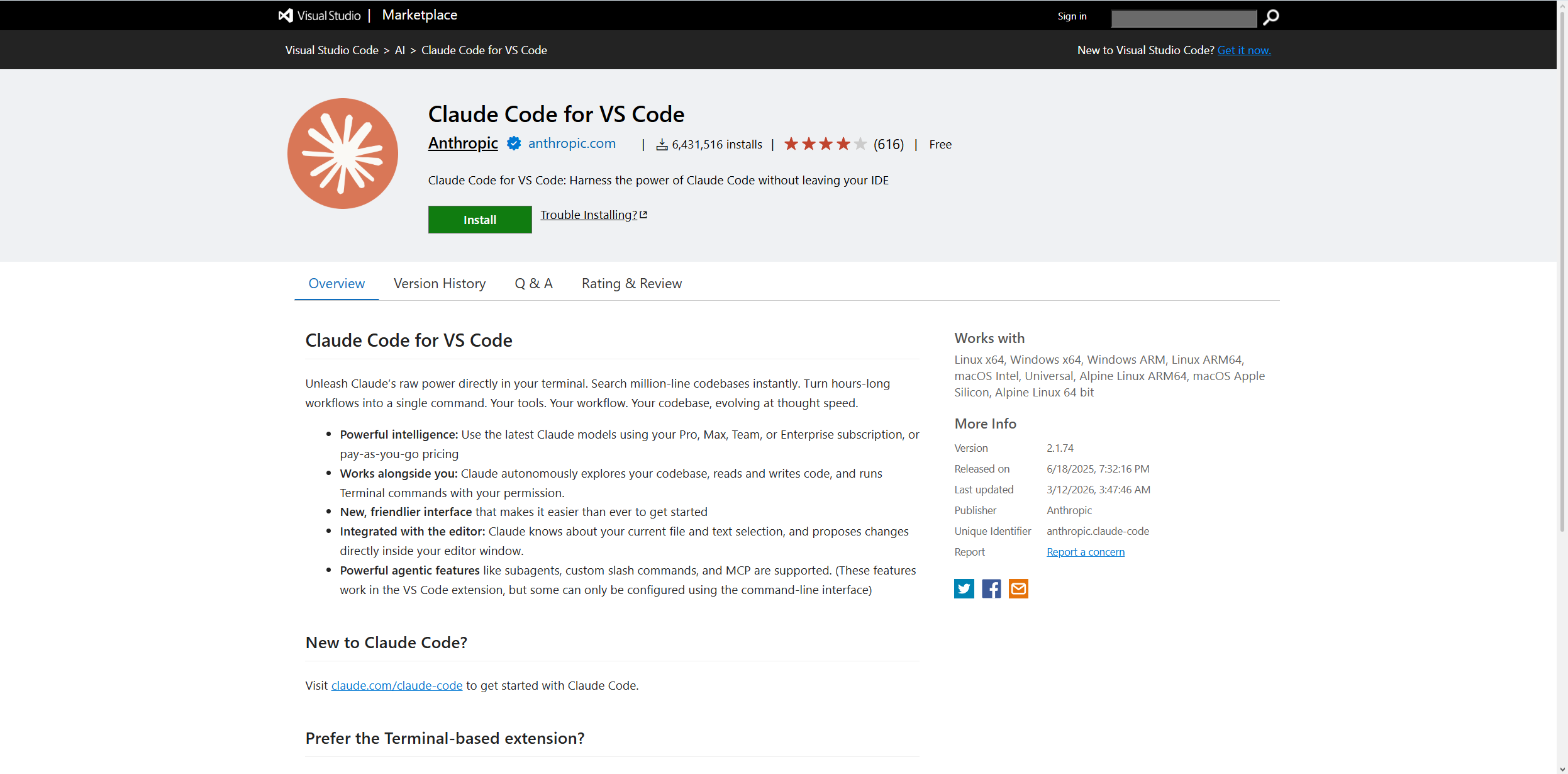
Utilizamos ONLYOFFICE Desktop Editors para fins de teste e abriu o diretório onde os plug-ins da área de trabalho estão localizados diretamente no Visual Studio Code. Isso pode ser feito de duas maneiras:
- Usando `$HOME`:
$HOME/Library/Application Support/asc.onlyoffice.ONLYOFFICE/data/sdkjs-plugins/
- Usando `~` (expansão do til):
~/Library/Application Support/asc.onlyoffice.ONLYOFFICE/data/sdkjs-plugins/
Passo 2. Escrever uma instrução para que a IA escreva o código
Depois de configurar o ambiente de desenvolvimento, usamos o seguinte comando para que a IA Claude escrevesse o código do nosso plugin:
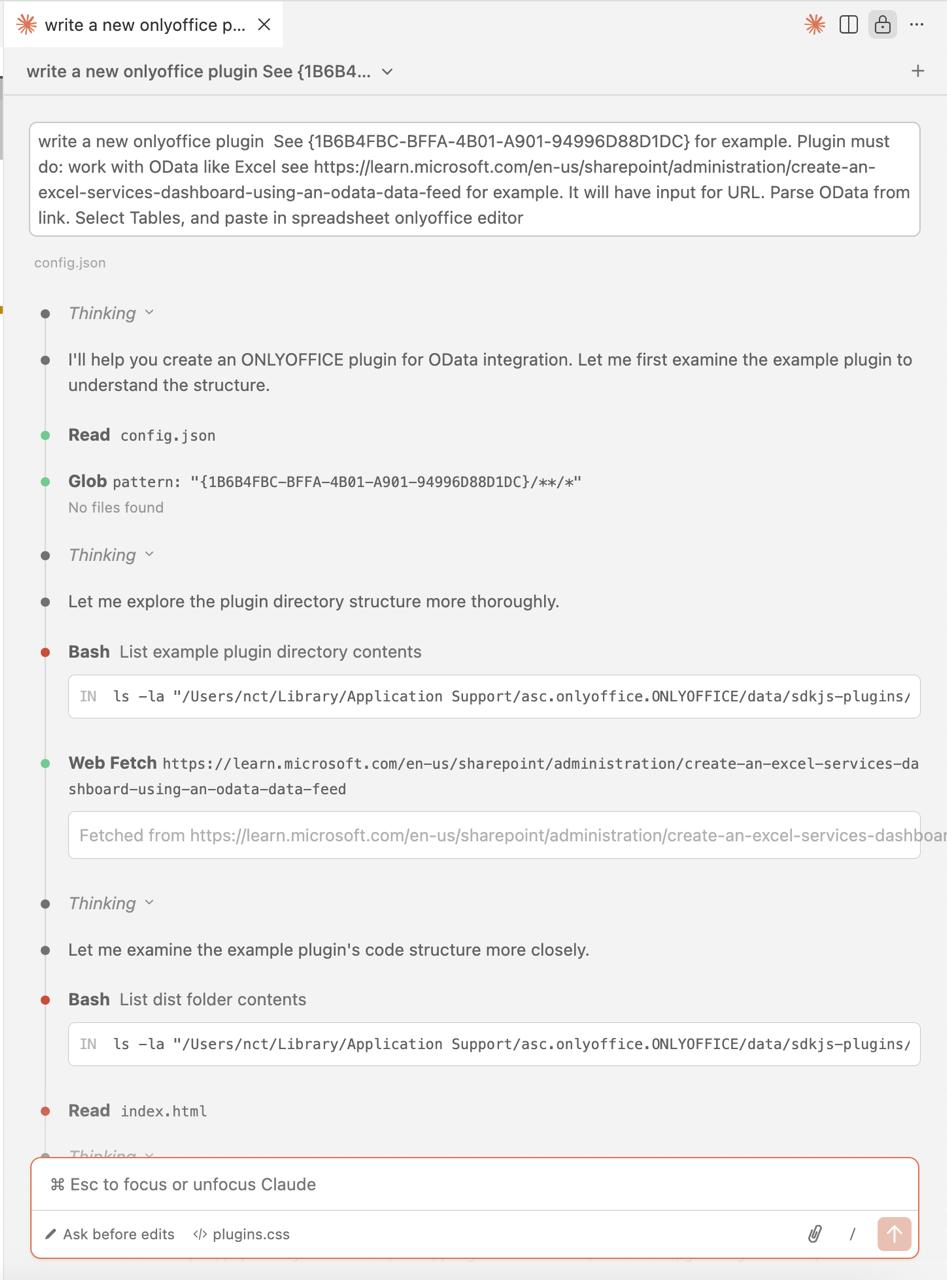
Write a new onlyoffice plugin See {1B6B4FBC-BFFA-4B01-A901-94996D88D1DC} for example. Plugin must do: work with OData like Excel see https://learn.microsoft.com/en-us/sharepoint/administration/create-an-excel-services-dashboard-using-an-odata-data-feed for example. It will have input for URL. Parse OData from link. Select Tables, and paste in spreadsheet onlyoffice editor
{1B6B4FBC-BFFA-4B01-A901-94996D88D1DC} é o GUID (Globally Unique Identifier) de um dos já existentes ONLYOFFICE plugins.
Após analisar a solicitação, o Claude AI iniciou o processo de desenvolvimento explorando a estrutura do plugin.
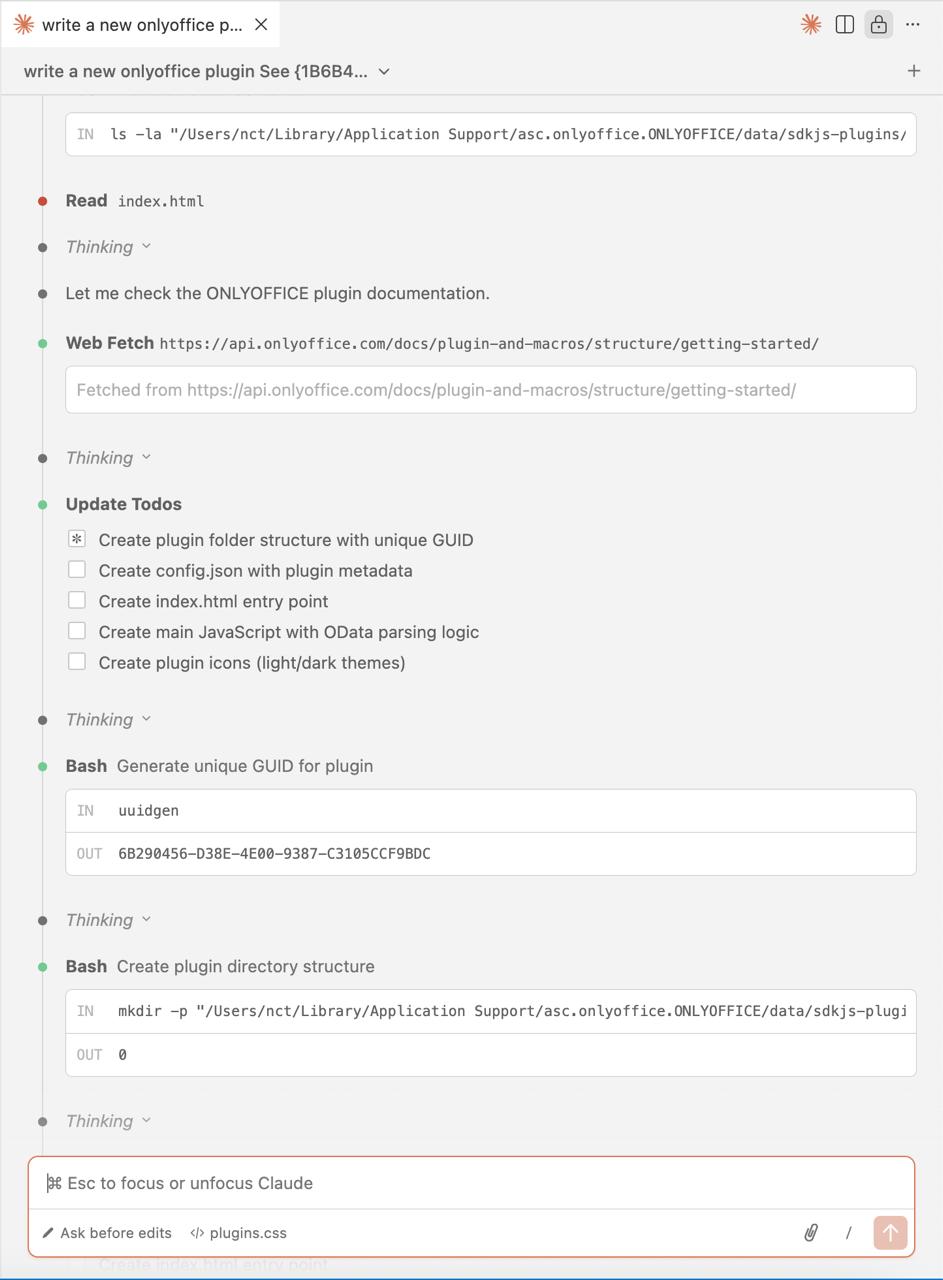
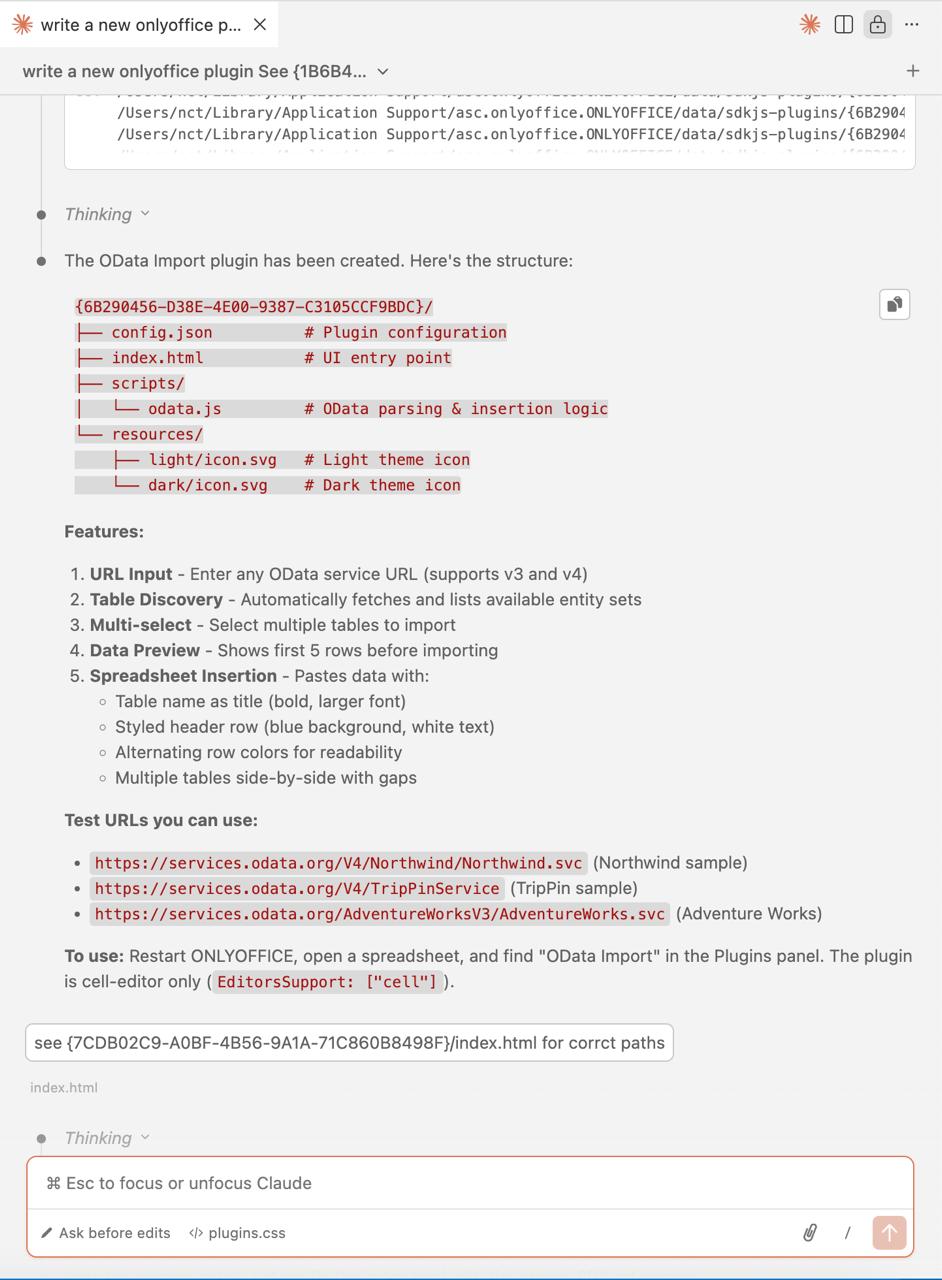
Então, a IA verificou a documentação dos plugins do ONLYOFFICE e criou a estrutura de diretórios do plugin.
Por fim, a Claude AI criou o plugin e forneceu alguns links para fins de teste.
Passo 3. Corrigindo erros com novos prompts
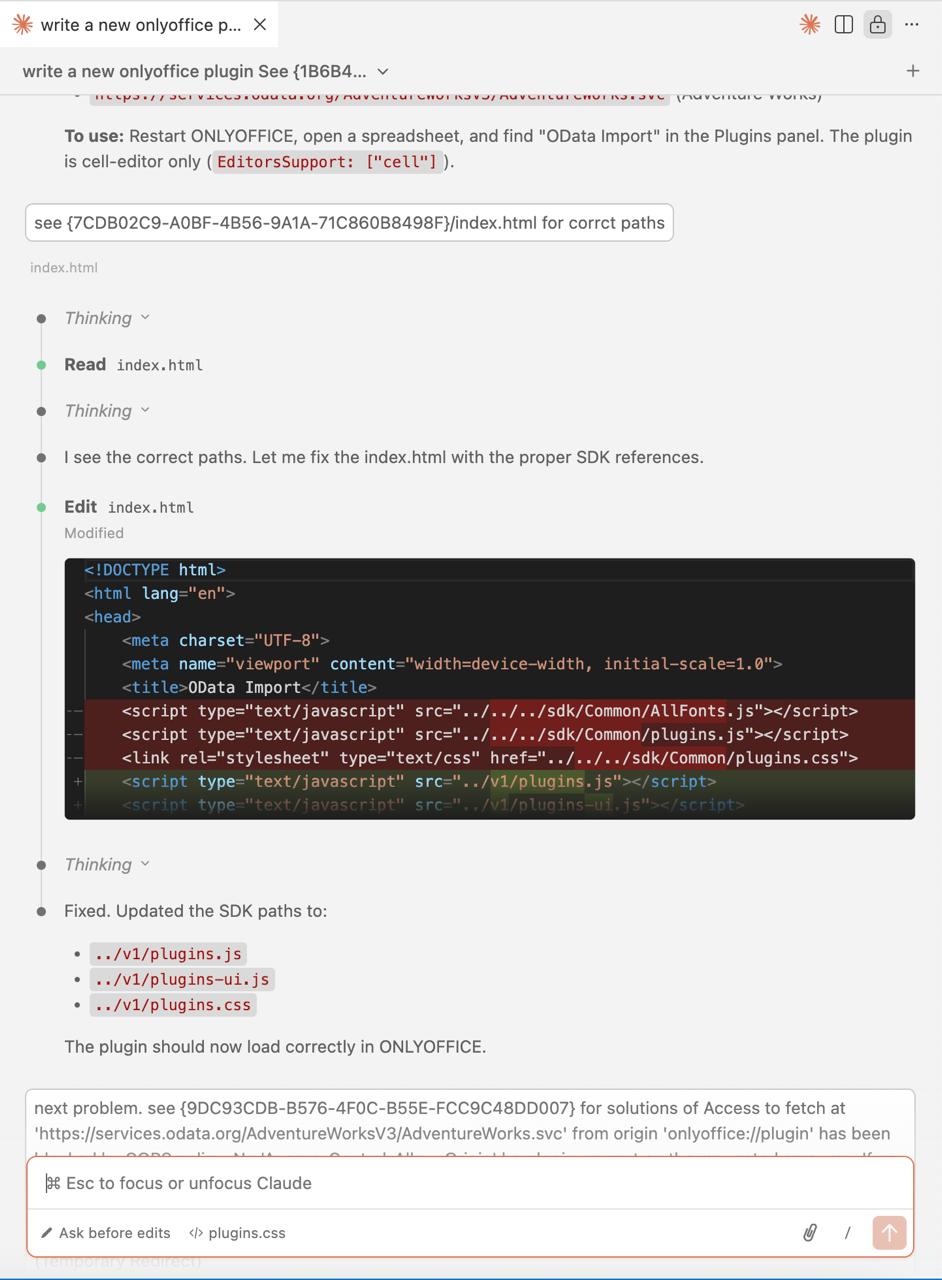
Quando o código do plugin ficou pronto, usamos novas instruções para corrigir alguns problemas que encontramos. Por exemplo, pedimos ao Claude AI para corrigir os caminhos incorretos. O problema era que os caminhos haviam sido adaptados para a publicação do plugin e não para uso em ONLYOFFICE Desktop Editors após a instalação.
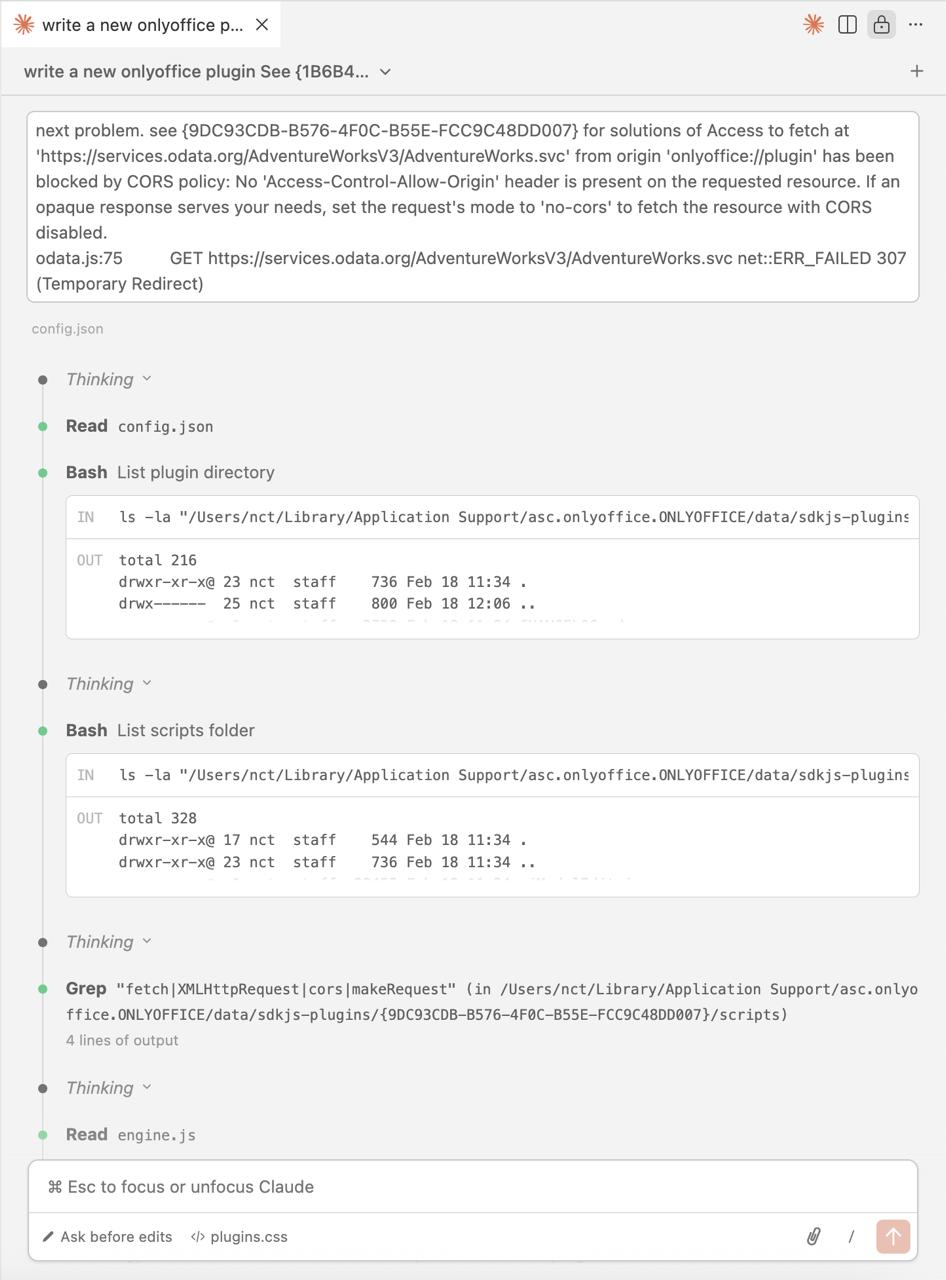
Outro problema estava relacionado a Cross-Origin Resource Sharing (CORS). Resolvemos o problema com o seguinte comando:
next problem. see {9DC93CDB-B576-4F0C-B55E-FCC9C48DD007} for solutions of Access to fetch at ‘https://services.odata.org/AdventureWorksV3/AdventureWorks.svc’ from origin ‘onlyoffice://plugin’ has been blocked by CORS policy: No ‘Access-Control-Allow-Origin’ header is present on the requested resource. If an opaque response serves your needs, set the request’s mode to ‘no-cors’ to fetch the resource with CORS disabled
odata.js:75 GET https://services.odata.org/AdventureWorksV3/AdventureWorks.svc net::ERR_FAILED 307 (Temporary Redirect)
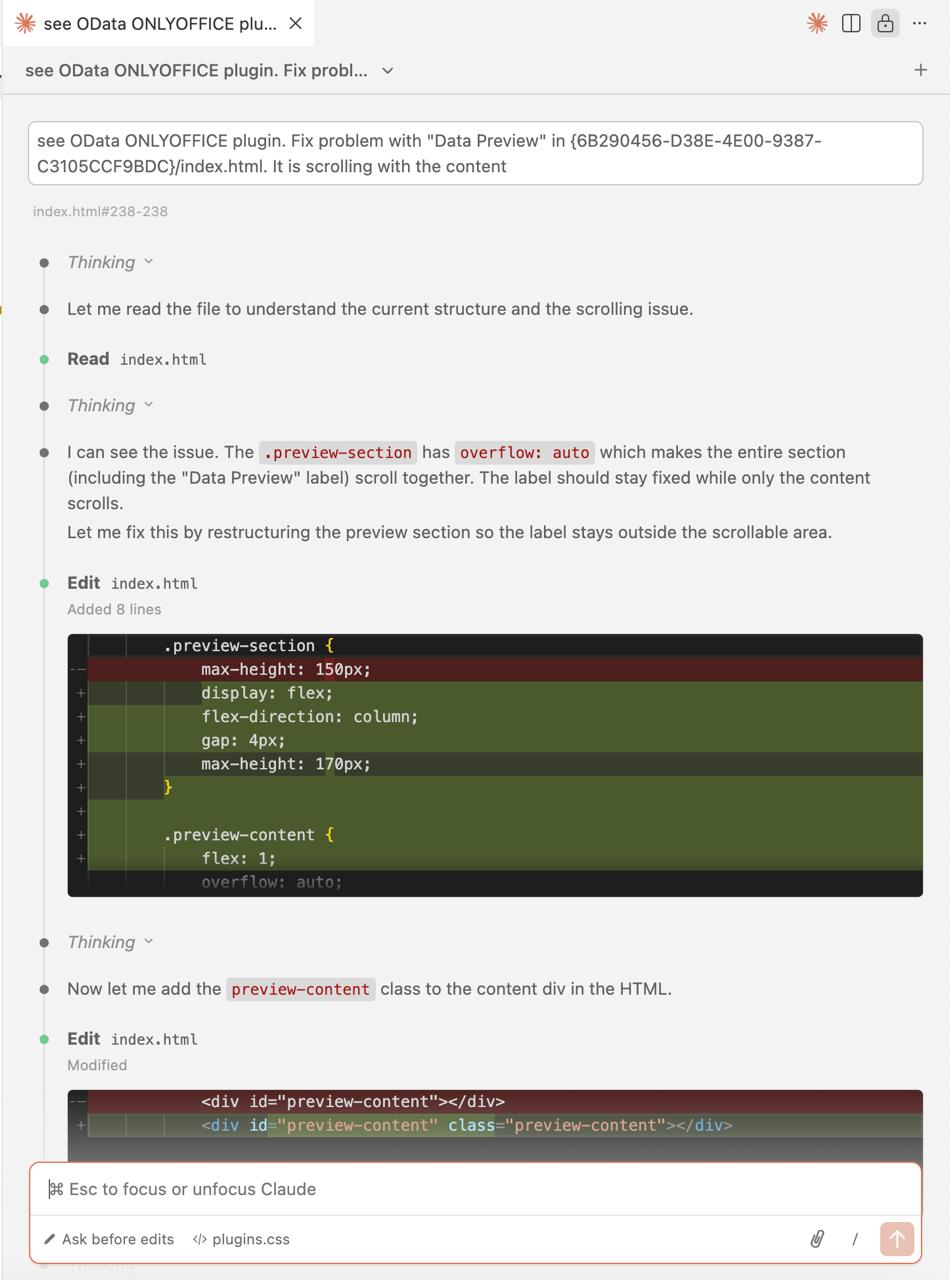
Depois disso, criamos um novo chat e continuamos corrigindo erros. Por exemplo, resolvemos o problema da visualização de dados.
Passo 4. Ajustando o código do plugin
Depois de corrigir os erros críticos, utilizamos algumas novas instruções para ajustar a funcionalidade do plugin.
Por exemplo, pedimos ao Claude AI para adicionar um botão para inserção de dados. Como exemplo de referência, usamos o plugin Bergamot.
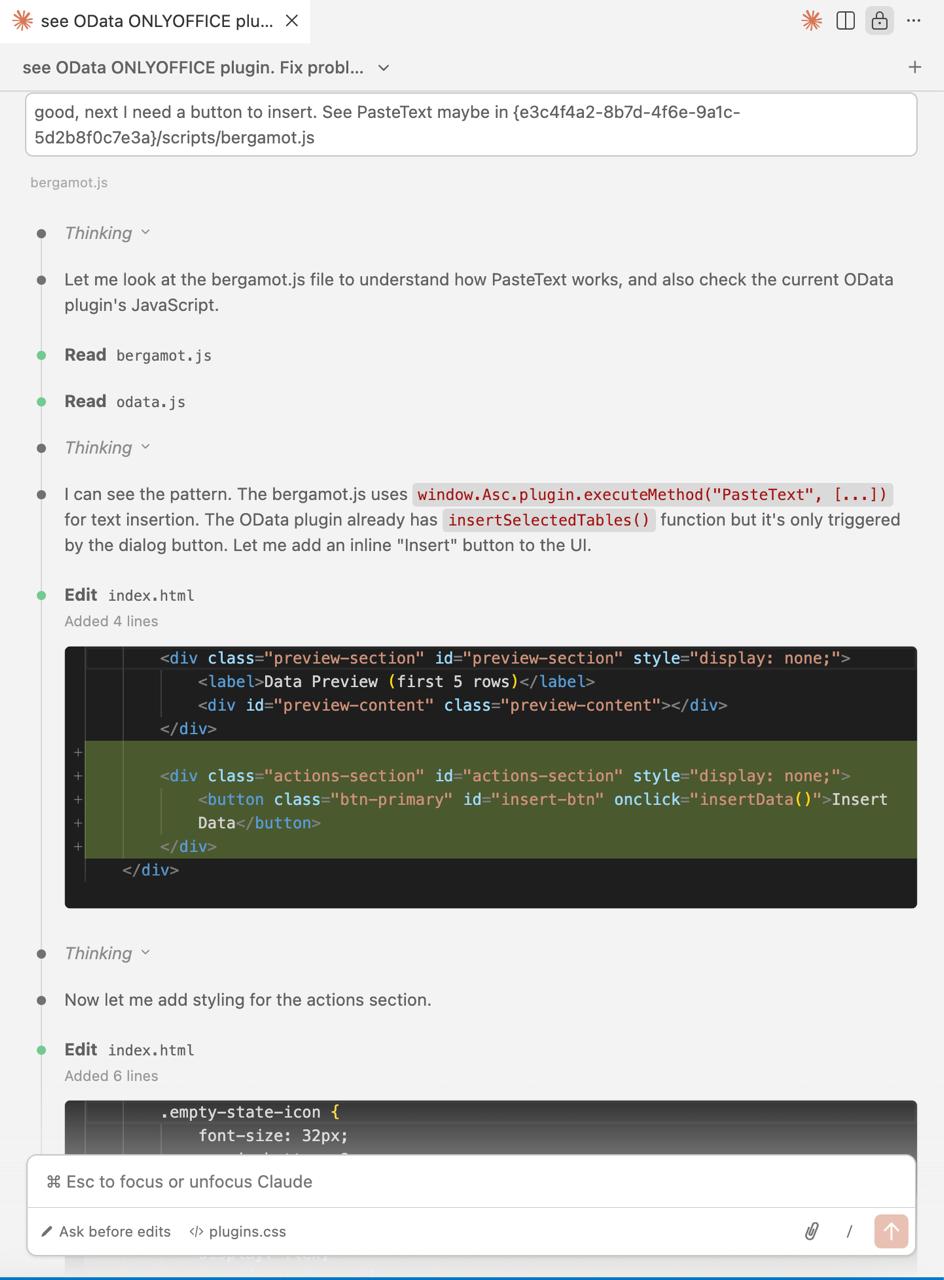
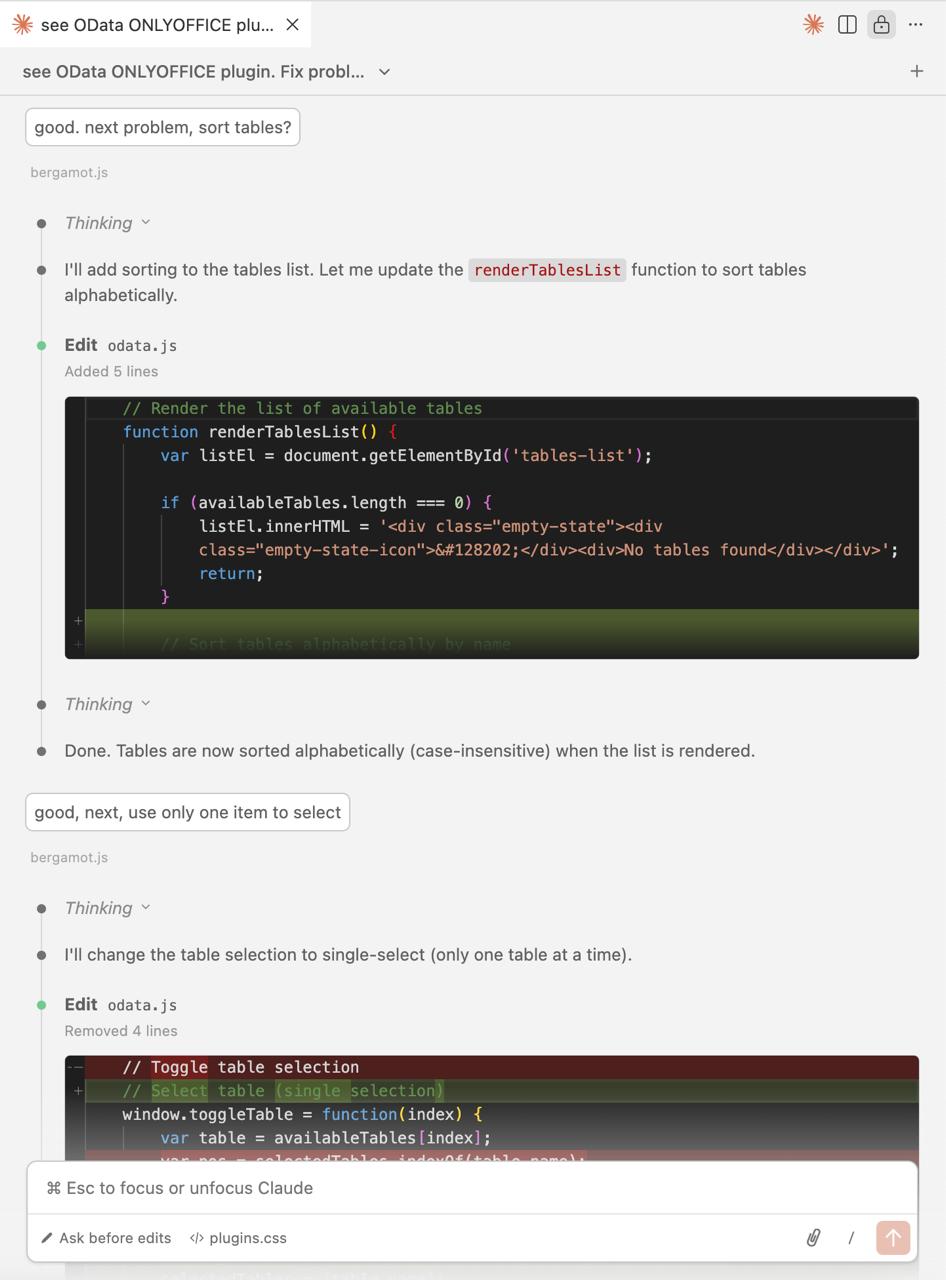
Dessa forma, corrigimos vários problemas, como a ordenação das tabelas, a seleção de um único item, a exibição de 10 linhas em vez de 5 e muito mais.
Etapa 5 (final). Testando o plugin e corrigindo bugs
Quando o plugin ficou pronto, nossa equipe de controle de qualidade o testou manualmente. Todos os erros encontrados foram corrigidos com o Claude AI, seguindo o procedimento descrito acima.
Como instalar e usar o plugin
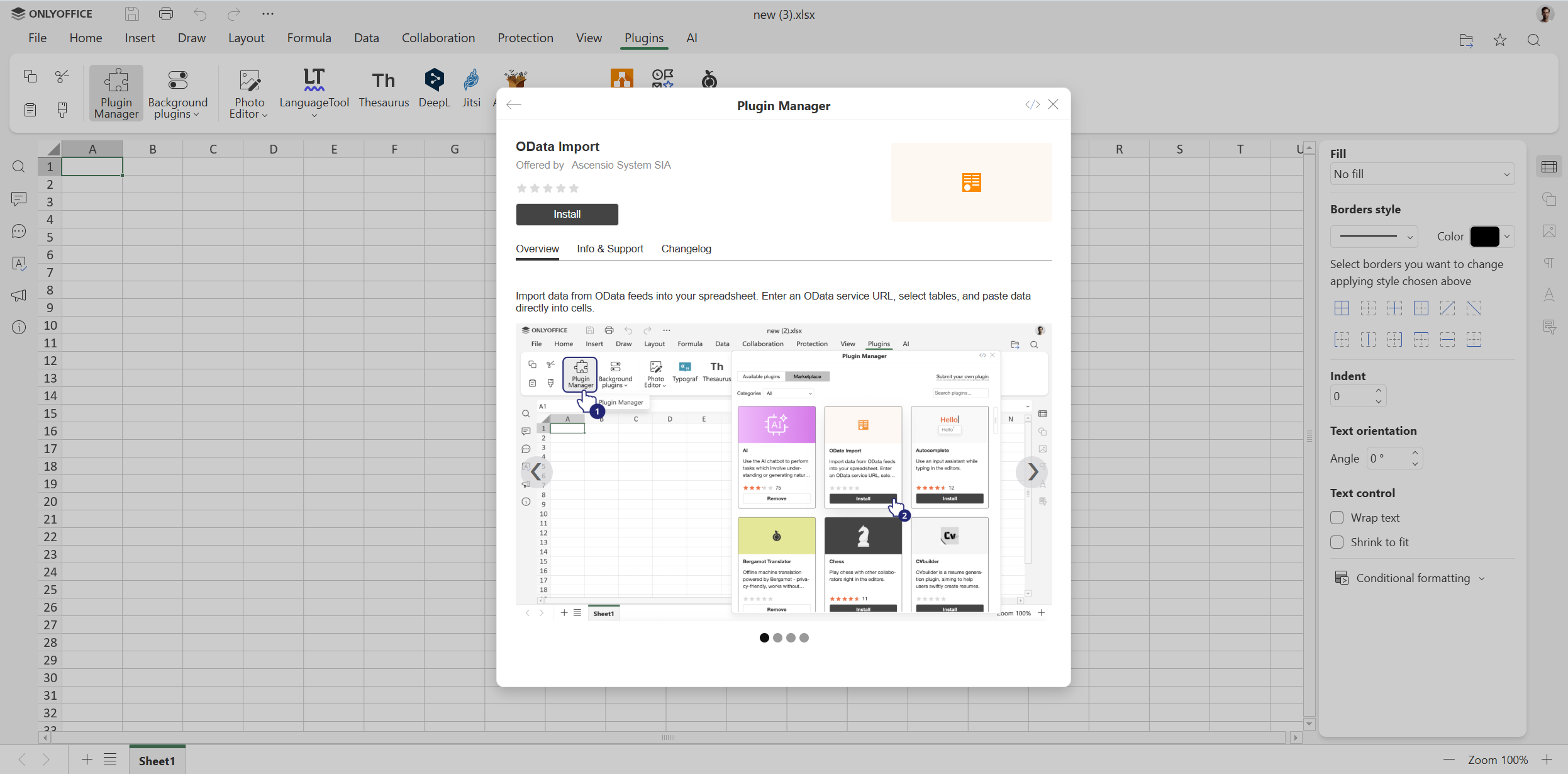
Para começar a usar o OData Import no ONLYOFFICE Spreadsheet Editor, você precisa instalá-lo através do Plugin Manager:
- Abra sua planilha.
- Vá até a guia Plugins e clique em Plugin Manager.
- Procute o Odata Import na lista.
- Clique em Instalar e feche o Gerenciador.
Depois de instalado, o plugin pode ser usado para importar dados de serviços OData, seguindo estas etapas:
Passo 1. Vá até a guia “Plugins” e clique em OData Import.
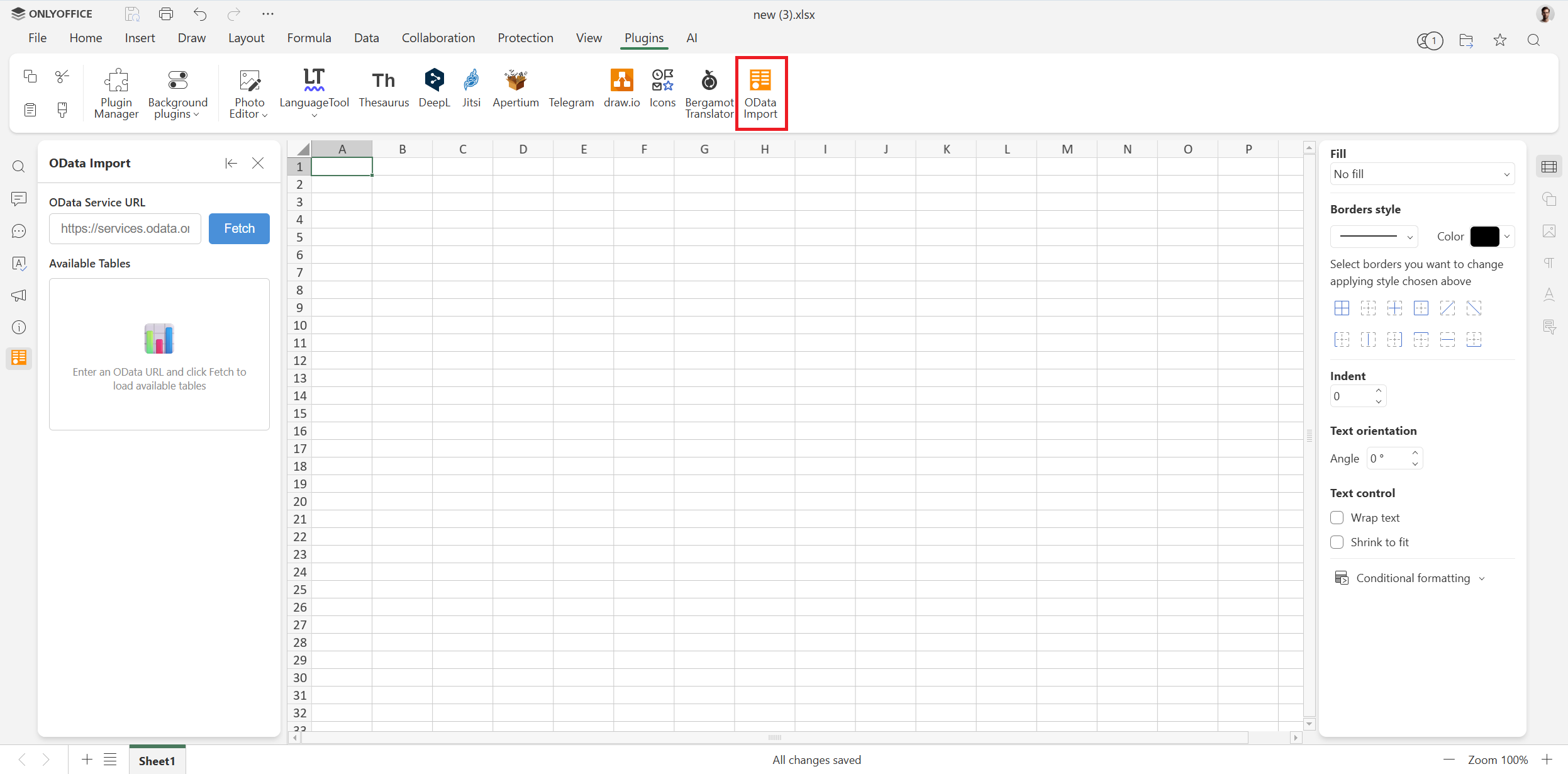
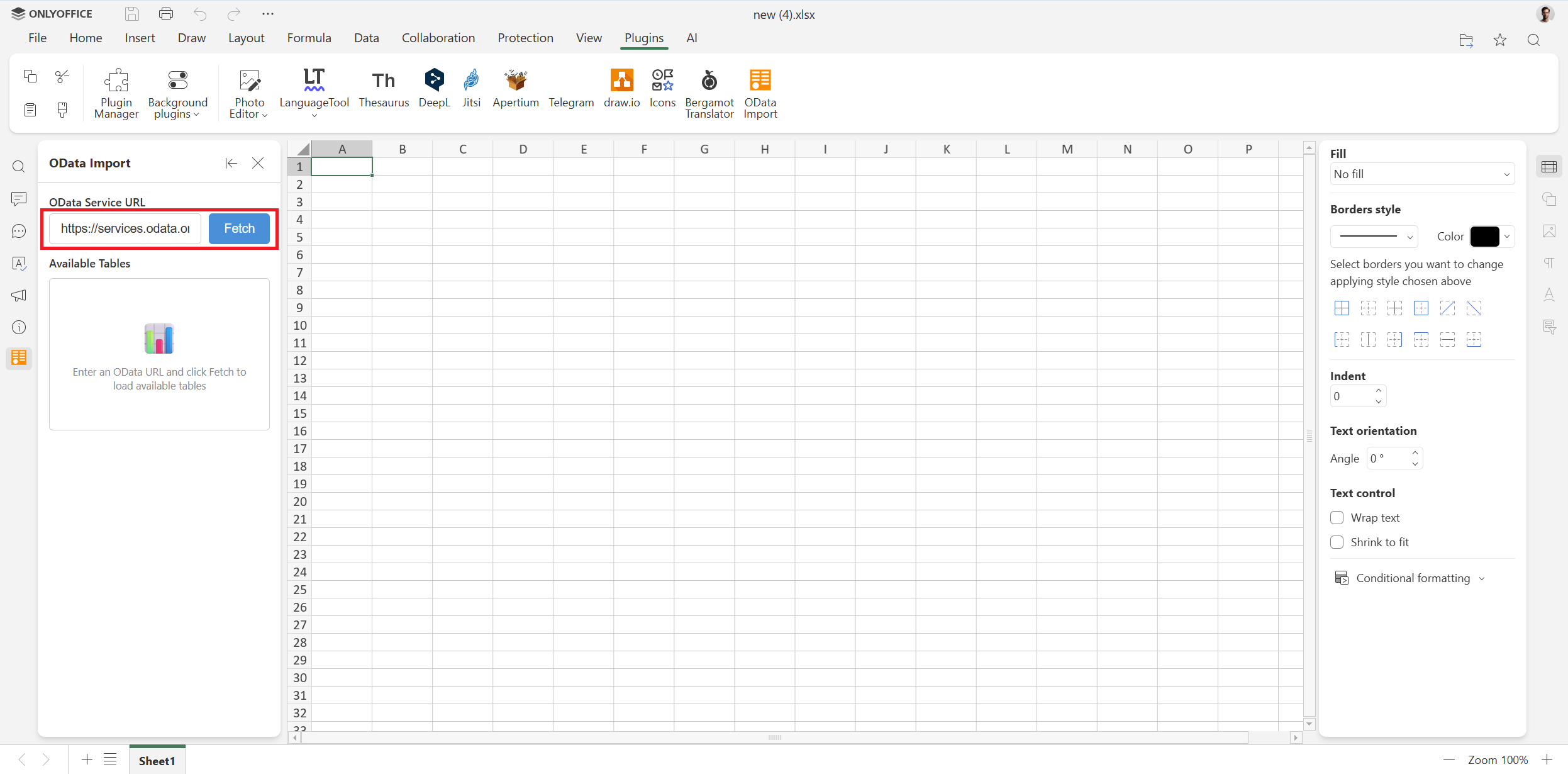
Passo 2. Insira a URL do serviço OData no campo correspondente (por exemplo, https://services.odata.org/V4/Northwind/Northwind.svc) e clique em Buscar.
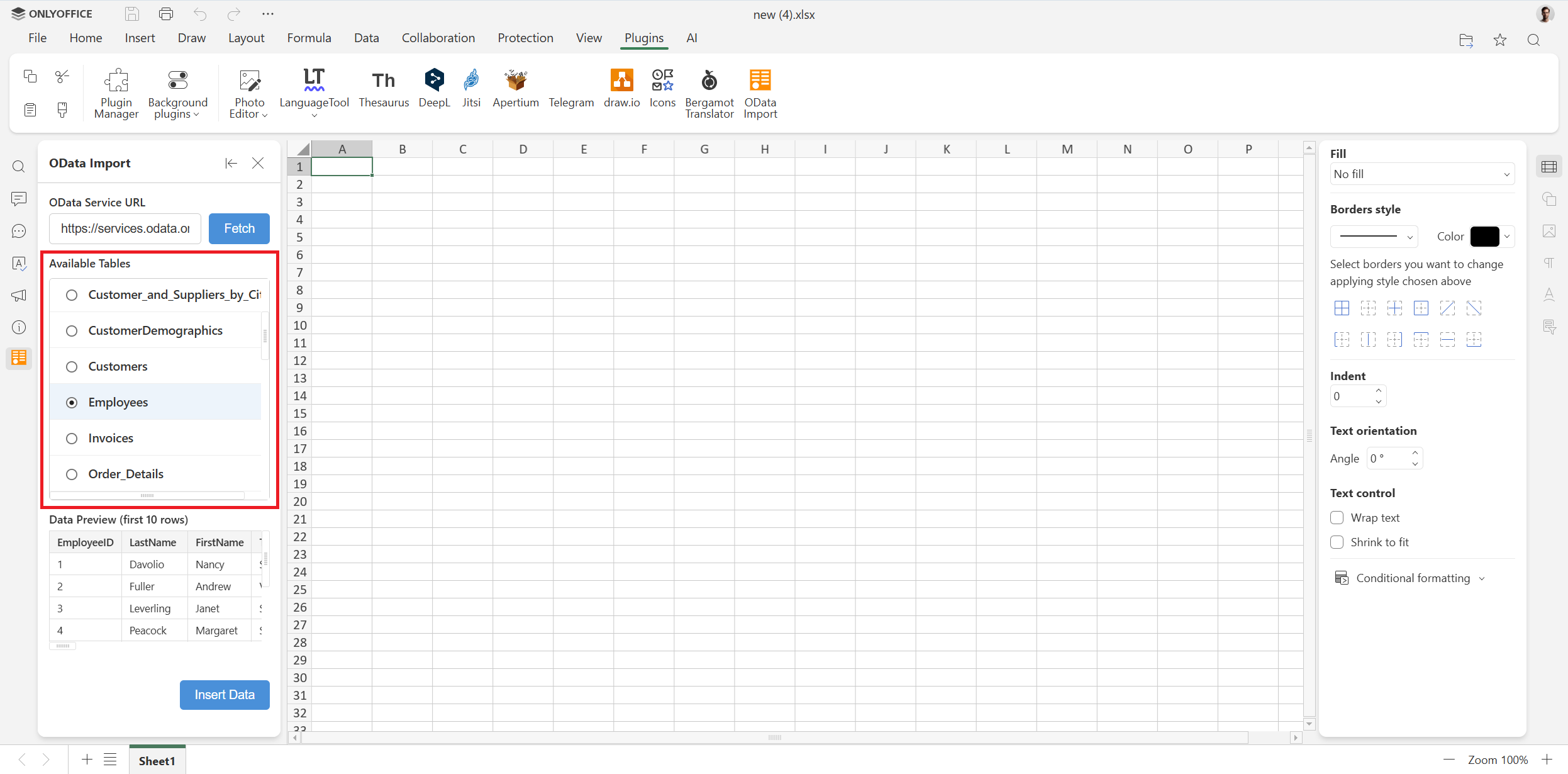
Passo 3. Selecione uma tabela da lista para visualizar seus dados.
Passo 4. Clique em “Inserir dados” para colar os dados na planilha, começando pela célula atual.
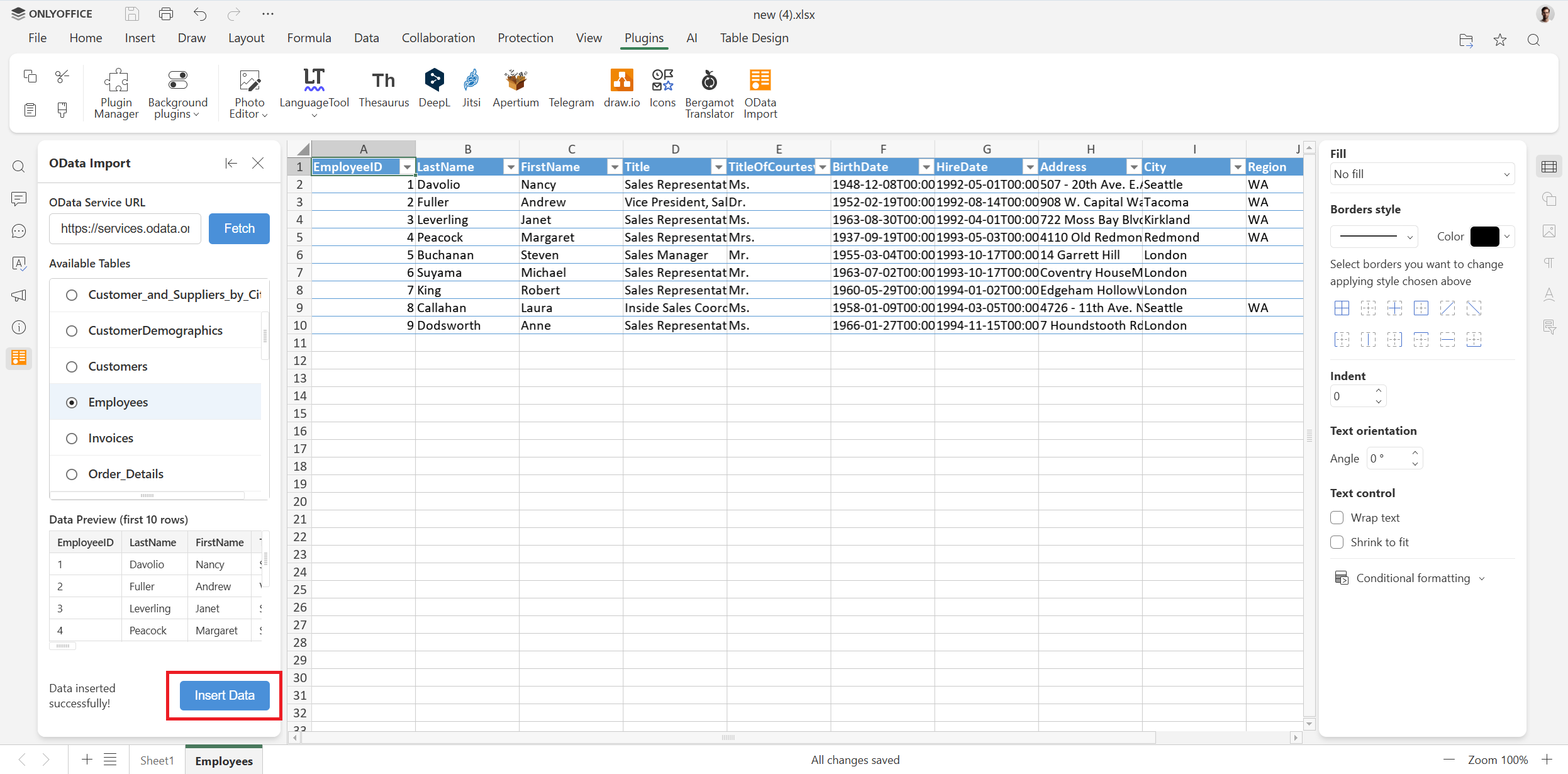
Agora você pode processar facilmente os dados inseridos usando as ferramentas e os recursos oferecidos por ONLYOFFICE Spreadsheet Editor — funções e fórmulas, Solver, formatação condicional, tabelas dinâmicas, filtros de dados, gráficos e minigráficos, análise de dados com inteligência artificial, macros e muito mais.
Faça cálculos complexos e gerencie dados em suas planilhas na nuvem criando uma conta gratuita ONLYOFFICE DocSpace na conta ou localmente no Windows, Linux e macOS:
Conclusão
Para concluir, todo o plugin foi criado pela Claude AI, e nossos desenvolvedores não escreveram nenhuma linha de código manualmente. Eles apenas supervisionaram o processo e utilizaram as instruções corretas para que a IA criasse o plugin necessário. Essa abordagem nos permite criar novos plugins rapidamente, enquanto nos concentramos no desenvolvimento de novos recursos para a funcionalidade principal do ONLYOFFICE editors.
Incentivamos desenvolvedores e entusiastas de tecnologia a contribuírem com o nosso projeto criando novos plug-ins. Tenha novas ideias, peça ao seu assistente de IA para escrever o código do plug-in e certifique-se de que ele funcione com nossos editores. Não hesite em compartilhar seus plug-ins conosco em marketing@onlyoffice.com.
Links úteis
OData Import plugin: Marketplace / GitHub
Documentação dos plugins ONLYOFFICE
Criação de plug-ins para o ONLYOFFICE: dicas, truques e armadilhas
Crie sua conta gratuita no ONLYOFFICE
Visualize, edite e colabore em documentos, planilhas, slides, formulários e arquivos PDF online.


