Novo plugin Icons para ONLYOFFICE: insira ícones personalizáveis em seus documentos com facilidade
Com o novo plugin Icons, você pode escolher entre milhares de ícones personalizáveis e inseri-los em seus documentos, planilhas, apresentações e formulários PDF. Leia esta publicação para saber mais.

Principais recursos do plugin
O plugin dos icons dá acesso a uma ampla variedade de gráficos vetoriais personalizáveis que você pode inserir em seus documentos para reduzir a confusão de texto e adicionar apelo visual, alterando cores, redimensionando e até mesmo convertendo ícones inseridos em formas para edição posterior. O plugin é baseado em Font Awesome biblioteca, permitindo que você escolha entre milhares de ícones gratuitos que podem ser inseridos em documentos, planilhas, apresentações e formulários PDF.
Aqui está o que você pode fazer se instalar o plugin no ONLYOFFICE editors:
- Pesquise ícones na biblioteca Font Awesome, navegando por várias categorias ou usando o campo de pesquisa;
- Insira ícones rapidamente com apenas alguns cliques;
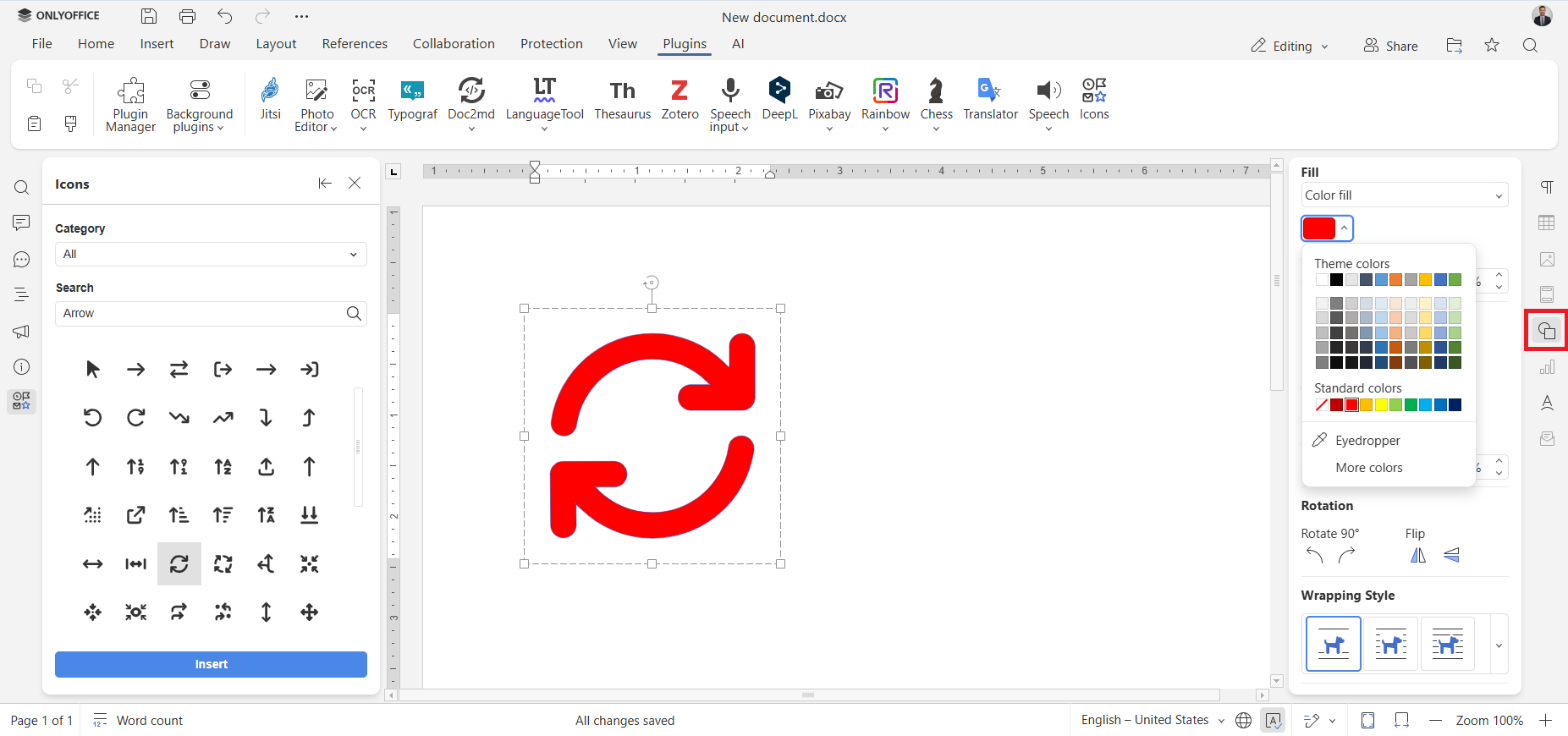
- Personalize o tamanho, a cor e o estilo dos ícones inseridos;
- Escolha entre os estilos de ícones Regular, Sólido e Marcas, suportados pelo plugin.
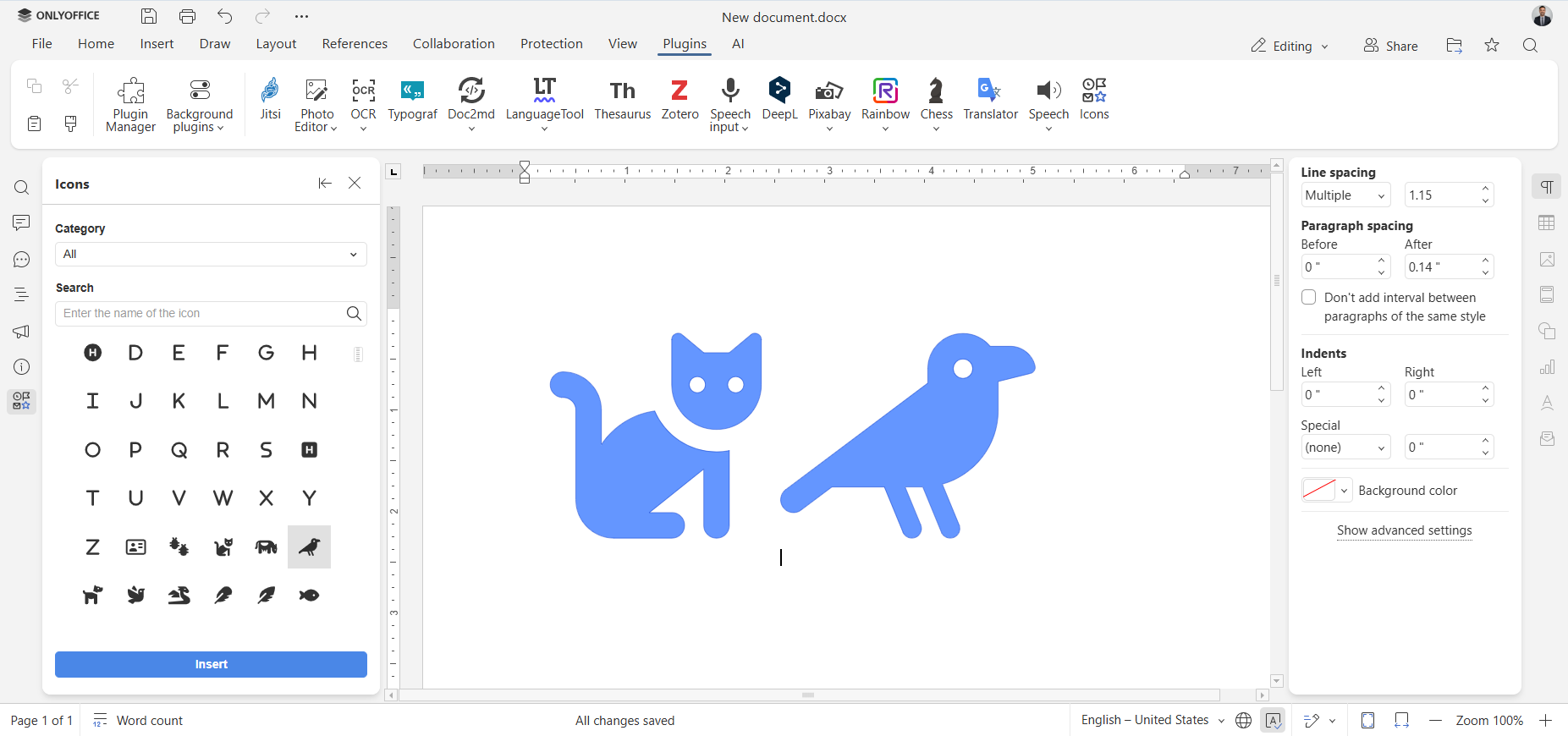
Como adicionar e personalizar um ícone
Adicionar um gráfico vetorial através do plugin Icons é simples e requer alguns passos:
Passo 1. Abra seu documento e alterne para a guia Plugins na barra de ferramentas superior.
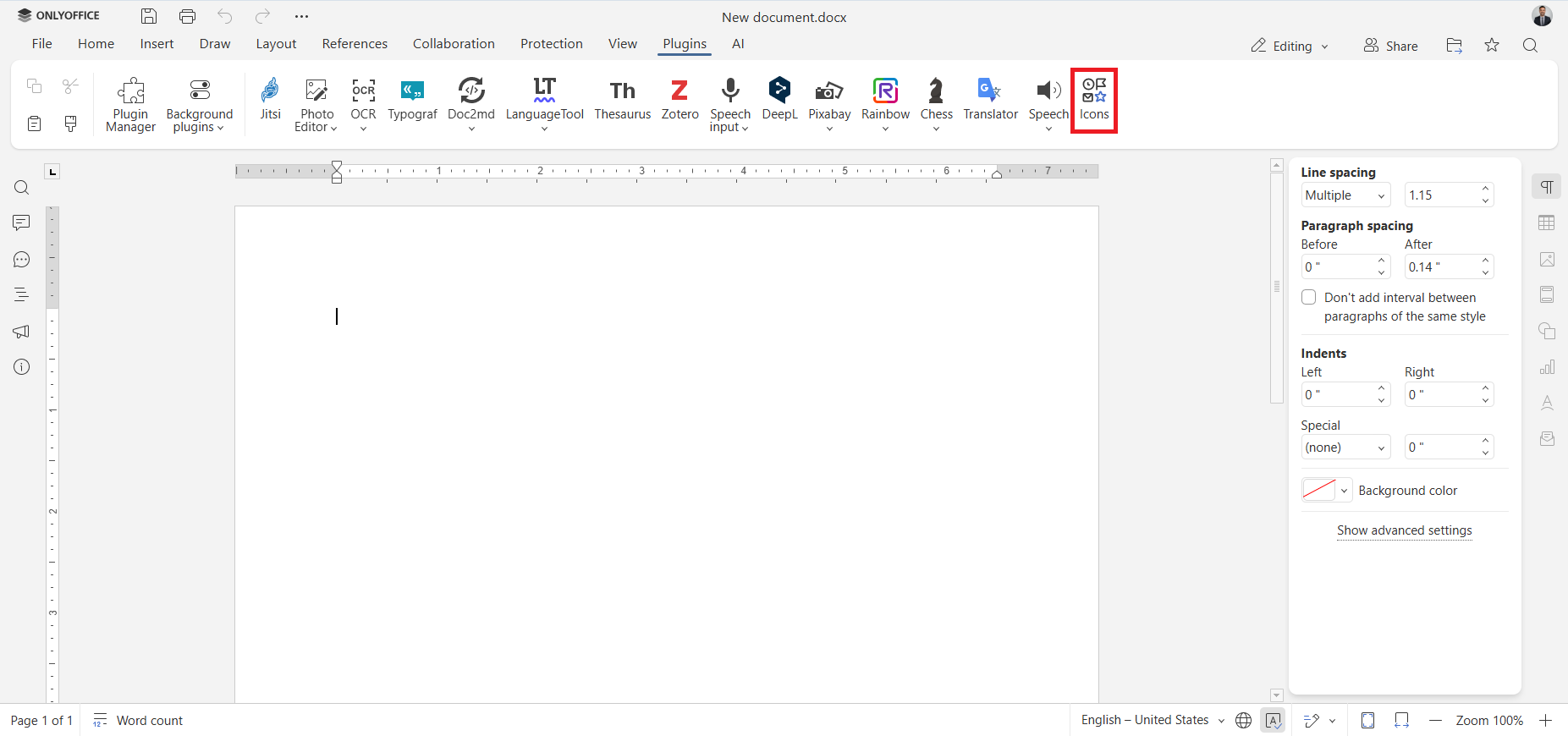
Passo 2. Clique em Ícones na guia Plugins.
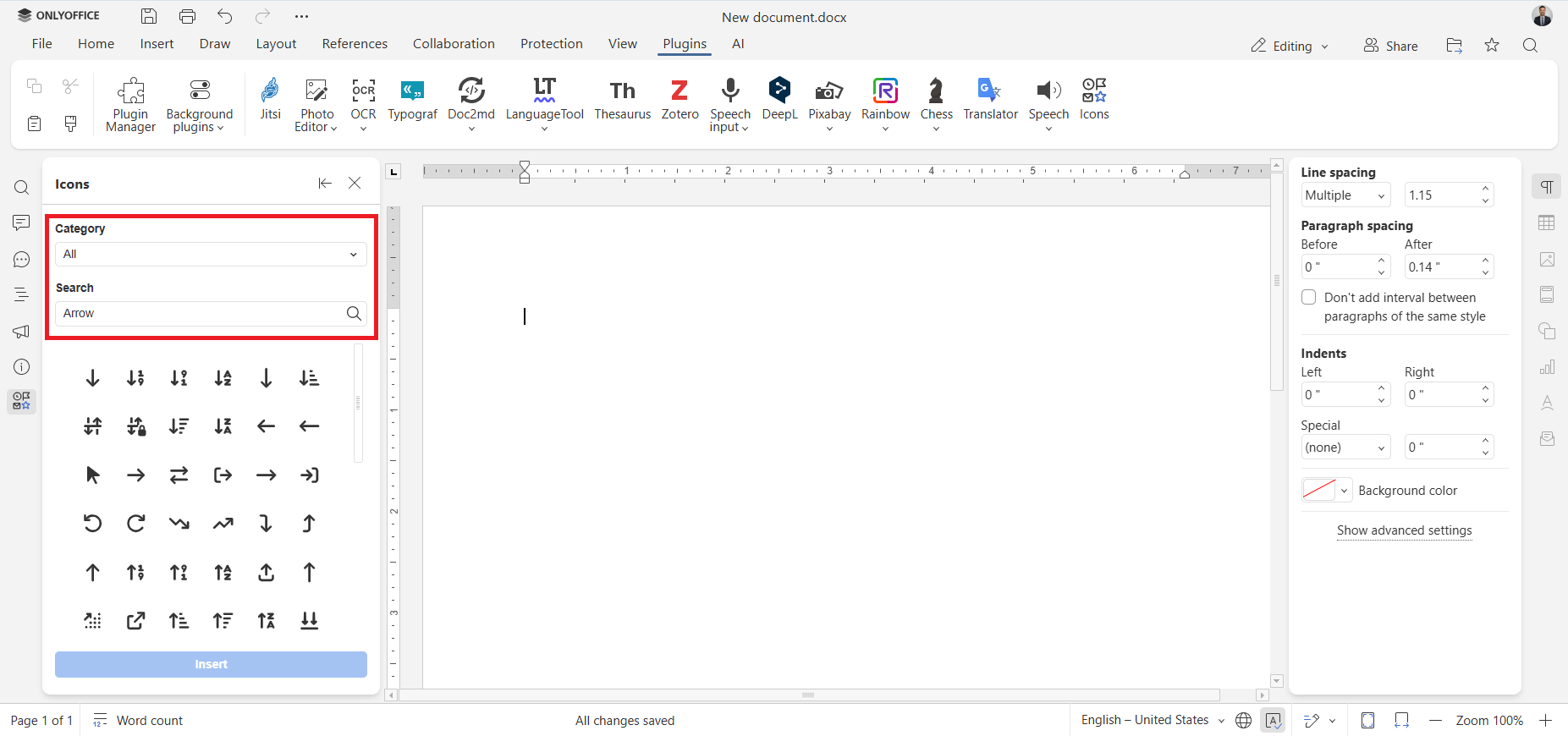
Passo 3. Encontre o ícone que deseja inserir através do menu suspenso Categoria ou usando o campo Pesquisar.
Passo 4. Selecione o ícone desejado e clique em Inserir.
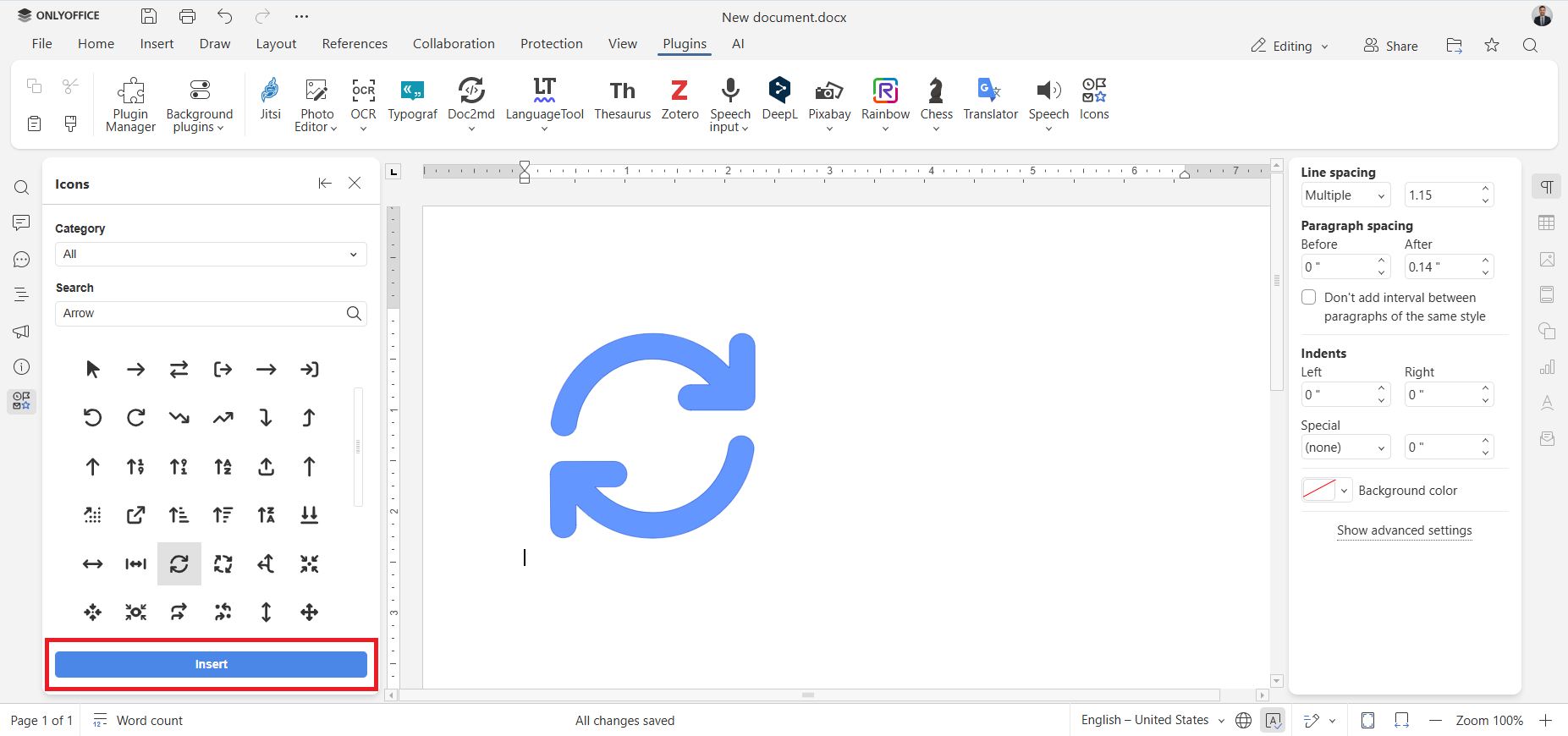
É isso. O gráfico vetorial aparecerá no seu documento.
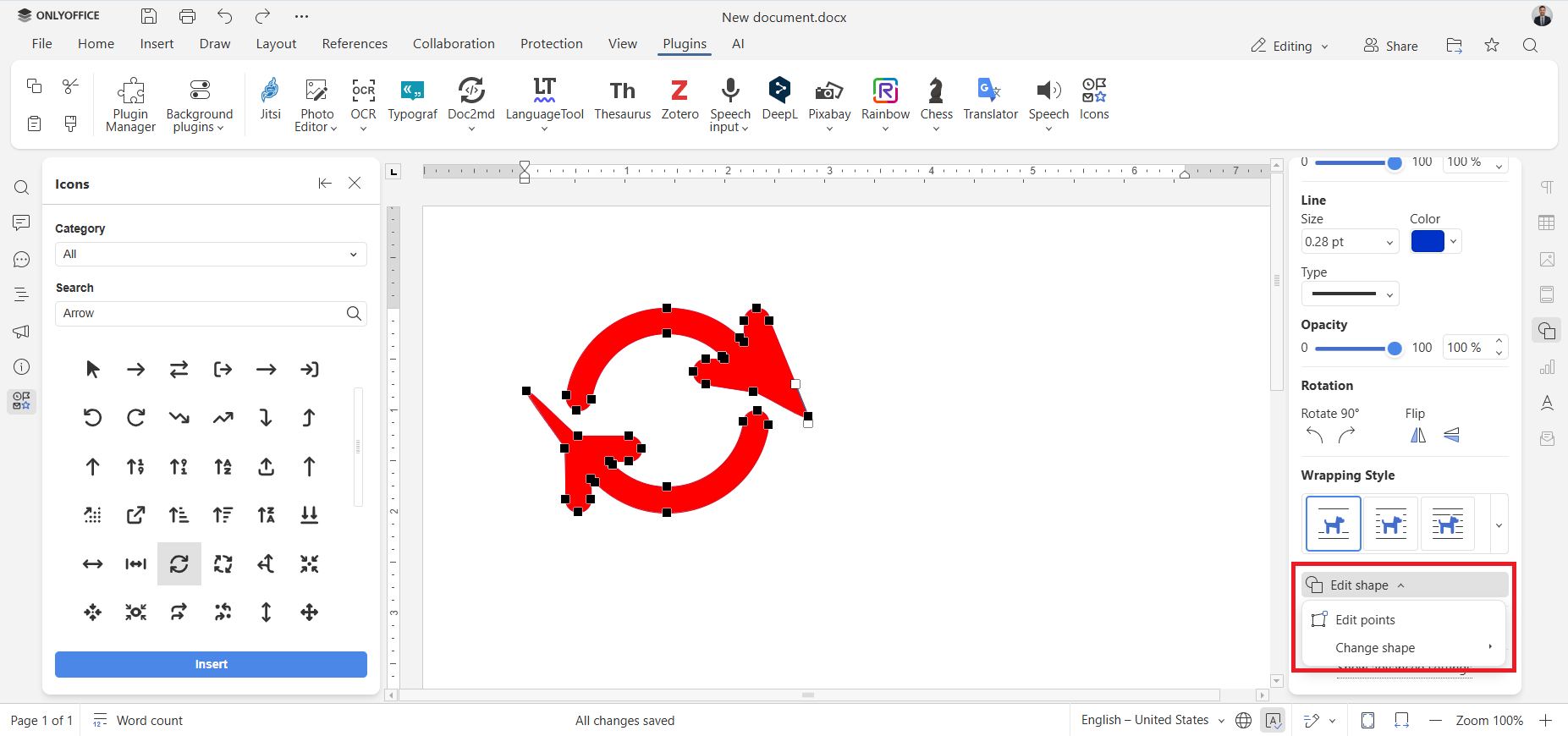
Se você quiser personalizar o ícone inserido, selecione-o e abra o menu Configurações de forma no painel do lado direito. Agora você pode personalizar o tamanho, a cor, o estilo e a forma do seu ícone.
Como instalar o plugin Icons
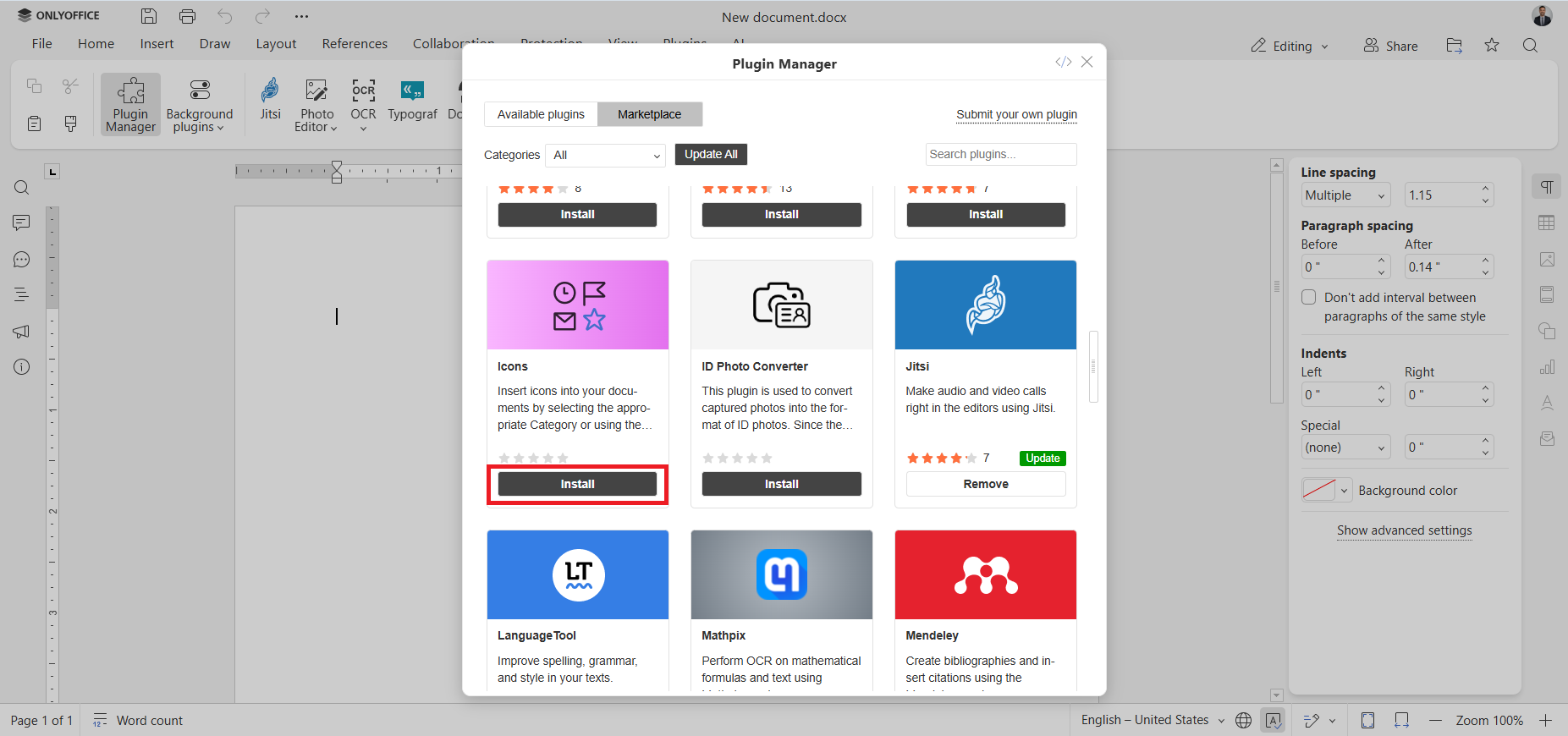
Como qualquer outro plugin ONLYOFFICE, o plugin Ícones está disponível no ONLYOFFICE marketplace e pode ser instalado através do Gerenciador de Plugins. Para instalar o plugin, siga estas etapas:
- Abra seu documento;
- Inicie o Gerenciador de Plug-ins clicando em seu ícone na guia Plug-ins;
- Encontre o plugin Ícones;
- Clique no botão Instalar.
Agora você pode acessar o plugin a qualquer momento na guia Plugins.
Obtenha o ONLYOFFICE e insira ícones com facilidade
Insira e personalize vários ícones em seus documentos online criando uma conta gratuita ONLYOFFICE DocSpace ou offline, baixando o cliente gratuito para Windows, Linux e macOS:
Perguntas frequentes: Plugin Icons e suas funcionalidades
P: O plugin Icons é gratuito?
Sim, o plugin é gratuito.
P: O plugin funciona apenas em documentos?
Além de documentos, o plugin permite inserir ícones em planilhas, apresentações e formulários PDF.
P: Como personalizo meus ícones?
Você pode personalizar facilmente o tamanho, a cor, o estilo e o formato dos seus ícones através do menu de configurações de formato no painel do lado direito.
P: Como faço para excluir o plugin?
Você pode excluir o plugin Icons através do Gerenciador de Plugins na barra de ferramentas superior.
Links úteis
Plugin de ícones: GitHub / Marketplace
Como pesquisar, instalar e gerenciar plugins
Novidades: Docs 9.2 / Desktop Editors 9.2
Crie sua conta gratuita no ONLYOFFICE
Visualize, edite e colabore em documentos, planilhas, slides, formulários e arquivos PDF online.