Crie macros instantaneamente no ONLYOFFICE usando o recurso de gravação de macro
Ações repetitivas podem retardar seu fluxo de trabalho, especialmente quando você precisa realizar as mesmas etapas repetidamente em vários documentos. O ONLYOFFICE introduziu macros para ajudar a automatizar essas tarefas, mas escrevê-las manualmente nem sempre era conveniente para todos.
Nesta publicação do blog, mostraremos como o novo recurso Gravar Macro permite capturar automaticamente suas ações e transformá-las em macros prontas para uso, tornando a automação mais fácil e acessível do que nunca.

O que significa gravar uma macro?
A gravação de macros é um processo de automação que permite capturar suas ações no editor, incluindo cliques do mouse, teclas digitadas, alternâncias de estilo de texto, etc., e transformá-las em um script pronto para uso. Em vez de ter que escrever o código da macro, basta executar a tarefa uma vez e o editor gera uma macro que você pode reutilizar a qualquer momento. Isso torna a automação mais acessível, especialmente para usuários que desejam criar suas próprias macros sem ter que aprender a programar.
Como gravar macros no ONLYOFFICE?
Preparando-se para gravar
Antes de começar a gravar, é importante definir claramente as etapas que você deseja que a macro capture. Pense nisso como o planejamento de um pequeno fluxo de trabalho: o objetivo é definir uma sequência de ações que podem ser repetidas automaticamente sempre que necessário. Isso significa identificar exatamente onde sua tarefa começa, quais ações devem ocorrer no meio e onde ela deve terminar. Depois de saber a sequência, você estará pronto para gravar.
Gravando a macro
Para começar, abra o editor ONLYOFFICE de sua escolha e inicie o gravador indo até a guia Exibir e selecionando Gravar macro no final da barra de ferramentas. A partir desse momento, o editor rastreará seus cliques, seleções e teclas digitadas.
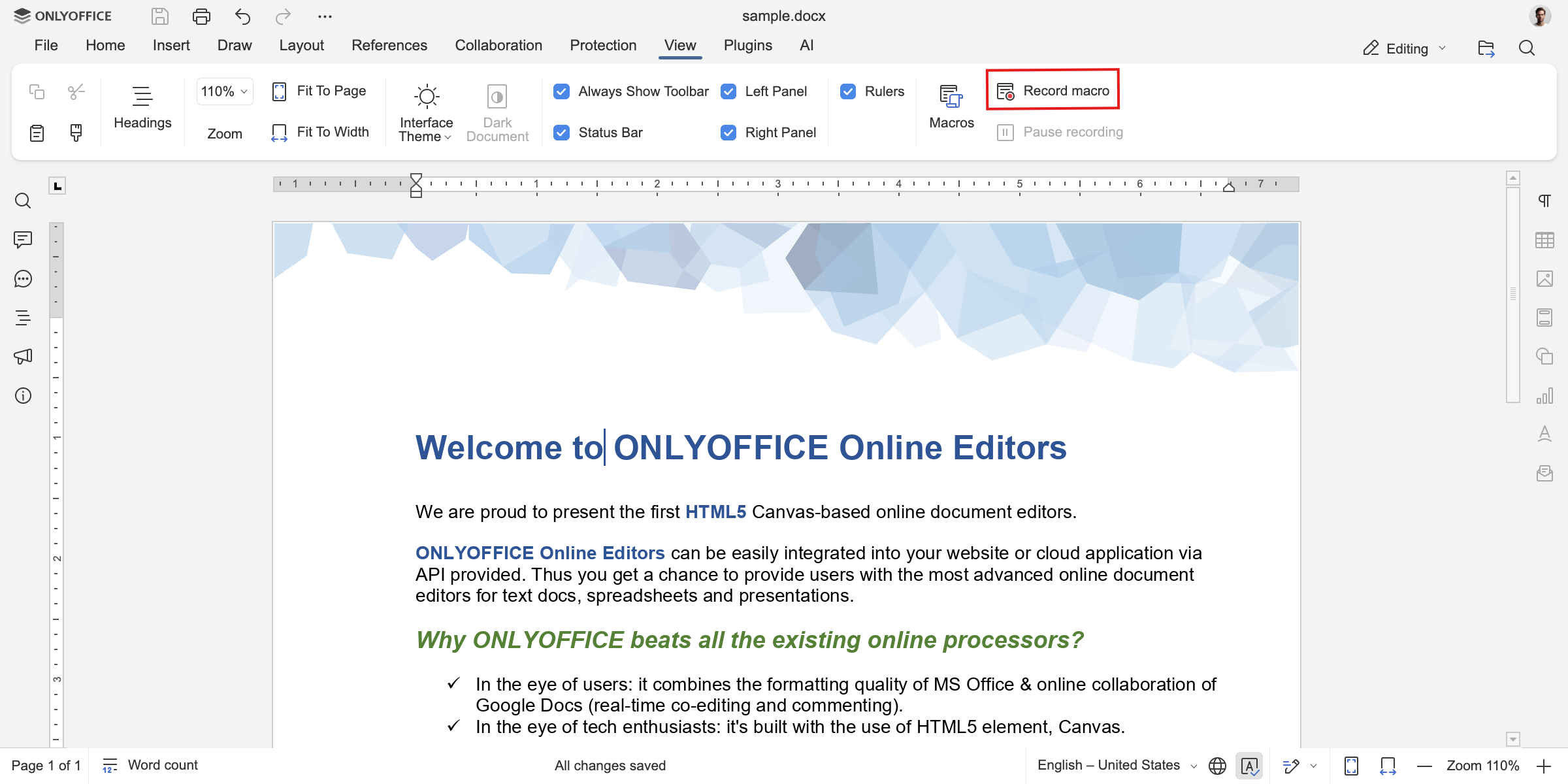
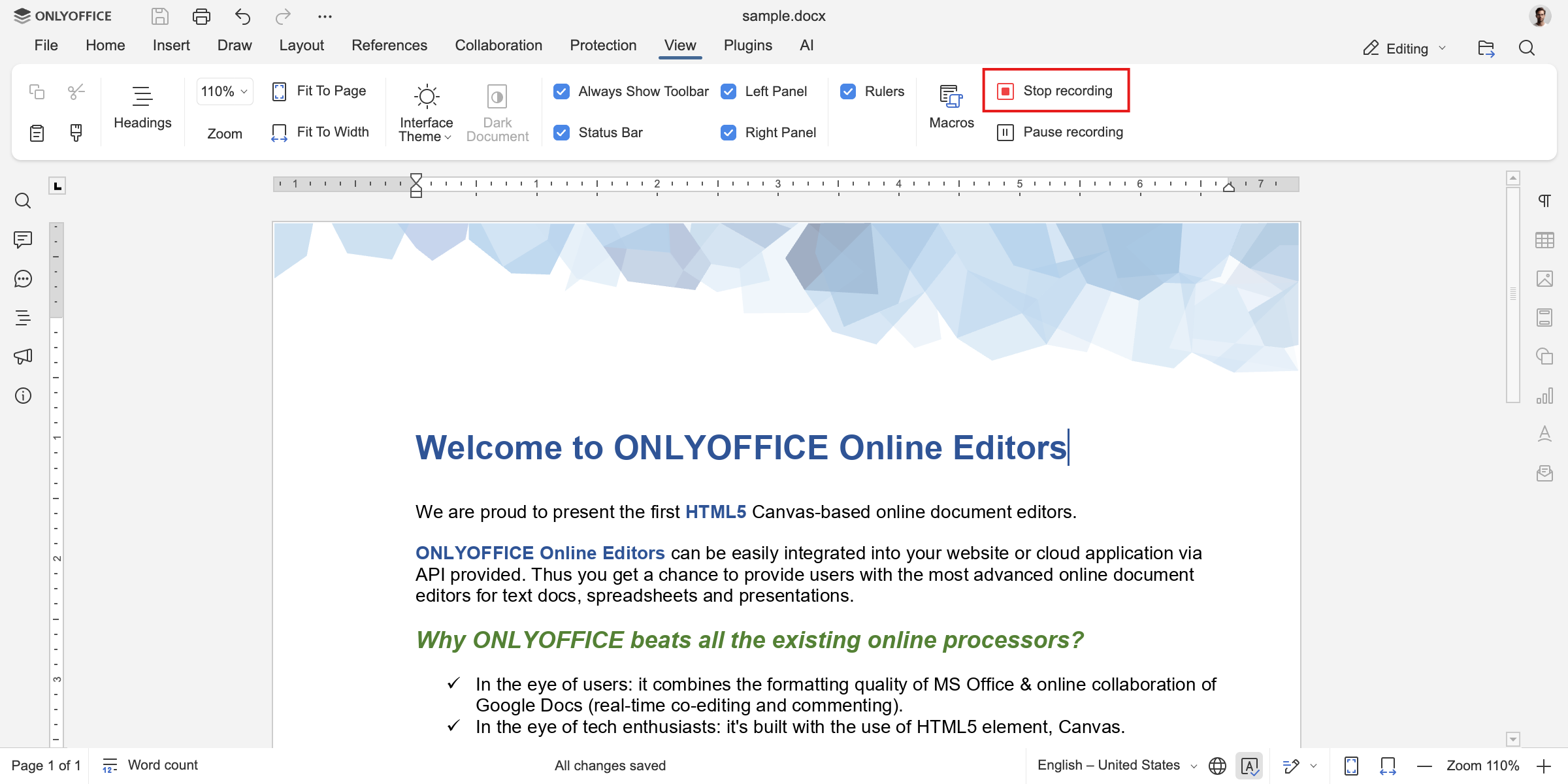
Execute as etapas que deseja que a macro capture. Se precisar de um momento para pensar ou ajustar algo, você pode pausar a gravação a qualquer momento clicando no botão Pausar gravação. Enquanto o gravador estiver pausado, nenhuma de suas ações será capturada, permitindo que você se prepare sem afetar a macro final. Quando estiver pronto para continuar, você pode clicar em Retomar gravação e prosseguir com as etapas restantes. Depois de executar todas as etapas desejadas, pare e salve a gravação clicando no botão Parar gravação.
Se você executou todas as etapas acima corretamente, deverá ter uma macro que reflete as ações que você executou na gravação. Para visualizar, editar ou executar sua macro, vá para a guia Exibir e selecione Macros. Isso abrirá o Editor de Macros, onde todas as suas macros gravadas serão listadas.
Para executar a macro, selecione a macro que você criou e clique em Executar na barra de ferramentas na parte superior.
Observação: no momento, o recurso Gravar Macro suporta apenas um conjunto limitado de ações básicas. Mais recursos serão adicionados em atualizações futuras, portanto, espere que o recurso se torne mais poderoso com o tempo.
É isso! Você acabou de criar sua própria macro sem precisar escrever nenhum código. Tem alguma dúvida, sugestão ou ideia inovadora? Envie-nos um e-mail para compartilhe conosco. Valorizamos sua opinião e esperamos colaborar com você. Boa sorte em suas iniciativas exploratórias!
Crie sua conta gratuita no ONLYOFFICE
Visualize, edite e colabore em documentos, planilhas, slides, formulários e arquivos PDF online.


