DropboxとBox用のONLYOFFICEアプリがAIツールとプラグインに対応
アップデートされたDropboxとBox用のONLYOFFICEアプリで、エディターのAIツールとプラグインが使えるようになりました。新しいバージョンでは、AIを活用した機能で編集作業を広げたり、文書から離れることなくサードパーティのツールを使ったりできます。
AIツール:ファイルの作業中にアシストを受ける
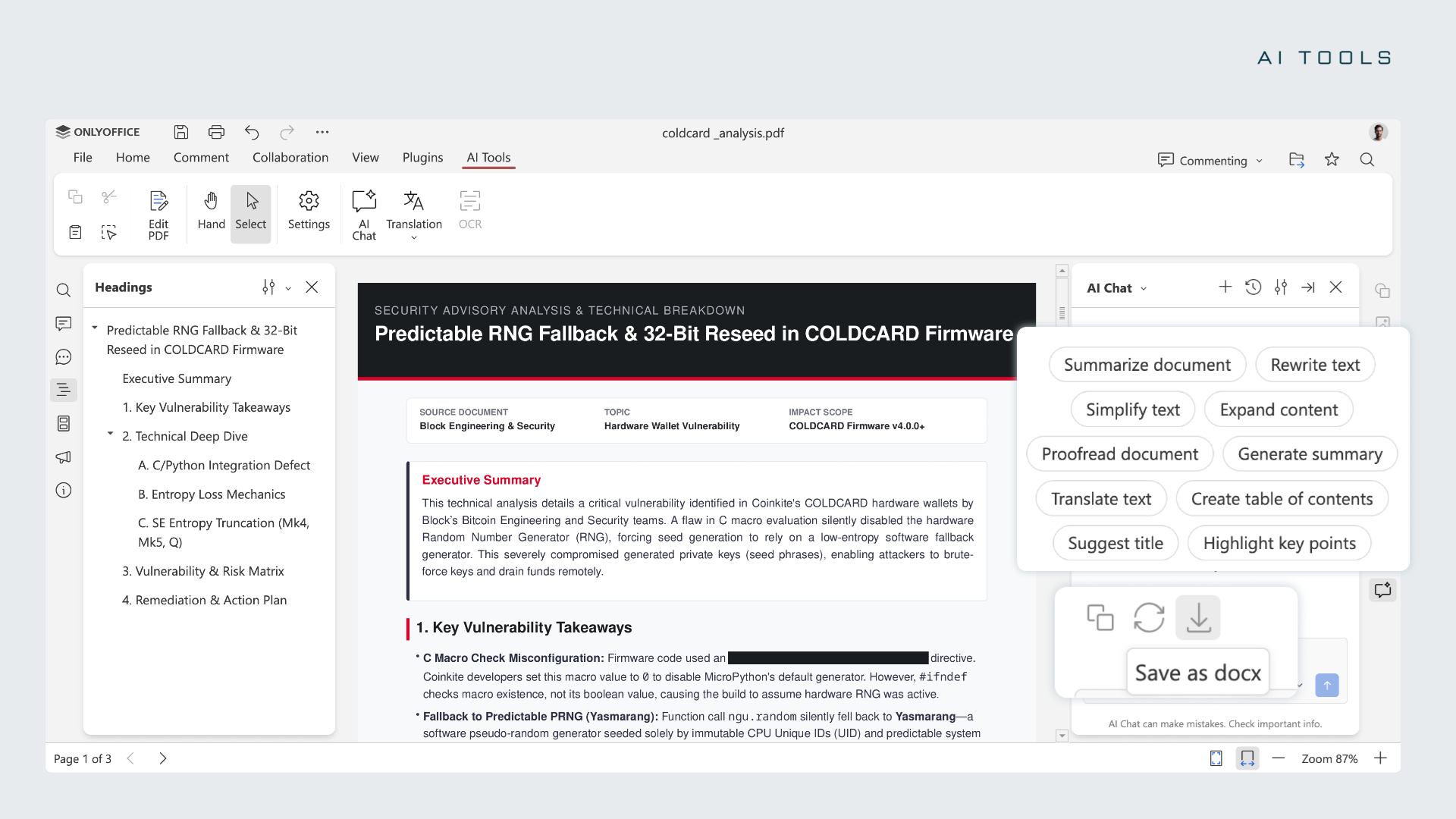
DropboxとBoxとの連携の最新アップデートにより、ONLYOFFICE Docs 10.0で導入されたONLYOFFICEのAIツールを、エディタから直接利用できるようになりました。テキスト文書、スプレッドシート、プレゼンテーション、PDFを使った日々の作業を、AIがアシストします。
AIツールは、ファイルの構造と文脈を理解します。文書を単なるテキストとして扱うのではなく、見出し、表、フィールドなどの要素を踏まえて動作します。
AIツールでは、次のことができます。
- テキストを扱う:長い文書の要約、段落の書き直しや簡潔化、翻訳、校正、要点の強調、タイトルや目次の生成。
- データを分析する:数式の作成と説明、傾向の把握、予測やピボットテーブルの作成、不統一なデータの整理、外れ値の検出、欠損値の補完。
- プレゼンテーションを準備する:アウトラインの生成、スライドのタイトルやビジュアルのアイデアの提案、コンテンツの整理、発表者ノートの作成。
- PDFをもっと活用する:ファイルの内容についての質問、要約の生成、文書の情報をもとにしたメールの下書き、機密データの墨消し。
- AIのアシストをカスタマイズする:ドキュメントエディタでは、よく使うプロンプトをAIチャットに保存したり、1回限りのタスク用にクイックAIアクションを作成したり、作業中の文書の変更に応じて動作するAIアシスタントを設定したりできます。
AIツールを接続する方法
AIを活用した機能を使い始めるには、AIプロバイダー*を接続し、使用するモデルを設定する必要があります。ONLYOFFICEは、OpenAI、Google AI、Anthropic、DeepSeek、Mistral、Groq、OpenRouter、Ollama、カスタムプロバイダーなど、さまざまなプロバイダーに対応しています。ローカルモデルを含め、ニーズに合ったモデルを選べます。
*注:AIプロバイダーを接続するには、APIキーが必要です。AIモデルの利用には、プロバイダーとその料金体系によって、追加の費用がかかる場合があります。
ステップ1:DropboxまたはBoxで文書を開く
DropboxまたはBoxのアカウントにサインインします。ONLYOFFICEで開くボタンを使って、文書、スプレッドシート、プレゼンテーション、PDFをONLYOFFICEのエディタで開きます。
ONLYOFFICEアプリをまだインストールしていない場合は、公式のアプリマーケットプレイス(Dropbox App CenterまたはBox App Center)から追加できます。
ステップ2:AIモデルを追加する
上部ツールバーの「AIツール」タブを開き、設定を開きます。AIプロバイダーを接続するには、モデルを追加をクリックし、プロバイダーを選択して、APIキーを入力し、AIモデルを選びます。完了したら、モデルを追加をクリックして確定します。
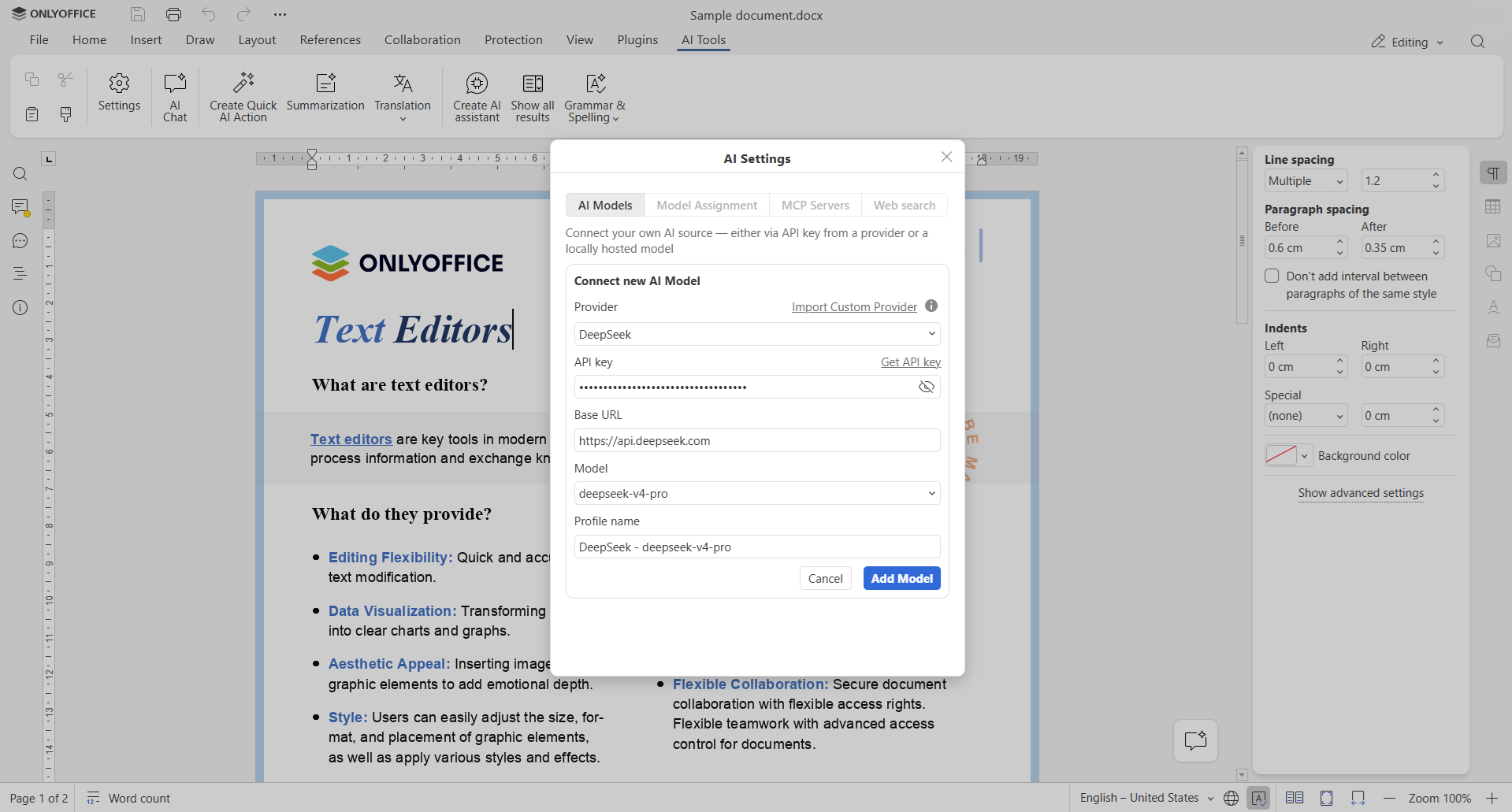
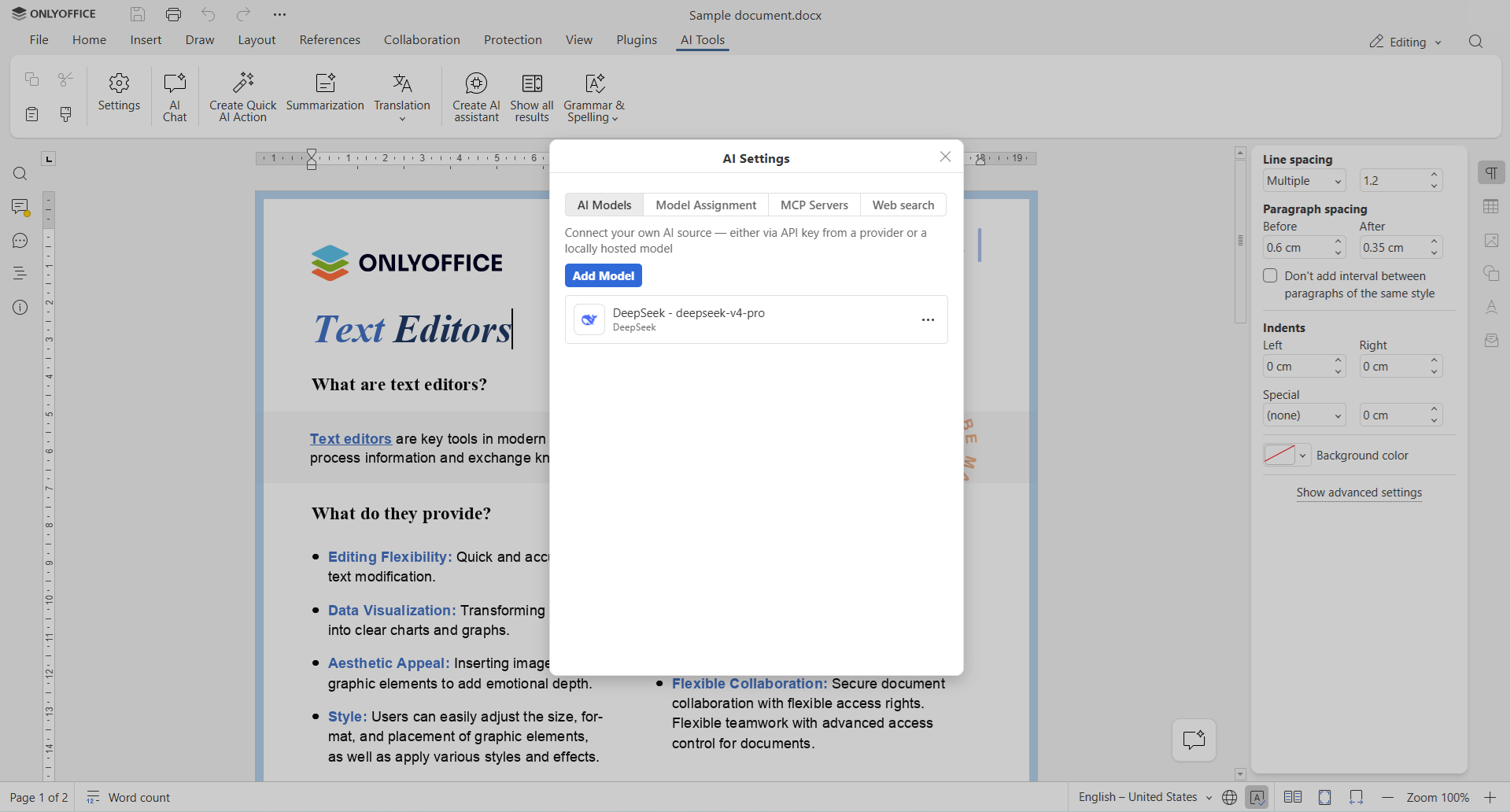
同じ方法で、複数のAIモデルを追加できます。接続したモデルはすべて一覧に表示され、いつでも設定を編集できます。
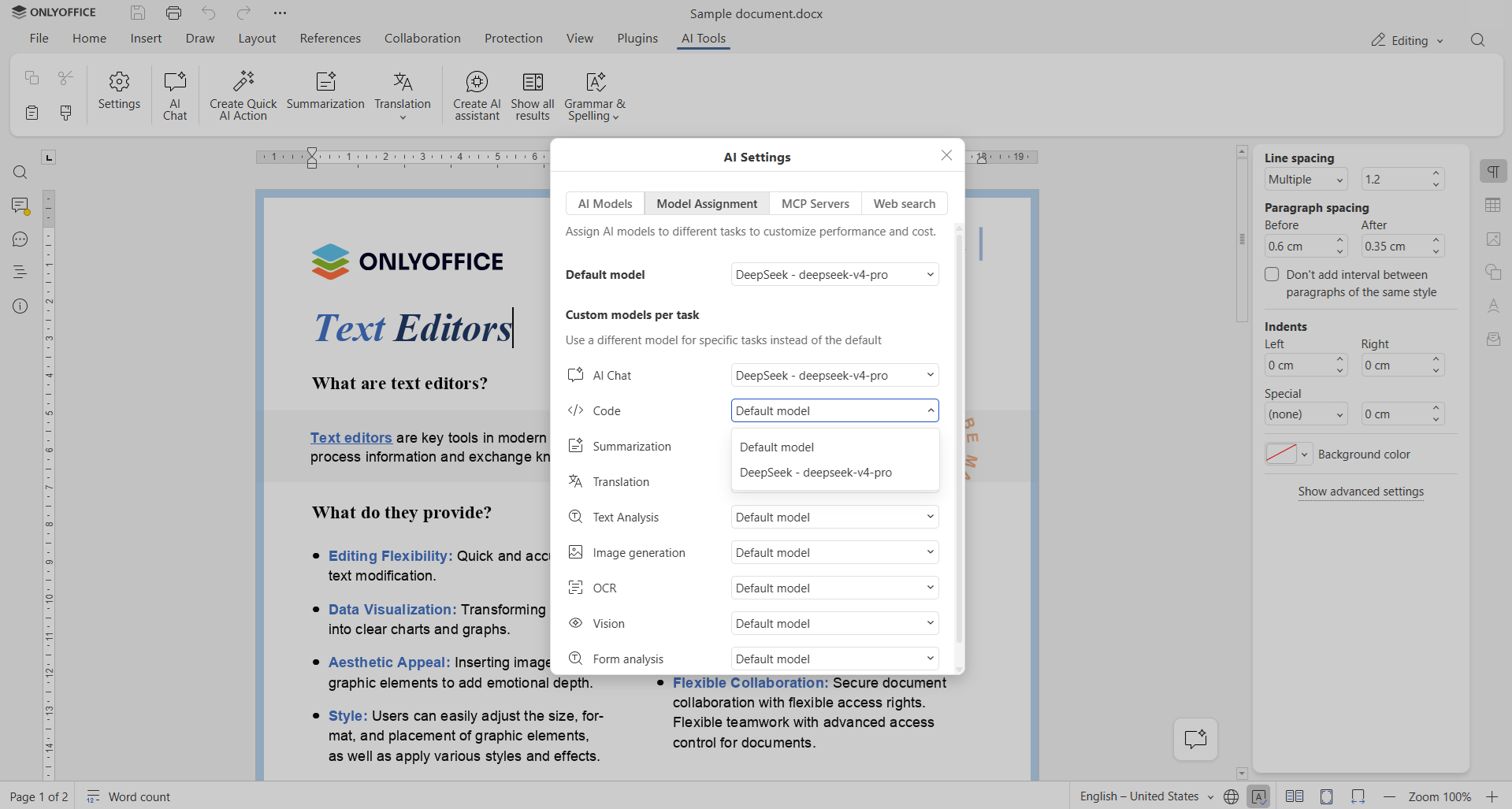
ステップ3:タスクごとにモデルを割り当てる
「モデルの割り当て」タブに切り替えます。デフォルトのモデルと、特定のタスクを担当するモデルを選択します。対象となるタスクは、AIチャット、コード、要約、翻訳、テキスト分析、画像生成、OCR、ビジョン、フォーム分析です。
それぞれのモデルの得意分野に応じて、タスクごとに異なるモデルを割り当てられます。
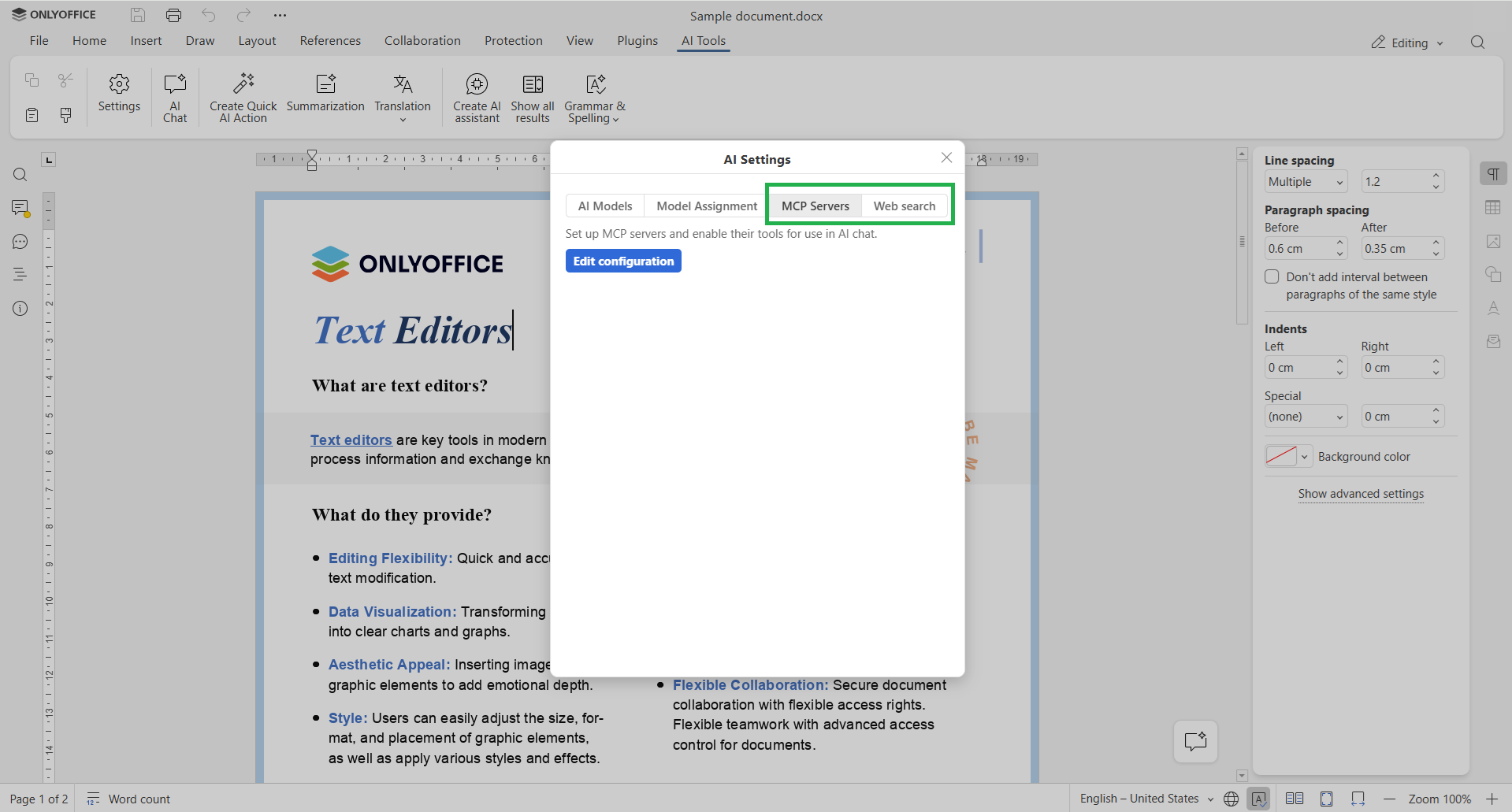
ステップ4:MCPサーバーとウェブ検索を設定する(任意)
MCPサーバーを接続したり、ウェブ検索を有効にしたりして、AIアシスタントの機能を広げることもできます。MCPサーバーを使うと、AIが追加のツールや外部サービスにアクセスできるようになり、ウェブ検索を使うと、AIがオンラインで情報を探せるようになります。
どちらも任意の機能で、AI設定の対応するタブで設定できます。
AIツールの使い方
AIチャット:AIツール → AIチャットに移動して、会話画面を開きます。提案されたプロンプトを選ぶか、タスクを自分の言葉で説明します。
続けて質問しながら会話を進め、生成された回答を作業に活用しましょう。
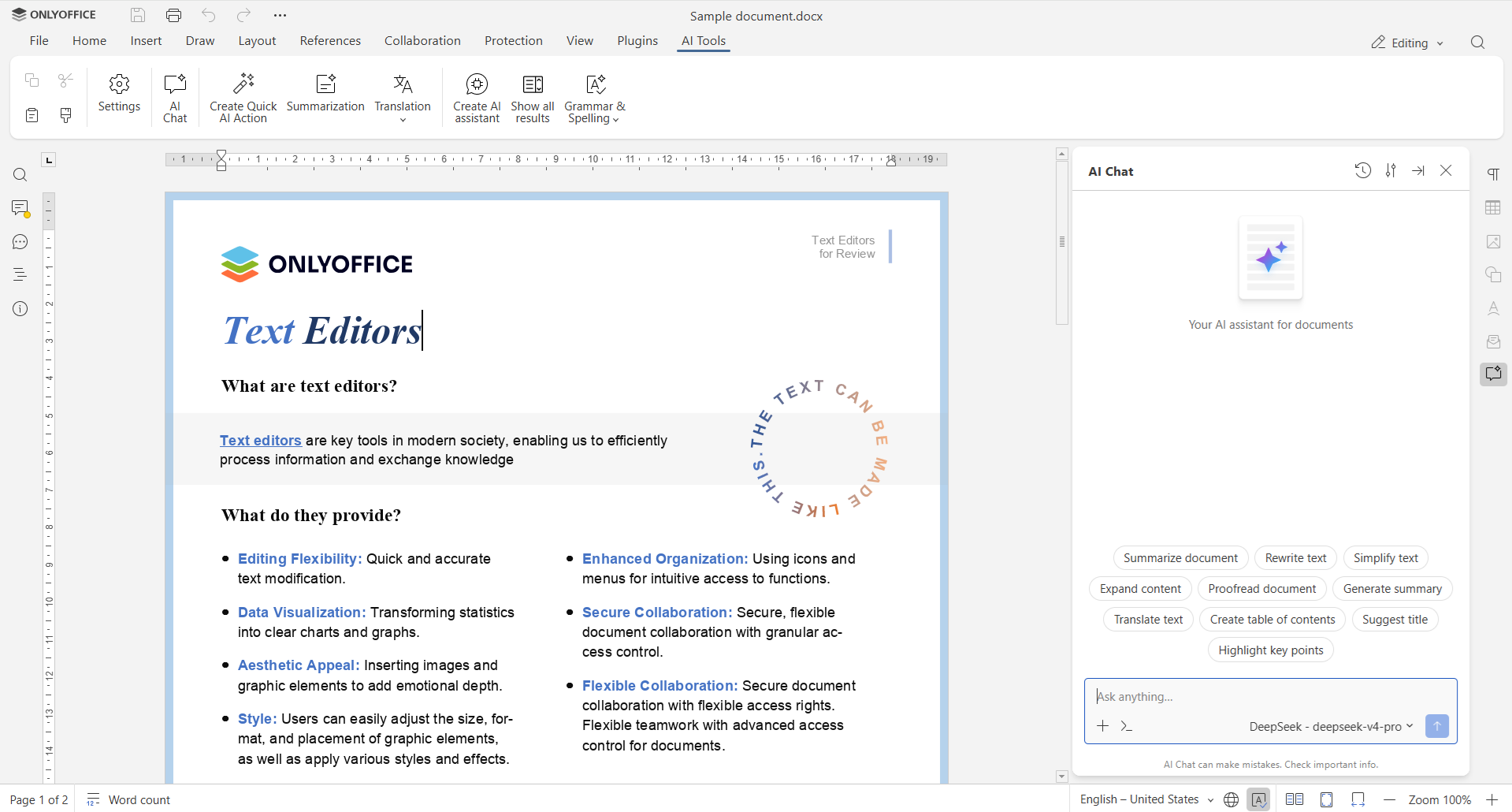
クイックAIアクション:独自のプロンプトでクイックアクションを追加して、文章のトーンの変更、文法の修正、選択した部分の書き直しなど、1回限りのタスクを実行できます。
AIアシスタント:定期的に行うタスクのために、AIアシスタントを作成できます。AIアシスタントは継続的に動作し、編集中の文書の変更に応じて反応して、校正や内容の確認などの作業を手伝います。
注:クイックAIアクションとAIアシスタントは、現在ドキュメントエディタでのみ利用できます。
プラグイン:サードパーティのサービスでエディタの機能を拡張
アップデートされた連携機能はプラグインに対応しました。アプリケーションを切り替えることなく、ONLYOFFICEのエディタ画面でサードパーティのサービスを直接利用できます。
プラグインを使えば、文書やプレゼンテーションにYouTubeの動画を追加したり、draw.ioで図やフローチャートを作成したり、LanguageToolやAntidoteでスペルと文法をチェックしたり、DeepLでテキストを翻訳したりと、さまざまなサービスで作業をより快適にできます。
利用できるプラグインは、マーケットプレイスでご覧いただけます。
プラグインをインストールする方法
プラグインは、ONLYOFFICEのエディタのプラグインマネージャーから直接インストールできます。
ステップ1:「プラグイン」タブを開く
対応するONLYOFFICEのエディタでファイルを開き、上部ツールバーのプラグインタブに移動します。
ステップ2:プラグインマネージャーを開く
プラグインマネージャーをクリックして、利用できる拡張機能を確認します。カタログ全体を見たり、特定のプラグインを検索したり、カテゴリ別にプラグインを探したりできます。
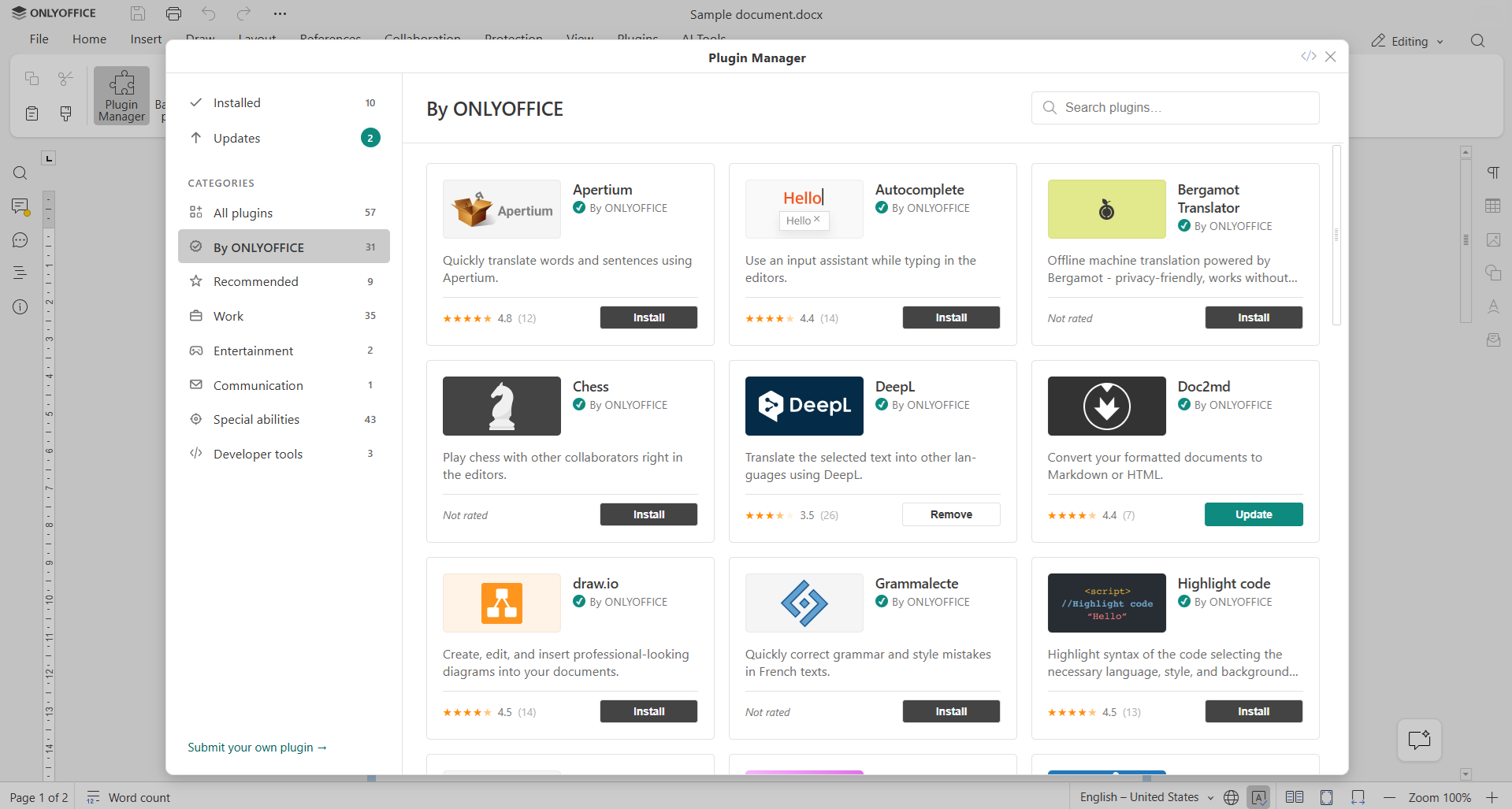
ステップ3:プラグインをインストールする
使いたいプラグインを見つけて、インストールをクリックします。インストールが完了すると、エディタで使えるようになります。プラグインによっては、有効化や設定が必要な場合もあります。
DropboxとBoxでONLYOFFICEを使い始めましょう
アップデートされた連携機能により、DropboxやBoxに保存されたファイルを扱う際に、ONLYOFFICEのエディタで直接プラグインを使えるようになりました。追加のツールにアクセスしたり、対応するAIサービスに接続したりして、文書から離れることなく、より多くの作業をこなせます。
連携機能をアップデートするか、対応するアプリディレクトリからインストールしてください。
DROPBOX用ONLYOFFICE BOX用ONLYOFFICE
よくある質問
AIツールとプラグインに対応しているのは、DropboxとBoxの連携機能のどのバージョンですか?
AIツールとプラグインは、Dropbox連携のバージョン1.2.3と、Box連携のバージョン1.2.2で利用できます。AIツールには、ONLYOFFICE Docsのバージョン10.0以降が必要です。
ONLYOFFICEのAIツールを使うには、AIプロバイダーの設定が必要ですか?
はい。AIを活用した機能を使う前に、AIプロバイダーを接続し、少なくとも1つのモデルを設定する必要があります。プロバイダーによっては、有料のサブスクリプションが必要な場合や、APIの利用料金がかかる場合があります。モデルを接続する前に、プロバイダーの料金体系をご確認ください。
異なるプロバイダーのAIモデルを使えますか?
はい。異なるプロバイダーのモデルを含め、複数のAIモデルを接続し、チャット、翻訳、要約、テキスト分析などの特定のタスクに割り当てることができます。
DropboxやBoxの連携で使うために、ONLYOFFICEをインストールする必要はありますか?
いいえ。公式アプリは、あらかじめ設定されたONLYOFFICE Cloudのテナントをベースにしているため、追加の設定は必要ありません。
ONLYOFFICEの無料アカウントを登録する
オンラインでドキュメント、スプレッドシート、スライド、フォーム、PDFファイルの閲覧、編集、共同作業