ぶら下げインデントとは:仕組みと設定方法をわかりやすく解説
概要
ぶら下げインデントとは、段落の1行目を左端に揃え、2行目以降を内側に字下げする書式です。この形式は、参考文献リストや用語集などで広く使用され、視覚的に情報を整理するのに役立ちます。設定方法は、ONLYOFFICEのドキュメントエディタで段落の詳細設定を使うか、ルーラーを利用することで簡単に行えます。
- ぶら下げインデントは2行目以降を字下げします。
- 参考文献リストでよく使われます。
- ONLYOFFICEで簡単に設定可能です。
- スペースやタブは使用しないでください。
- 一貫性を保つために段落スタイルを利用しましょう。
参考文献リストや用語集、法律文書の引用一覧を、1項目ごとにTabキー、Enterキー、またTabキーと押しながら手作業で整えていませんか。そんなときに役立つのが「ぶら下げインデント」です。段落の1行目を字下げするのではなく、1行目以外のすべての行を字下げする書式で、先頭の語は左端にそろえたまま、残りの部分をその下にきれいに折り返せます。このガイドでは、ぶら下げインデントとは何か、どんな場面で使うのか、そしてどう設定するのかを解説していきます。

ぶら下げインデントとは
ぶら下げインデント(「2行目以降のインデント」とも呼ばれます)とは、1行目を左余白の位置から始め、2行目以降のすべての行を内側に字下げする段落書式です。1行目だけを内側に字下げし、残りを左端にそろえる一般的な「1行目のインデント(字下げ)」とは、ちょうど逆の形になります。
例:
Smith, J. (2024). The history of typography.
Oxford University Press.
著者名が左端に見えたまま、引用の残りの部分がその下に折り返されています。この視覚的な目印があるからこそ、ぶら下げインデントは参考文献リストで広く使われているのです。
ぶら下げインデントの仕組み
ぶら下げインデントは、手動のタブやスペースではなく、2つの独立した段落設定によって制御されています。
- 最初の行のインデント:0に設定し、1行目が段落の左余白の位置に来るようにします。
- インデント(左):正の値に設定し、段落全体の左端を内側にずらします。
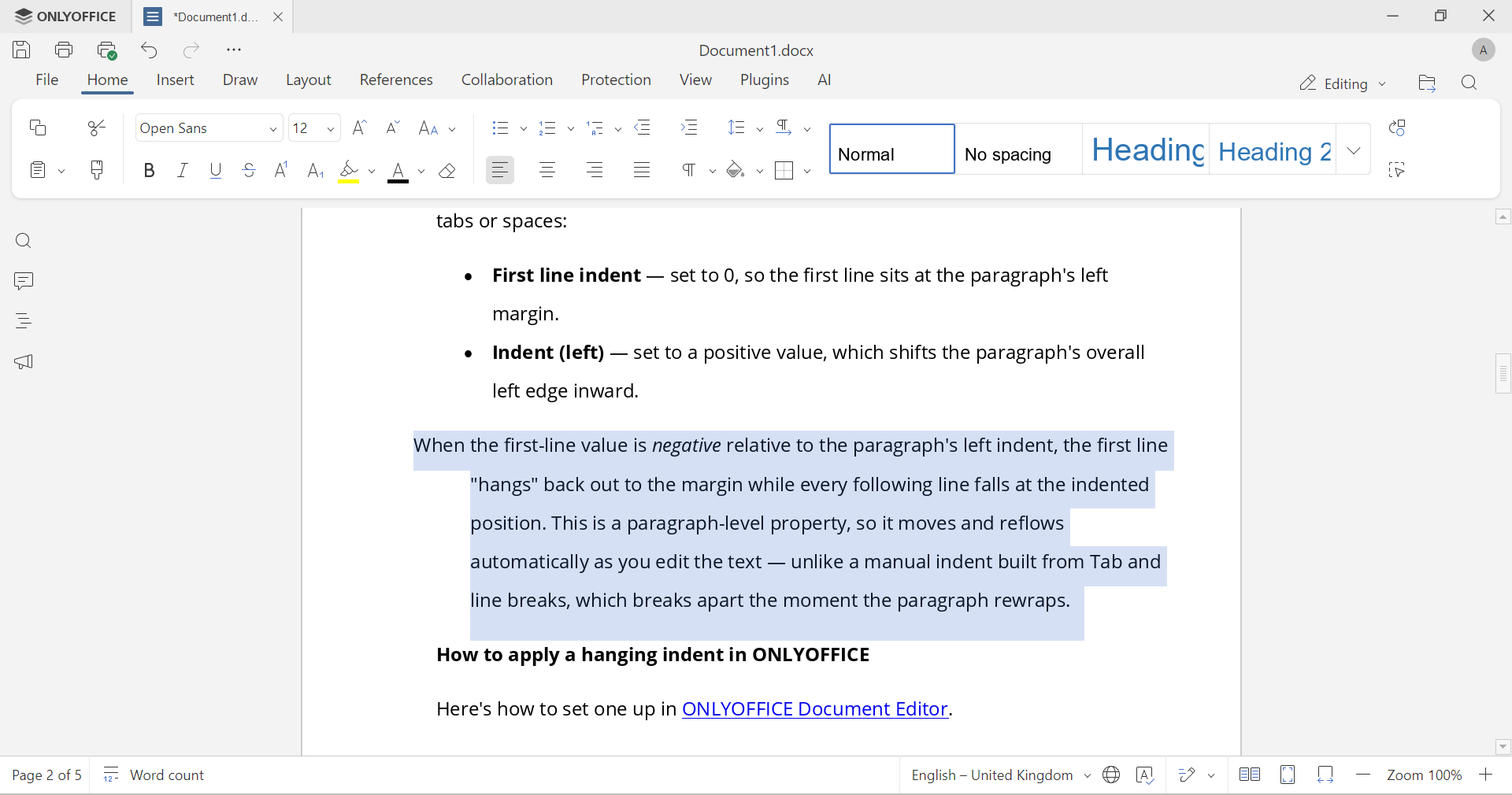
1行目の値が段落の左インデントに対してマイナスになっていると、1行目は余白の位置まで「ぶら下がり」、以降の行はすべて字下げした位置にそろいます。これは段落単位のプロパティなので、テキストを編集しても自動的に位置が保たれ、折り返しも調整されます。Tabキーと改行で手作業で作ったインデントは、段落の折り返しが変わった瞬間に崩れてしまいますが、この方法ならその心配はありません。
ぶら下げインデントを設定する方法
それでは、ONLYOFFICEのドキュメントエディタでぶら下げインデントを設定する方法を見ていきましょう。
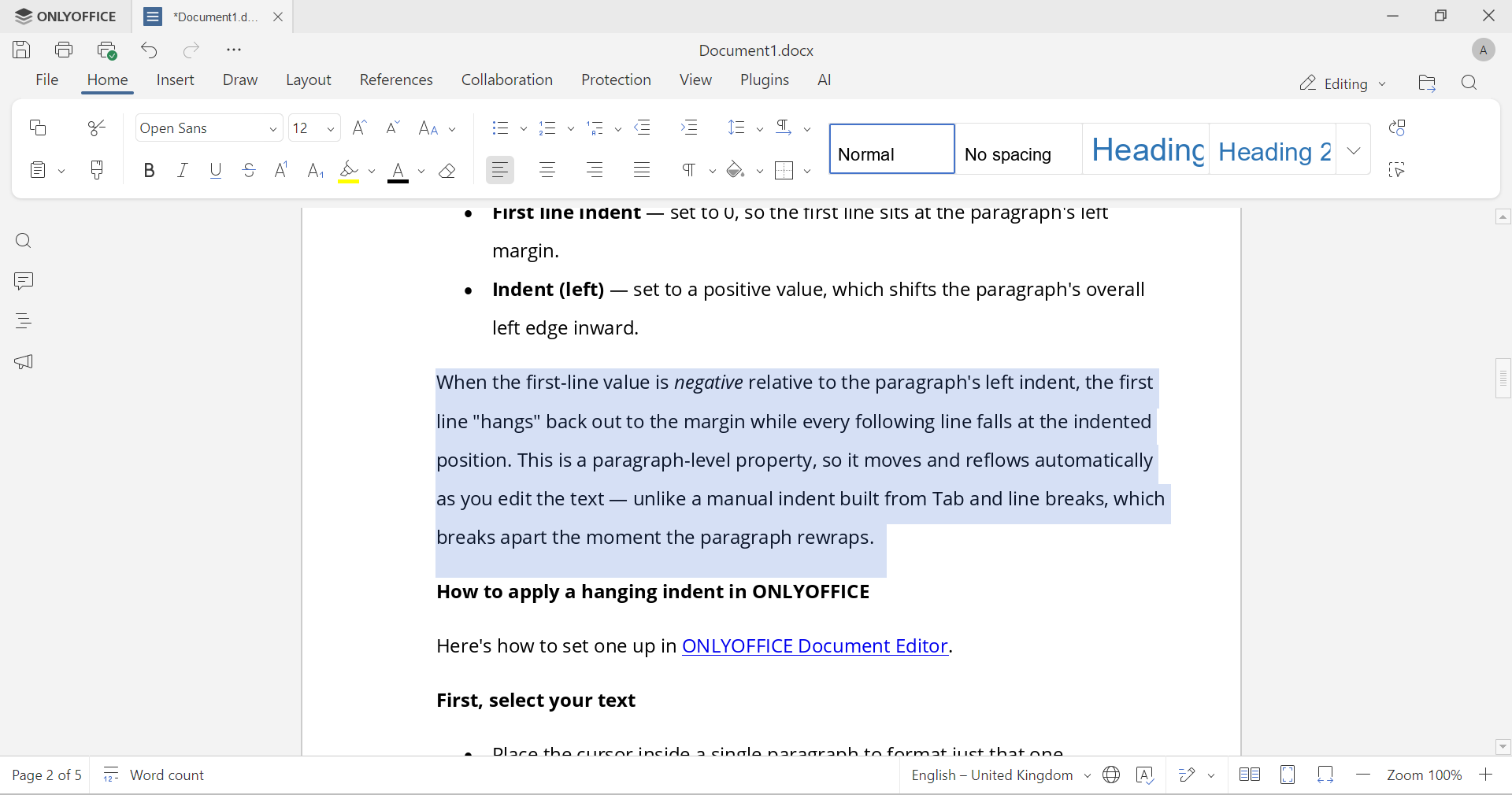
まずはテキストを選択します
- 1つの段落だけに書式を設定する場合は、その段落の中にカーソルを置きます。
- 複数の段落にまとめて設定する場合は、マウスでそれらの段落を選択します。
- 文書全体にぶら下げインデントを適用する場合は、Ctrl+Aを押します。
続いて、次の2つの方法のいずれかでぶら下げインデントを適用します。
方法1:段落の詳細設定を使う
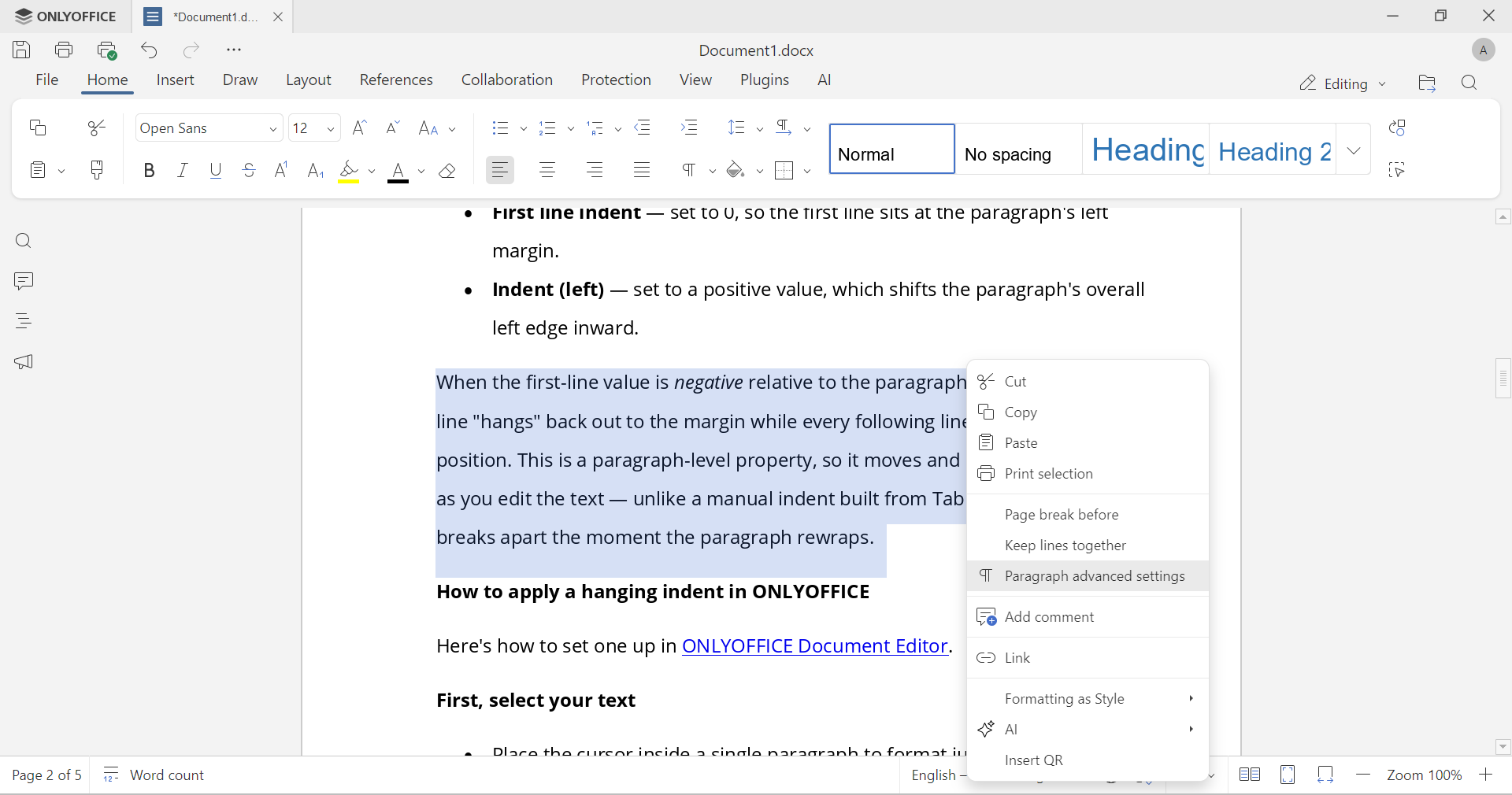
- 選択したテキストを右クリックし、段落の詳細設定(Paragraph Advanced Settings)を選びます。右サイドバーの詳細設定の表示(Show advanced settings)からも開けます。
- インデントと間隔(Indents & Spacing)タブに切り替えます。
- インデント(Indents)セクションで特殊(Special)のドロップダウンを開き、ぶら下げ(Hanging)を選択します。
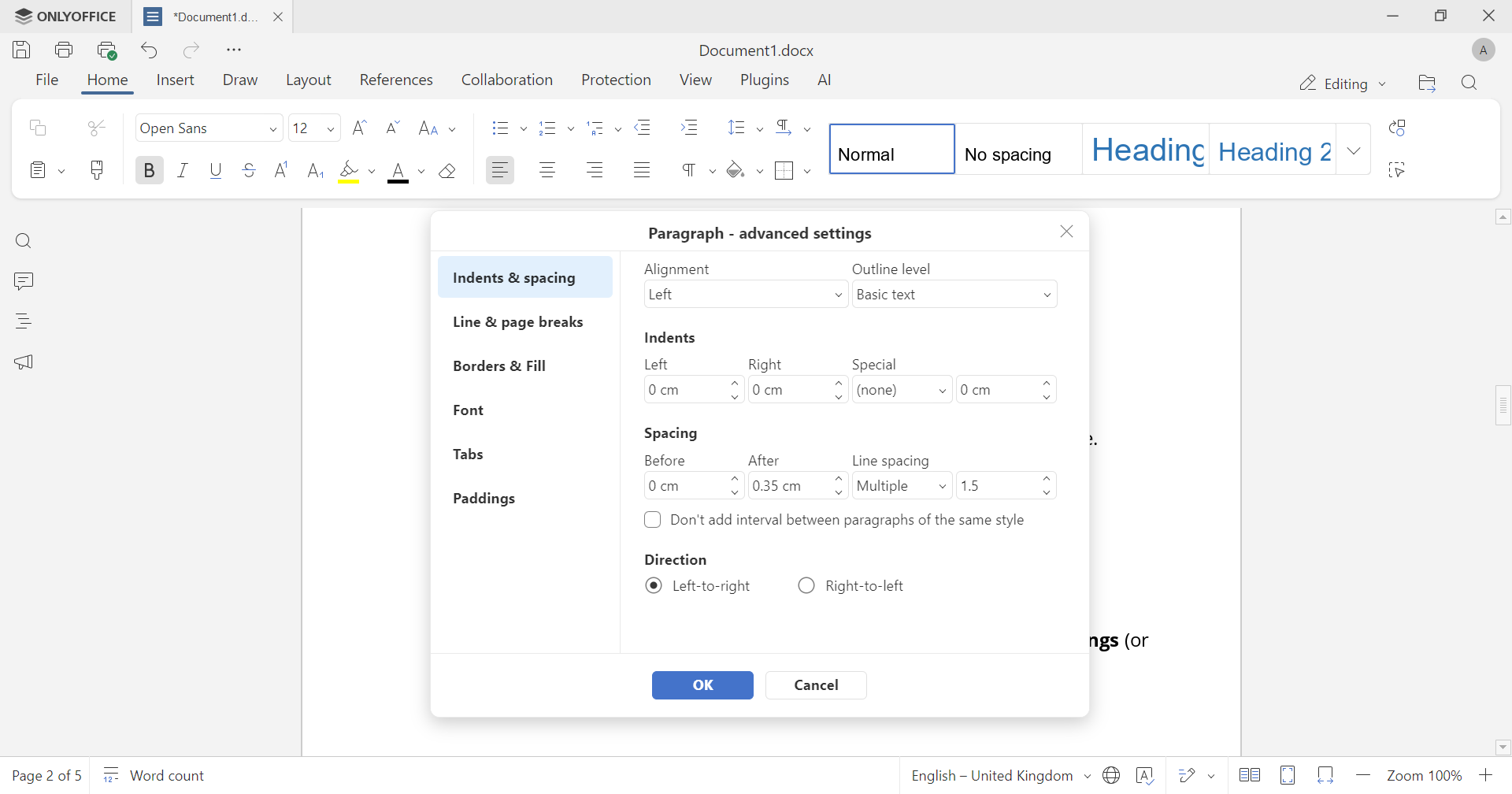
- 必要に応じて、右側の入力欄で値を調整します。初期値は1.27cm(0.5インチ)で、多くの学術的な引用スタイルに合った値になっています。
- OKをクリックして適用します。
方法2:ルーラーを使う
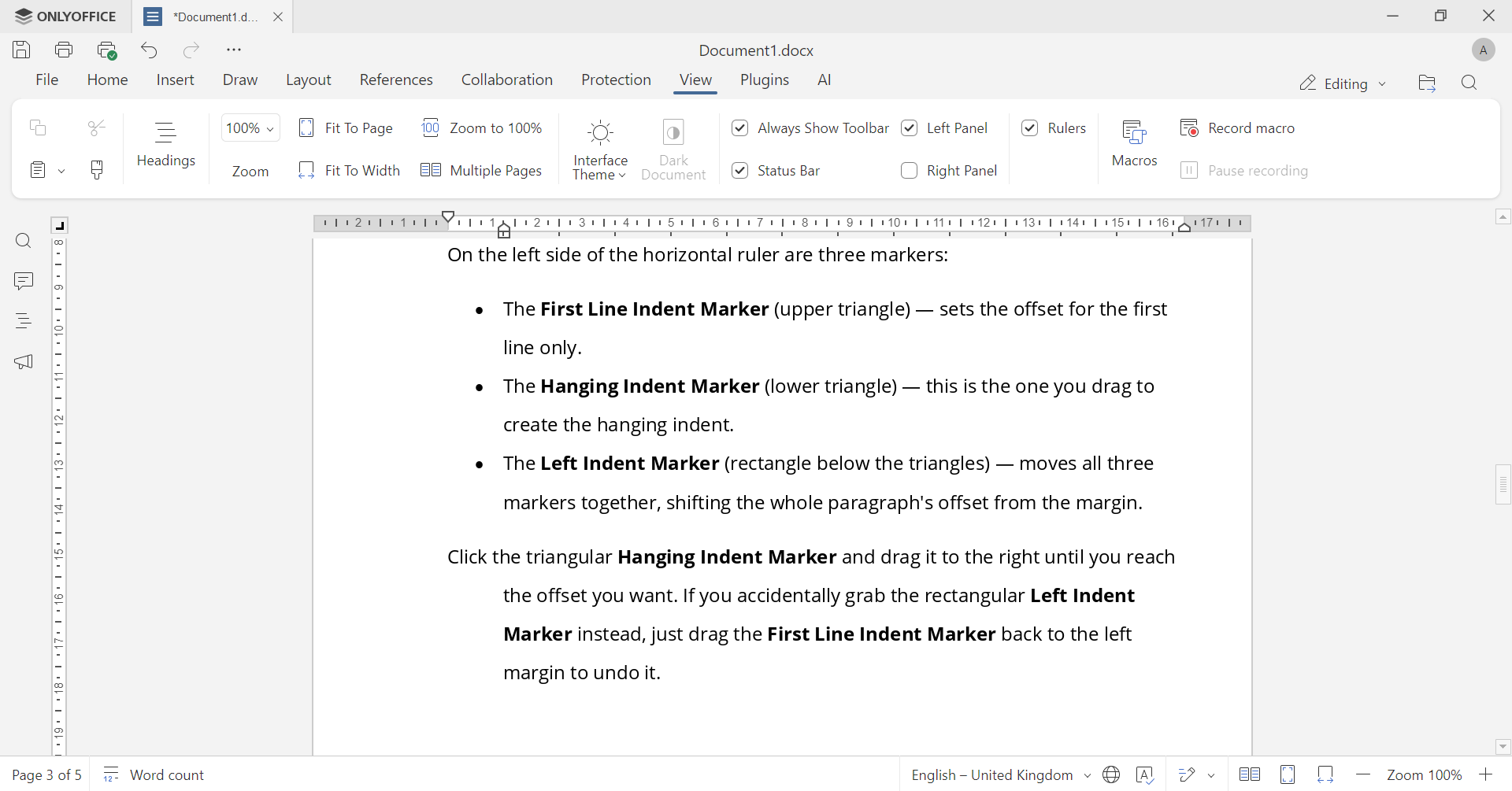
まず、ルーラーが表示されていることを確認しましょう。初期状態では表示されていますが、非表示になっている場合は表示 → ルーラー(View → Rulers)で再表示できます。
水平ルーラーの左側には、3つのマーカーがあります。
- 1行目のインデントマーカー(上の三角形):1行目だけの位置を設定します。
- ぶら下げインデントマーカー(下の三角形):ぶら下げインデントを作るときにドラッグするのはこのマーカーです。
- 左インデントマーカー(三角形の下の四角形):3つのマーカーをまとめて動かし、段落全体の余白からの位置をずらします。
三角形のぶら下げインデントマーカーをクリックし、目的の位置まで右へドラッグします。うっかり四角形の左インデントマーカーをつかんでしまった場合は、1行目のインデントマーカーを左余白の位置までドラッグして戻せば元に戻せます。
ぶら下げインデントと1行目のインデントの違い
| 書式 | 1行目 | 2行目以降 | 主な用途 |
| 1行目のインデント | 字下げ | 左端にそろえる | 一般的な文章の段落 |
| ぶら下げインデント | 左端にそろえる | 字下げ | 参考文献リスト、用語集、法律文書の引用 |
この2つを取り違えるのは、よくある書式のミスです。たとえば参考文献リストに1行目のインデントを適用すると、著者名が左余白にそろわず行の途中に埋もれてしまいます。これはまさに、引用スタイルが避けようとしている状態です。
ぶら下げインデントを使う場面
- 参考文献・引用文献リスト:APA、MLA、Chicagoのいずれのスタイルでも、引用文献の各項目にはぶら下げインデントが求められます。
- 用語集・定義リスト:用語を左端にそろえたまま、定義をその下に折り返せます。
- 法律文書:番号付きの条項や引用では、条項番号が視覚的に区別されるよう、ぶら下げインデントがよく使われます。
- 履歴書:職種や期間を左端にそろえ、その下に担当業務を字下げして記載します。
- 詩や脚本:ト書きや行の続きに使われることがあります。
実践上のポイント
テキストをすっきりと整えておくための、実践的なヒントをいくつかご紹介します。
- 一貫性を保つ:長い文書を整える場合は、段落ごとに設定するのではなく、段落スタイルとしてぶら下げインデントを適用しましょう。後から値を調整しても、すべての項目がそろったままになります。
- スペースやタブは使わない:スペースキーやTabキーの連打で手動で字下げすると、テキストの折り返しやフォントサイズが変わった途端に崩れてしまいます。編集に耐えられるのは、段落単位の設定だけです。
- スタイルガイドを確認する:欧米の学術スタイルの多くでは0.5インチが標準のインデント値ですが、自分が従う引用スタイルで必ず確認しましょう。
- 形式が変わっても同じように機能する:ONLYOFFICEのドキュメントエディタで設定したぶら下げインデントは、ファイルを.docxや.odtで保存しても保持されます。別のエディタで文書を開いても、書式がずれることはありません。
ONLYOFFICEで自信を持って書式を整えよう
ONLYOFFICEのドキュメントエディタで、文章をよりプロフェッショナルな見た目に仕上げてみましょう。便利な機能もまだまだたくさんあります。
ONLYOFFICEの無料アカウントを登録する
オンラインでドキュメント、スプレッドシート、スライド、フォーム、PDFファイルの閲覧、編集、共同作業