ドキュメントをさらに便利に:Chinese ConverterとCAF Toolプラグインのご紹介
複数地域の中国語ドキュメントを扱ったり、語学学習用の教材を作成する際、複数のツールを行き来する必要がある場合があります。この作業を簡素化するため、ONLYOFFICEは中国語文書向けの2つの軽量プラグインを提供しています。テキストと発音の変換を瞬時に行うChinese Converterと、読みやすく一貫したタイポグラフィを実現するCAF Tool(Chinese Auto-Formatting Tool)です。

Chinese Converterプラグインについて
Chinese Converterプラグインを使えば、異なる中国語表記システム間の橋渡しを手軽に行えます。ONLYOFFICEのドキュメント、スプレッドシート、PDFエディターに対応しており、ワークスペースを離れることなくテキストの変換やインラインの発音ガイドの生成がシームレスに行えます。
このプラグインでできること:
- 簡体字から繁体字への変換:選択した簡体字中国語テキストを繁体字に即座に変換します。
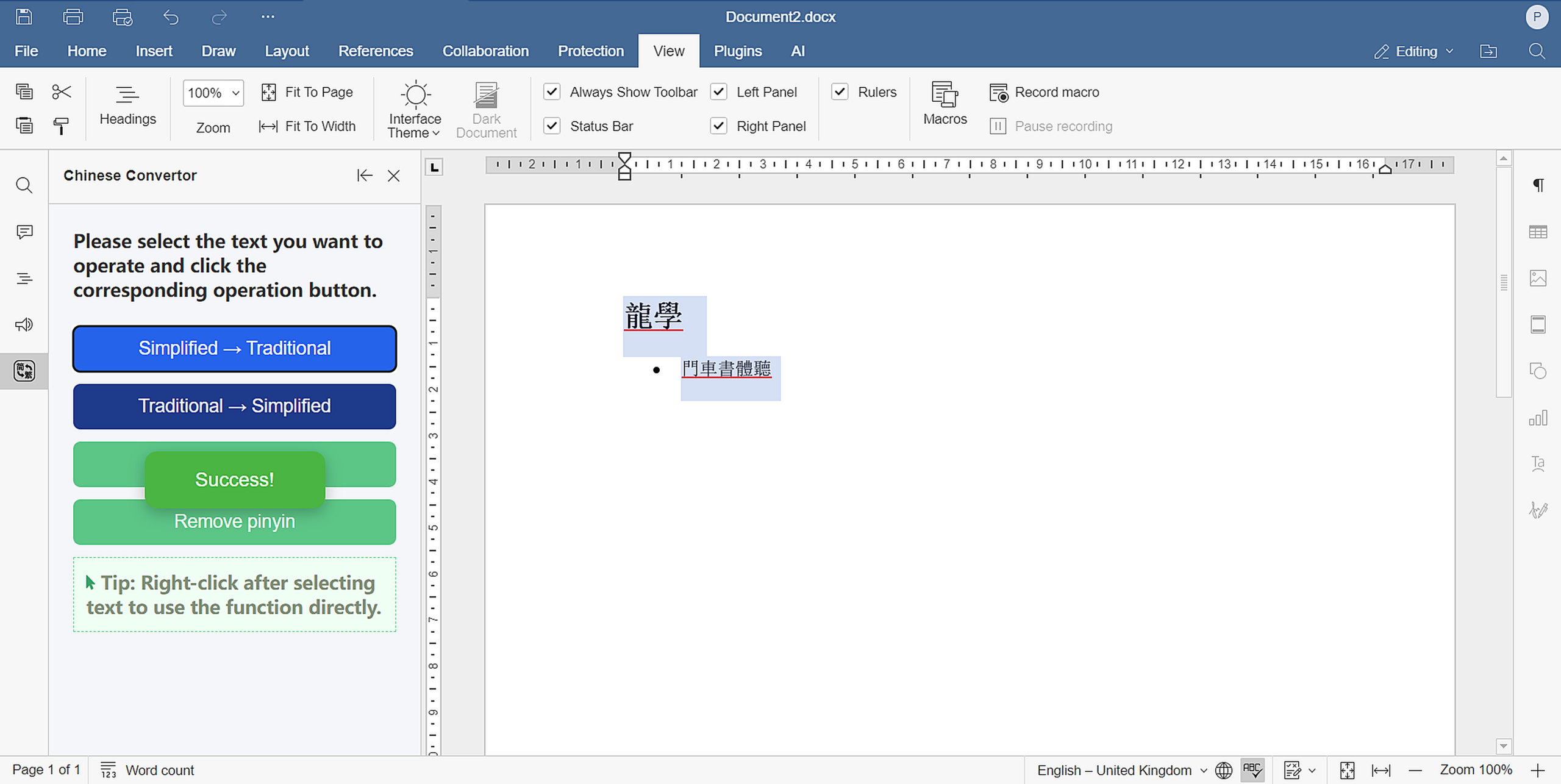
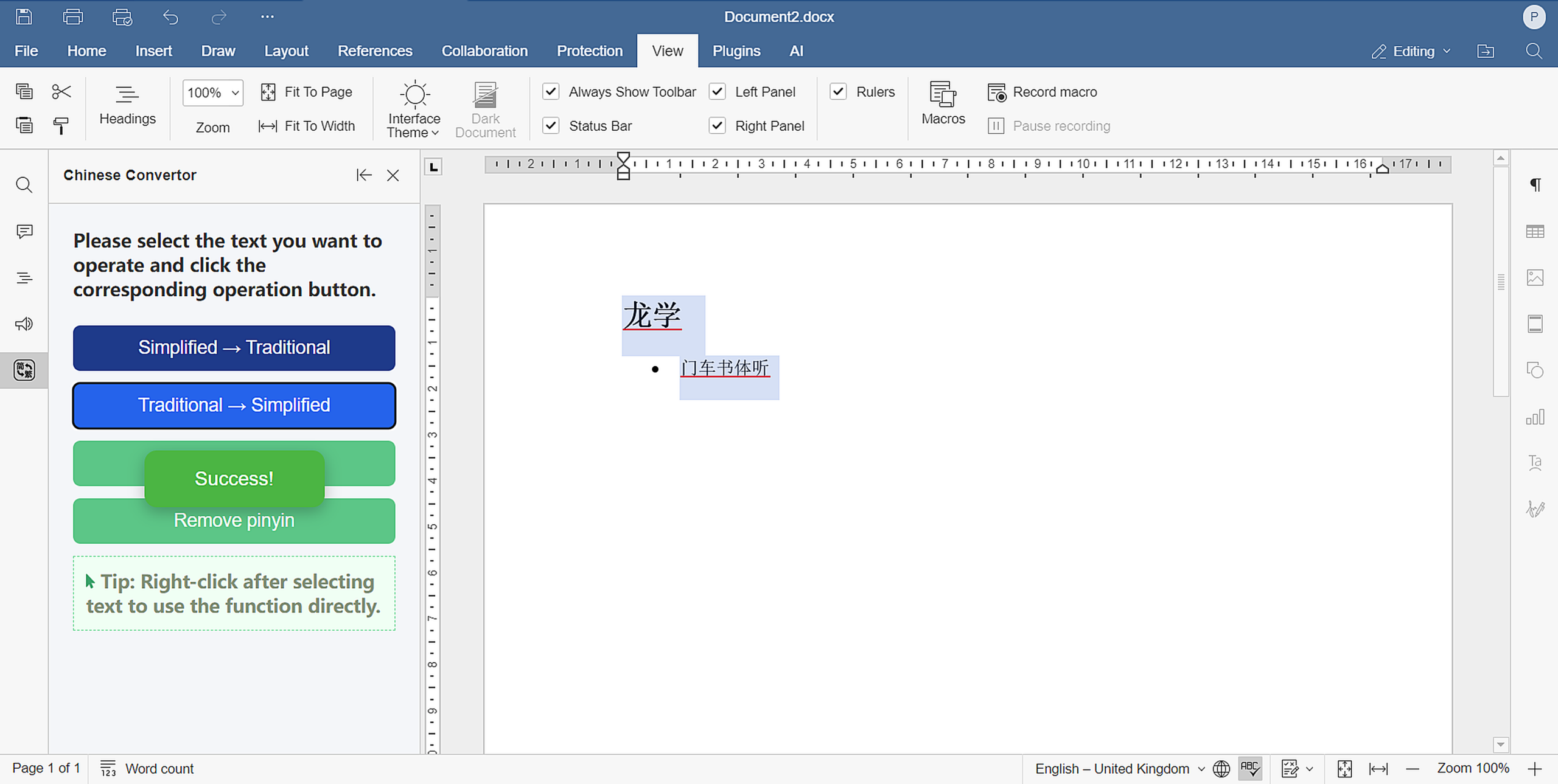
- 繁体字から簡体字への変換:選択した繁体字中国語テキストを簡体字に簡単に変換します。
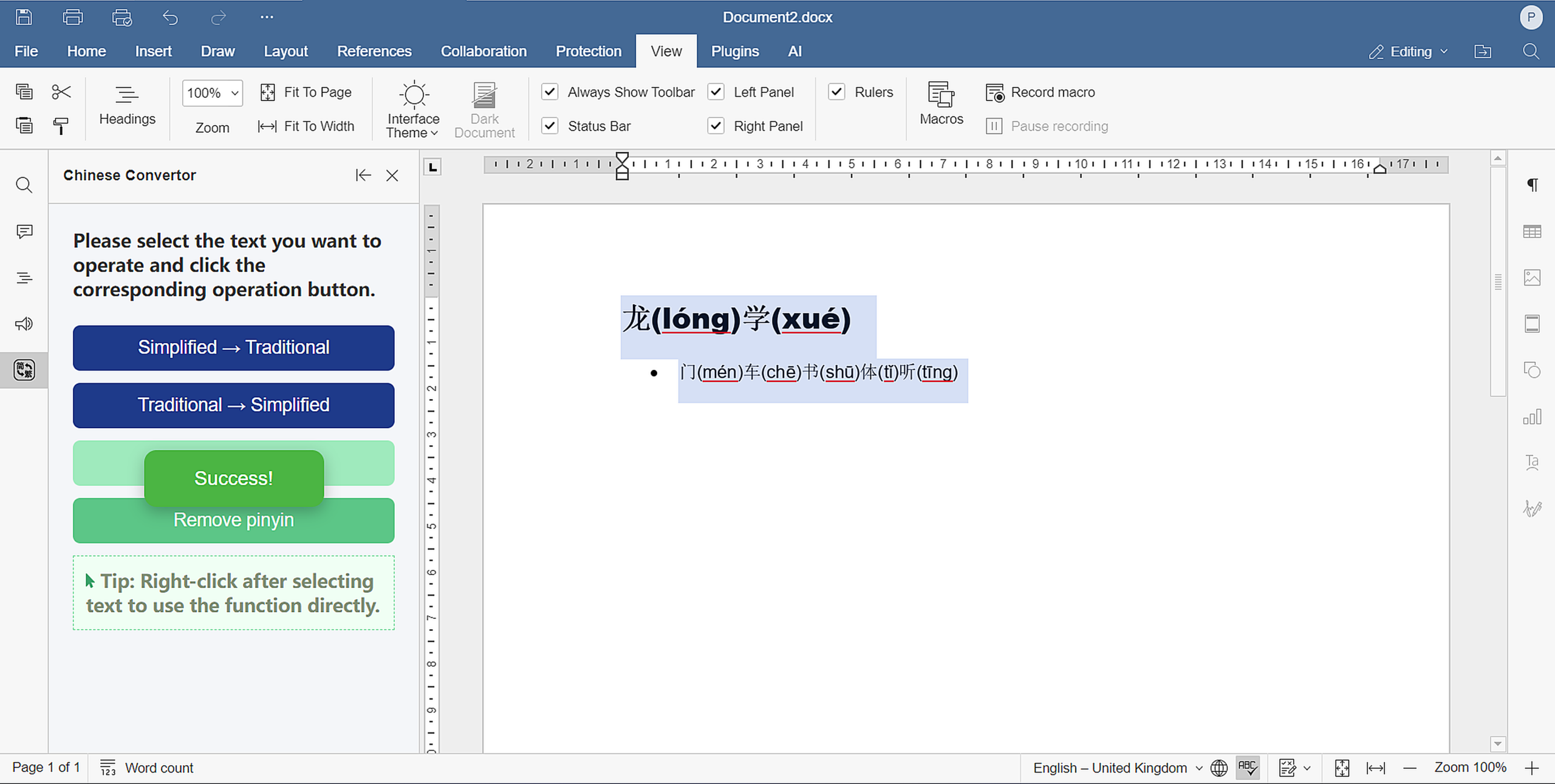
- ピンインの追加:選択したテキスト内の各漢字に対してピンインを自動生成します。ピンインは各文字の直後に括弧付きでインラインに挿入されます(例:你好 → 你(nǐ)好(hǎo))。語学学習者向けの教材や発音ガイドとして非常に便利です。
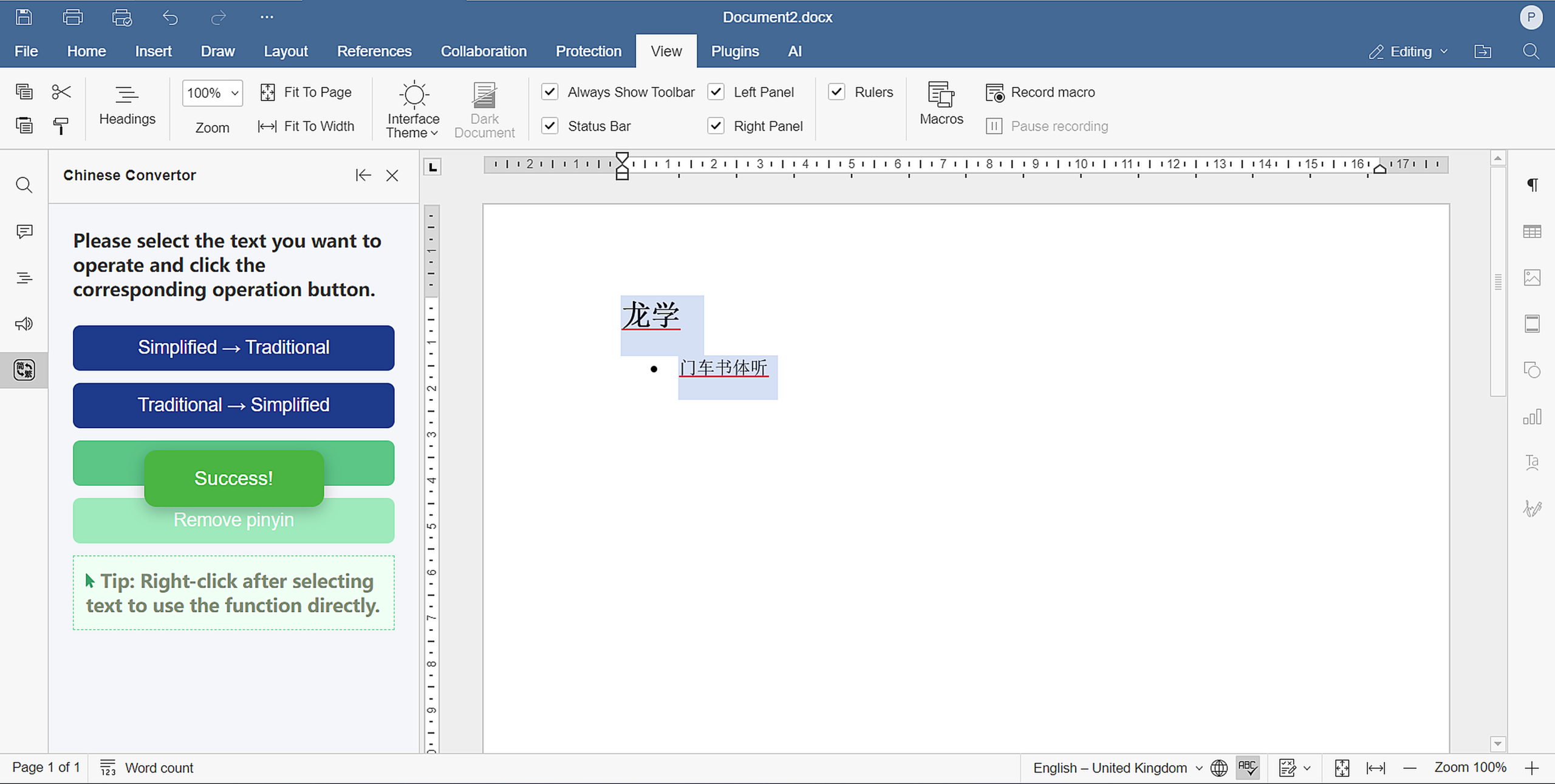
- ピンインの削除:以前追加したインラインのピンイン注釈を削除し、すっきりとした中国語テキストの書式に戻します。
- 複数エディター対応:ドキュメントエディター、スプレッドシートエディター、PDFエディターでこれらの機能をシームレスに利用できます。
テキストを手動で変換したり、文字ごとにピンインを調べたりする手間と異なり、Chinese Converterプラグインは左側の専用パネルとクイックアクセスのコンテキストメニューを提供し、作業を効率化して時間を節約します。
使い方
- ドキュメント、スプレッドシート、またはPDFファイルを開きます。
- 変換したい中国語テキストを選択します。
- 2つの方法でツールにアクセスできます:
- ツールバー(左側パネル)からChinese Converterを開く。
- 選択したテキストを右クリックしてコンテキストウィンドウからアクセスする。
- 目的のアクションを選択します:Simplified → Traditional、Traditional → Simplified、Add Pinyin、またはRemove Pinyin。
CAF Toolについて
Chinese Converterが変換と発音を担うのに対し、CAF Toolはタイポグラフィのための頼れるソリューションです。中国語文書に多い書式の問題を自動的にチェックして修正し、プロフェッショナルな仕上がりと標準的な組版ルールへの準拠を実現します。
このプラグインが提供するドキュメントの一貫性向上機能:
- スマート変換:スペースの問題を自動検出して修正します。中国語とラテン文字・数字の間に不足しているスペースを追加したり、パーセント記号の前のスペースを修正したり(例:「30%」→「30 %」)、数値と単位の間にスペースを追加したり(例:「10kg」→「10 kg」)するよう設定できます。
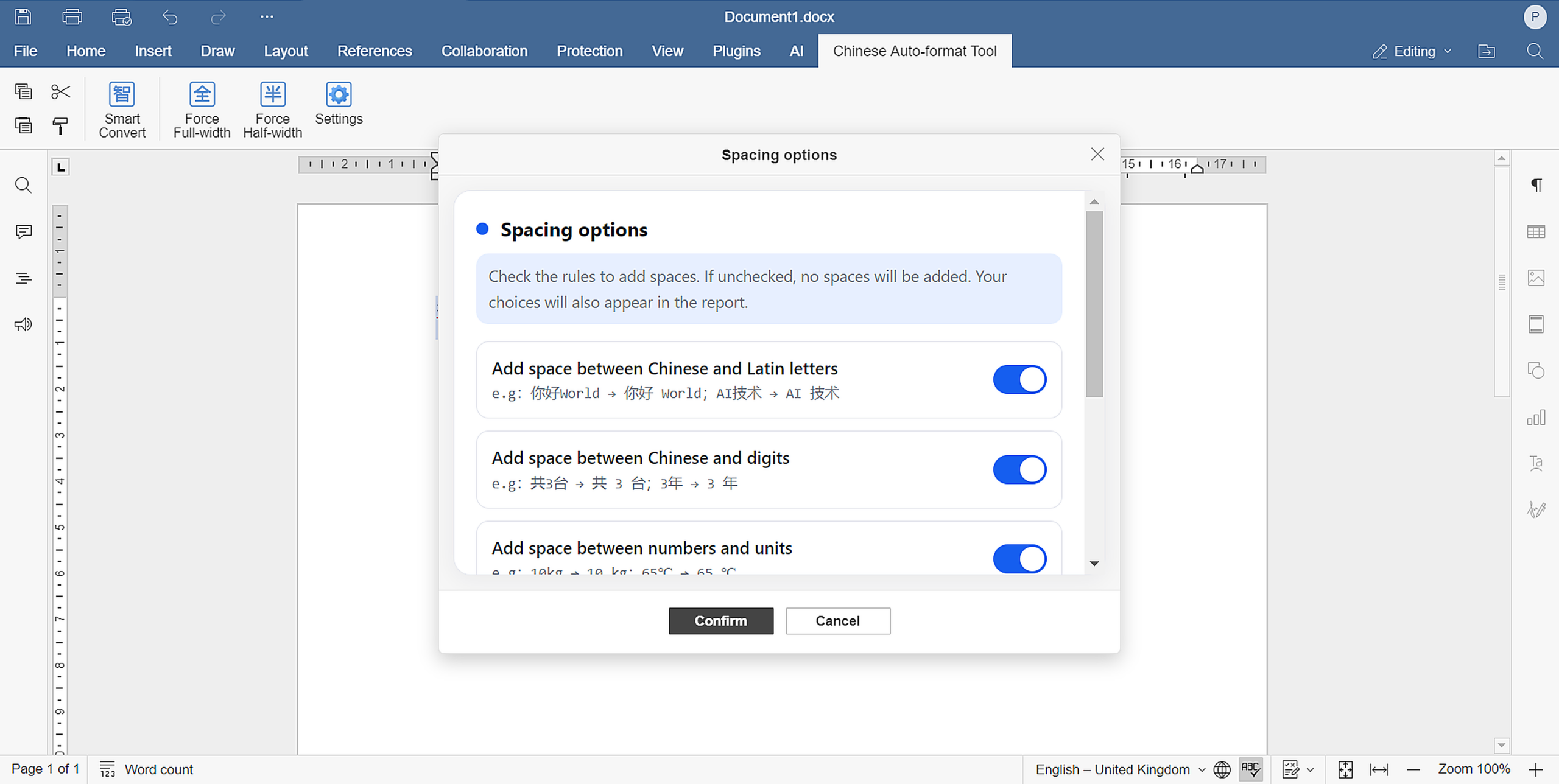
- 全角・半角の統一:非標準の半角句読点を標準的な中国語全角形式に正規化したり(例:「,」→「,」)、必要に応じてテキストを半角に変換したりできます。数字とラテン文字を全角・半角間でワンクリックで切り替えることも可能です。

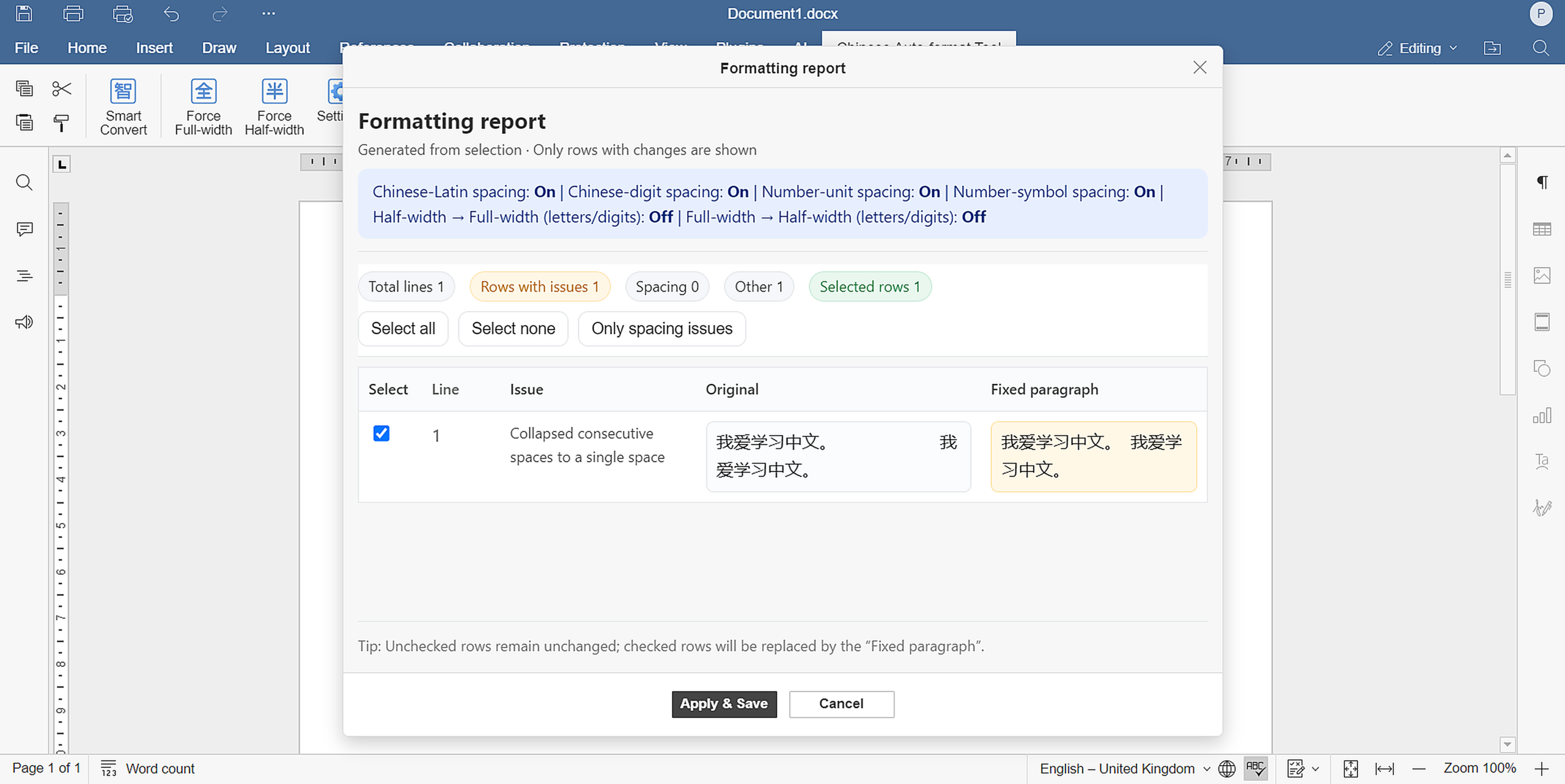
- タイポグラフィの整理:連続する余分なスペースを簡単に削除し、非標準の省略記号(… または …)を標準的な中国語形式(……)に正規化します。
- 書式レポート:検出された書式の問題の一覧を表示し、どの置換を適用するかを完全にコントロールできます。
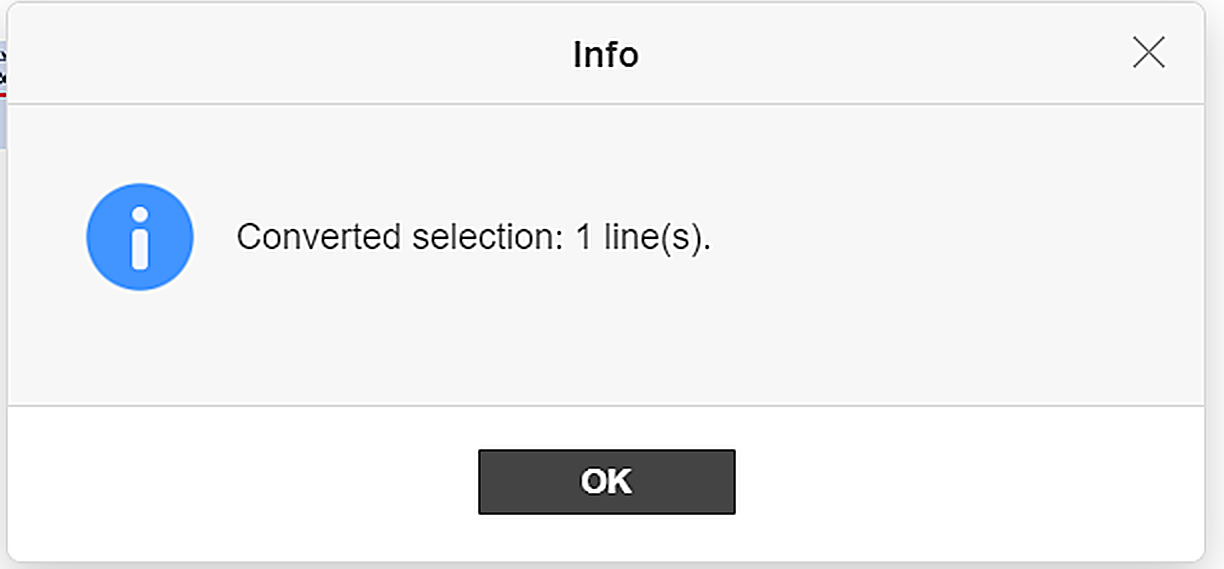
- 明確な操作フィードバック:書式操作中は常に状況を把握できます。プラグインにはカスタム構築の通知システムが搭載されており、情報、警告、エラーのダイアログボックスをわかりやすく表示してアクションのリアルタイムフィードバックを提供します。
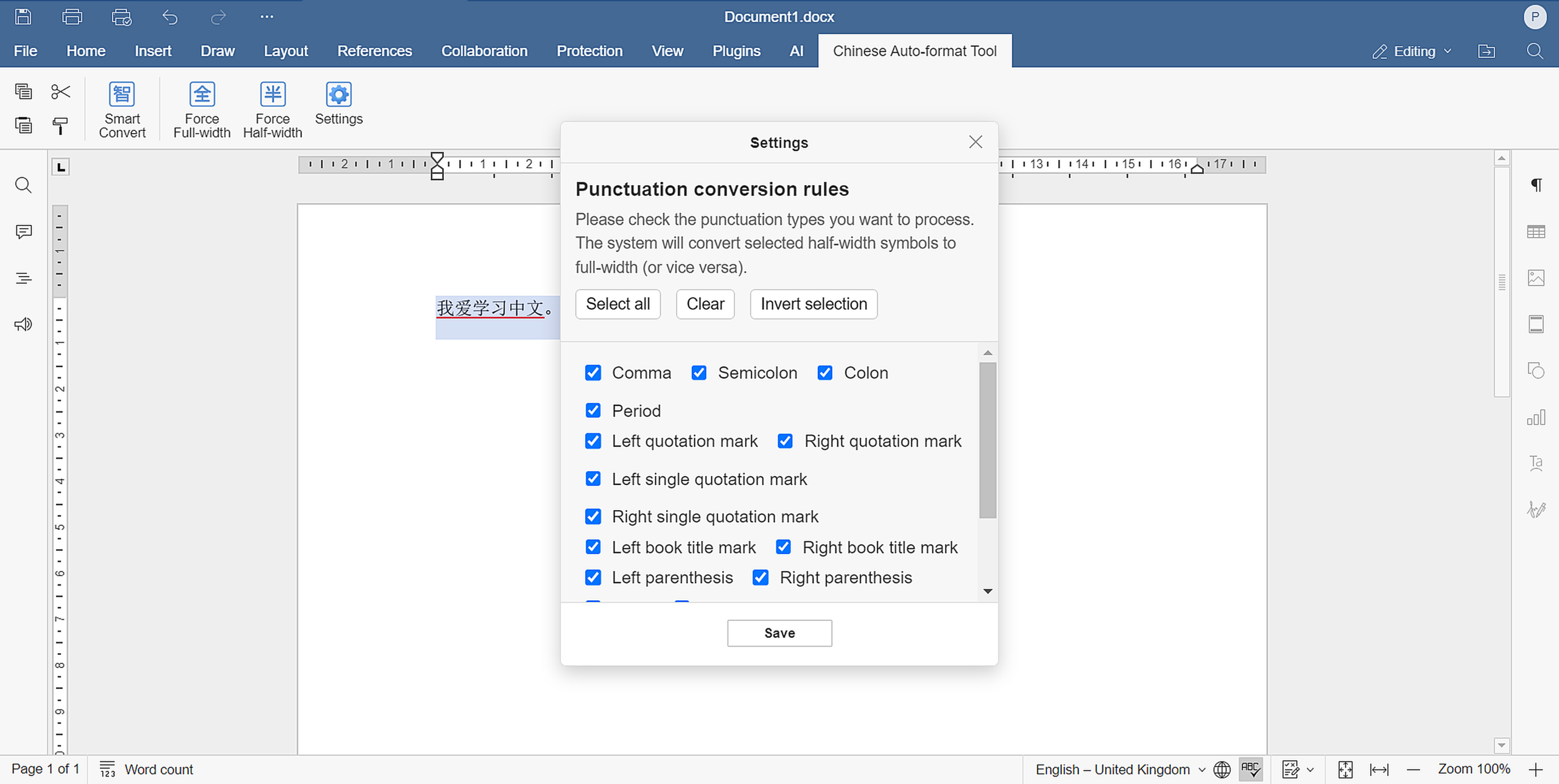
- カスタマイズ可能なルール:Settingsメニューから適用する句読点の種類やスペースルールを細かく選択して、プラグインの動作を調整できます。
使い方
- ONLYOFFICEのドキュメント(テキストドキュメントエディター)を開きます。
- Pluginsタブに移動し、ツールバーのChinese Auto-Formatting Toolをクリックします。
- レスポンシブなパネルが開き、以下のアクションを選択できます:
- Smart Conversion:設定されたアクティブなルールに基づいて自動書式チェックを実行します。
- Force Full-Width / Force Half-Width:現在の選択範囲内のすべての句読点を素早く変換します。
- Settings:プラグインがチェックするルール(Comma、Semicolon、Left quotation mark、Right book title mark、Question mark、Yuan sign、Em dashなど)を細かく設定します。
- Format Report:変更を適用する前に検出された問題の概要を確認します。
インストール方法
プラグインマネージャーから:
- プラグインタブに移動し、プラグインマネージャーを開きます。
- マーケットプレイスタブに移動します。
- 右側の検索バーでChinese ConverterまたはChinese Auto-Formatting Toolを検索します。
- インストールをクリックします。
手動インストール:
- ONLYOFFICEプラグインリポジトリから目的のプラグインを見つけてダウンロードします(またはリポジトリをクローンします)。
- プラグインファイルをアーカイブし、拡張子を.pluginに変更します。
- プラグインタブに移動し、プラグインマネージャー >> 利用可能なプラグイン >> プラグインをインストール(手動)をクリックして、.pluginファイルを選択します。
今後の展開
オープンソースイノベーションへの取り組みが、ONLYOFFICEの進化を形作り続けています。さまざまなプロジェクトを通じて、機能の向上、アクセシビリティの改善、そしてグローバルなオープンソースコミュニティとの有意義なコラボレーションの促進に努めています。
ONLYOFFICEの無料アカウントを登録する
オンラインでドキュメント、スプレッドシート、スライド、フォーム、PDFファイルの閲覧、編集、共同作業