Rimuovi i metadati nascosti prima di condividere un PDF
Sommario
Per rimuovere i metadati nascosti prima di condividere un PDF, usa lo strumento Rimuovi informazioni nascoste di ONLYOFFICE PDF Editor. Questa funzione ti permette di eliminare facilmente metadati, commenti e altri dati sensibili che potrebbero essere incorporati nel documento, così condividi solo i contenuti che desideri, senza esporre informazioni private.
- Lo strumento è disponibile in ONLYOFFICE PDF Editor 10.0.
- Offre una lista di controllo dei tipi di dati nascosti.
- Ripulire un PDF richiede meno di un minuto.
- Dopo il salvataggio, verifica sempre il risultato.
- Per i documenti riservati, valuta di aggiungere una password.
Quando invii un PDF, probabilmente pensi di condividere esattamente ciò che si vede sulla pagina. In realtà, un PDF può contenere molto di più: il nome dell’autore, il software usato per crearlo, vecchi commenti, file allegati, dati dei moduli e persino testo coperto ma mai davvero eliminato. Gran parte di queste informazioni non è visibile a prima vista, ma chi riceve il file potrebbe riuscire a recuperarle con normali strumenti per PDF o con software specializzati.
Con la versione 10.0, ONLYOFFICE PDF Editor introduce uno strumento dedicato proprio a questo: Rimuovi informazioni nascoste. In questo articolo vediamo quali dati nascosti può contenere un PDF, perché sono importanti e come ripulire i file prima di condividerli.
Quali informazioni nascoste può contenere un PDF?
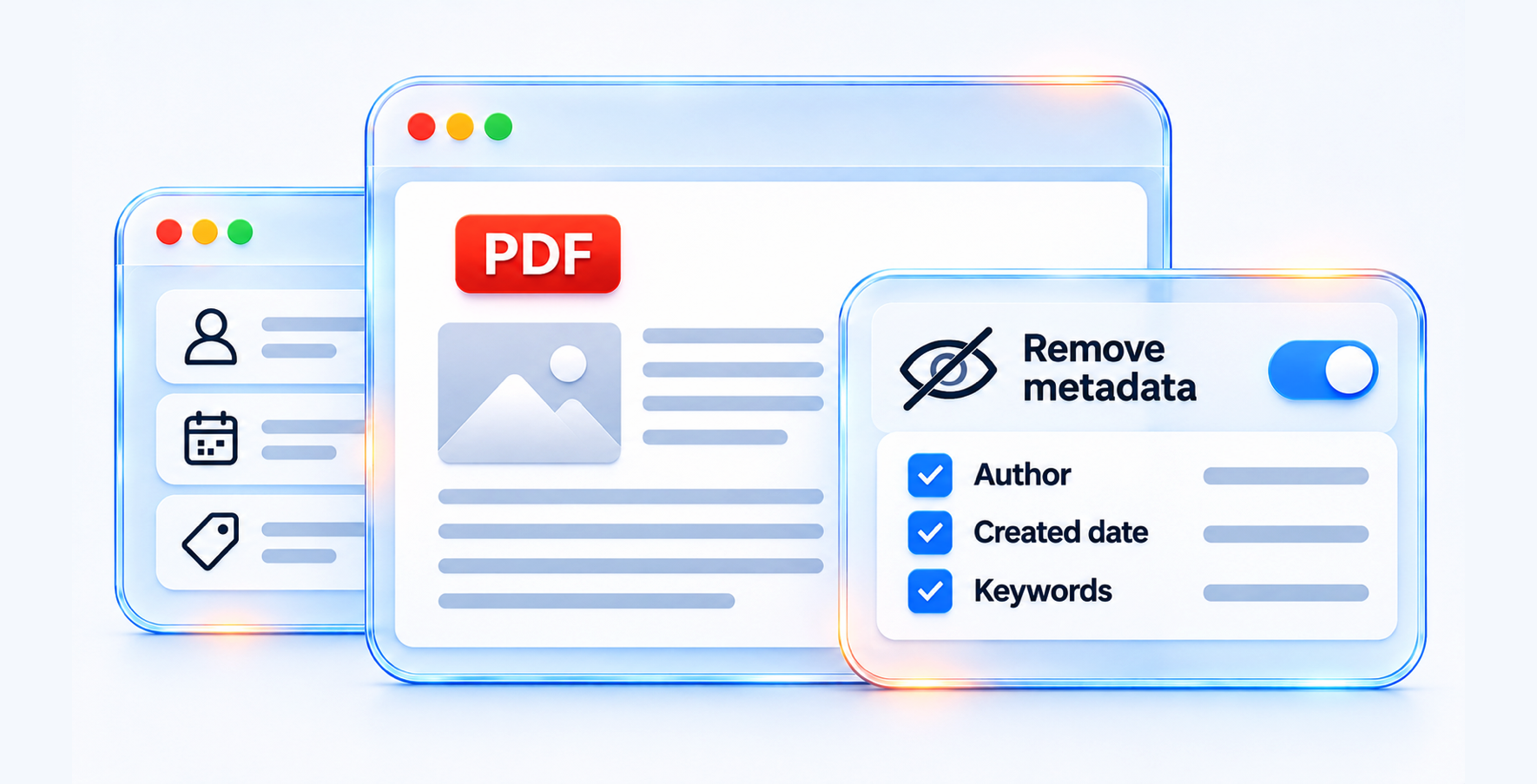
I metadati sono “dati sui dati”: informazioni che descrivono un file, senza far parte del suo contenuto visibile. In un PDF indicano chi ha creato il documento, quando e con quale software, e vengono aggiunti automaticamente dall’applicazione che salva il file. I metadati, però, sono solo una parte di ciò che un PDF può nascondere. Ecco i principali tipi di informazioni nascoste che puoi trovare in un PDF:
- Proprietà del documento: nome dell’autore, titolo, oggetto, parole chiave, date di creazione e modifica e applicazione che ha generato il file. Vengono compilate automaticamente, spesso con il nome del tuo account o con i dati del software della tua azienda.
- Commenti e correzioni: note di revisione, note adesive e annotazioni di versioni precedenti che potrebbero non essere più visibili sullo schermo.
- File allegati: fogli di calcolo, immagini o altri documenti incorporati nel PDF.
- Testo e livelli nascosti: contenuti inseriti in livelli nascosti o formattati per essere invisibili, ma ancora presenti nel file.
- Contenuti eliminati, ritagliati o sovrapposti: testi o immagini tagliati fuori o coperti da altri oggetti, ma ancora memorizzati sotto di essi.
- Campi modulo, segnalibri e indici di ricerca: dati residui che possono rivelare la struttura del documento o i suoi contenuti precedenti.
- Link, azioni e script: JavaScript e azioni automatiche che possono essere eseguiti all’apertura del file.
Perché i dati nascosti sono un rischio reale
Il più delle volte i metadati residui sono solo un ingombro innocuo, ma nel contesto sbagliato possono rivelare molto più di quanto vorresti.
Alcuni residui sono ancora più difficili da individuare, perché non fanno affatto parte della pagina che vedi. Un’immagine ritagliata in un programma di impaginazione può contenere ancora l’immagine originale completa. Un livello disattivato prima dell’esportazione può nascondere una bozza precedente o note interne. Un grafico incollato da un foglio di calcolo può portarsi dietro i dati di origine. A occhio il documento sembra pulito, ma per chiunque lo apra con lo strumento giusto è un libro aperto.
Per le organizzazioni è anche una questione di conformità normativa. Norme come il GDPR impongono la protezione dei dati personali, e un nome o un indirizzo email nascosto nelle proprietà di un file è comunque un dato personale. Ripulire i documenti prima che escano dall’organizzazione è una semplice abitudine che riduce i rischi sia per la privacy sia sul piano legale.
Ecco Rimuovi informazioni nascoste in ONLYOFFICE 10.0
ONLYOFFICE PDF Editor permette già di oscurare i contenuti visibili: puoi coprire il testo selezionato, intere pagine o tutte le occorrenze di una parola o di una frase. ONLYOFFICE Docs 10.0 completa questi strumenti con Rimuovi informazioni nascoste, una nuova opzione nella stessa scheda Oscuramento che permette di eliminare i metadati e altre informazioni potenzialmente sensibili memorizzate nel PDF.
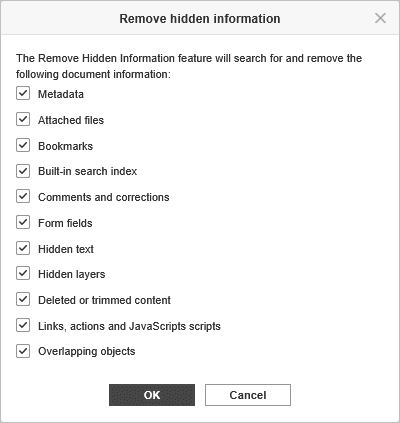
Invece di cercare tra proprietà del documento e pannelli uno alla volta, hai un’unica lista di controllo che copre tutti i tipi di dati nascosti descritti sopra: metadati, file allegati, segnalibri, indice di ricerca integrato, commenti e correzioni, campi modulo, testo e livelli nascosti, contenuti eliminati o ritagliati, link, azioni e JavaScript, e oggetti sovrapposti. Tutte le voci sono selezionate per impostazione predefinita, quindi basta un clic per una pulizia completa. Puoi però conservare ciò che ti serve ancora, ad esempio i segnalibri in un manuale lungo o i campi modulo in un documento che i destinatari devono compilare.
Come rimuovere i metadati nascosti da un PDF
Ripulire un PDF in ONLYOFFICE richiede meno di un minuto:
1. Apri il PDF in ONLYOFFICE PDF Editor.
2. Vai alla scheda Oscuramento nella barra degli strumenti in alto.

3. Fai clic su Rimuovi informazioni nascoste.
4. Controlla l’elenco delle opzioni. Sono tutte selezionate per impostazione predefinita: deseleziona le caselle degli elementi che vuoi conservare.
5. Conferma e salva il file. I dati nascosti vengono rimossi al momento del salvataggio.
6. Ricarica il file per vedere le modifiche nell’editor.
Suggerimento: se il documento contiene anche informazioni sensibili visibili, come nomi, numeri di conto o clausole riservate, oscurale prima con Segna per oscuramento, Oscura pagine o Trova e oscura, applica l’oscuramento e poi usa Rimuovi informazioni nascoste come ultimo passaggio prima della condivisione.
Una breve checklist prima di condividere un PDF
Rimuovere le informazioni nascoste è solo una parte di una buona routine di condivisione. Prima che un PDF esca dalle tue mani, vale la pena fare qualche controllo in più:
- Rileggilo con gli occhi del destinatario. Gli strumenti automatici rimuovono i dati nascosti, ma non possono valutare se il testo visibile sia adatto a essere condiviso.
- Oscura, non coprire. Non nascondere mai contenuti sensibili con un rettangolo nero o un riquadro bianco: usa invece il vero oscuramento.
- Controlla il nome del file. Nomi come “contratto_definitivo_note_interne.pdf” possono rivelare più del documento stesso.
- Verifica il risultato. Dopo il salvataggio, riapri il file e prova a selezionare o cercare il testo che hai rimosso, per assicurarti che sia davvero sparito.
- Conserva l’originale. Salva la versione ripulita come nuovo file, così mantieni una copia completa con commenti e cronologia per uso interno.
- Proteggi ciò che resta. Per i documenti riservati, valuta di aggiungere una password o di condividere il file tramite una stanza sicura con permessi di accesso, invece che via email.
Condividi i PDF in tutta sicurezza
I metadati nascosti sono facili da dimenticare, ma altrettanto facili da rimuovere. Prova il nuovo strumento Rimuovi informazioni nascoste in ONLYOFFICE PDF Editor online con un account gratuito, oppure scarica l’app desktop gratuita per Windows, Linux o macOS.
Crea il tuo account ONLYOFFICE gratuito
Visualizza, modifica e collabora su documenti, fogli, diapositive, moduli e file PDF online.