ONLYOFFICE Desktop Editors è la suite per ufficio predefinita su Maze Linux
Sommario
ONLYOFFICE Desktop Editors è infatti la suite per ufficio predefinita su Maze Linux. Questa distribuzione Linux basata su Arch integra ONLYOFFICE per fornire agli utenti un insieme robusto di strumenti di produttività che supportano vari formati di documento e funzionalità, garantendo una transizione fluida per coloro che provengono da altri sistemi operativi.
- ONLYOFFICE è preinstallato su Maze Linux.
- Supporta in modo affidabile i formati di Microsoft Office.
- Gli utenti possono avviarlo dal launcher delle applicazioni.
- La suite include strumenti per la modifica e la collaborazione sui documenti.
- Maze Linux si concentra su funzionalità di sicurezza e privacy.
Le app ONLYOFFICE aggiornate per Dropbox e Box portano negli editor gli strumenti AI e il supporto per i plugin. Con le nuove versioni, gli utenti possono arricchire la propria esperienza di modifica con funzionalità basate sull’AI e usare strumenti di terze parti senza uscire dai propri documenti.
Strumenti AI: un assistente mentre lavori sui tuoi file
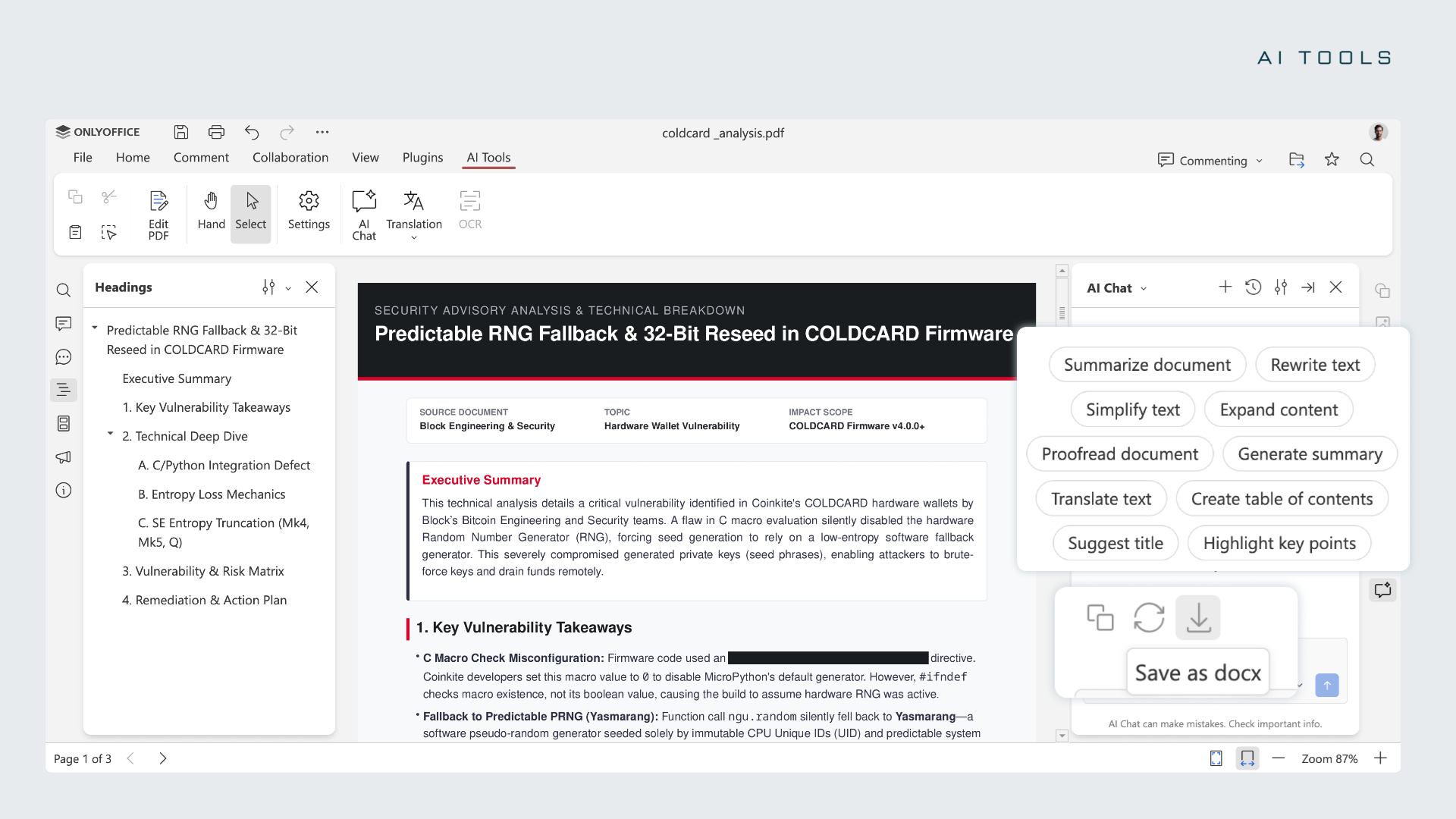
Con i recenti aggiornamenti delle integrazioni per Dropbox e Box, gli utenti possono ora accedere direttamente dagli editor agli Strumenti AI di ONLYOFFICE, introdotti con ONLYOFFICE Docs 10.0. Questi strumenti offrono un supporto basato sull’AI nel lavoro quotidiano con documenti di testo, fogli di calcolo, presentazioni e PDF.
Gli strumenti AI comprendono la struttura e il contesto dei tuoi file: lavorano con elementi come intestazioni, tabelle e campi, invece di trattare il documento come semplice testo.
Con gli strumenti AI puoi:
- Lavorare sui testi: riassumere documenti lunghi, riscrivere e semplificare paragrafi, tradurre contenuti, correggere testi, evidenziare i punti chiave e generare titoli o sommari.
- Analizzare i dati: creare e spiegare formule, individuare tendenze, elaborare previsioni e tabelle pivot, ripulire dati incoerenti, rilevare anomalie e completare valori mancanti.
- Preparare presentazioni: generare scalette, suggerire titoli delle diapositive e idee per gli elementi visivi, organizzare i contenuti e creare note per il relatore.
- Sfruttare al meglio i PDF: fare domande sul contenuto del file, generare riassunti, scrivere email basate sulle informazioni del documento e oscurare i dati sensibili.
- Personalizzare l’assistenza AI: nell’Editor di Documenti puoi salvare i prompt che usi più spesso nella Chat AI, creare azioni rapide AI per singole operazioni e impostare assistenti AI che reagiscono alle modifiche del documento mentre lavori.
Come collegare gli strumenti AI
Per iniziare a usare le funzionalità AI, devi collegare un fornitore AI* e configurare i modelli che vuoi utilizzare. ONLYOFFICE supporta diversi fornitori, tra cui OpenAI, Google AI, Anthropic, DeepSeek, Mistral, Groq, OpenRouter, Ollama e un fornitore personalizzato. Così puoi scegliere i modelli più adatti alle tue esigenze, compresi quelli locali.
*Nota: per collegare un fornitore AI è necessaria una chiave API. L’uso dei modelli AI può comportare costi aggiuntivi, a seconda del fornitore e delle sue tariffe.
Passo 1. Apri un documento in Dropbox o Box
Accedi al tuo account Dropbox o Box. Apri un documento, un foglio di calcolo, una presentazione o un PDF nell’editor ONLYOFFICE con il pulsante Apri con ONLYOFFICE.
Se l’app ONLYOFFICE non è ancora installata, puoi aggiungerla dal marketplace ufficiale: Dropbox App Center o Box App Center.
Passo 2. Aggiungi un modello AI
Nella barra degli strumenti in alto, apri la scheda Strumenti AI e poi Impostazioni. Per collegare un fornitore AI, fai clic su Aggiungi modello, seleziona un fornitore, inserisci la chiave API e scegli un modello AI. Infine, conferma con Aggiungi modello.
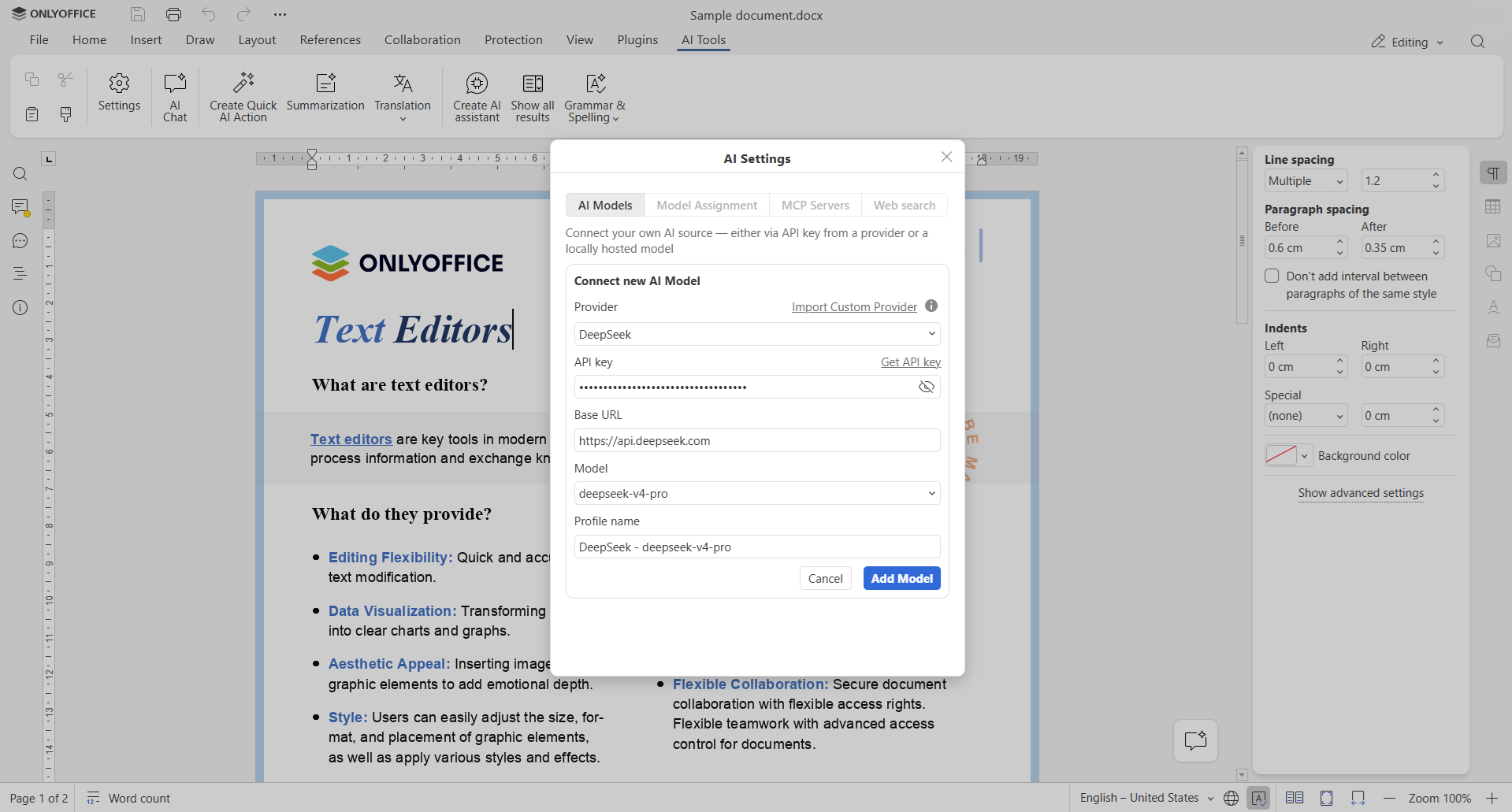
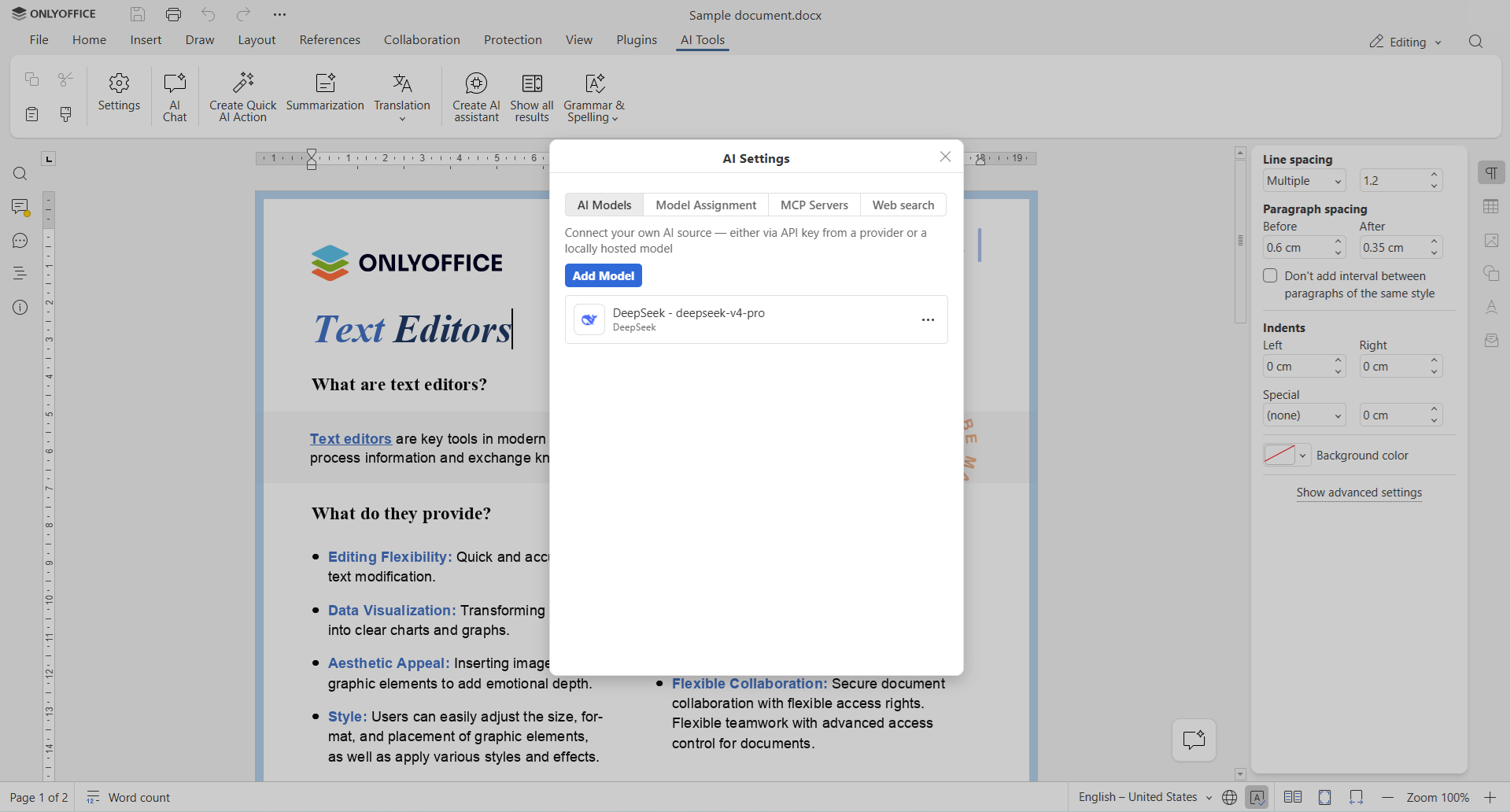
Allo stesso modo puoi aggiungere più modelli AI. Tutti i modelli collegati compariranno nell’elenco, dove potrai modificarne le impostazioni in qualsiasi momento.
Passo 3. Assegna i modelli alle diverse attività
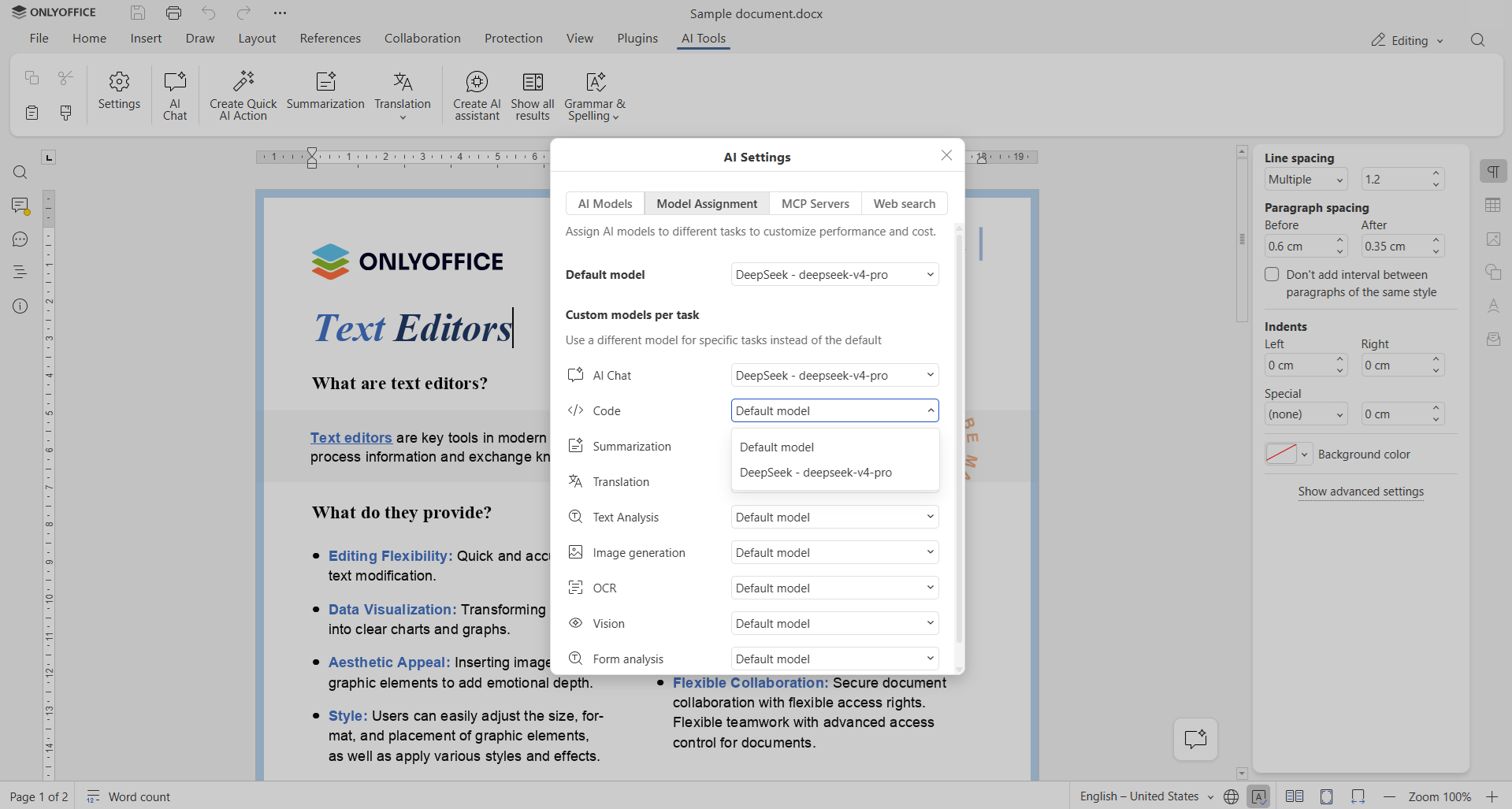
Passa alla scheda Assegnazione modelli. Seleziona il modello predefinito e quelli da usare per attività specifiche: chat AI, codice, riassunti, traduzione, analisi del testo, generazione di immagini, OCR, visione e analisi dei moduli.
Puoi assegnare modelli diversi ad attività diverse, in base alle loro capacità.
Passo 4. Configura i server MCP e la ricerca web (facoltativo)
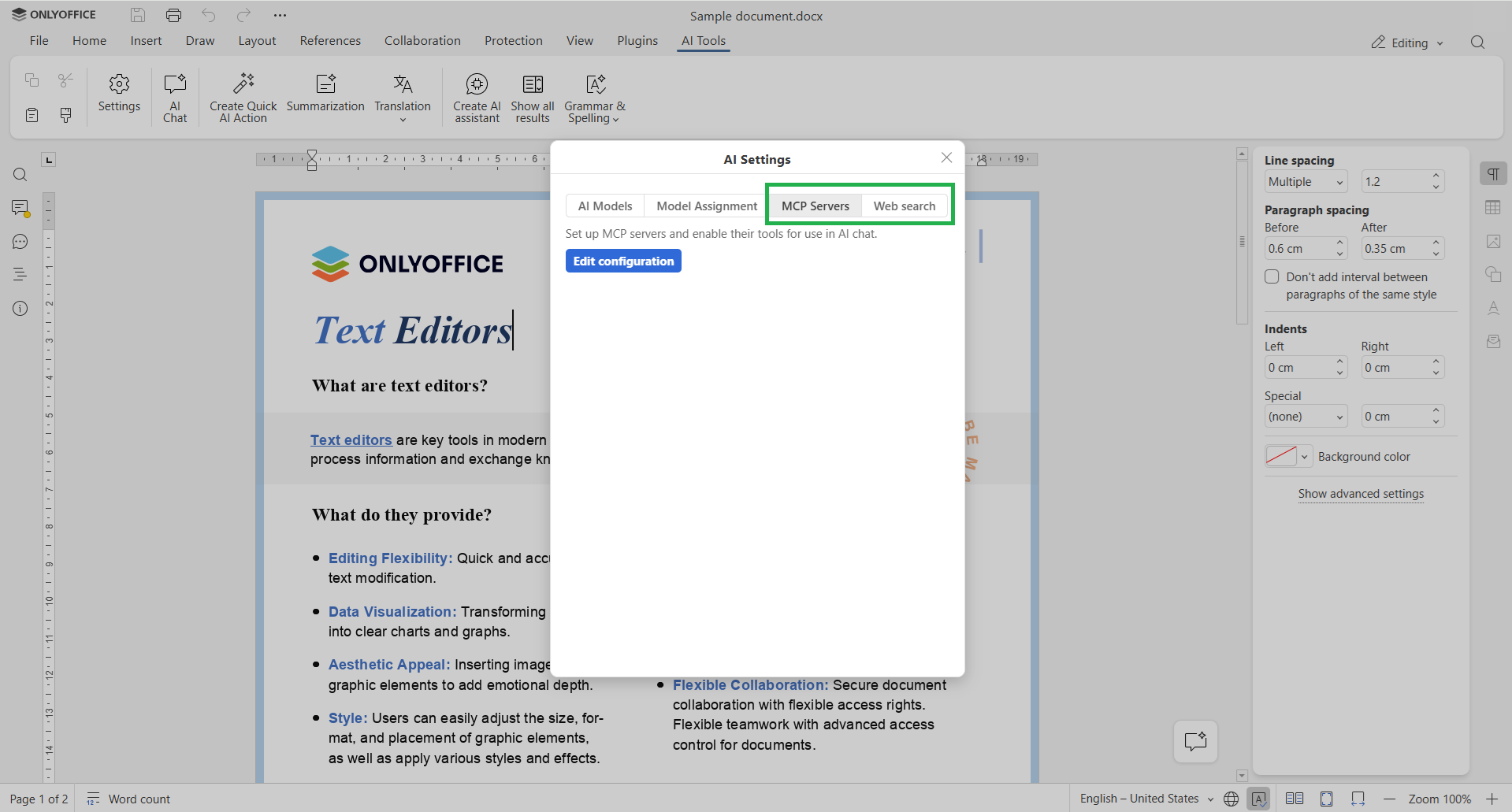
Puoi anche collegare server MCP e attivare la ricerca web per ampliare le capacità del tuo assistente AI. I server MCP danno all’AI accesso a strumenti e servizi esterni aggiuntivi, mentre la ricerca web le permette di trovare informazioni online.
Entrambe le opzioni sono facoltative e si configurano nelle relative schede delle impostazioni AI.
Come usare gli strumenti AI
Chat AI. Vai su Strumenti AI -> Chat AI per aprire la chat. Puoi scegliere uno dei prompt suggeriti o descrivere l’attività con parole tue.
Prosegui la conversazione con domande di approfondimento e usa la risposta generata nel tuo lavoro.
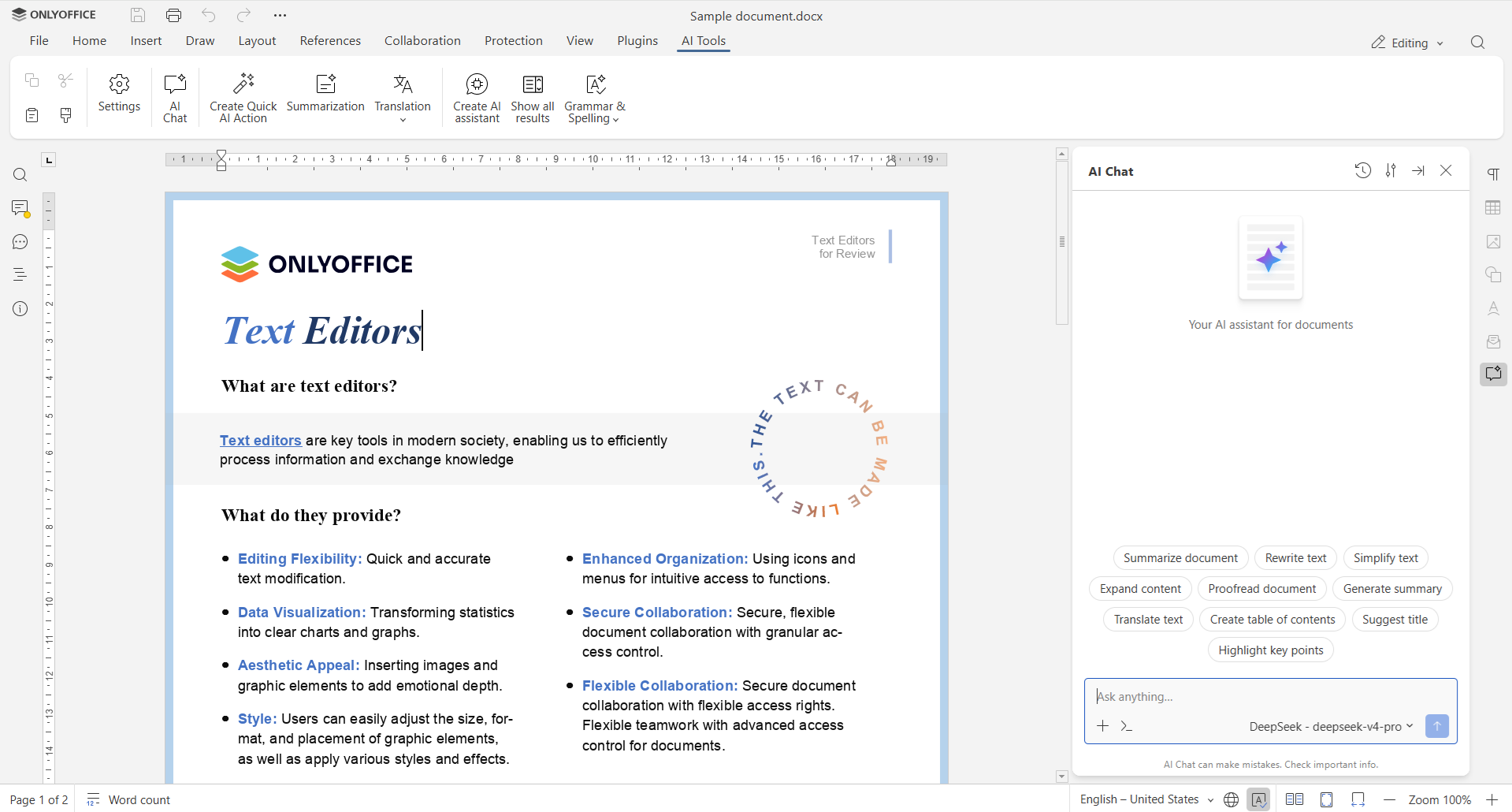
Azioni rapide AI. Crea azioni rapide con un prompt personalizzato per eseguire singole operazioni, come cambiare il tono di un testo, correggere la grammatica o riscrivere un passaggio selezionato.
Assistenti AI. Crea assistenti AI per le attività che svolgi regolarmente. Lavorano in modo continuo e reagiscono alle modifiche del documento mentre scrivi, aiutandoti ad esempio nella correzione di bozze o nella revisione dei contenuti.
Nota: le azioni rapide AI e gli assistenti AI sono al momento disponibili solo nell’Editor di Documenti.
Plugin: amplia le funzionalità dell’editor con servizi di terze parti
Le integrazioni aggiornate supportano ora i plugin, che ti permettono di usare servizi di terze parti direttamente nella finestra dell’editor ONLYOFFICE, senza passare da un’applicazione all’altra.
Con i plugin puoi aggiungere video di YouTube a documenti e presentazioni, creare diagrammi e diagrammi di flusso con draw.io, controllare ortografia e grammatica con LanguageTool o Antidote, tradurre testi con DeepL e usare molti altri servizi per semplificarti il lavoro.
Scopri i plugin disponibili nel nostro marketplace.
Come installare un plugin
I plugin si installano direttamente dal Plugin Manager degli editor ONLYOFFICE.
Passo 1. Apri la scheda Plugin
Apri il file nell’editor ONLYOFFICE corrispondente e vai alla scheda Plugin nella barra degli strumenti in alto.
Passo 2. Apri il Plugin Manager
Fai clic su Plugin Manager per sfogliare le estensioni disponibili. Puoi esplorare il catalogo completo, cercare un plugin specifico o sfogliare i plugin per categoria.
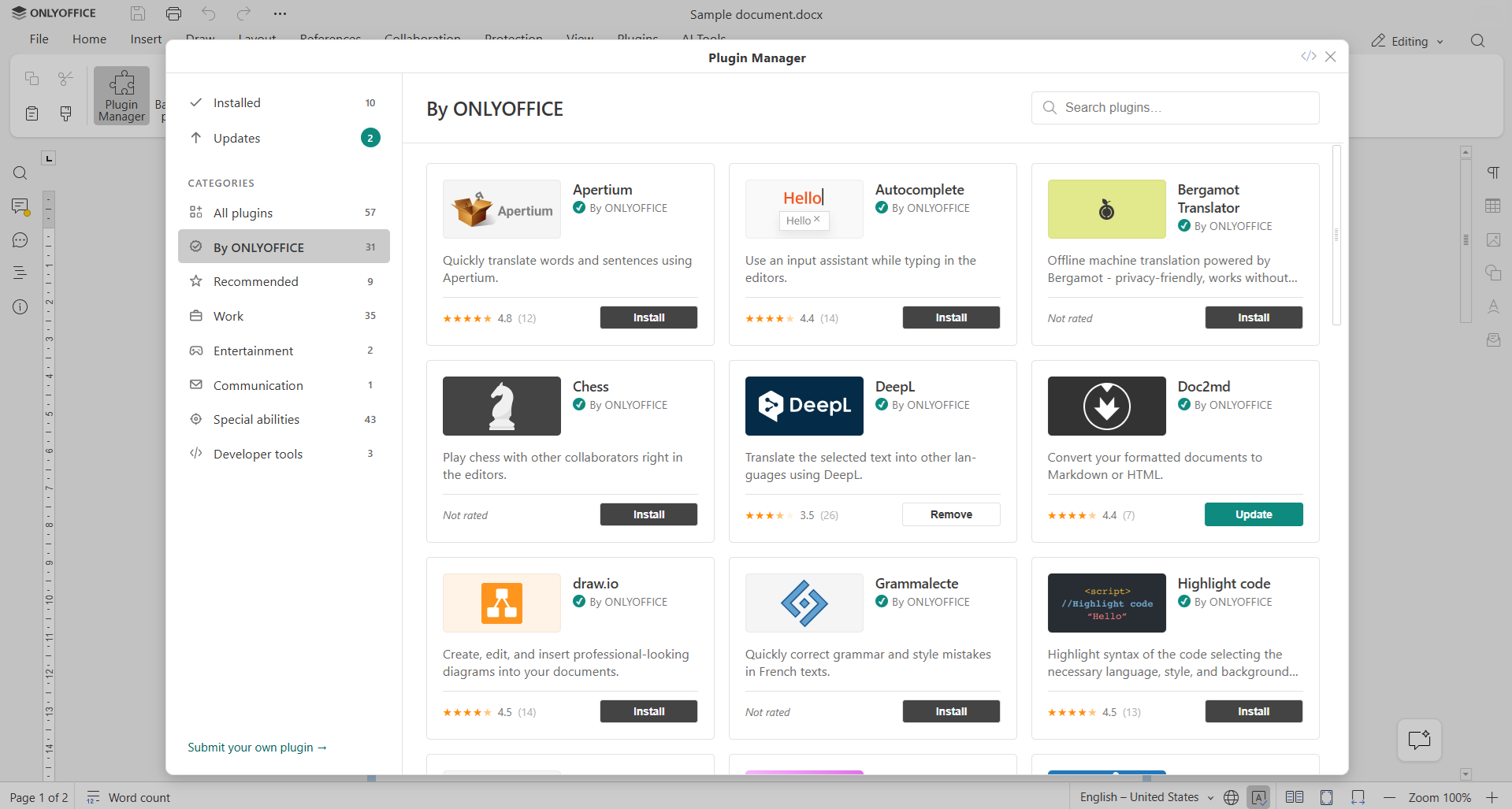
Passo 3. Installa il plugin
Trova il plugin che vuoi usare e fai clic su Installa. Una volta installato, sarà disponibile nell’editor. A seconda del plugin, potrebbe essere necessario attivarlo o configurarne le impostazioni.
Inizia a usare ONLYOFFICE in Dropbox e Box
Con le integrazioni aggiornate puoi usare i plugin direttamente negli editor ONLYOFFICE quando lavori con file archiviati in Dropbox e Box. Puoi accedere a strumenti aggiuntivi, collegare i servizi AI supportati e svolgere più attività senza uscire dal documento.
Aggiorna l’integrazione o installala dal relativo catalogo di app, Dropbox App Center o Box App Center:
ONLYOFFICE PER DROPBOX ONLYOFFICE PER BOX
FAQ
Quali versioni delle integrazioni per Dropbox e Box supportano gli strumenti AI e i plugin?
Gli strumenti AI e i plugin sono disponibili nella versione 1.2.3 dell’integrazione per Dropbox e nella versione 1.2.2 dell’integrazione per Box. Gli strumenti AI richiedono ONLYOFFICE Docs versione 10.0 o successiva.
Devo configurare un fornitore AI per usare gli strumenti AI di ONLYOFFICE?
Sì. Prima di usare le funzionalità AI devi collegare un fornitore AI e configurare almeno un modello. Tieni presente che alcuni fornitori potrebbero richiedere un abbonamento a pagamento o addebitare l’uso dell’API. Verifica le tariffe del fornitore prima di collegare un modello.
Posso usare modelli AI di fornitori diversi?
Sì. Puoi collegare più modelli AI, anche di fornitori diversi, e assegnarli ad attività specifiche come chat, traduzione, riassunti o analisi del testo.
Devo installare ONLYOFFICE per usarlo con l’integrazione per Dropbox o Box?
No. Le app ufficiali si basano su un tenant di ONLYOFFICE Cloud già configurato e non richiedono alcuna configurazione aggiuntiva.
Crea il tuo account ONLYOFFICE gratuito
Visualizza, modifica e collabora su documenti, fogli, diapositive, moduli e file PDF online.