Come esportare Airtable in Excel e continuare a modificarlo da lì
Sommario
Per esportare Airtable in Excel e continuare a modificare, è necessario prima scaricare i propri dati come file CSV, poiché Airtable non offre un'opzione di esportazione diretta in Excel. Dopo aver scaricato il CSV, puoi aprirlo in ONLYOFFICE Spreadsheet Editor, salvarlo come file XLSX e poi modificare i dati, comprese le formule e la formattazione, secondo necessità.
- Esporta una tabella alla volta da Airtable.
- Usa ONLYOFFICE per convertire CSV in XLSX.
- Ricostruisci manualmente le relazioni dopo l'esportazione.
- Gli allegati devono essere scaricati separatamente.
- La co-editing in tempo reale è disponibile in ONLYOFFICE.
Molti team che costruiscono i loro flussi di lavoro in Airtable hanno infine bisogno di avere stessi dati in un foglio di calcolo semplice, sia per condividerli con qualcuno al di fuori del team, sia per effettuare un’analisi più approfondita, oppure semplicemente per continuare a lavorare offline. La procedura non è così diretta come sembra, quindi ecco cosa succede realmente quando si esporta e come riprendere il lavoro da lì.
Che cos’è Airtable?
Airtable è una piattaforma basata su cloud che combina una griglia in stile foglio di calcolo con la struttura di un database: le basi contengono tabelle, le tabelle contengono record e campi, e i campi possono andare oltre il semplice testo per includere allegati, caselle di controllo, formule e collegamenti a record in altre tabelle. Gli stessi dati possono essere visualizzati come una griglia, un calendario, una bacheca kanban o una galleria, e le automazioni incorporate possono attivare azioni ogni volta che un record cambia. Questa combinazione è il motivo per cui i team lo scelgono per il monitoraggio dei progetti, i calendari dei contenuti e i CRM leggeri, senza dover scrivere SQL.
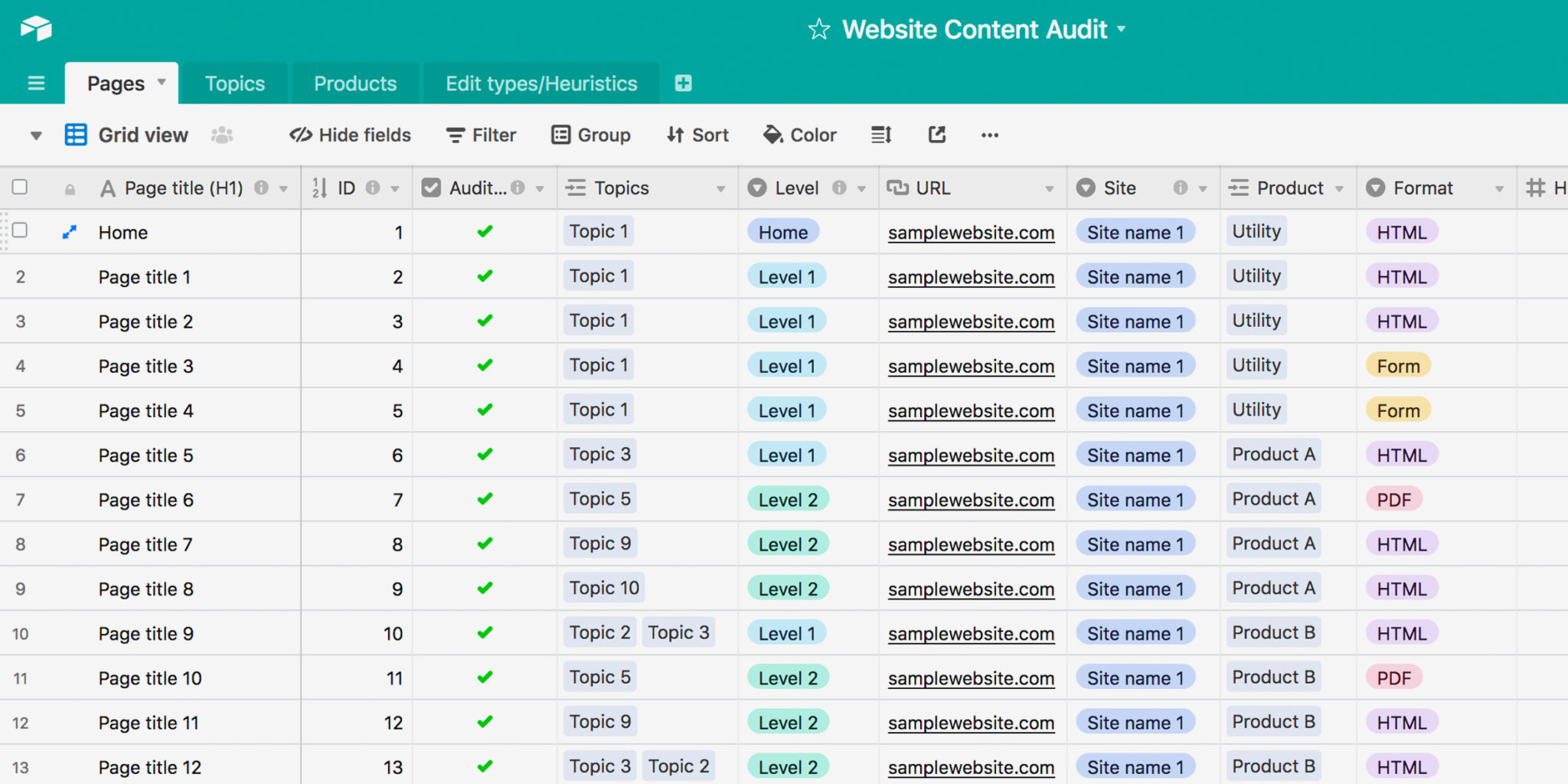
Quella flessibilità, però, presenta alcuni limiti. Poiché tutto, collegamenti, formule, viste, funziona completamente solo all’interno del modello di Airtable, condividere dati con persone al di fuori del team, o con strumenti che si aspettano un foglio di calcolo semplice, significa alla fine estrarli da quel modello.
Niente di tutto ciò rende Airtable inadatto per ciò per cui è stato progettato, ma spiega perché l’esportazione viene spesso citata.
Airtable non ha un pulsante nativo “Esporta in Excel”
Quando si tratta di estrarre effettivamente i dati, però, Airtable non rende il tutto un’operazione a un clic. Non esiste un’esportazione diretta in .xlsx in Airtable, solo CSV. Il percorso prevede sempre due passaggi: scaricare un CSV da una vista, quindi aprirlo o convertirlo in un editor di foglio di calcolo.
Alcune cose da sapere prima di esportare:
- Esporti una tabella alla volta, non l’intera base. Airtable non offre un’esportazione unica per un’intera base, quindi una base con più tabelle collegate comporta molte esportazioni separate.
- Campi nascosti non sono inclusi. Solo i campi visibili nella vista da cui si esporta vengono inclusi, quindi vale la pena creare una vista dedicata con ogni campo visibile e senza filtri applicati se si desidera un’esportazione completa.
- Formule, ricerche e aggregazioni vengono esportate come i loro valori correnti, non come campi modificabili di Airtable. Una volta aperto il CSV al di fuori di Airtable, non si aggiornano più automaticamente.
- I record collegati vengono esportati come valori e non come relazioni di Airtable. Se più record sono collegati, i loro valori possono apparire insieme come un elenco nel CSV esportato, quindi la relazione originale non è preservata.
- Allegati esportano come collegamenti, non come file. I campi allegati si trasformano in nomi di file e URL, e quegli URL scadono dopo poche ore, quindi non sono un vero backup dei file stessi: tutto ciò che deve essere conservato deve essere scaricato separatamente, immediatamente.
- I colori delle celle e altri formattazioni delle viste di Airtable non sono preservati. Il CSV contiene dati piuttosto che la formattazione visiva della vista di Airtable, quindi sarà necessario ricreare quella formattazione nel proprio editor di fogli di calcolo.
La comunità di Airtable ha anche costruito plugin di terze parti non ufficiali che offrono un’esportazione XLSX più diretta rispetto al percorso CSV nativo. Questi non sono creati né mantenuti da Airtable stessa, quindi l’efficacia e la continuità nel tempo dipendono dallo sviluppatore dietro ciascuno di essi.
Niente di questo è una ragione per evitare di esportare, ma significa che dovresti considerare l’esportazione come un’istantanea dei dati, non uno specchio vivo della tua base.
Come esportare una tabella in Excel
Ora vediamo come farlo nella pratica, utilizzando ONLYOFFICE Spreadsheet Editor come esempio per l’ultimo passaggio.
- Apri la base Airtable e passa alla vista che desideri esportare, idealmente una con ogni campo visibile e nessun filtro applicato.
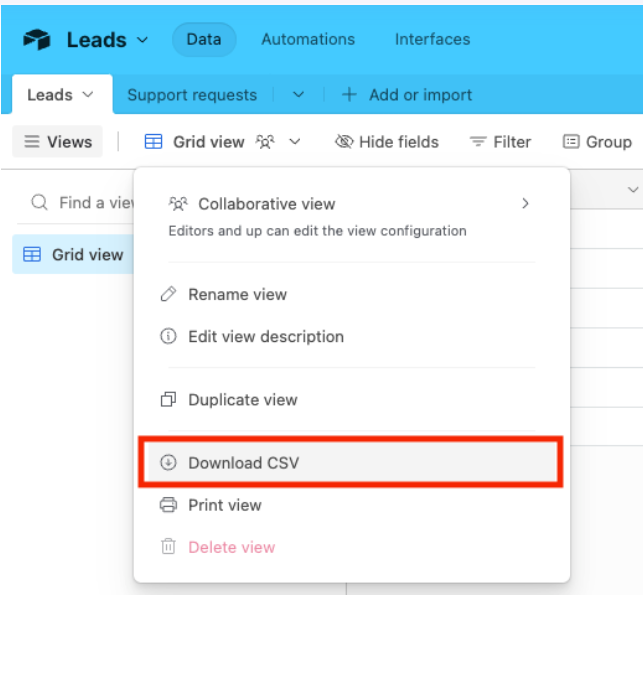
- Fai clic sulla freccia a discesa accanto al nome della vista, o sul menu a tre punti, e seleziona Scarica CSV.
- Se ci sono record con allegati che desideri mantenere, apri ciascun allegato e salvalo prima che scada il collegamento per il download.
- Apri il file CSV scaricato in ONLYOFFICE Spreadsheet Editor
- Vai su File > Salva con nome, e scegli XLSX come formato.
Per una base con più tabelle collegate, ripeti questo passaggio per ogni tabella, e aspettati di dover ricostruire le relazioni manualmente una volta che tutto è in forma di foglio di calcolo, poiché i link stessi non sopravvivono all’esportazione.
Se hai bisogno di spostare regolarmente i dati di Airtable, le Automazioni di Airtable possono attivare azioni quando i record cambiano, ma non trasformano l’esportazione standard in CSV in un’esportazione XLSX programmata automatica. Per flussi di lavoro più avanzati, piattaforme di automazione di terze parti come Zapier possono collegare Airtable con altri servizi.
Per qualcosa di più vicino alla vera automazione, strumenti senza codice come Zapier o Make possono collegare Airtable direttamente agli editor, anche se la configurazione potrebbe richiedere più lavoro rispetto a un’esportazione manuale.
Continua a modificare da ONLYOFFICE
Con il file esportato, il passaggio successivo è rimetterlo in forma: ricostruire le relazioni appiattite dall’esportazione, sistemare le formule e prepararlo per la condivisione. ONLYOFFICE Spreadsheet Editor si occupa di tutto questo:
- Compatibilità XLSX, che ti consente di continuare a lavorare con formule, formattazione e altre funzionalità del foglio di calcolo dopo aver convertito il tuo CSV in XLSX.
- Co-editing in tempo reale, utile quando più persone devono sistemare i dati esportati, aggiungere formule o continuare a lavorare insieme sul foglio di calcolo.
- Formule familiari e tabelle pivot, che offrono maggiore flessibilità per analizzare e riorganizzare i dati esportati in un ambiente tradizionale di foglio di calcolo.
- Self-hosting come opzione, se i dati estratti da Airtable includono qualcosa di sufficientemente sensibile da non volerlo instradare attraverso un’altra piattaforma cloud.
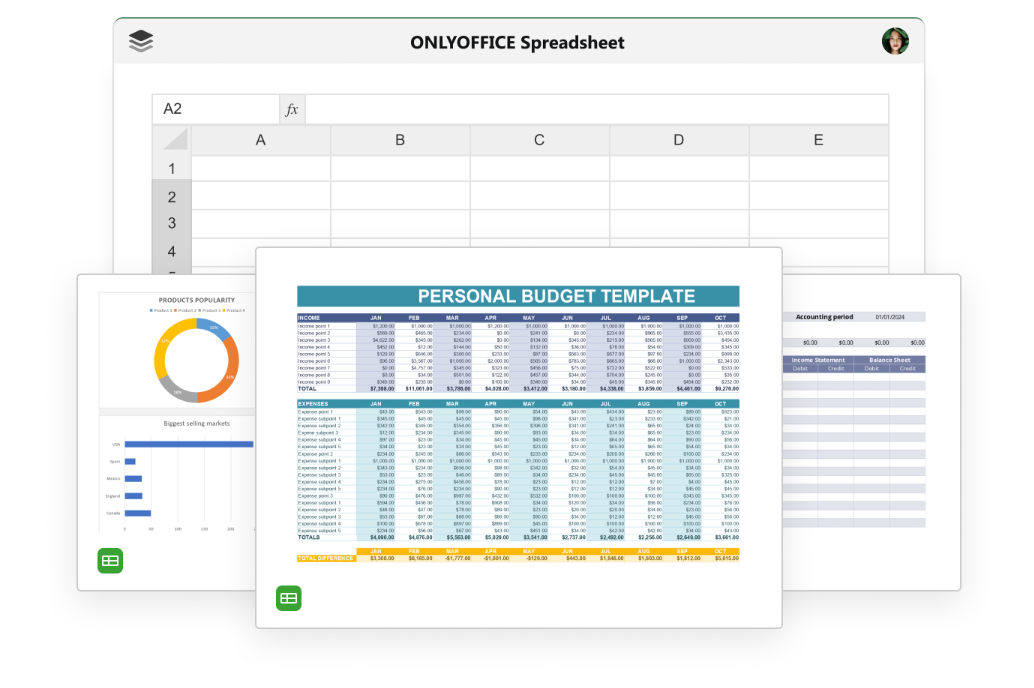
Apri il tuo file in ONLYOFFICE Spreadsheet Editor per riprendere esattamente da dove l’esportazione si è fermata.
Guarda questo video per saperne di più sui fogli di calcolo in ONLYOFFICE:
FAQ sull’esportazione
Le mie formule funzioneranno ancora dopo aver esportato in Excel? No. Le formule, le ricerche e le aggregazioni di Airtable non rimangono come campi Airtable attivi dopo l’esportazione in CSV. I loro valori esportati non sono più collegati alla logica originale di Airtable, quindi non si aggiorneranno automaticamente al di fuori di Airtable.
Cosa succede agli allegati quando esporto? Si esportano come un nome di file e un URL piuttosto che il file reale, e quell’URL scade dopo poche ore. Se devi conservare gli allegati, scaricali separatamente prima che il collegamento scada.
I record collegati sopravvivono all’esportazione? Non come collegamenti. Un campo di record collegati esporta come un elenco separato da virgole dei valori del campo primario del record collegato, come testo semplice, quindi la relazione stessa deve essere ricostruita manualmente se ne hai ancora bisogno.
Pronto a riprendere da dove l’esportazione si è interrotta?
I tuoi dati di Airtable non devono restare bloccati in un’istantanea unica. Scopri cosa può offrire ONLYOFFICE al tuo team una volta che i dati sono in un foglio di calcolo.
Crea il tuo account ONLYOFFICE gratuito
Visualizza, modifica e collabora su documenti, fogli, diapositive, moduli e file PDF online.