10 cose da sapere sull’AI in ONLYOFFICE Cloud 10.0
Sommario
ONLYOFFICE Cloud 10.0 introduce significative funzionalità di intelligenza artificiale, tra cui AI Chat, che consente agli utenti di interagire con l'AI accanto ai loro file. Questa nuova versione offre un'interfaccia intuitiva, senza necessità di registrazione esterna, e permette di pagare solo per l'uso effettivo dell'AI. Inoltre, gli utenti possono accedere a centinaia di modelli e strumenti, rendendo l'AI un potente alleato per la creazione e gestione dei documenti.
- AI Chat è disponibile in tutte le stanze e cartelle.
- Attivazione dell'AI richiede solo un clic.
- Prezzi basati sull'uso, senza abbonamenti fissi.
- Centinaia di modelli di AI da utilizzare.
- Possibilità di creare documenti e immagini direttamente.
ONLYOFFICE 10.0 introduce nel cloud un nuovo AI Chat. Lo trovi accanto ai tuoi file in qualsiasi stanza o cartella, sa su quale progetto stai lavorando e ti aiuta a scrivere, analizzare e creare documenti senza uscire dal tuo spazio di lavoro. È del tutto opzionale: decidi tu se attivarlo e come usarlo.
In questo articolo vediamo 10 cose da sapere sull’AI in ONLYOFFICE Cloud, dalle impostazioni ai prezzi, dagli agenti agli strumenti. In più, un bonus: come sbloccare altre funzioni AI con ONLYOFFICE Desktop Editors.

1. AI Chat è ora disponibile ovunque
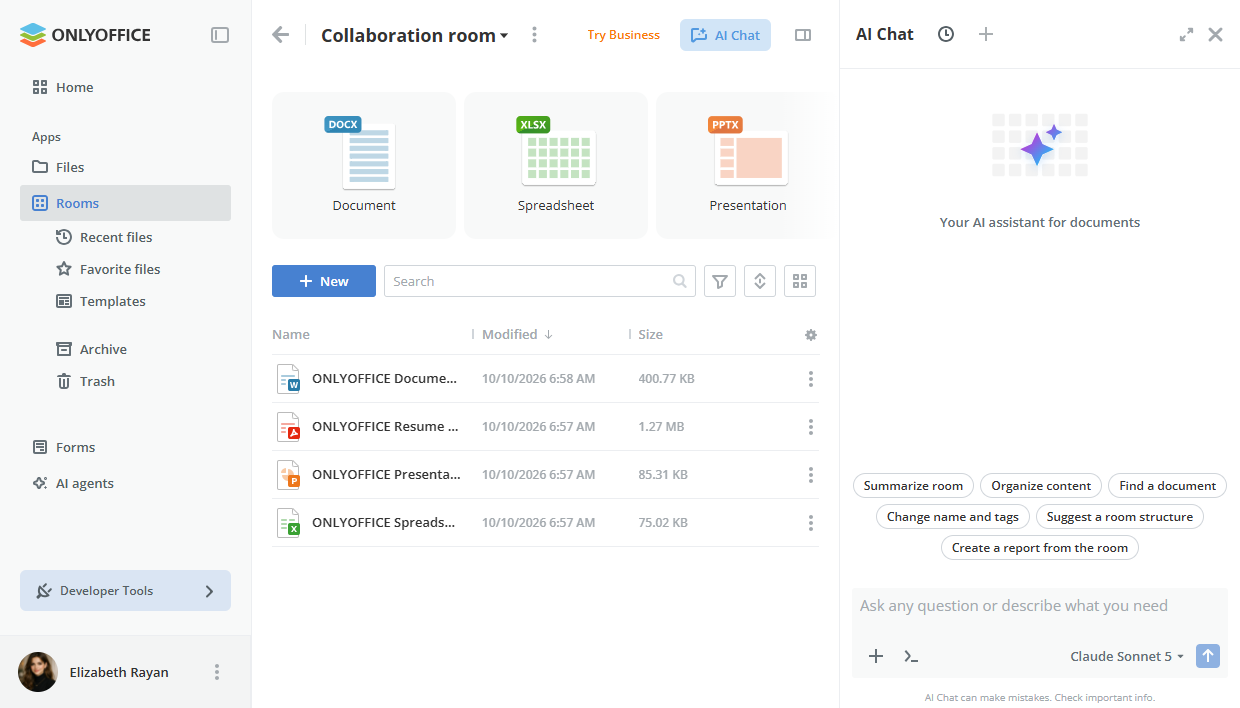
Chatta con l’AI proprio accanto ai tuoi file. Prima potevi parlare con l’AI solo all’interno delle stanze degli agenti AI, mentre ora AI Chat si apre come pannello laterale in qualsiasi stanza, cartella o documento del tuo spazio di lavoro.
Le conversazioni ti seguono. La cronologia della chat e il modello selezionato sono condivisi in tutto lo spazio di lavoro: AI Chat nella stanza A, nella stanza B o in I miei documenti mostra gli stessi thread, quindi puoi iniziare una conversazione in un punto e proseguirla in un altro. Fanno eccezione gli agenti AI: ogni agente ha la propria cronologia e il proprio modello, quindi le conversazioni con lui restano separate dal resto del tuo lavoro.
AI Chat è disponibile per tutti gli utenti dello spazio di lavoro in stanze, cartelle e documenti. Gli ospiti non vi avranno accesso.
2. Per iniziare bastano pochi clic
In ONLYOFFICE Cloud non serve registrarsi presso un fornitore di AI, generare chiavi API o incollare URL di endpoint. Una volta attivata, l’AI è subito pronta.
Attivala con un clic. Se l’AI non è ancora abilitata nel tuo spazio di lavoro, il pannello della chat mostra una schermata di attivazione al posto di una conversazione vuota. La stessa schermata compare quando provi a creare un agente AI. Ti basta cliccare Attiva, oppure Ricarica e attiva se prima il tuo portafoglio ha bisogno di fondi.
Disattivala quando vuoi. Gli amministratori dello spazio di lavoro possono abilitare o disabilitare i servizi AI per l’intero spazio in qualsiasi momento. La cronologia delle chat viene conservata anche quando l’AI è spenta.
Dove trovarlo: Impostazioni → Personalizzazioni → Servizi AI
3. Prezzi semplici: paghi solo ciò che usi
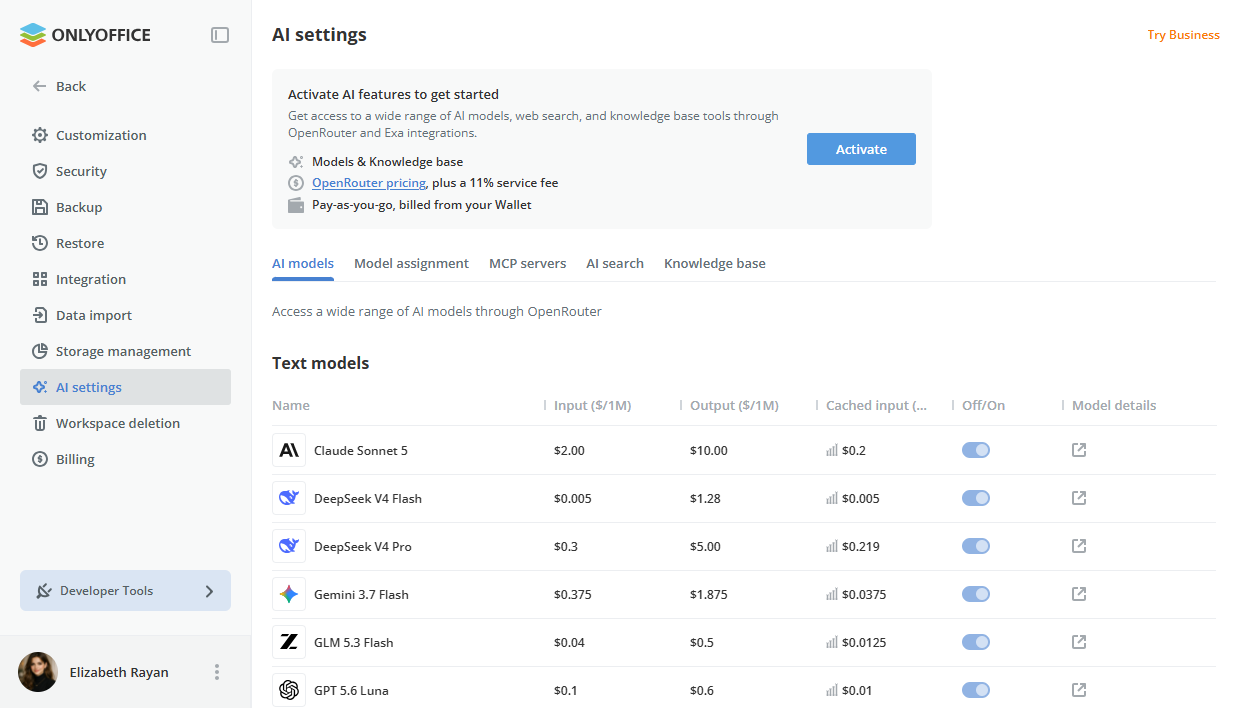
Non c’è un abbonamento all’AI e non c’è un canone mensile fisso. L’AI in ONLYOFFICE Cloud passa da OpenRouter: paghi la tariffa standard di OpenRouter per il modello, più una commissione di servizio dell’11%. Per esempio, se una richiesta costa $1,00 su OpenRouter, tu paghi $1,11.
Paghi dal tuo portafoglio. Tutti i costi dell’AI sono coperti dal portafoglio del tuo spazio di lavoro. Puoi ricaricarlo a mano o attivare la ricarica automatica, così il saldo non si esaurisce a metà di un’attività. Ogni transazione compare nella cronologia del portafoglio, quindi sai sempre quanto stai spendendo.
La ricerca web si fattura a parte. Per dare alle tue chat e ai tuoi agenti AI accesso a informazioni in tempo reale, puoi usare la Ricerca Web di ONLYOFFICE, basata su Exa. Si attiva nelle impostazioni dello spazio di lavoro. La Ricerca Web ha una sezione propria nella pagina di fatturazione, così tieni sotto controllo tutti i servizi in un unico posto.
Nota: Le chiavi API personalizzate configurate in precedenza per le funzioni AI in ONLYOFFICE Cloud non saranno più disponibili dopo l’aggiornamento alla versione 10.0. L’AI in ONLYOFFICE Cloud è ora gestita dalla pagina di fatturazione centrale, mentre le tue chiavi API personali si possono ancora usare in ONLYOFFICE Desktop Editors.
Dove trovarlo: Impostazioni → Fatturazione → Servizi → Funzionalità AI
4. Centinaia di modelli in un unico posto
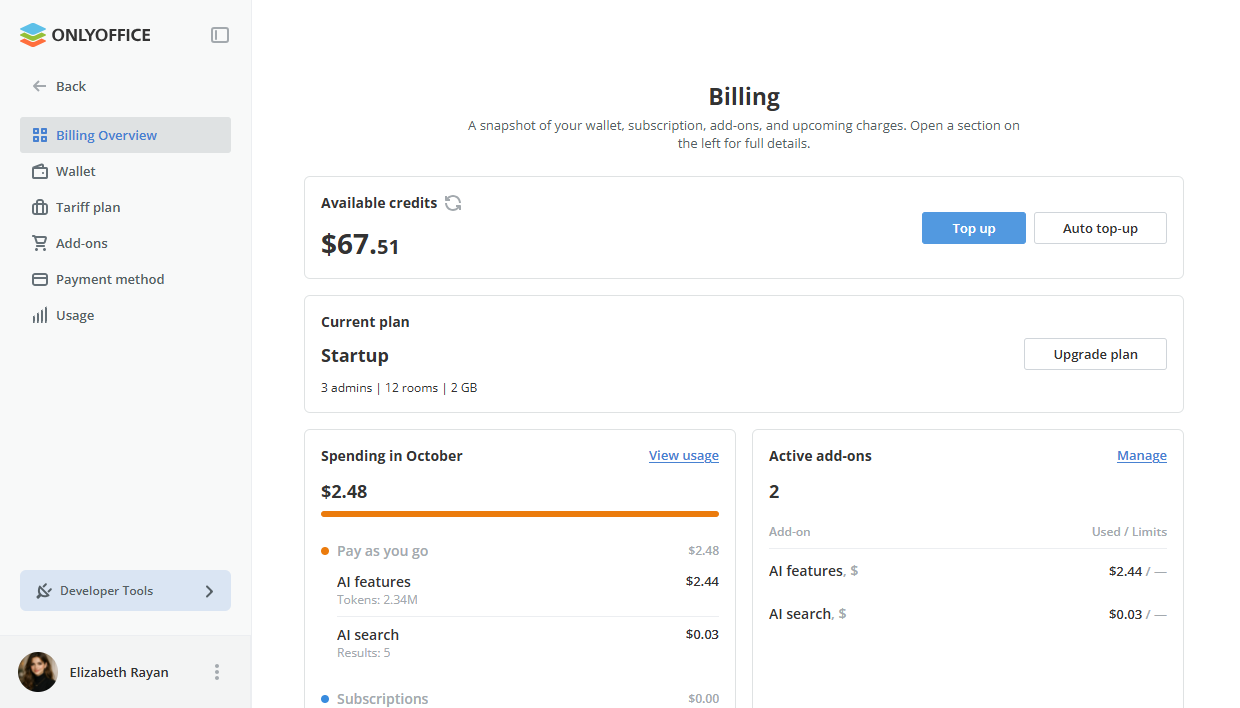
ONLYOFFICE Cloud offre una selezione curata di modelli di punta di OpenAI, Anthropic, Google, xAI, DeepSeek, Alibaba, Z.ai e Moonshot AI. Tutti i modelli di chat supportano strumenti e ragionamento, e la maggior parte sa lavorare anche con le immagini. Usa un modello veloce ed economico per le attività di ogni giorno, e passa a uno più potente quando serve un’analisi più approfondita:
| Ideale per | Modelli | |
|---|---|---|
| Flagship | Analisi complesse, documenti lunghi, compiti impegnativi | GPT 6.1 Sol, Claude Opus 5.5 |
| Standard | Lavoro quotidiano che richiede risultati di alta qualità | Claude Sonnet 5.5, GPT 5.6 Terra, Grok 4.7, Qwen3.8 Max, GLM 5.3, DeepSeek V4 Pro, Kimi K3 |
| Light | Attività rapide ed economiche | GPT 6 Luna, Gemini 3.8 Flash, DeepSeek V4.1 Flash, Qwen3.8 Flash, GLM 5.3 Flash |
| Generazione di immagini | Creazione di immagini e contenuti visivi | GPT 5.4 Image 2, Nano Banana 2, Nano Banana 2 Lite |
L’elenco dei modelli disponibili può cambiare con l’uscita di nuove versioni.
Scopri cosa sa fare ogni modello. Ogni modello dell’elenco ha una sezione Dettagli modello, dove puoi controllare tutte le sue capacità: lavorare con il testo, comprendere le immagini, generarle, usare strumenti e ragionare.
Cambia modello al volo. Il selettore dei modelli si trova direttamente nel campo di input della chat, quindi puoi scegliere un modello diverso per ogni conversazione. Ogni thread ricorda il proprio modello e lo ripristina quando ci torni.
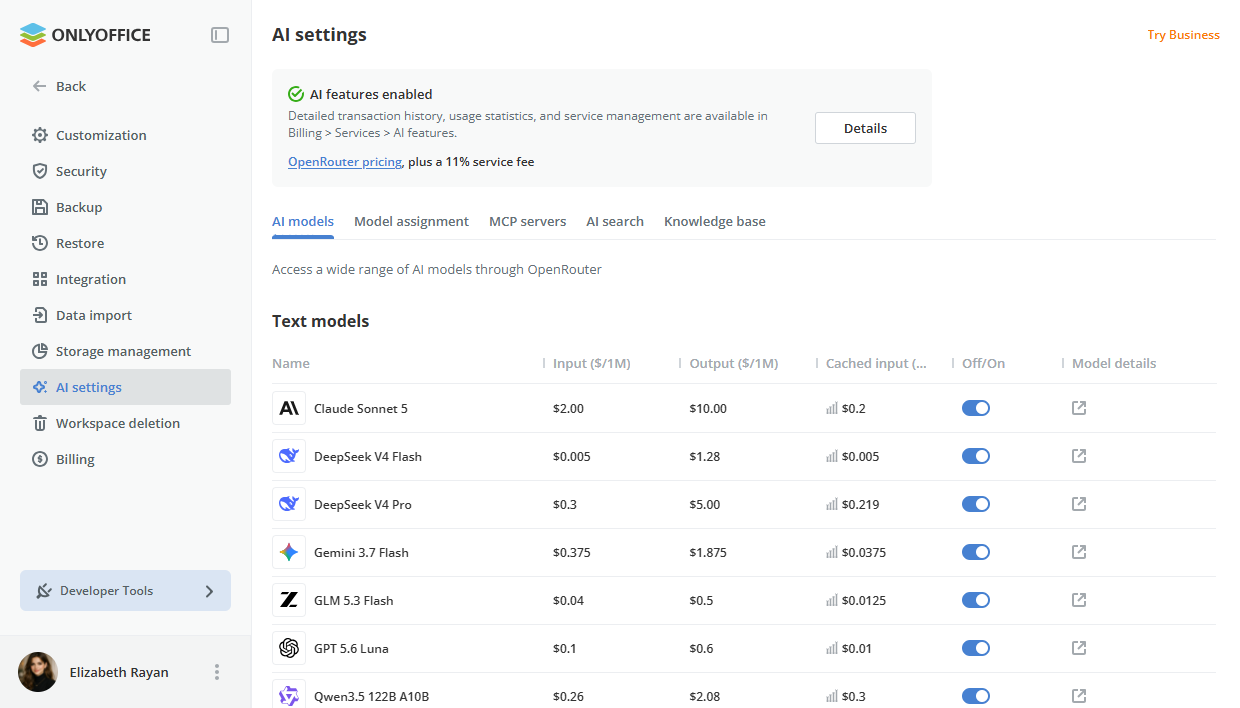
5. Il modello giusto per ogni compito
Non tutti i compiti richiedono lo stesso modello. Nelle impostazioni di Assegnazione del modello puoi scegliere un modello diverso per ciascun tipo di compito:
- Chat
- Codice
- Sintesi
- Traduzione
- Analisi del testo
- OCR
- Visione
- Generazione di immagini
- Analisi dei moduli
Per ogni compito vengono proposti solo i modelli con le capacità adatte. Per esempio, l’elenco per la generazione di immagini include solo modelli di immagini. Così puoi usare un modello più economico per le sintesi rapide e tenerne uno di alta qualità per le analisi complesse, bilanciando qualità e costo.
Dove trovarlo: Impostazioni → Impostazioni AI → Assegnazione del modello
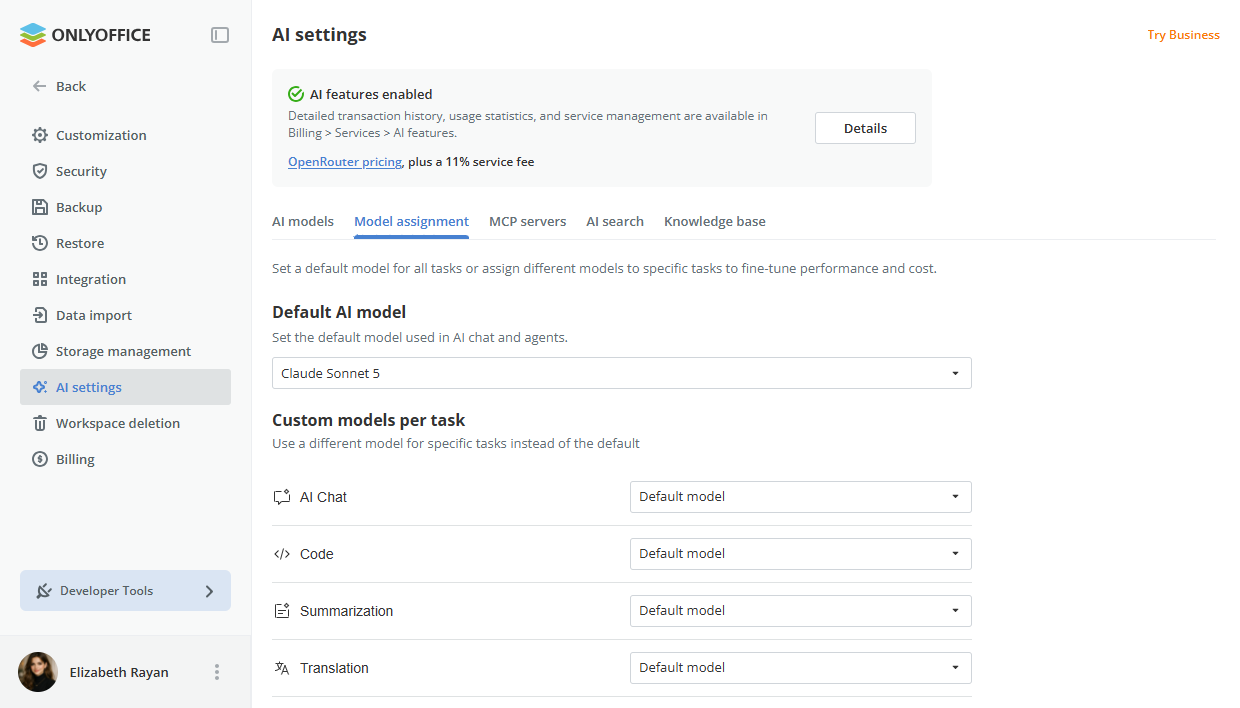
6. Una chat comoda con cui lavorare
AI Chat è stata ricostruita con tutto ciò che serve per guidare, affinare e riutilizzare le risposte dell’AI, così passi meno tempo a riformulare le richieste e a copiare testo.
Resta in controllo delle risposte. Se la risposta sta prendendo la direzione sbagliata, clicca Ferma: il testo già scritto viene conservato e puoi subito inviare un nuovo messaggio. Il risultato non ti convince? Clicca Rigenera per ottenere una nuova risposta dallo stesso modello.
Lascia che l’AI ragioni più a fondo. Per le domande complesse, attiva il ragionamento esteso. Se il modello lo supporta, un blocco comprimibile mostra come ha ragionato prima di rispondere.
Leggi e riutilizza le risposte con facilità. Le risposte sono formattate in modo ordinato e pronte all’uso:
- titoli, elenchi, tabelle, citazioni e link vengono visualizzati correttamente;
- i blocchi di codice hanno l’evidenziazione della sintassi e un pulsante per copiare;
- le formule matematiche vengono mostrate in forma leggibile, non come LaTeX grezzo;
- ogni risposta si può copiare come Markdown, salvare come file DOCX o salvare direttamente nel tuo spazio di lavoro.
Tieni in ordine le conversazioni. I thread prendono automaticamente un nome dalla tua prima domanda e vengono raggruppati per data: Oggi, Ieri, Ultimi 7 giorni e così via. Puoi cercarli, rinominarli, eliminarli o cancellarli, oppure esportare un intero thread in un file.
Salva i prompt che preferisci. Riutilizzali con un clic e organizzali in cartelle. Un set di prompt già pronti ti aiuta a cominciare.
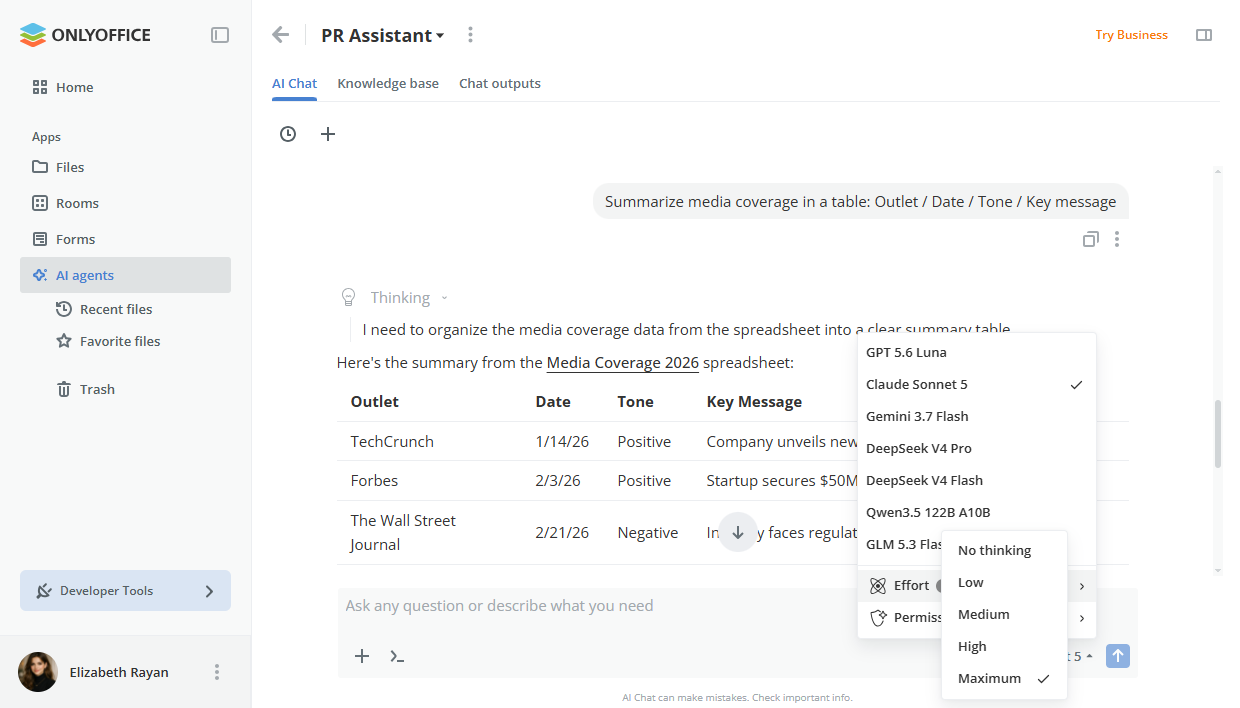
7. Lavora con i tuoi file e le tue immagini
L’AI è più utile quando sa su cosa stai lavorando. Clicca + nella chat per allegare dei file:
- Aggiungi file apre il selettore dei file, così puoi aggiungere qualsiasi documento, foglio di calcolo o PDF salvato nel tuo spazio di lavoro.
- Carica dal dispositivo carica un file nella cartella corrente e lo allega al messaggio.
Puoi anche trascinare immagini e file di testo direttamente nella chat. Ogni messaggio può includere fino a 5 file e 5 immagini.
Fai vedere le tue immagini all’AI. Screenshot, foto e scansioni entrano a far parte della conversazione, a patto che il modello selezionato supporti le immagini. Ecco alcuni modi di usarle nel lavoro di tutti i giorni:
- Digitalizza i documenti cartacei. Allega un contratto scansionato o la foto di un modulo firmato e chiedi: “Estrai il testo e salvalo come documento”.
- Elabora scontrini e fatture. Carica la foto di uno scontrino e chiedi all’AI di estrarre data, fornitore e totale per la tua nota spese.
- Capisci i grafici a colpo d’occhio. Condividi lo screenshot di una dashboard e chiedi: “Quali sono le tre tendenze principali?”
- Trasforma in testo gli appunti della lavagna. Scatta una foto a fine riunione e ottieni un elenco pulito delle azioni da fare.
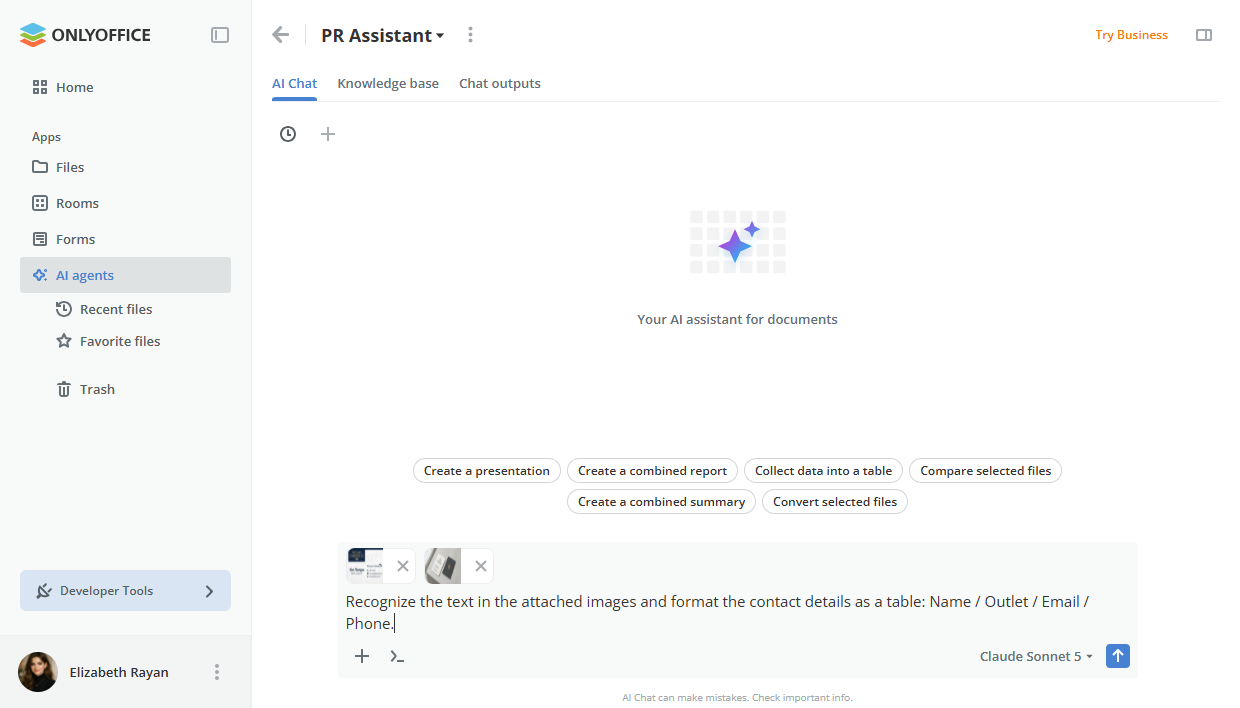
8. Crea documenti, moduli, presentazioni e immagini
AI Chat non si limita a rispondere alle domande: crea file pronti all’uso. Prova richieste come queste:
- “Scrivi un report trimestrale basato su queste note”
- “Crea un modello di modulo NDA”
- “Crea una presentazione di 10 diapositive sul nostro nuovo prodotto”
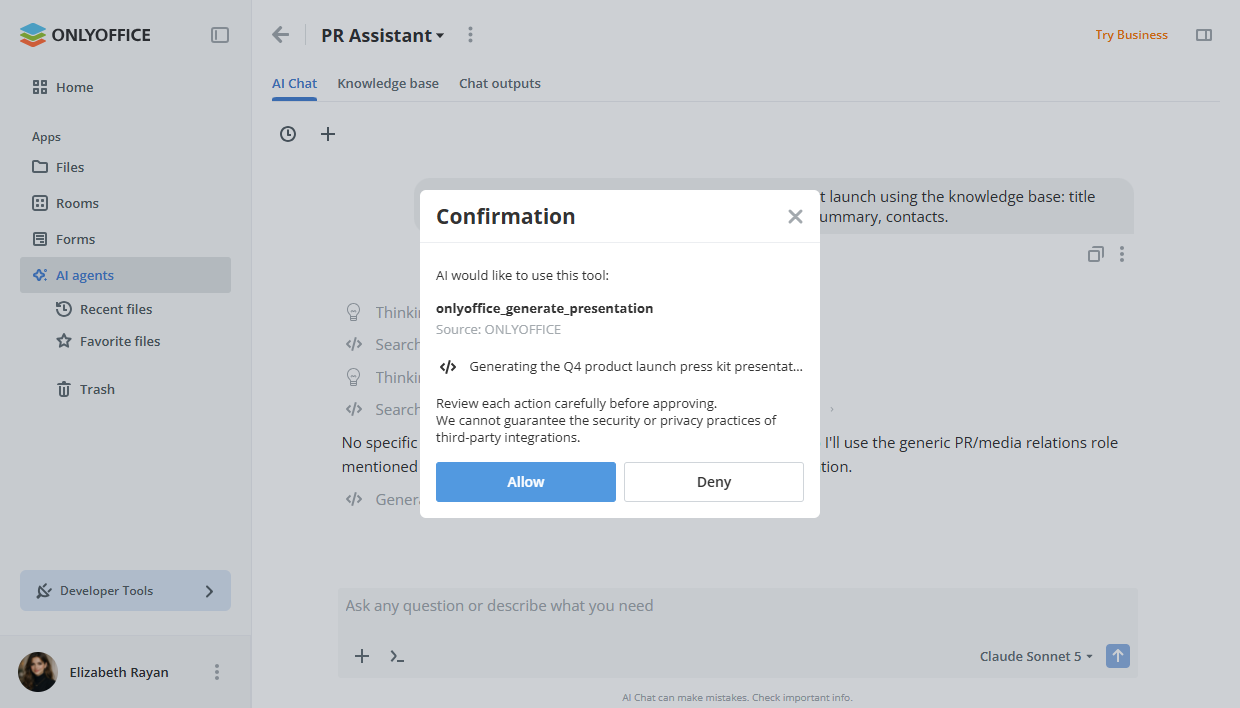
L’AI genera un documento DOCX, un modulo PDF o una presentazione PPTX. Dopo che hai confermato l’azione, il file finito si apre negli editor di ONLYOFFICE, dove puoi rivederlo e perfezionarlo.
Genera immagini. Se in Assegnazione del modello è selezionato un modello di immagini, la chat può creare anche immagini. Vengono salvate automaticamente nella stanza o nella cartella corrente, oppure in I miei documenti se lì non hai il permesso di aggiungere file.
Ottieni moduli PDF pronti da compilare. Descrivi il modulo che ti serve, per esempio “Crea un modulo di candidatura con campi per nome completo, recapiti, data di inizio e firma”, e l’AI costruisce un modulo PDF con campi compilabili, non un documento statico. Regola il layout nell’editor PDF di ONLYOFFICE, poi condividi il modulo tramite l’app Forms per raccogliere le risposte di colleghi, clienti o partner. Contratti, sondaggi, checklist di onboarding e moduli d’ordine si preparano in pochi minuti.
9. Agenti AI che ti seguono ovunque
Gli agenti AI in ONLYOFFICE sono assistenti che vivono nelle proprie stanze, accanto ai file del tuo team.
Dai istruzioni a un agente, carica documenti nella sua base di conoscenza e invita i colleghi con ruoli diversi: i gestori dell’agente lo configurano, i creatori di contenuti aggiungono conoscenza e i visualizzatori vedono i risultati.
Tutto ciò che l’agente genera viene salvato nella cartella Risultati della stanza, pronto per essere aperto e modificato negli editor di ONLYOFFICE. Per esempio, un agente HR può rispondere a domande basate sulle politiche aziendali, mentre un agente vendite prepara proposte a partire dai tuoi listini e dai tuoi modelli.
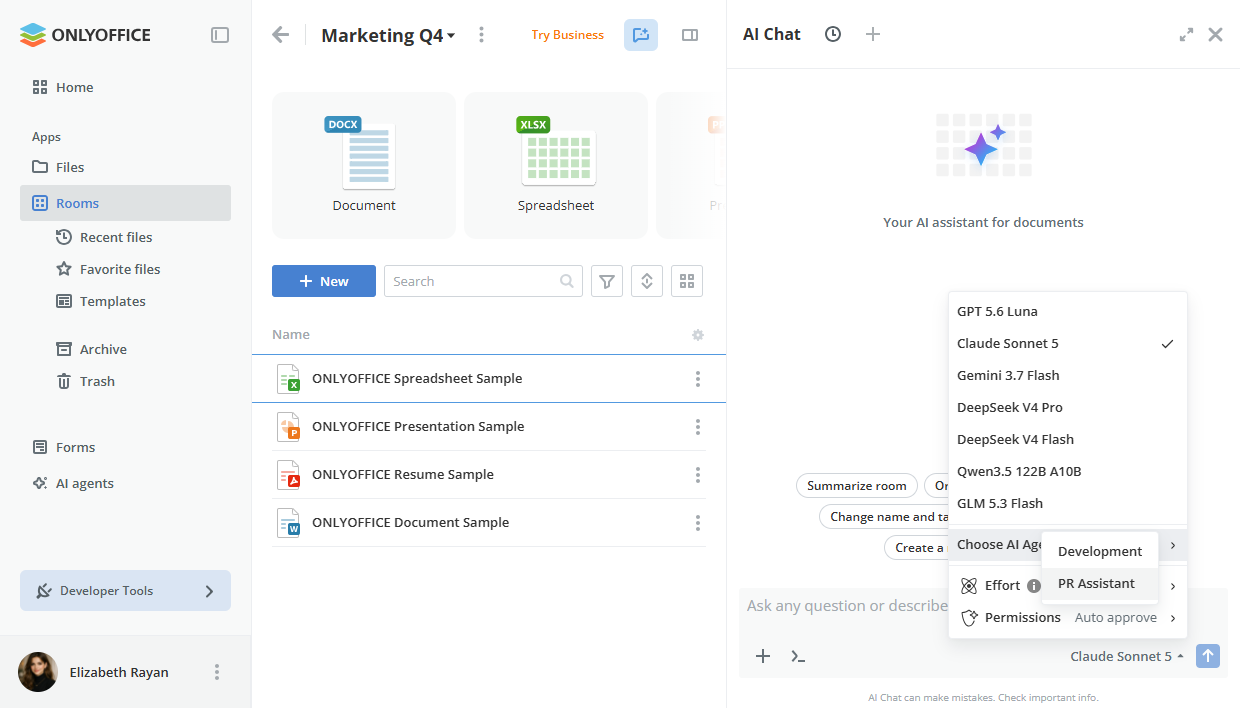
Configura gli agenti più in fretta. In ONLYOFFICE 10.0 scegli il modello AI direttamente nella finestra di creazione dell’agente, e ogni agente può avere il proprio set di server MCP. All’interno di una stanza dell’agente il modello è definito dalle impostazioni dell’agente, quindi tutti gli utenti della stanza ottengono risultati coerenti.
Chiama il tuo agente da qualsiasi chat. Prima dovevi aprire la stanza dell’agente per lavorare con lui. Ora puoi selezionare un agente dal selettore dei modelli in AI Chat, in qualsiasi stanza o cartella. La risposta arriva dall’agente, con il suo modello, i suoi strumenti e il contesto della stanza. L’agente selezionato viene ricordato quando riapri il thread.
Dai agli agenti una base di conoscenza. Carica i documenti della tua azienda, come politiche, specifiche di prodotto, listini o vecchie proposte, nella base di conoscenza di un agente. I documenti vengono indicizzati, così l’agente può cercarvi dentro e rispondere in base ai tuoi dati invece che a informazioni generiche.
Nota: La base di conoscenza serve a trovare informazioni pertinenti, non a produrre sintesi o analisi più ampie.
Dove trovarlo: Impostazioni → Impostazioni AI → Base di conoscenze (indicizzazione), oppure nelle impostazioni di ciascun agente AI
10. Estendi l’AI con strumenti e ricerca web
Collega i server MCP. Con il server MCP di ONLYOFFICE integrato, l’AI può creare stanze, organizzare file e gestire utenti direttamente dalla chat. Ti basta chiedere: “Sposta tutti i PDF di questa cartella nella stanza Contratti”. Puoi anche collegare server MCP esterni con una configurazione JSON: i loro strumenti vengono aggiunti all’elenco condiviso, e puoi abilitare o disabilitare i singoli strumenti oppure interi server.
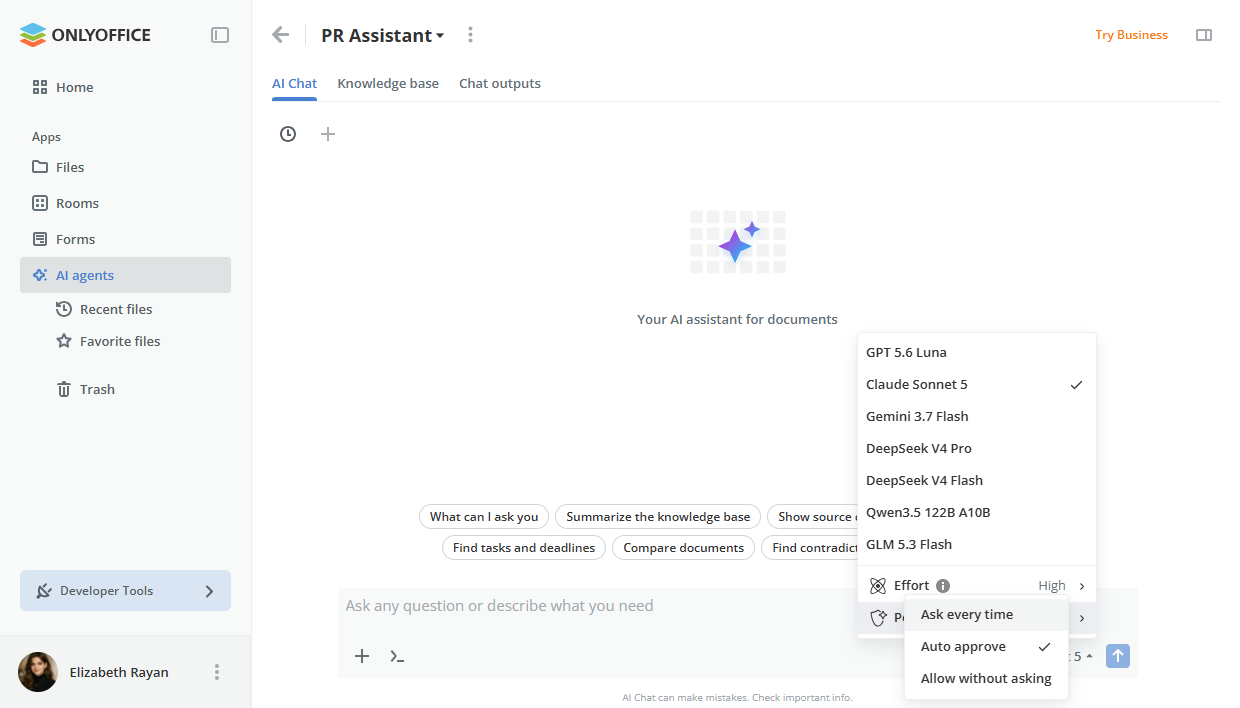
Scegli una modalità di approvazione degli strumenti. Sei tu a decidere quanta libertà ha l’AI:
- Chiedi ogni volta: ogni chiamata a uno strumento richiede la tua conferma.
- Approvazione automatica: serve la conferma per tutti gli strumenti, tranne quelli contrassegnati come sicuri.
- Consenti senza chiedere: tutti gli strumenti vengono eseguiti automaticamente.
Usa il server MCP di ONLYOFFICE in altri strumenti AI. Lo stesso server permette ad assistenti e client AI esterni di lavorare con i file e le stanze del tuo spazio di lavoro. La nuova versione 3.3.0 porta:
- annotazioni di sicurezza per tutti gli strumenti, con le operazioni di archiviazione delle stanze, copia, spostamento e caricamento dei file contrassegnate come non distruttive. Questo aiuta i client AI, compresa la modalità di approvazione automatica descritta sopra, a decidere quali azioni richiedono la tua conferma;
- il nuovo nome ONLYOFFICE Apps nella documentazione e nei metadati, mentre le tue configurazioni esistenti continuano a funzionare;
- correzioni ai metadati di autorizzazione, per una connessione più fluida con i client AI;
- dipendenze aggiornate.
Puoi scaricarlo da GitHub, npm o Docker Hub. L’elenco completo delle modifiche è nel changelog.
Ricerca web. Con la ricerca web integrata di ONLYOFFICE, l’AI può trovare informazioni aggiornate online. Le risposte includono un elenco di fonti cliccabili, così puoi sempre verificare da dove arriva l’informazione. La ricerca web si può attivare o disattivare in qualsiasi momento.
Bonus: ancora più AI con ONLYOFFICE Desktop Editors
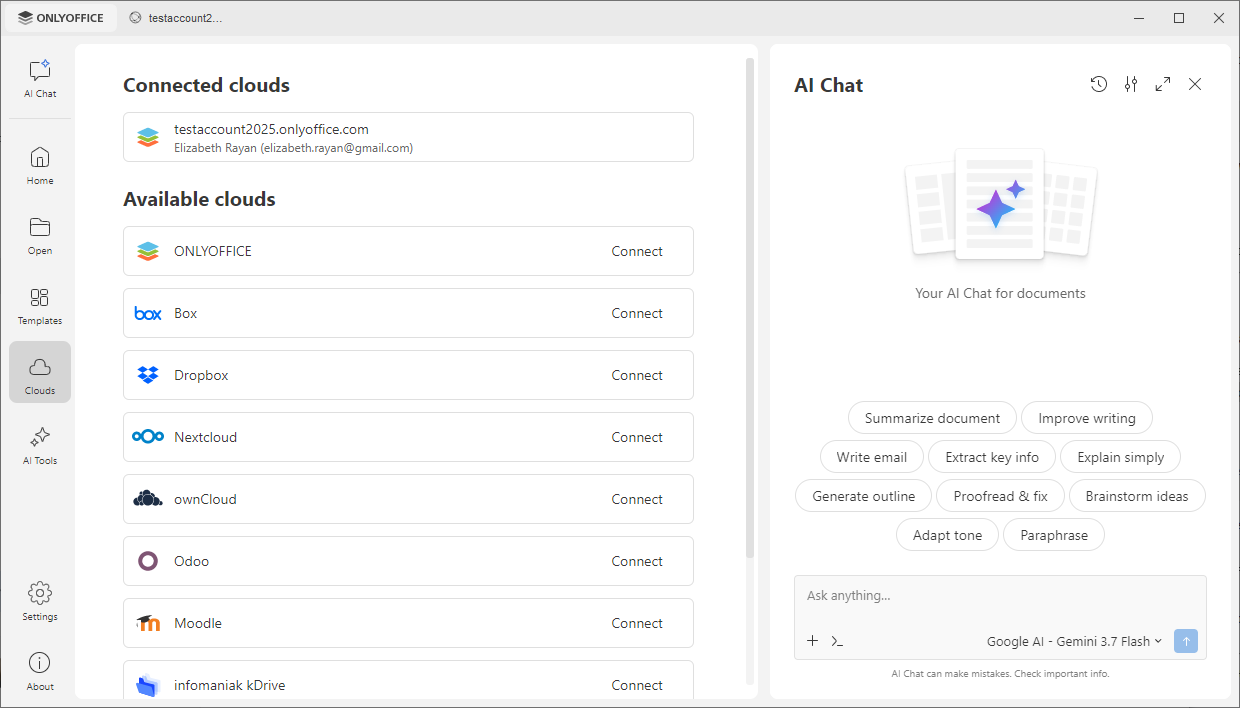
Vuoi andare oltre? Collega il tuo ONLYOFFICE Cloud alle app gratuite ONLYOFFICE Desktop Editors per Windows, macOS e Linux. Potrai continuare a lavorare sui tuoi file nel cloud e sbloccare un insieme molto più ampio di funzioni AI:
- Le tue chiavi API. Collega il fornitore che preferisci, come OpenAI, Anthropic, Google, DeepSeek, xAI, Mistral o Together AI, e pagalo direttamente.
- Modelli locali. Esegui l’AI sul tuo computer con Ollama o LM Studio. I tuoi dati non lasciano mai il dispositivo e non ci sono costi per richiesta.
- Moduli intelligenti. Fai analizzare all’AI un modulo e fallo compilare al posto tuo.
- Strumenti per i file locali. Chiedi all’AI di leggere file e cartelle sul tuo computer o di aprire i documenti recenti.
| ONLYOFFICE Cloud | Cloud + Desktop Editors | |
|---|---|---|
| Modelli AI | Centinaia di modelli tramite OpenRouter | OpenRouter più le tue chiavi API per qualsiasi fornitore |
| Modelli locali (Ollama, LM Studio) | No | Sì |
| Accesso ai file locali | No | Sì |
Prova l’AI in ONLYOFFICE Cloud
L’AI di ONLYOFFICE 10.0 ti aspetta già nel tuo spazio di lavoro. Attivala, scegli un modello e inizia a lavorare con i tuoi documenti in un modo nuovo. Non hai ancora un account? Creane uno gratuito e scopri cosa può fare l’AI per il tuo team.
CREA ACCOUNT GRATIS SCARICA APP DESKTOP
La tua opinione conta, quindi condividi pure idee e feedback sul nostro forum della community. Costruisci con noi il futuro di ONLYOFFICE!
Ricorda che le risposte dell’AI sono generate da modelli di terze parti e possono contenere imprecisioni. Controlla sempre le informazioni importanti prima di usarle. Il costo delle richieste AI dipende dal modello che scegli.
Crea il tuo account ONLYOFFICE gratuito
Visualizza, modifica e collabora su documenti, fogli, diapositive, moduli e file PDF online.