Nuovo plugin Antidote per ONLYOFFICE: controlla e migliora i tuoi testi in inglese e francese
Sommario
Il nuovo plugin Antidote per ONLYOFFICE consente agli utenti di controllare e migliorare i propri testi in inglese e francese direttamente all'interno degli editor di ONLYOFFICE. Questa integrazione elimina la necessità di passare da un'applicazione all'altra, consentendo agli utenti di correggere, riformulare e accedere alle risorse linguistiche senza interruzioni, mantenendo la formattazione del documento.
- Il plugin collega ONLYOFFICE con il software Antidote.
- Controlla grammatica, ortografia, punteggiatura e stile.
- Gli utenti possono accedere a dizionari e guide per il supporto linguistico.
- Il plugin è gratuito da installare ma richiede un account Antidote.
- Funziona con Document Editor e Spreadsheet Editor.
Correggere un documento spesso significa passare dall’editor a uno strumento linguistico separato. Copi il testo, lo controlli, torni al documento, apporti le modifiche e ripeti tutto da capo. Su richiesta dei nostri utenti, il nuovo plugin Antidote integra questa parte del flusso di lavoro direttamente in ONLYOFFICE.
Scopri cosa offre il plugin, e come installarlo e usarlo, nel nostro articolo della serie back to school.

Il plugin Antidote in breve
Il nuovo plugin Antidote collega ONLYOFFICE ad Antidote, un pacchetto software linguistico per l’inglese e il francese.
Antidote può essere usato per rivedere e migliorare il tuo testo negli editor, andando ben oltre il semplice controllo ortografico. Il suo correttore controlla grammatica, ortografia, punteggiatura e stile, mentre i suoi dizionari e le guide offrono informazioni aggiuntive su parole e uso della lingua.
Con il plugin puoi:
- Verificare l’intero documento o solo una parte;
- Correggere ortografia, grammatica, punteggiatura e altri problemi linguistici;
- Scoprire ripetizioni nascoste e problemi di stile;
- Ricevere suggerimenti per una formulazione più chiara e precisa;
- Trovare sinonimi adeguati;
- Cercare parole nei dizionari e nelle guide di Antidote.
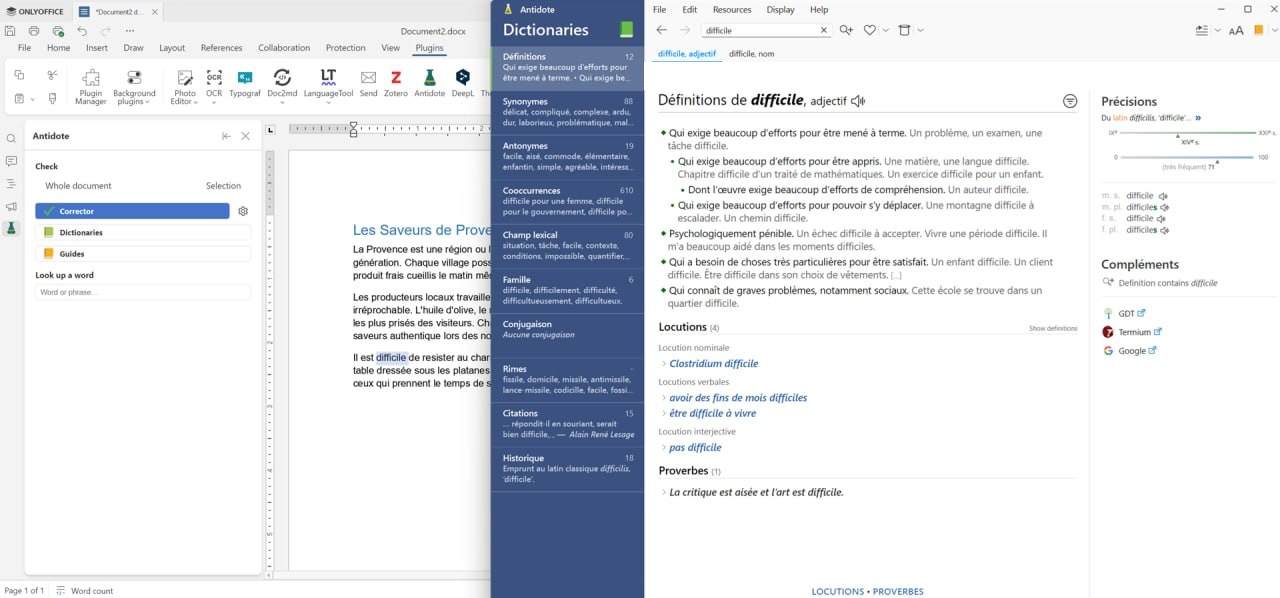
Come usare il plugin Antidote per ONLYOFFICE
Il plugin Antidote aggiunge tre strumenti principali direttamente in ONLYOFFICE:
- Correttore, per correggere il testo;
- Dizionari, per controllare singole parole;
- Guide, per ottenere informazioni aggiuntive sulla lingua e sulla scrittura.
Come controllare e correggere il testo
Usa il Correttore per verificare il testo alla ricerca di errori di ortografia, grammatica, punteggiatura e stile. Può anche individuare ripetizioni e darti consigli per migliorare il linguaggio.
1. Apri il plugin Antidote dalla Scheda Plugins.
2. Seleziona la parte di testo che vuoi controllare. Per controllare l’intero documento, assicurati che l’opzione Intero documento sia selezionata nel pannello a sinistra.
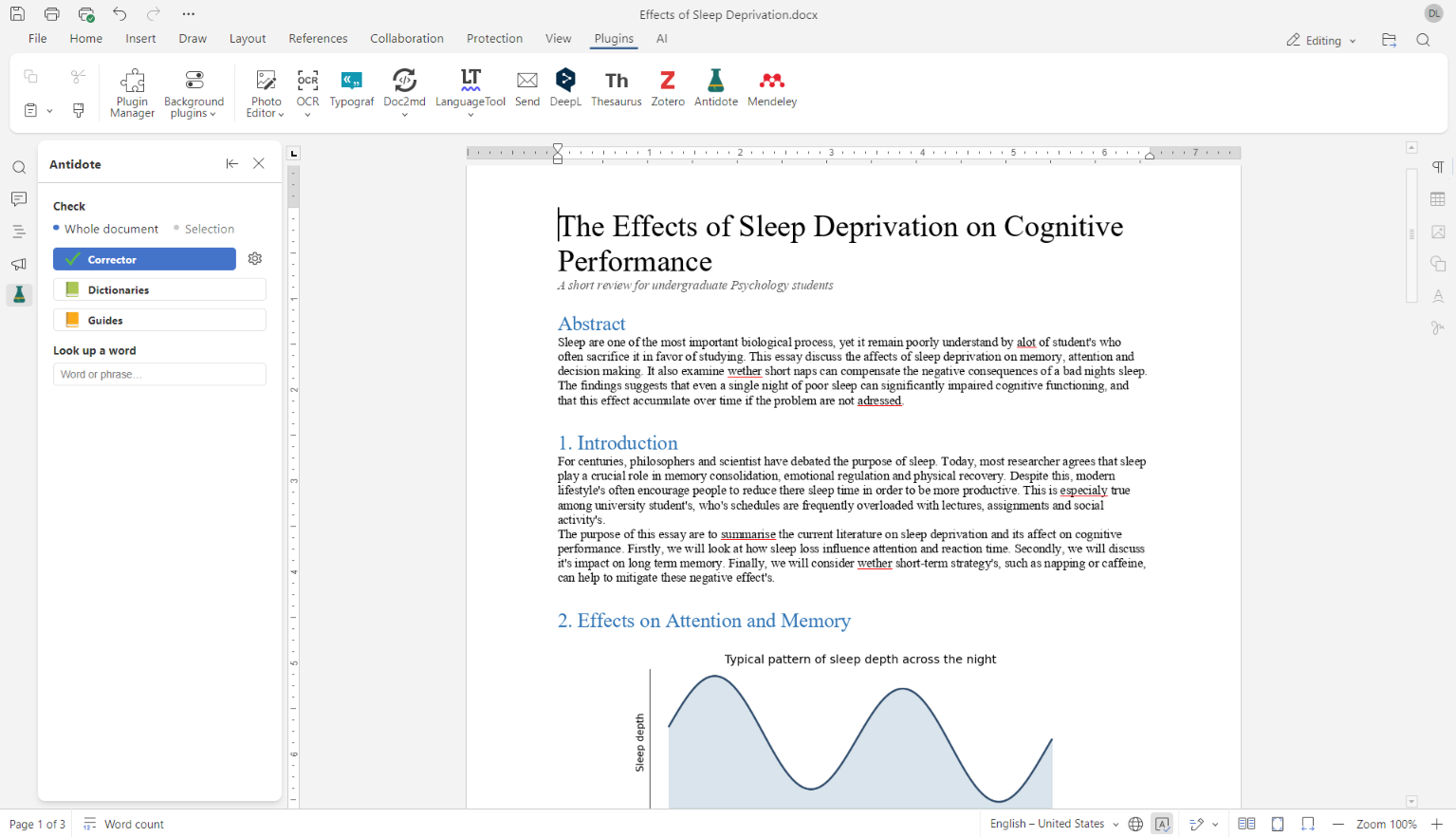
3. Clicca su Correttore per avviare l’analisi. Si aprirà la finestra di Antidote con l’analisi del tuo testo.
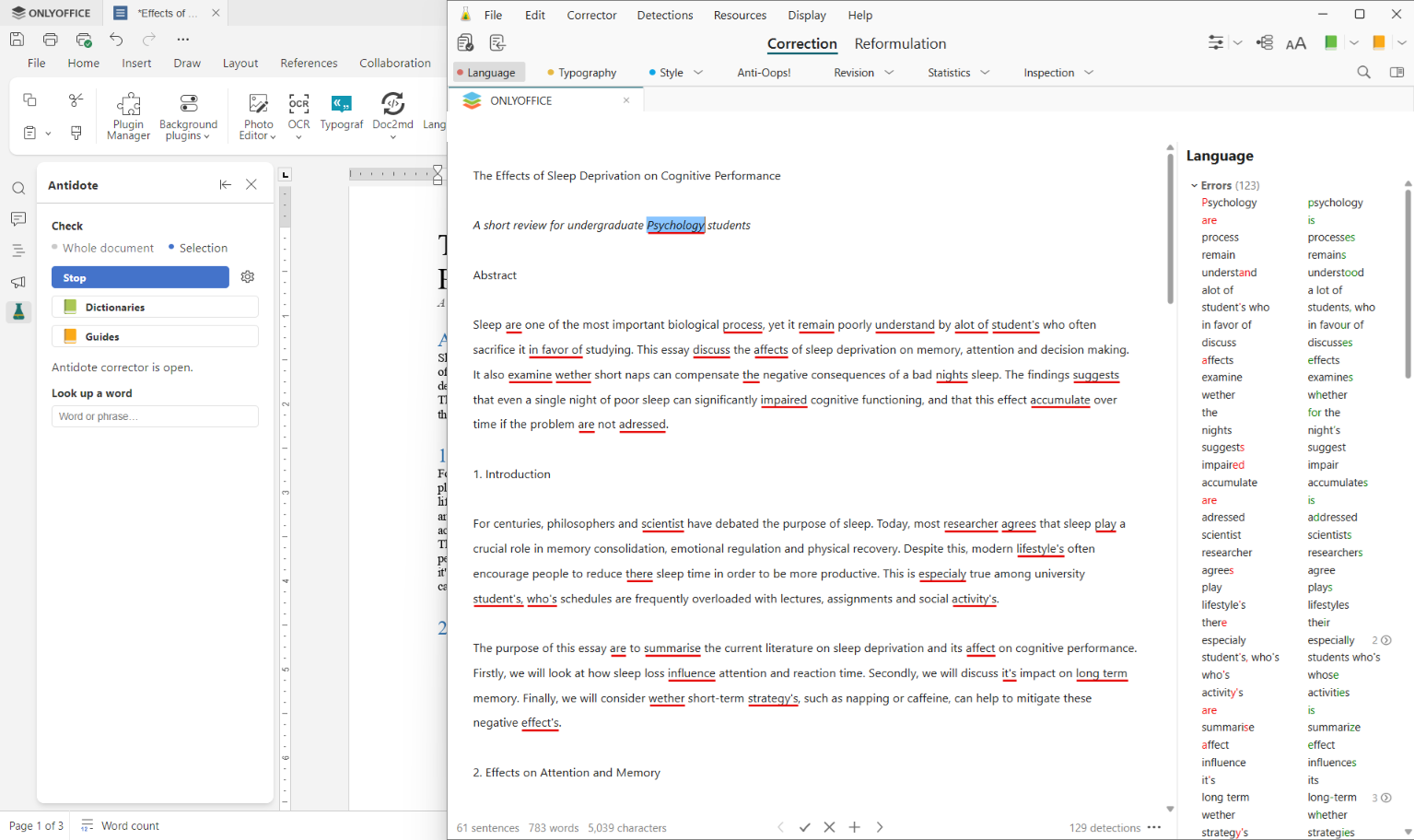
4. Rivedi i problemi rilevati da Antidote e applica le correzioni suggerite dove serve. Le modifiche accettate vengono applicate automaticamente al documento nell’editor ONLYOFFICE.
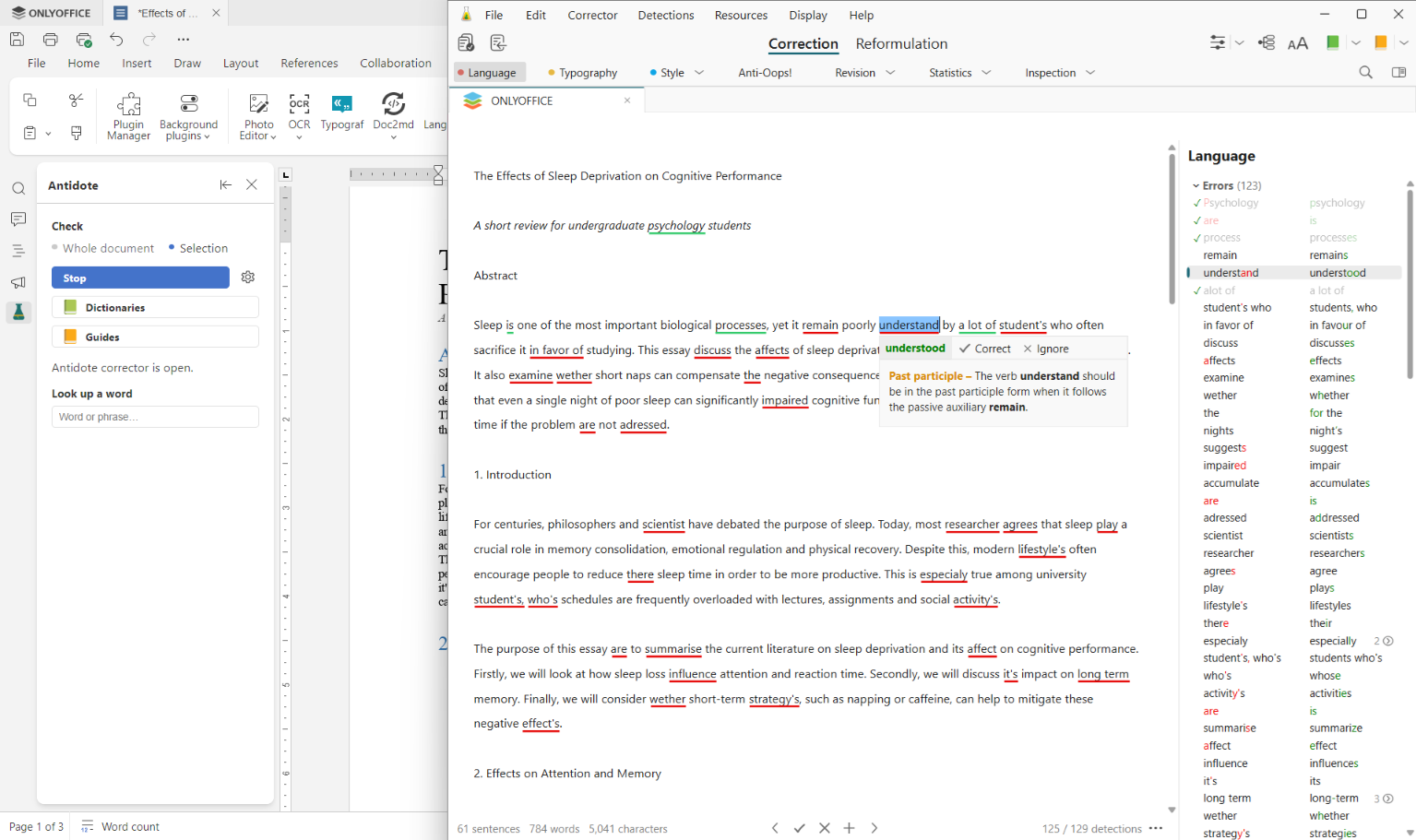
Puoi anche passare tra le diverse schede di Antidote per rivedere vari aspetti del tuo testo:
- Tipografia controlla virgolette, spazi, maiuscole e altri dettagli tipografici;
- Stile si occupa della scelta delle parole e dei problemi di stile che possono influenzare la chiarezza della scrittura;
- Anti-Oups individua piccoli errori e disattenzioni facili da perdere durante la correzione;
- Ortografia rileva e suggerisce correzioni per le parole scritte in modo errato;
- Grammatica trova errori grammaticali e suggerisce correzioni;
- Punteggiatura controlla virgole, punti e altri segni di punteggiatura;
- Ripetizioni identifica parole e frasi ripetute;
- Vocabolario evidenzia scelte di parole imprecise o inadeguate.
Con il plugin Antidote non serve passare da un’applicazione all’altra, copiare il testo in uno strumento separato e reincollarlo in ONLYOFFICE. Non serve nemmeno ripristinare la formattazione in seguito. Quando accetti una correzione nella finestra di Antidote, la modifica viene applicata automaticamente al documento nell’editor ONLYOFFICE.
Come riformulare il testo con Antidote
Allo stesso modo, puoi riformulare frasi e trovare formulazioni più precise con Antidote.
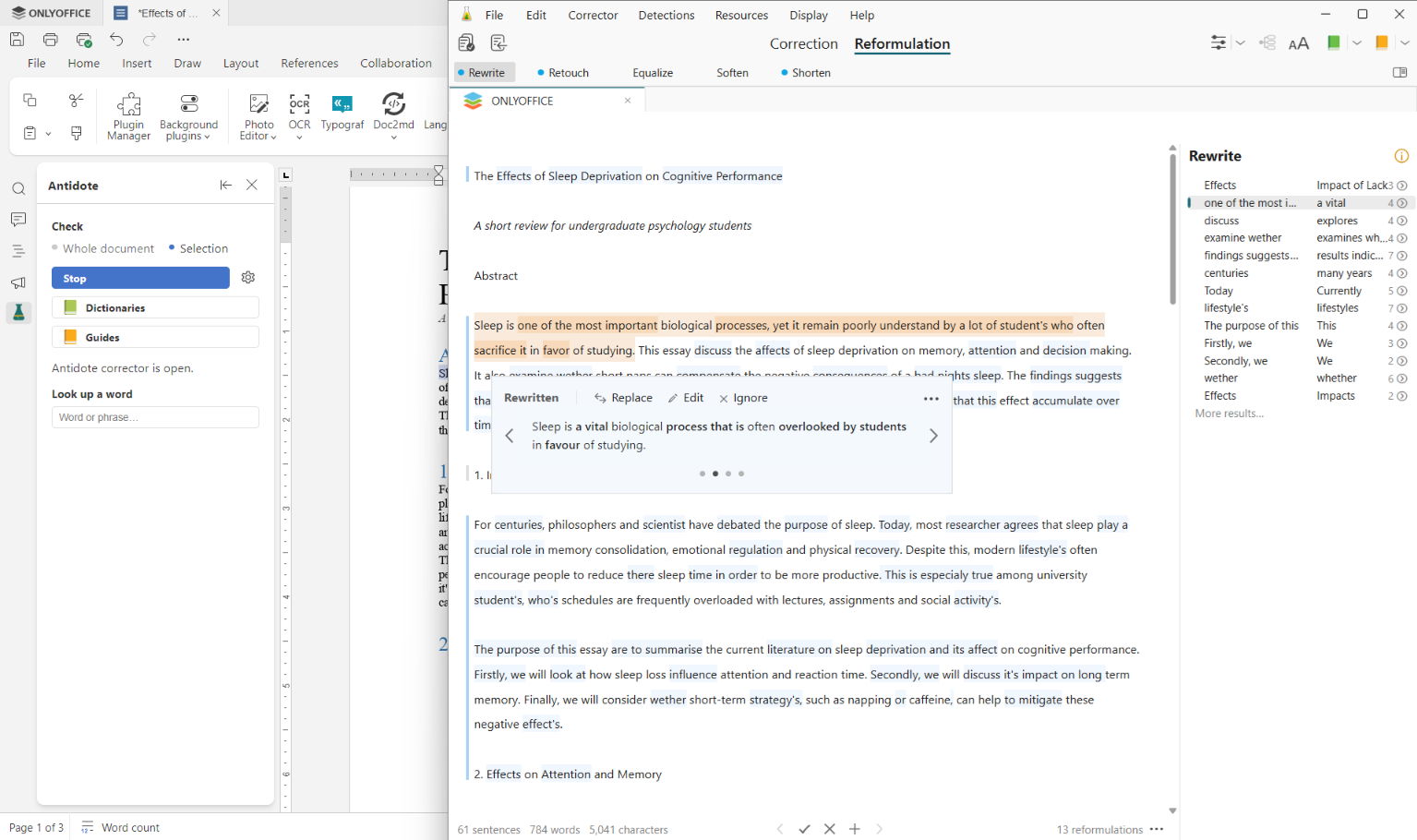
1. Seleziona la parola o la frase che vuoi riformulare. In alternativa, non selezionare nulla per riformulare l’intero testo.
2. Clicca su Correttore, passa alla Scheda Riformulazione ed esplora le alternative disponibili per le tue frasi.
3. Accetta le opzioni che si adattano meglio al tuo contesto.
Le frasi selezionate vengono sostituite direttamente nell’editor ONLYOFFICE, mentre il resto della formattazione del documento resta invariato.
Come usare i Dizionari con Antidote
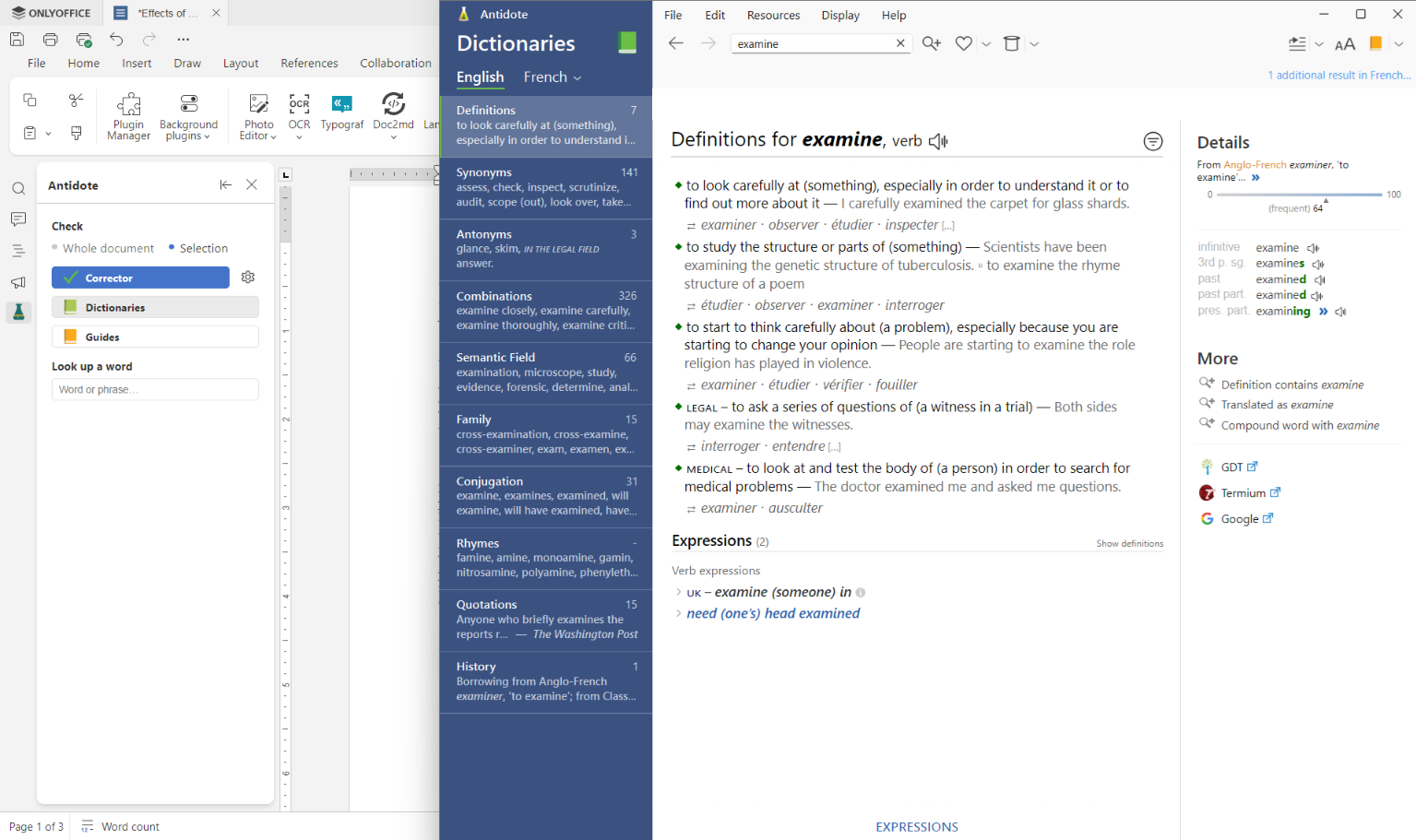
Usa i dizionari per controllare definizioni, trovare sinonimi ed esplorare i diversi significati di una parola direttamente dal documento.
1. Seleziona la parola che vuoi cercare.
2. Clicca su Dizionari e naviga tra le definizioni disponibili, i sinonimi e altre informazioni sulla parola selezionata.
Come usare le guide con Antidote
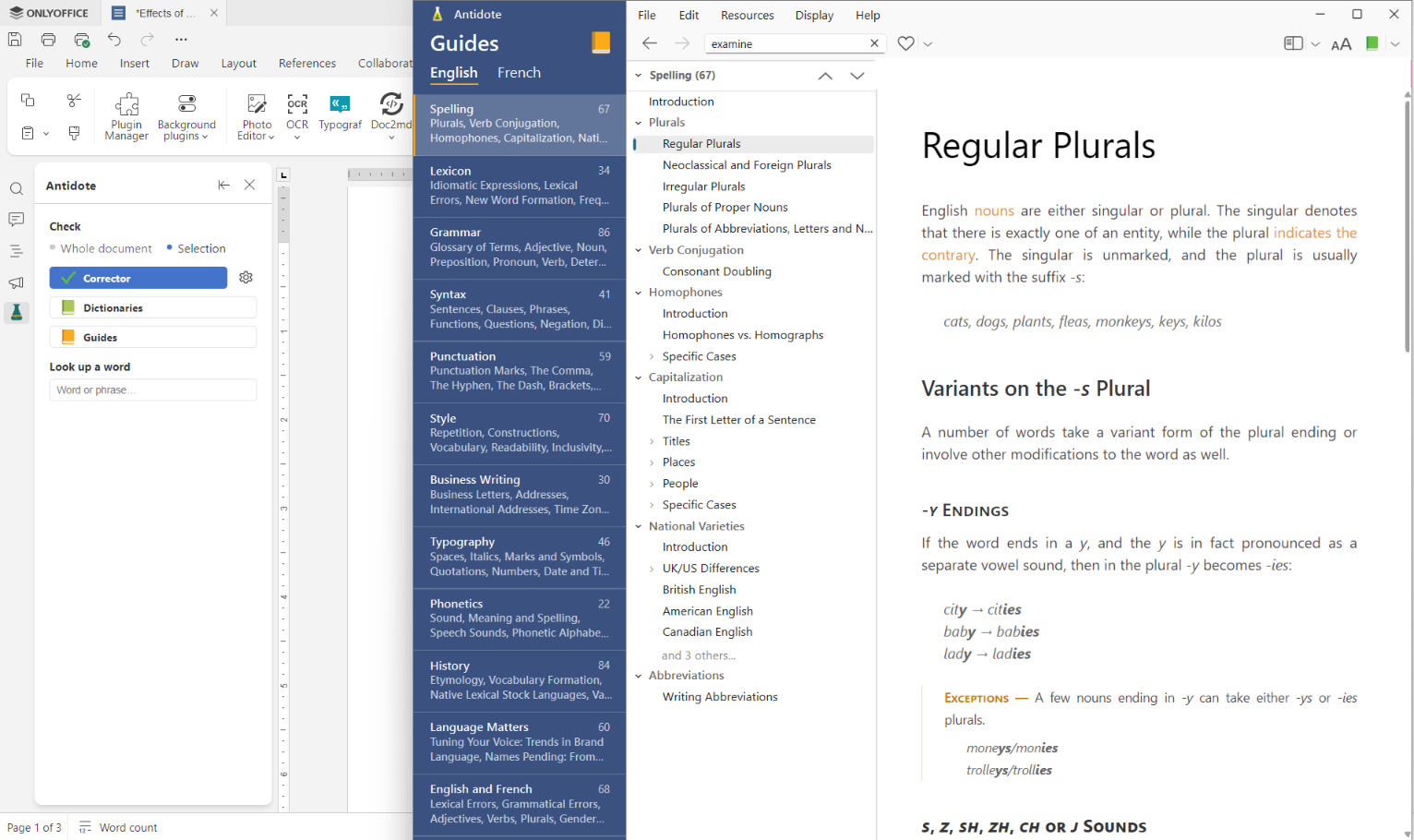
Le guide forniscono informazioni dettagliate su grammatica, ortografia, punteggiatura, stile e altri aspetti della scrittura in inglese e francese. Possono aiutarti a capire meglio le regole linguistiche, confrontare diversi modi di esprimere un’idea e prendere decisioni di editing più consapevoli.
Usa le guide per chiarire un dubbio linguistico, verificare se una costruzione è corretta o migliorare la precisione e lo stile del tuo testo. Le informazioni pertinenti compaiono direttamente nella finestra di Antidote, così puoi consultarle senza uscire dall’editor ONLYOFFICE.
Come installare e configurare il plugin
Prima di installare il plugin, assicurati di avere:
- ONLYOFFICE 9.3.0 o versioni successive (cloud, self-hosted o desktop);
- Antidote 12;
- Connectix, un servizio locale fornito da Antidote.
Installa il plugin in ONLYOFFICE
Il plugin Antidote si installa direttamente in ONLYOFFICE.
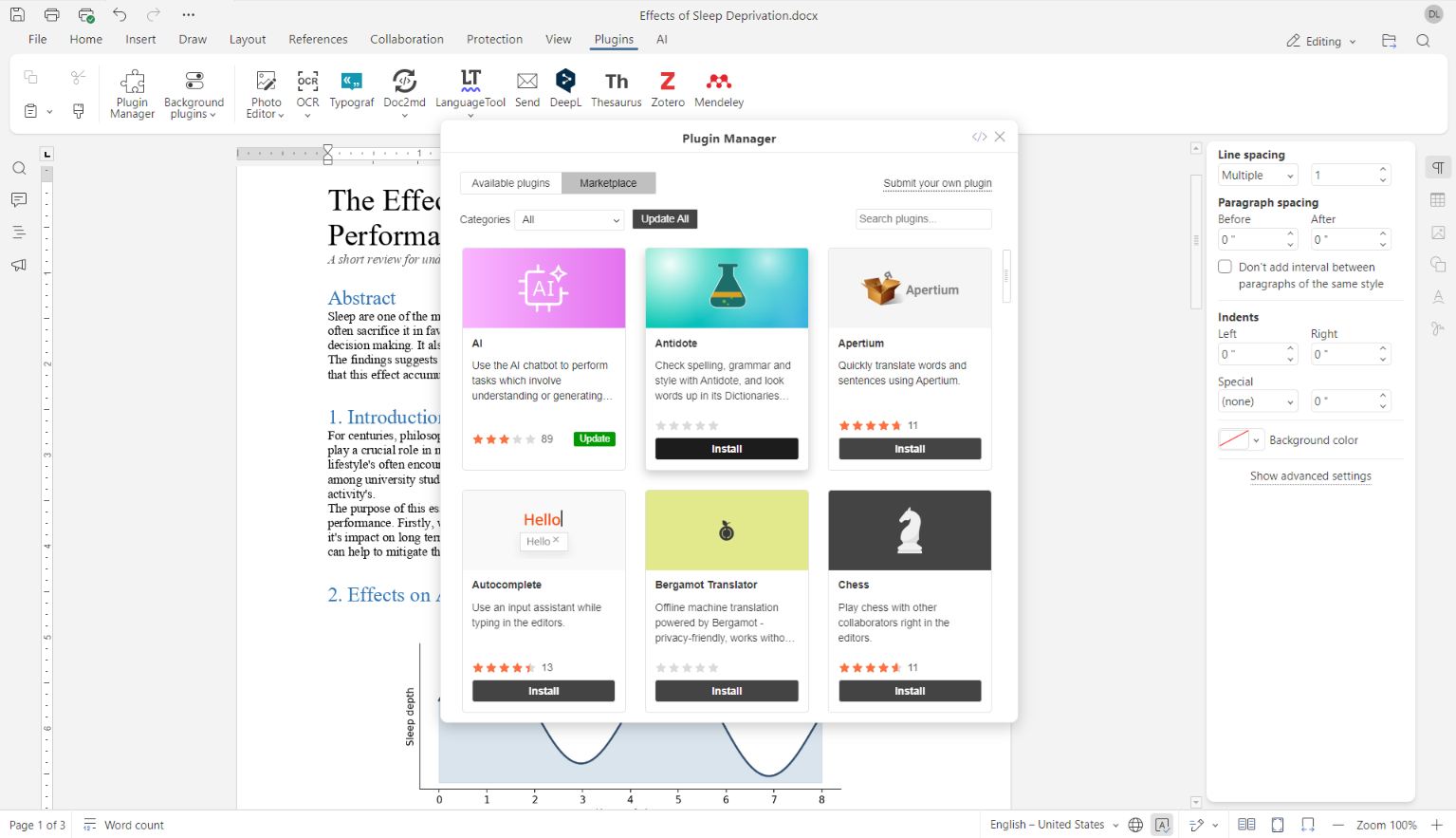
1. Apri un editor ONLYOFFICE e vai alla Scheda Plugins.
2. Clicca su Gestore Plugin.
3. Trova Antidote nell’elenco e clicca su Installa.
Una volta installato, il plugin è disponibile dalla scheda Plugins.
Collega il plugin ad Antidote
La configurazione dipende da dove operano gli editor e Antidote:
- Editor Desktop: con Antidote 12 sullo stesso computer di ONLYOFFICE Desktop Editors, il plugin rileva automaticamente il servizio Antidote locale e si collega da solo quando lo apri.
- Server: per ONLYOFFICE Docs self-hosted, installa il plugin sullo stesso server che ospita gli editor e Antidote. All’avvio, il plugin si connette automaticamente al servizio Antidote locale.
- Browser: in alcuni browser, in particolare Chrome 142 e versioni successive, l’accesso alla pagina potrebbe essere limitato. Se succede, installa il plugin sul server che ospita ONLYOFFICE Docs, oppure usa ONLYOFFICE Desktop Editors con Antidote installato localmente.
Se la porta non viene rilevata automaticamente, puoi inserirla manualmente nelle Impostazioni del plugin.
Una volta stabilita la connessione, puoi controllare il tuo testo con il Correttore o cercare parole nei Dizionari e nelle Guide.
Inizia a migliorare i tuoi testi con Antidote
Il plugin Antidote porta il controllo linguistico avanzato direttamente in ONLYOFFICE. Puoi rivedere i tuoi testi in inglese e francese, correggere problemi di grammatica e ortografia, migliorare lo stile e cercare parole senza copiare nulla in un’altra applicazione.
OTTIENI APP DESKTOP INSTALLA ON-PREMISE
FAQ: plugin Antidote per ONLYOFFICE
Quali editor ONLYOFFICE sono compatibili con il plugin Antidote?
Il plugin Antidote funziona con Document Editor e Spreadsheet Editor.
Serve un account per usare il plugin Antidote?
Sì. Serve un account Antidote e l’applicazione Antidote 12 installata e in esecuzione localmente.
Il plugin Antidote è gratuito?
Sì, il plugin Antidote per ONLYOFFICE è gratuito da installare e usare. Antidote, però, è un pacchetto software linguistico a pagamento. Se vuoi provarlo prima di acquistarlo, puoi usare la prova gratuita di 30 giorni offerta da Antidote.
Dove posso condividere feedback sul plugin Antidote?
Puoi condividere il tuo feedback o suggerire miglioramenti nella community ONLYOFFICE. Il tuo feedback ci aiuta a migliorare il plugin e le soluzioni ONLYOFFICE.
Link utili
Plugin Antidote: Marketplace / GitHub
Crea il tuo account ONLYOFFICE gratuito
Visualizza, modifica e collabora su documenti, fogli, diapositive, moduli e file PDF online.