Come aggiungere Zotero a un documento Word con un plugin
Sommario
Per aggiungere Zotero a un documento Word utilizzando un plugin, prima installa il plugin Zotero tramite il Plugin Manager in ONLYOFFICE Document Editor. Dopo l'installazione, collega la tua libreria Zotero effettuando il login e inserendo la chiave API. Una volta configurato, puoi facilmente inserire citazioni e generare una bibliografia direttamente all'interno del tuo documento.
- Installa il plugin Zotero dal Plugin Manager.
- Collega la tua libreria Zotero utilizzando la chiave API.
- Inserisci citazioni direttamente nel tuo documento.
- Genera e aggiorna automaticamente la bibliografia.
- Usa stili di citazione personalizzati secondo necessità.
Chiunque abbia scritto una tesi, un paper di ricerca o un lungo report accademico sa quanto tempo possano portare via le citazioni. Formattare a mano ogni riferimento, mantenere sincronizzate le citazioni nel testo e la bibliografia, e passare da uno stile di citazione all’altro per riviste diverse è noioso ed è facile sbagliare.
È esattamente questo il problema che risolve il plugin Zotero per Word. In questa guida vedremo cos’è Zotero, perché vale la pena usare il plugin per Word e come aggiungerlo a un documento Word passo dopo passo, incluso come inserire le citazioni ed esportare una bibliografia una volta impostato tutto.

Cos’è Zotero? Un potente strumento di gestione dei riferimenti
Zotero è un gestore di riferimenti gratuito e open source che aiuta a raccogliere, organizzare e citare le fonti di ricerca. È possibile salvare articoli, libri, pagine web e PDF direttamente dal browser in una libreria personale, taggarli e raggrupparli in collezioni, e allegare note e file di testo completo a ciascuna voce.
Ciò che rende Zotero particolarmente utile per chi scrive è la sua integrazione con gli elaboratori di testo. Invece di copiare manualmente le citazioni dalla libreria in un documento, Zotero si collega direttamente agli editor di documenti tramite plugin dedicati, permettendo di citare le fonti mentre si scrive e di generare automaticamente una bibliografia accurata e conforme allo stile scelto.
Perché usare il plugin Zotero con i documenti Word?
Il plugin Zotero, spesso descritto come “cite while you write” (cita mentre scrivi), aggiunge una barra degli strumenti dedicata all’editor di documenti. Da lì è possibile:
- Cercare in tutta la propria libreria Zotero senza uscire dal documento e inserire istantaneamente una citazione nel formato corretto.
- Cambiare stile di citazione, ad esempio APA, MLA, Chicago o uno stile CSL specifico di una rivista, e vedere ogni citazione e la bibliografia riformattarsi automaticamente.
- Mantenere la bibliografia dinamica: man mano che si aggiungono, rimuovono o modificano citazioni, l’elenco dei riferimenti si aggiorna da solo invece di richiedere correzioni manuali.
- Aggiungere localizzatori, prefissi e suffissi, come numeri di pagina o una nota “vedi”, senza compromettere la formattazione della citazione.
- Lavorare con le citazioni offline, poiché il plugin può leggere da una libreria Zotero locale una volta configurato.
In breve, il plugin elimina la gestione manuale delle citazioni, un aspetto che conta soprattutto nei documenti lunghi con decine o centinaia di riferimenti, come tesi, dissertazioni e articoli destinati a riviste.
Come aggiungere il plugin Zotero ai documenti Word: guida passo dopo passo
Le integrazioni di Zotero con gli elaboratori di testo sono disponibili per diversi editor, e i passaggi di configurazione sono simili tra loro: installare il plugin, poi collegarlo alla propria libreria Zotero.
Di seguito una guida passo dopo passo che usa ONLYOFFICE Document Editor come esempio, poiché permette di installare il plugin Zotero direttamente dal Plugin Manager integrato, senza toccare alcun file sul computer.
Passo 1. Apri la scheda Plugin. Avvia ONLYOFFICE Document Editor, online o nell’app desktop, apri un documento e vai alla scheda Plugin nella barra degli strumenti in alto.
Passo 2. Apri il Plugin Manager. Fai clic sull’icona Plugin Manager. Si apre una finestra con due schede: Plugin disponibili, per i plugin già installati, e Marketplace, dove è possibile sfogliarne e aggiungerne di nuovi.
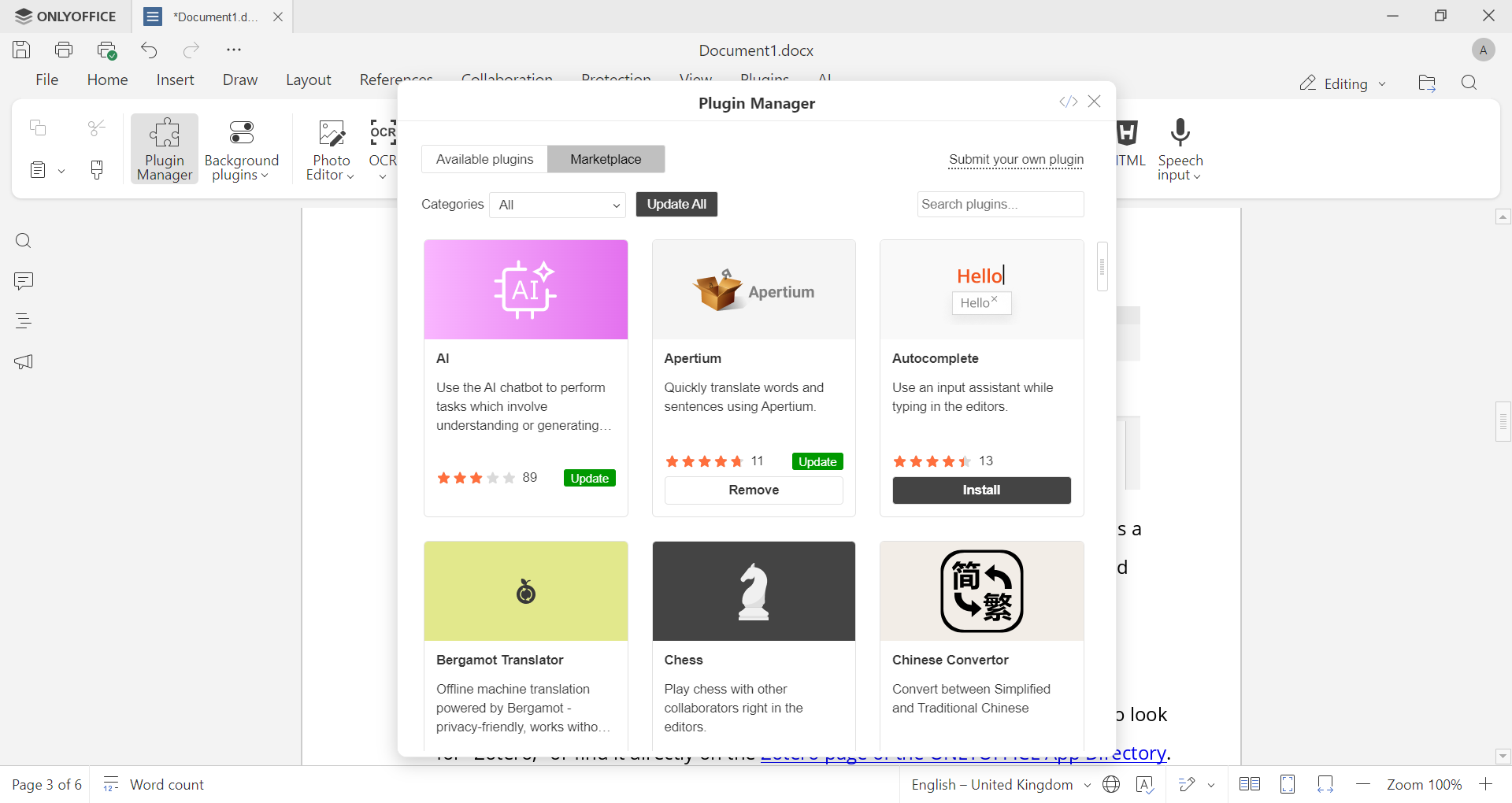
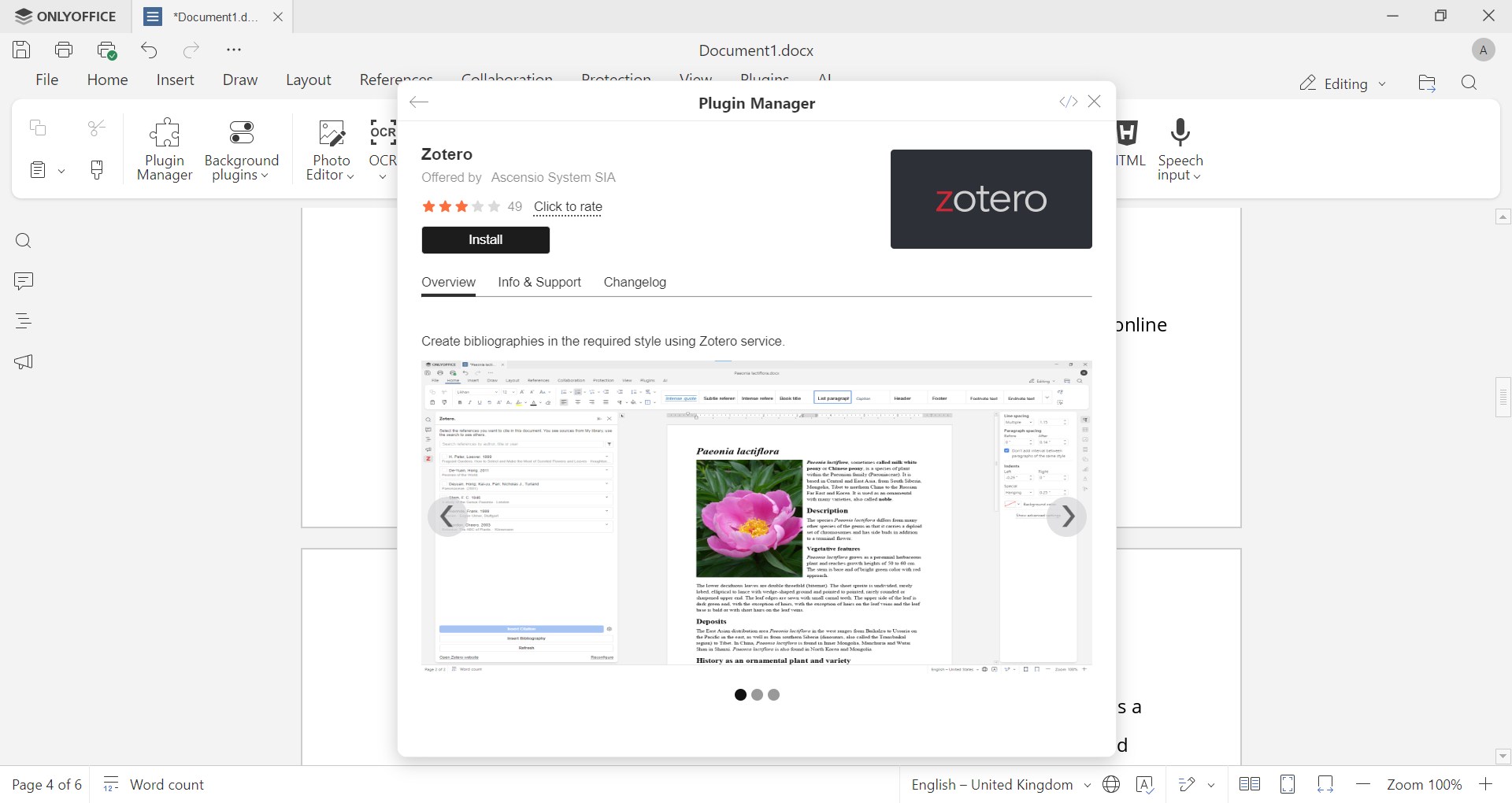
Passo 3. Trova il plugin Zotero. Nella scheda Marketplace, usa il campo di ricerca per cercare “Zotero”, oppure trovalo direttamente nella pagina di Zotero nell’ONLYOFFICE App Directory.
Una volta trovato, fai clic su Installa. Il plugin si scarica e si aggiunge automaticamente; non è necessaria alcuna estrazione manuale di archivi o posizionamento di file.
Passo 4. Collega la tua libreria Zotero. Trova Zotero nella scheda Plugin e aprilo, poi accedi al tuo account Zotero. Per farlo:
- Trova Zotero nella scheda Plugin e apri la finestra del plugin.
- Segui il link alle impostazioni API di Zotero al suo interno.
- Se hai già effettuato l’accesso a Zotero, potrai procedere; in caso contrario, vedrai un messaggio di errore. In tal caso, fai clic su Accedi nell’angolo in alto a destra dello schermo.
- Premi Crea nuova chiave privata.
- Compila la Descrizione della chiave, assicurati che la casella Consenti accesso alla libreria sia selezionata, e premi Salva chiave.
- Copia la chiave appena creata, incollala nel campo Chiave API nell’interfaccia del plugin e salvala.
Una volta collegato, puoi cercare o sfogliare la tua libreria direttamente dal pannello del plugin e inserire citazioni nel documento, esattamente ciò che vedremo tra poco. Le bibliografie possono poi essere generate e aggiornate automaticamente mentre lavori.
Modalità offline: in ONLYOFFICE Desktop Editors, è possibile lavorare invece con una libreria Zotero locale. Basta assicurarsi che l’applicazione Zotero sia installata e in esecuzione sul dispositivo. Trova qui tutti i dettagli.
Stili di citazione personalizzati: è possibile aggiungere stili di citazione personalizzati importando file CSL, per rispettare i requisiti specifici di una rivista o di un’istituzione.
Per uno sguardo più approfondito all’installazione e all’interfaccia, questo breve video illustra il processo:
Come aggiungere citazioni in Word usando Zotero
Una volta installato il plugin e collegato alla libreria, inserire una citazione richiede solo pochi clic:
- Posiziona il cursore nel punto del testo in cui deve comparire la citazione.
- Apri il pannello del plugin Zotero e seleziona Aggiungi/Modifica citazione.
- Inizia a digitare un titolo, un nome di autore o un anno. Gli elementi corrispondenti della tua libreria appaiono mentre digiti.
- Seleziona la fonte, aggiungi un numero di pagina o un localizzatore se necessario, e conferma.
- La citazione viene inserita nel formato definito dallo stile di citazione attualmente impostato, e viene aggiunta automaticamente alla bibliografia.
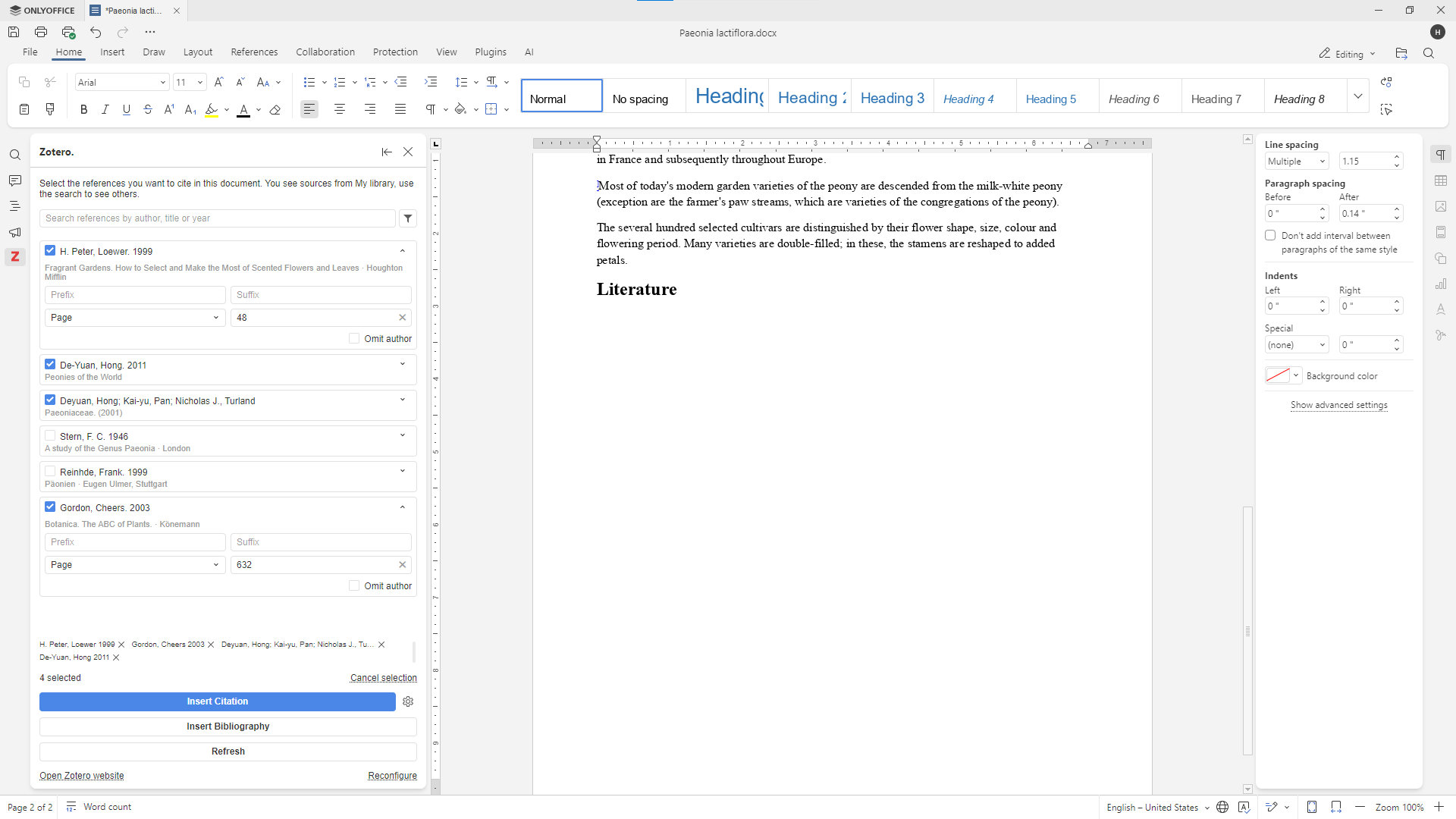
È possibile impostare o cambiare lo stile di citazione, ad esempio APA 7a edizione o Chicago Manual of Style, dalle preferenze del documento nel plugin, prima o durante la scrittura. Se serve uno stile non caricato di default, Zotero supporta l’importazione di file CSL personalizzati, per rispettare i requisiti di una rivista specifica.
Come esportare la bibliografia Zotero in un documento Word
La bibliografia non va costruita separatamente: viene generata a partire dalle citazioni già presenti nel documento.
- Posiziona il cursore nel punto in cui deve comparire l’elenco dei riferimenti, in genere alla fine del documento.
- Nel pannello del plugin Zotero, seleziona Aggiungi/Modifica bibliografia.
- Zotero compila tutte le fonti citate in una bibliografia formattata, seguendo lo stile di citazione selezionato in precedenza.
- Se in seguito aggiungi, rimuovi o modifichi citazioni, aggiorna la bibliografia dallo stesso menu, e questa si allineerà automaticamente, senza bisogno di riformattare nulla a mano.
Tieni presente che le modifiche apportate manualmente al testo della bibliografia direttamente nel documento verranno sovrascritte la volta successiva che Zotero la aggiorna. Se serve una modifica permanente, è meglio aggiornare invece la voce della fonte nella propria libreria Zotero.
FAQ
Il plugin Zotero per Word funziona su Mac?
Sì. I plugin di Zotero per elaboratori di testo sono supportati sia su Windows sia su Mac. Se usi ONLYOFFICE, il plugin Zotero funziona allo stesso modo su Windows, Linux e macOS, poiché viene installato ed eseguito tramite il Plugin Manager dell’editor invece che come add-in separato di Word.
Il plugin Zotero per Word non funziona: come risolvere?
Se la scheda o il pannello del plugin Zotero non compaiono, le cause più comuni sono: l’applicazione Zotero non in esecuzione (per l’uso desktop offline), un plugin non installato completamente, oppure una versione obsoleta dell’editor o del plugin. Prova a reinstallare il plugin dal Plugin Manager, verifica che Zotero sia aperto in background se stai lavorando offline, e controlla di avere una versione recente del tuo editor di documenti.
Come aggiornare il plugin Zotero per Word all’ultima versione?
In ONLYOFFICE, apri il Plugin Manager dalla scheda Plugin, trova Zotero tra i plugin installati e fai clic su Aggiorna se viene segnalata una nuova versione. Gli sviluppatori possono anche seguire le release e i dettagli di configurazione sulla pagina GitHub del plugin Zotero e nella guida alla configurazione di Zotero.
Scarica ONLYOFFICE e inizia oggi stesso a citare con Zotero
Smetti di formattare i riferimenti a mano. Scarica ONLYOFFICE Document Editor, installa il plugin Zotero dal Marketplace, e inserisci citazioni e bibliografie senza uscire dal documento, online o offline.
Crea il tuo account ONLYOFFICE gratuito
Visualizza, modifica e collabora su documenti, fogli, diapositive, moduli e file PDF online.