Come migrare da Quip prima della sua chiusura nel 2027
Sommario
Per migrare da Quip prima della sua cessazione nel 2027, le organizzazioni dovrebbero agire prontamente per evitare di perdere l'accesso ai propri contenuti. Con Quip che passa a una modalità di sola lettura e infine elimina i dati, è fondamentale pianificare una strategia di migrazione che includa l'inventario dei contenuti esistenti, l'utilizzo dell'API di Quip per le esportazioni e la scelta di un sostituto adatto come ONLYOFFICE, che offre strumenti robusti per documenti e collaborazione.
- Inventariare tutti gli spazi, le cartelle e le conversazioni prima di esportare.
- Utilizzare l'API di Quip per esportare in formati nativi.
- Configurare in anticipo la struttura del tuo spazio di lavoro ONLYOFFICE.
- Migrare in fasi, iniziando con un team pilota.
- Stabilire una chiara data interna di passaggio.
Se la tua organizzazione usa ancora Quip per documenti, fogli di calcolo o chat di gruppo, è il momento di pianificare l’uscita, invece di aspettare che compaia il banner di sola lettura.

Perché migrare
Salesforce ha confermato che Quip, l’app collaborativa acquisita nel 2016, verrà ritirata. Nessun rinnovo di abbonamento sarà accettato dopo il 1° marzo 2027, e i siti esistenti resteranno attivi solo fino alla scadenza dell’abbonamento corrente di ciascun cliente. Passata quella scadenza, Quip non sparisce da un giorno all’altro: l’area di lavoro entra in una fase di sola lettura di 90 giorni, seguita da 30 giorni in cui l’accesso viene bloccato, e infine circa 30 giorni per l’eliminazione dei dati. In pratica questo lascia alla maggior parte dei team un margine di mesi, non di anni, ed è più sicuro considerare come vera scadenza la data di rinnovo del proprio abbonamento, non quella pubblicata ufficialmente.
Perché non conviene aspettare la fase di sola lettura
È allettante pensare che, se “funziona ancora”, allora non c’è fretta. Ma due aspetti rendono questa scelta rischiosa:
- Salesforce ha già ritirato alcune funzionalità di Quip, incluse diverse Applicazioni Live di terze parti, e ora ha annunciato il ritiro completo del prodotto.
- Una volta iniziata la modalità di sola lettura, non puoi più modificare né collaborare sui tuoi contenuti. Vuol dire che perdi la possibilità di correggere formattazioni sbagliate, recuperare contenuti mancanti o eseguire una migrazione di prova confrontandola con una fonte ancora attiva.
Cosa succede davvero ai tuoi contenuti
Al momento Quip non offre un’esportazione unica con un solo clic per un’intera area di lavoro: non esiste un download ZIP complessivo, né un pulsante nel pannello di amministrazione che estragga in un colpo solo l’intero archivio aziendale. Documenti e fogli di calcolo possono contenere anche cronologia delle conversazioni, commenti e cronologia delle modifiche, tutti elementi da considerare a parte durante la migrazione. Le cartelle, dal canto loro, possono contenere lo stesso thread in più punti, quindi la tua struttura di destinazione potrebbe non corrispondere in modo ordinato a un classico albero di cartelle.
Per un documento singolo, il menu di esportazione integrato (PDF, Word, HTML, Markdown, Excel o CSV, a seconda del contenuto) è sufficiente.
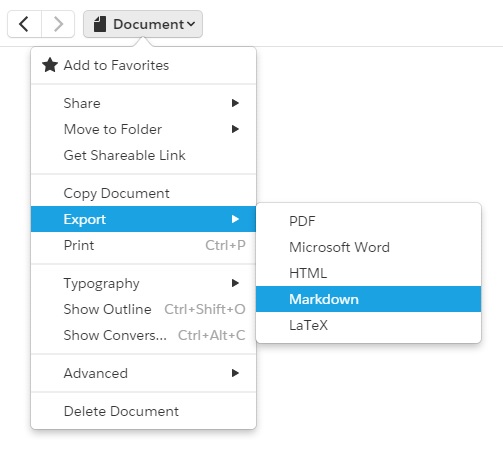
Per qualsiasi cosa a scala aziendale, devi passare dall’API di Automazione o di Amministrazione di Quip, che ha i suoi limiti da tenere in conto:
- Commenti e cronologia delle conversazioni vanno gestiti in modo esplicito. L’API di esportazione in massa può includere la cronologia delle conversazioni nelle esportazioni in DOCX e XLSX, mentre offre anche metodi separati per recuperare i commenti, se servono.
- Le menzioni di dati Salesforce sono elementi dinamici legati ai record di Salesforce, e vanno considerate a parte quando si esporta e ricostruisce il contenuto: alcuni elementi collegati a Salesforce potrebbero non passare correttamente durante l’esportazione.
- L’API ha dei limiti di frequenza, quindi l’esportazione completa di un’area di lavoro grande va pianificata a lotti, non come un unico lavoro.
Nessuno di questi punti è motivo di panico, ma è una buona ragione per fare un inventario di quello che hai prima di iniziare a spostarlo, invece di scoprire le lacune a migrazione già iniziata.
Decidere dove va a finire il tuo contenuto
Prima di toccare l’API, vale la pena capire cosa serve davvero al posto di Quip, perché Quip era in realtà tre strumenti cuciti insieme: un editor di documenti, un foglio di calcolo leggero e una chat di gruppo agganciata ai dati di Salesforce. Pochissimi team devono sostituire tutti e tre con un unico nuovo prodotto, e cercare di forzare quell’incastro è proprio ciò che tende a rallentare le migrazioni.
La domanda più utile da farsi è: cosa facevi davvero, giorno per giorno, dentro Quip?
Perché ONLYOFFICE merita un posto tra i candidati
ONLYOFFICE copre buona parte dei flussi di lavoro su documenti, fogli di calcolo e collaborazione su cui si basavano i team che usavano Quip:
- Compatibilità reale con documenti e fogli di calcolo. ONLYOFFICE lavora nativamente con DOCX e XLSX, il che li rende una scelta pratica quando esporti documenti e fogli di calcolo da Quip per la migrazione.
- Co-editing in tempo reale, con lo stesso tipo di collaborazione simultanea sul documento a cui i team si erano abituati con Quip.
- Stanze e permessi flessibili, per ricostruire la struttura per team o progetti, con accesso controllato a livello di stanza.
- Self-hosting come opzione, se mantenere il controllo pieno su dove vivono i dati aziendali fa parte del motivo per cui stai lasciando una piattaforma con una data di spegnimento già fissata.
- Funzionalità AI e integrazioni integrate che ampliano ciò che puoi fare nella collaborazione sui documenti, senza dover aspettare la roadmap di un fornitore che sta chiudendo attivamente.
C’è anche una risposta diretta per i team che si appoggiavano alle menzioni di dati Salesforce di Quip nei fogli di calcolo: di solito è proprio l’elemento che preoccupa di più perdere.
Collegati con il plugin Salesforce di ONLYOFFICE
Il plugin Salesforce di ONLYOFFICE, disponibile sugli editor ONLYOFFICE self-hosted, permette di importare report Salesforce, filtri e raggruppamenti compresi, oltre ai dati da oggetti Salesforce standard e personalizzati, direttamente nell’editor di fogli di calcolo:
- Importa report e dati degli oggetti esistenti, con filtri, raggruppamenti e selezione dei campi
- Esporta record nuovi o aggiornati direttamente su Salesforce
- Disponibile sulle versioni self-hosted degli editor ONLYOFFICE
La configurazione richiede di creare un’app Client Esterno in Salesforce per ottenere un ID Client, e poi installare e autorizzare il plugin dal Plugin Manager nell’Editor di fogli di calcolo. Il tutorial completo spiega ogni passaggio nel dettaglio.
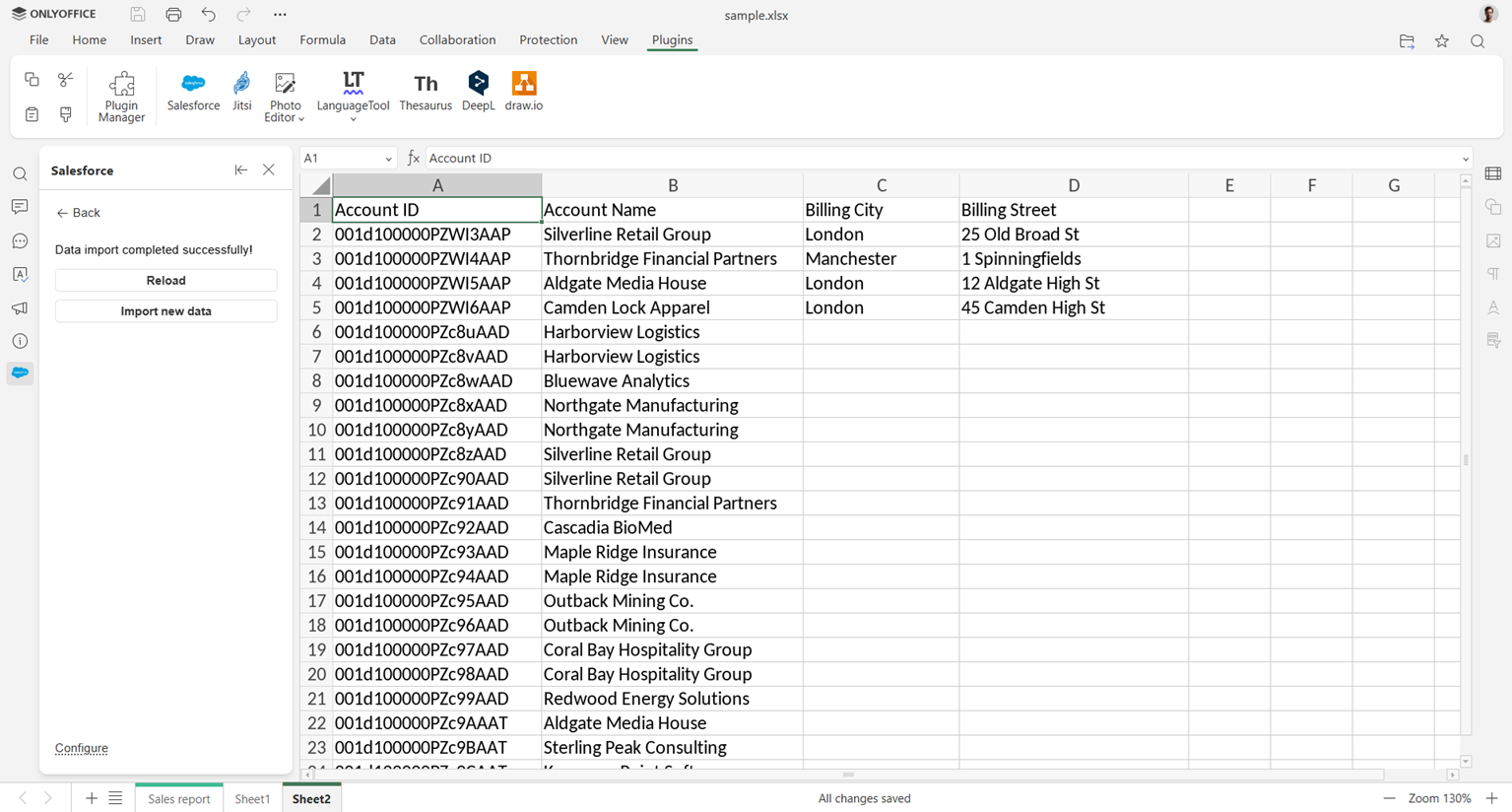
Vuoi saperne di più sull’Editor di fogli di calcolo? Dai un’occhiata!
Collegati con Zapier
Se ti serve qualcosa di più personalizzato rispetto a quanto copre il plugin, Zapier è un’opzione senza codice. È una piattaforma di automazione che collega migliaia di app e servizi, e permette di impostare flussi “se succede questo, allora fai quest’altro”, chiamati Zap, senza scrivere una riga di codice: un evento in un’app (un trigger) attiva automaticamente un’azione in un’altra.
ONLYOFFICE ha un’integrazione ufficiale con Zapier, con il proprio set di trigger e azioni:
- Trigger: un file viene creato, un file viene eliminato, una cartella viene creata, una cartella viene eliminata, un utente viene aggiunto
- Azioni: crea un file, crea una cartella, elimina una cartella, invita un utente, ottieni un link scaricabile a un file
Non esiste ancora un modello pronto Salesforce-ONLYOFFICE, ma dato che Zapier supporta separatamente Salesforce tra le sue migliaia di app connesse, puoi combinare un trigger di Salesforce (un nuovo record, per esempio) con una di queste azioni ONLYOFFICE, o viceversa, tutto tramite l’editor visivo di Zapier e senza scrivere codice.
Collegati con n8n
Per i team con risorse di sviluppo che vogliono più controllo, o che preferiscono anche self-hostare il livello di automazione, n8n è la terza opzione. È uno strumento di automazione dei flussi di lavoro open source, costruito attorno a un editor visivo basato su nodi: ogni nodo rappresenta un trigger, un’azione o un pezzo di logica, e li colleghi per costruire un flusso, con la possibilità di inserire JavaScript personalizzato per tutto ciò che i nodi integrati non coprono. A differenza di Zapier, n8n può essere self-hostato sulla tua infrastruttura, oppure usato come servizio cloud gestito. ONLYOFFICE mette a disposizione un nodo ufficiale, con il proprio set di operazioni:
- File: crea, aggiorna, elenca, ottieni, elimina, scarica
- Cartelle: crea, aggiorna, elenca, ottieni, elimina
- Utenti: invita, cerca, disabilita, abilita, elimina
Come per Zapier, non esiste un flusso predefinito Salesforce-ONLYOFFICE, ma l’editor visivo di n8n ti permette di collegare un nodo Salesforce a queste operazioni ONLYOFFICE e costruire l’automazione specifica di cui il tuo team ha bisogno, che sia una semplice sincronizzazione a un passaggio o una pipeline più complessa tra più app.
Un percorso di migrazione pratico
Ecco un approccio passo dopo passo che mantiene il processo gestibile:
- Fai l’inventario prima di esportare. Elenca ogni spazio, cartella e thread, annota chi ne è proprietario e segnala tutto ciò che è legato a Salesforce Data Mentions, perché quegli elementi richiederanno un ricollegamento o una ricostruzione manuale dall’altra parte.
- Esporta a lotti tramite l’API di Quip, mantenendo documenti e fogli di calcolo nei formati nativi (DOCX/XLSX) invece che in PDF, così niente viene appiattito prima di arrivare a destinazione.
- Configura prima la struttura del tuo spazio di lavoro ONLYOFFICE, mappando le cartelle di Quip prima che arrivino i contenuti, così niente finisce nel posto sbagliato e non serve riordinare tutto dopo.
- Migra a fasi, partendo da un team pilota, così puoi confrontare l’origine e la destinazione fianco a fianco mentre Quip è ancora pienamente modificabile ed eventuali correzioni sono ancora possibili.
- Ricostruisci manualmente le menzioni di dati dove servono davvero, perché non mantengono la connessione attiva a Salesforce una volta esportate; commenti e cronologia delle conversazioni, invece, si possono conservare tramite l’API se richiesti al momento dell’esportazione.
- Fissa una data di interruzione interna, ben prima della scadenza effettiva del tuo abbonamento Quip, e comunicala chiaramente, così i team smettono di creare nuovi contenuti in un’area di lavoro che sta per essere ritirata.
Pronto a vedere come funziona davvero una migrazione da Quip?
Prova ONLYOFFICE: co-editing in tempo reale, editor completi e opzioni di self-hosting.
Crea il tuo account ONLYOFFICE gratuito
Visualizza, modifica e collabora su documenti, fogli, diapositive, moduli e file PDF online.