Come passare da Microsoft 365 senza una migrazione completa
Sommario
Per passare da Microsoft 365 senza una migrazione completa, le organizzazioni possono semplicemente collegare ONLYOFFICE alla loro infrastruttura esistente. Questo approccio consente di mantenere file, strutture di cartelle e flussi di lavoro intatti, cambiando solo lo strumento di editing. In questo modo, le aziende possono continuare a lavorare senza interruzioni, rispettando al contempo i requisiti di governance dei dati.
- ONLYOFFICE si integra con sistemi esistenti.
- Non è necessaria una migrazione completa.
- I file e le cartelle rimangono al loro posto.
- La transizione avviene senza interruzioni operative.
- È disponibile supporto per vari formati e flussi di lavoro.
Quest’anno Microsoft sta terminando il supporto ad alcuni prodotti on-premises chiave, tra cui Office Online Server, SharePoint Server 2016 e 2019, ed Exchange Server, mentre anche i piani stand alone di SharePoint vengono eliminati. Per molte organizzazioni sembra una migrazione forzata e dirompente, ma nella maggior parte dei casi esiste un percorso più semplice, ovvero mantenere i propri file e sistemi dove sono e cambiare solo lo strumento di editing, senza interrompere il lavoro quotidiano.
La situazione del fine supporto di Microsoft 365
Le scadenze sono fisse e arrivano in fretta. Office Online Server, il prodotto che alimenta l’editing di documenti via browser sull’infrastruttura di chi lo usa, sarà ritirato a dicembre senza un successore on-premises. SharePoint Server 2016 e 2019 ha perso il supporto a luglio. Anche il supporto a Exchange Server è scaduto.
Il quadro è chiaro: l’unico percorso che Microsoft offre porta al suo cloud. Per le organizzazioni nei settori della finanza, della sanità, della pubblica amministrazione e di altri settori regolamentati, non è sempre una strada percorribile. Le regole sulla sovranità dei dati, gli obblighi di conformità e le politiche di governance interne richiedono spesso che i documenti restino su un’infrastruttura controllata.
Quindi la domanda non è se agire, perché il calendario decide questo al posto tuo. La domanda è come agire senza scatenare la dirompenza che tutti temono.
Perché una migrazione completa spesso non serve
Gran parte della paura di lasciare Microsoft 365 si basa su un’unica idea, cioè che andare avanti significhi una migrazione completa. File trasferiti. Strutture di cartelle ricostruite. Permessi riconfigurati. Flussi di lavoro riprogettati da zero.
Per la maggior parte dei team, quest’idea è sbagliata.
Invece di spostare qualcosa, si collega una nuova suite di editing alla piattaforma già in uso. I tuoi file restano dove sono. La gerarchia delle cartelle, i controlli di accesso e i permessi restano intatti. Il team continua a lavorare sugli stessi file DOCX, XLSX e PPTX di sempre. L’unica cosa che cambia è il livello di editing.
Pensalo come un piano di collegamento, non un piano di migrazione. Non esiste un momento in cui tutto si ferma mentre l’IT sposta i file. Questa distinzione conta molto proprio adesso, perché ti dà un modo per continuare a lavorare sulla tua infrastruttura, alle tue condizioni e nei tuoi tempi.
Cos’è ONLYOFFICE e come si collega
ONLYOFFICE è una suite completa di applicazioni per ufficio che include documenti, fogli di calcolo, presentazioni e PDF, costruita interamente attorno allo standard Office Open XML. DOCX, XLSX e PPTX sono i suoi formati di lavoro nativi, non conversioni fatte dietro le quinte.
Il codice sorgente è pubblicato con licenza open source, quindi chiunque può esaminare e verificare esattamente cosa fa il software con i propri dati. Per le organizzazioni con requisiti rigorosi di governance dei dati, questa trasparenza è un vantaggio importante.
Puoi distribuire ONLYOFFICE sui tuoi server o nel cloud, a seconda della tua situazione, e collegarlo al tuo sistema di archiviazione o collaborazione esistente. I connettori pronti all’uso coprono decine di piattaforme, tra cui SharePoint, Confluence, ownCloud e Odoo, con un’ API aperta per tutto il resto.
Ecco come funziona in pratica con SharePoint:
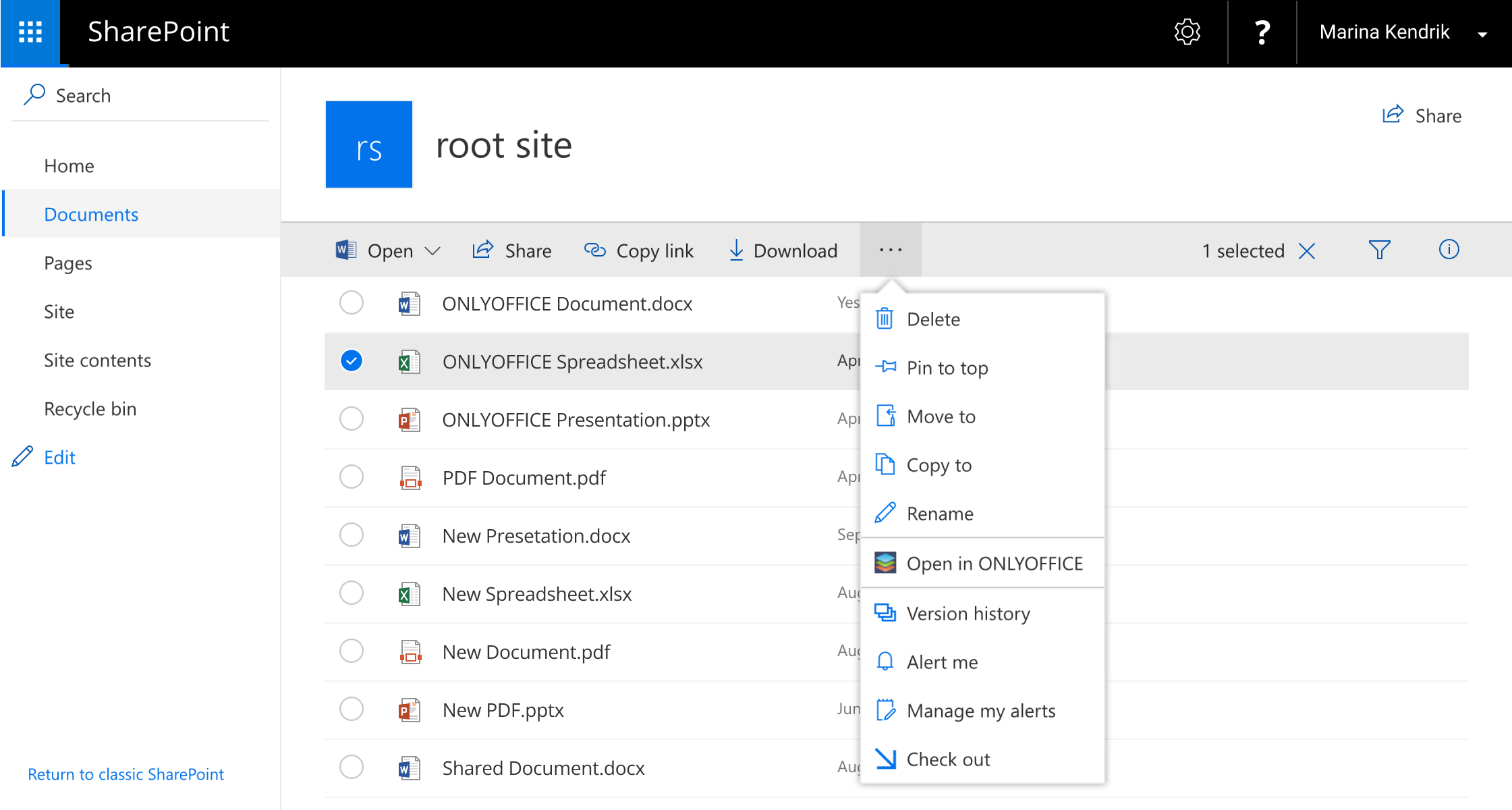
Prima installi il connettore, poi compare una nuova opzione “Modifica in ONLYOFFICE” nella libreria documenti. Ci clicchi sopra e il file si apre nell’editor di ONLYOFFICE, direttamente nel browser. Modifichi, salvi, e il file torna su SharePoint. Nessun trasferimento di file, nessuna conversione di formato dietro le quinte. Il team IT configura la connessione una sola volta, e da quel momento è invisibile agli utenti. Per i team che oggi gestiscono Office Online Server su SharePoint, è un sostituto diretto.
Le funzioni chiave che il tuo team userà ogni giorno
Una volta collegato, la prima cosa che le persone notano è quanto risulti familiare l’interfaccia. La disposizione della barra degli strumenti, la struttura delle schede e le opzioni di formattazione seguono le convenzioni che il team conosce già da Word, Excel e PowerPoint. Non c’è una curva di apprendimento ripida.
Si tratta di editor completi, non di semplici visualizzatori:
- Editor di documenti: stili, tabelle, intestazioni e piè di pagina, sommario, stampa unione e confronto di documenti.
- Editor di fogli di calcolo: oltre 400 funzioni, tabelle pivot, grafici, formattazione condizionale e intervalli con nome.
- Editor di presentazioni: transizioni, animazioni, note del relatore e modalità presentatore.
La collaborazione in tempo reale funziona da subito. Due persone possono aprire lo stesso documento e vedere le modifiche l’una dell’altra in tempo reale. ONLYOFFICE offre due modalità di co-editing: una in tempo reale, in cui ogni modifica appare istantaneamente, e una a blocco dei paragrafi, in cui la tua sezione resta privata fino al salvataggio. Tracciamento delle modifiche, commenti, menzioni, chat integrata e cronologia delle versioni sono tutti inclusi. L’accesso è multipiattaforma, con editing via browser oltre alle app native per Windows, Linux, macOS, iOS e Android.
Gli strumenti PDF integrati coprono flussi di lavoro che di solito richiedono un abbonamento a parte. Puoi modificare testo e immagini, aggiungere annotazioni, compilare i campi dei moduli, convertire un PDF in un documento modificabile e redigere contenuti sensibili. La redazione è uno strumento dedicato, con funzioni di ricerca per parole, frasi o intervalli di pagine specifiche, e il contenuto redatto viene rimosso in modo permanente dal file.
Un creatore di moduli ti permette di costruire moduli PDF compilabili con campi di testo, menu a discesa, caselle di controllo, pulsanti di opzione, campi firma, selettori di data e maschere di inserimento. Puoi assegnare ruoli così che persone diverse compilino sezioni diverse, condividere tramite link e raccogliere automaticamente le risposte in un foglio di calcolo.
Un assistente AI flessibile è disponibile come plugin e supporta OpenAI, Google Gemini, Anthropic, DeepSeek, Mistral e modelli locali tramite Ollama o GPT4All. Scegli tu quale provider elabora i tuoi dati, e puoi assegnare modelli diversi a compiti diversi. Se la tua politica sui dati cambia, puoi cambiare fornitore senza toccare il resto del tuo setup di editing.
Dove si notano le differenze
Siamo diretti sui casi limite. Con font insoliti o modelli molto personalizzati, potresti notare piccole differenze visive: succede in qualsiasi flusso di lavoro documentale multipiattaforma. Per i documenti che i team usano ogni giorno, come report, contratti, piani di progetto o schede tecniche, la compatibilità resta alta e coerente.
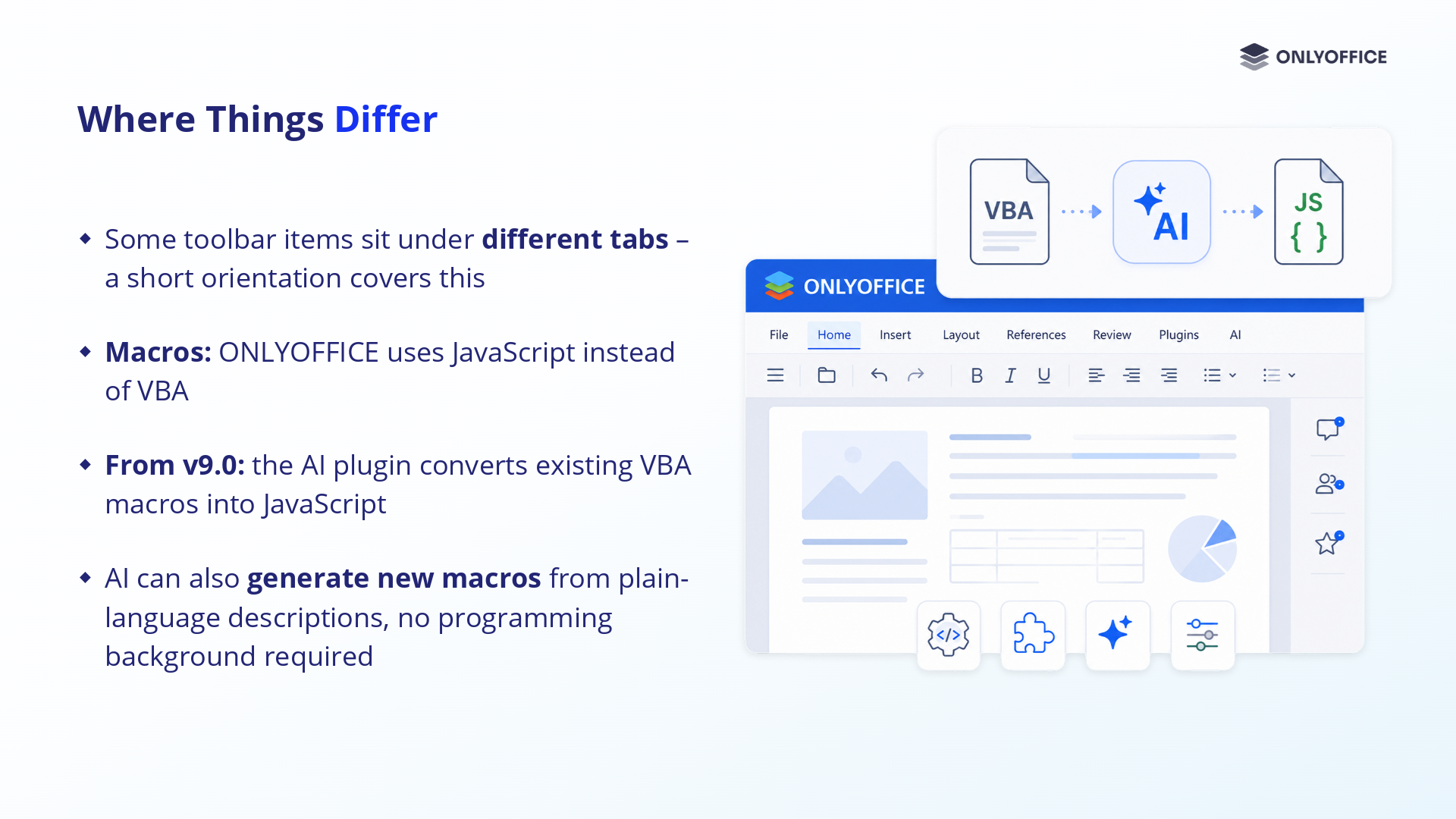
Vale la pena citare altre due differenze. Alcuni elementi della barra degli strumenti si trovano sotto schede diverse, cosa che una breve sessione di orientamento risolve senza problemi. E ONLYOFFICE usa macro basate su JavaScript invece che su VBA: un approccio più portatile e isolato.
La buona notizia è che il plugin AI può convertire il VBA in JavaScript compatibile con ONLYOFFICE. Incolli il codice VBA e l’AI ne mappa la logica sull’API di ONLYOFFICE. Le macro standard si convertono direttamente; gli script molto personalizzati potrebbero richiedere una revisione, ma l’AI si occupa della maggior parte del lavoro. Puoi persino generare nuove macro partendo da una descrizione in linguaggio semplice.
Un percorso pratico per la transizione
Trattandosi di un piano di collegamento e non di migrazione, il rollout resta a basso rischio. Ecco un percorso in cinque fasi per una transizione senza intoppi:
- Valuta. Individua dove vivono i tuoi file: SharePoint, Confluence, un NAS o uno spazio cloud. Identifica i formati e i flussi di lavoro più importanti, e annota le macro, i modelli o le automazioni da cui il tuo team dipende.
- Lancia un gruppo pilota. Collega ONLYOFFICE al tuo sistema esistente per un team o un progetto. Nessun file viene spostato: stai aggiungendo un livello di editing, non sostituendo l’archiviazione. Fai lavorare il gruppo pilota su file reali, sulla piattaforma reale, per un periodo definito.
- Prepara le persone. Condividi brevi guide visive e un foglio di riferimento rapido che mostri dove si sono spostati gli elementi dell’interfaccia. Indica a tutti dove chiedere supporto. L’obiettivo è un riorientamento leggero, non un riaddestramento.
- Estendi a ondate. Allarga la connessione gradualmente a più team. Il lavoro quotidiano continua per tutto il tempo, perché il sistema sottostante non è cambiato: è nuovo solo lo strumento di editing.
- Rivedi e affina. Raccogli feedback dopo ogni ondata e risolvi i piccoli problemi prima di passare al gruppo successivo.
Prima di andare oltre il pilota, verifica quattro cose: i documenti chiave si aprono e si visualizzano correttamente dalla loro posizione attuale; i fogli di calcolo mantengono formule e formattazione intatte; i team riescono a co-editare e commentare come previsto; tutti sanno dove chiedere aiuto. Se questi punti sono a posto, sei pronto ad ampliare.
Guarda il webinar gratuito per saperne di più:
Pronto a esplorare le tue opzioni?
Microsoft sta terminando il supporto ad alcuni prodotti on-premises chiave quest’anno, e le scadenze non si sposteranno. Ma una migrazione completa non è sempre necessaria. Collegando ONLYOFFICE alla piattaforma che già usi, mantieni i tuoi file, le cartelle e i flussi di lavoro dove sono, e guadagni allo stesso tempo una suite di editing moderna, strumenti PDF e per moduli potenti, e la libertà di scegliere il tuo provider AI.
Per vedere come si tradurrebbe tutto questo nel tuo caso specifico, scrivici a sales@onlyoffice.com per una consulenza gratuita. È breve, senza impegno, e ti darà un’idea chiara di come ONLYOFFICE si collega a qualsiasi cosa tu stia già usando.
Le scadenze sono reali, ma la dirompenza non deve esserlo.
Crea il tuo account ONLYOFFICE gratuito
Visualizza, modifica e collabora su documenti, fogli, diapositive, moduli e file PDF online.