Come importare dati da oggetti e report di Salesforce in fogli di calcolo ONLYOFFICE
Sommario
Per importare dati da oggetti e report di Salesforce in fogli di calcolo ONLYOFFICE, puoi utilizzare il plugin Salesforce. Questo plugin ti consente di connetterti direttamente a Salesforce, permettendoti di importare report esistenti o dati grezzi da oggetti standard e personalizzati, analizzarli e poi esportare gli aggiornamenti nuovamente in Salesforce.
- Installa e configura il plugin.
- Importa report con filtri e raggruppamenti da Salesforce.
- Estrai dati da oggetti Salesforce standard o personalizzati.
- Esporta facilmente i dati puliti nuovamente in Salesforce.
Lavorare con i dati CRM spesso significa passare tra più app: esportare i record di Salesforce, pulirli in un foglio di calcolo, analizzare i risultati e reinserire gli aggiornamenti in Salesforce. Questo ciclo consuma tempo e concentrazione.
Il plugin di Salesforce aiuta ad eliminare questo compito ripetitivo e routinario. Porta i tuoi dati nei fogli di calcolo, così puoi modificare, analizzare ed esportare i dati. In questa guida, scopri come funziona e come iniziare.

Informazioni sul plugin di Salesforce
Il nuovo plugin di Salesforce ti consente di connettere la tua organizzazione e lavorare con i dati di Salesforce direttamente nei fogli di calcolo.
Con il plugin, puoi:
- Importare report di Salesforce esistenti, completi dei loro filtri e raggruppamenti.
- Estrarre dati da oggetti Salesforce standard e personalizzati.
- Analizzare, organizzare e modificare i dati importati utilizzando gli strumenti di foglio di calcolo familiari.
- Esportare nuovi record o aggiornare quelli esistenti su Salesforce.
Nota bene: Il plugin è compatibile con versioni self-hosted degli editor ONLYOFFICE.
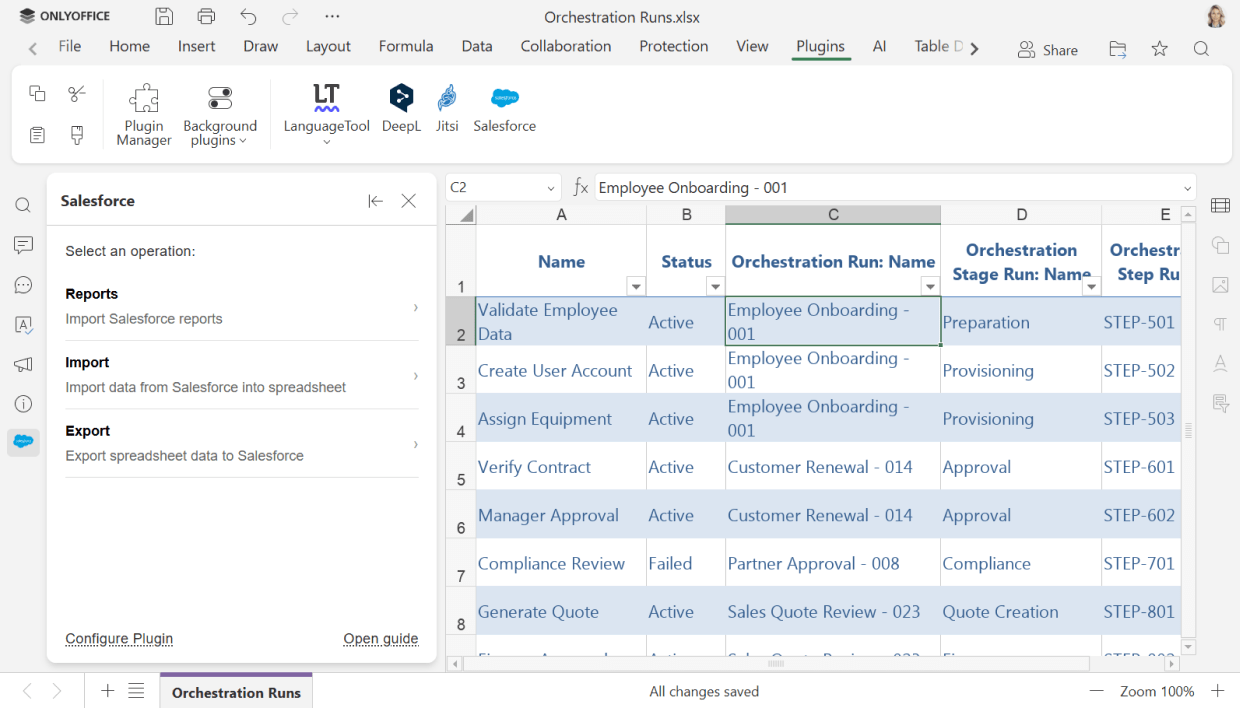
Come importare report da Salesforce
Se già ti affidi ai report di Salesforce per tenere traccia del tuo pipeline, il plugin può estrarre lo stesso insieme di risultati, inclusi filtri e raggruppamenti.
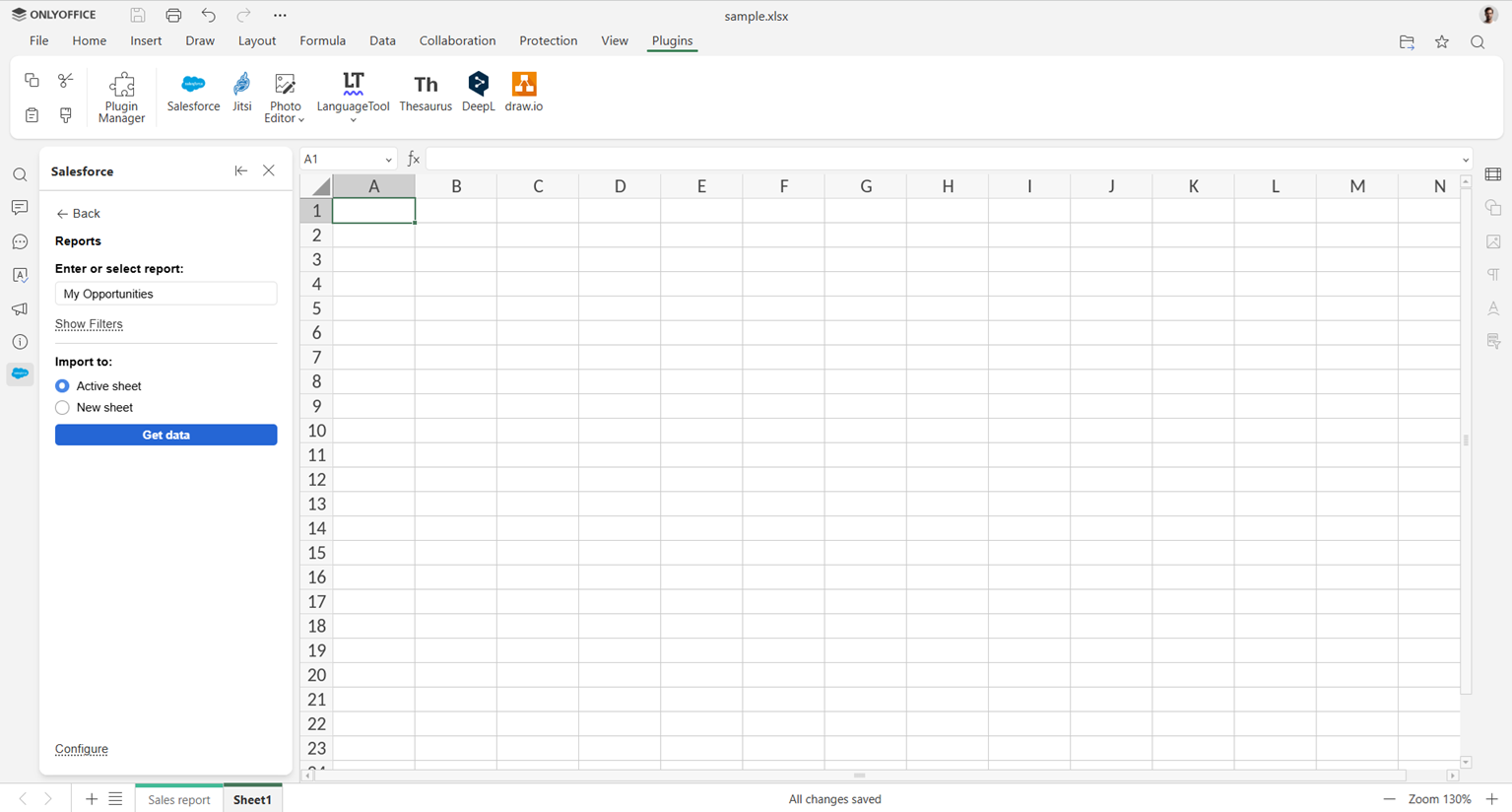
1. Apri il plugin di Salesforce e seleziona Report.
2. Scegli un report dall’elenco a discesa. Utilizza i filtri per trovare quello giusto se necessario.
3. Controlla dove vuoi importare il report: in un foglio attivo o in un nuovo foglio.
4. Clicca Ottieni dati per estrarre l’insieme di risultati del report nel tuo foglio di calcolo.
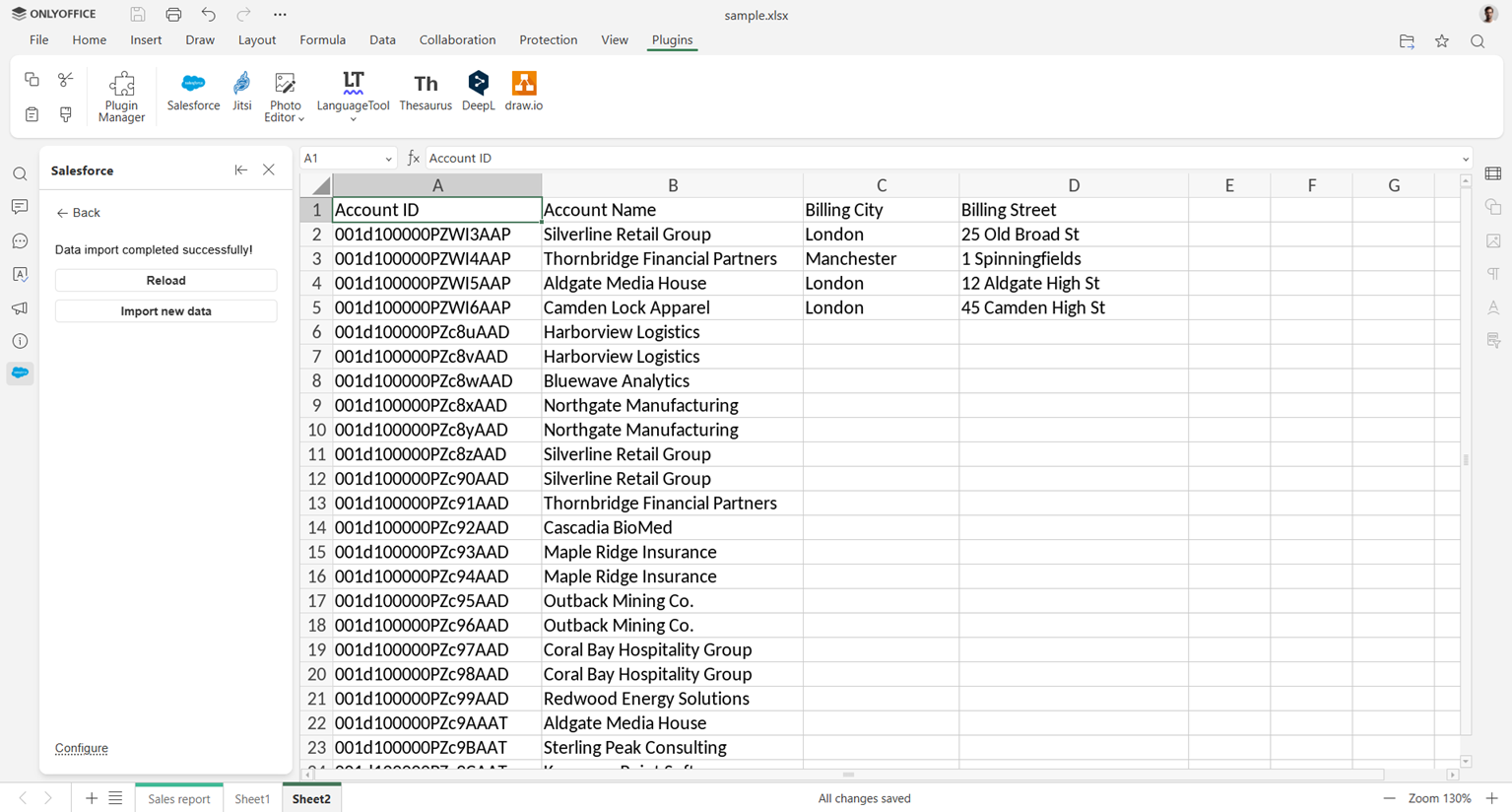
I dati del tuo report appariranno nel foglio, pronti per ulteriori elaborazioni.
Come importare dati da oggetti di Salesforce
A volte un report salvato non corrisponde esattamente a ciò di cui hai bisogno, e preferiresti estrarre i record grezzi direttamente da un oggetto.
1. Seleziona Importa nel pannello del plugin.
2. Scegli un oggetto standard o personalizzato dall’elenco (Conti, Opportunità, ecc.), o passa alla modalità di query e scrivi la tua dichiarazione SOQL per risultati più specifici.
3. Seleziona i campi di cui hai realmente bisogno.
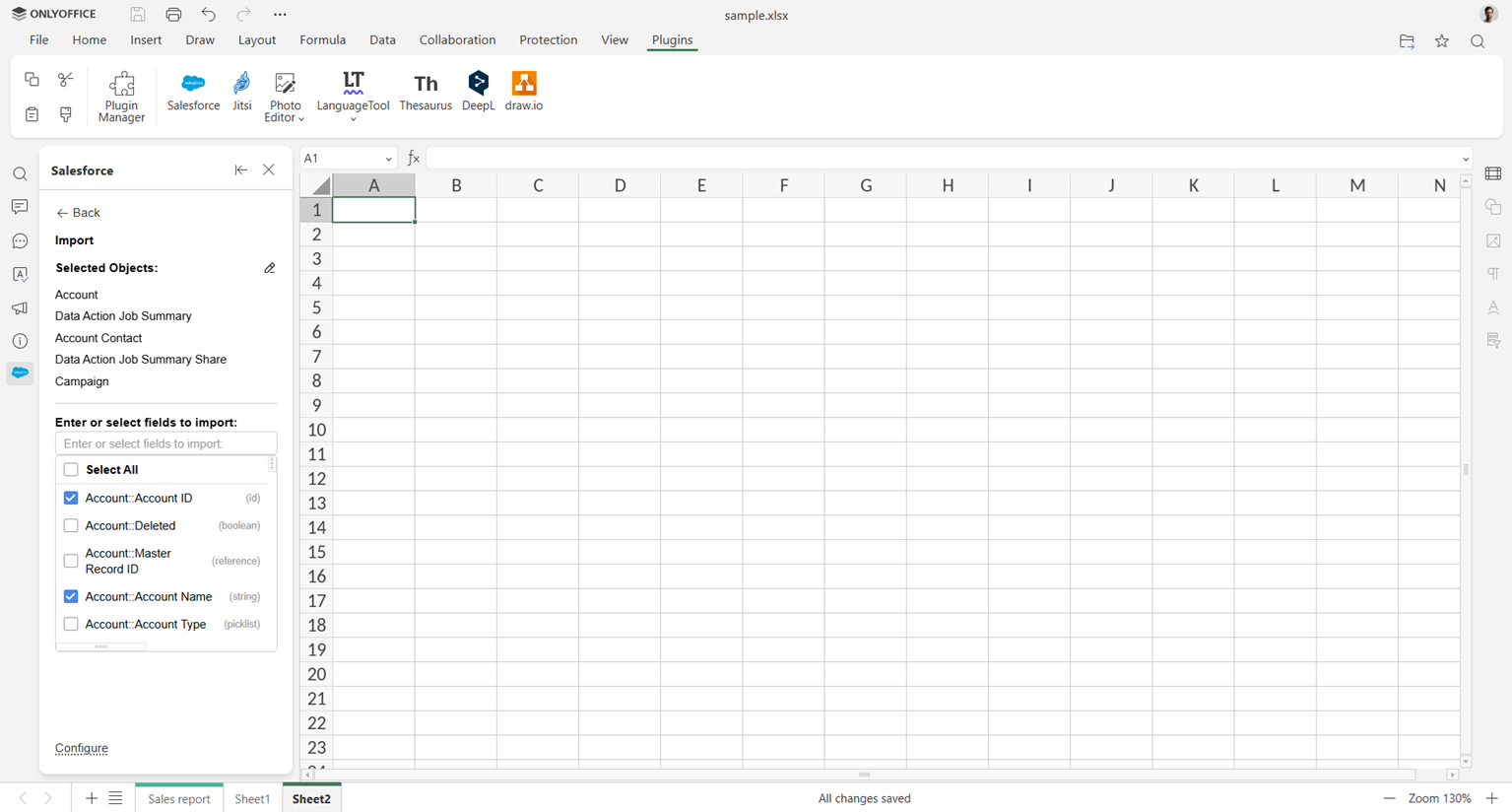
4. Riduci i risultati con condizioni di filtro (per proprietario, stato, intervallo di date o qualsiasi altro campo), e imposta un limite sul numero di record per oggetti di grandi dimensioni.
5. Clicca Importa. L’insieme di risultati viene incollato a partire dalla cella selezionata.
Come esportare record su Salesforce
Una volta che hai pulito, ricalcolato o annotato i tuoi dati nel foglio di calcolo, reinviarli a Salesforce è semplice.
1. Clicca Esporta.
2. Scegli l’intervallo di celle che desideri esportare (includi la riga di intestazione) e clicca Carica dati.
3. Seleziona l’oggetto Salesforce a cui desideri inviare i tuoi dati e clicca Avanti.
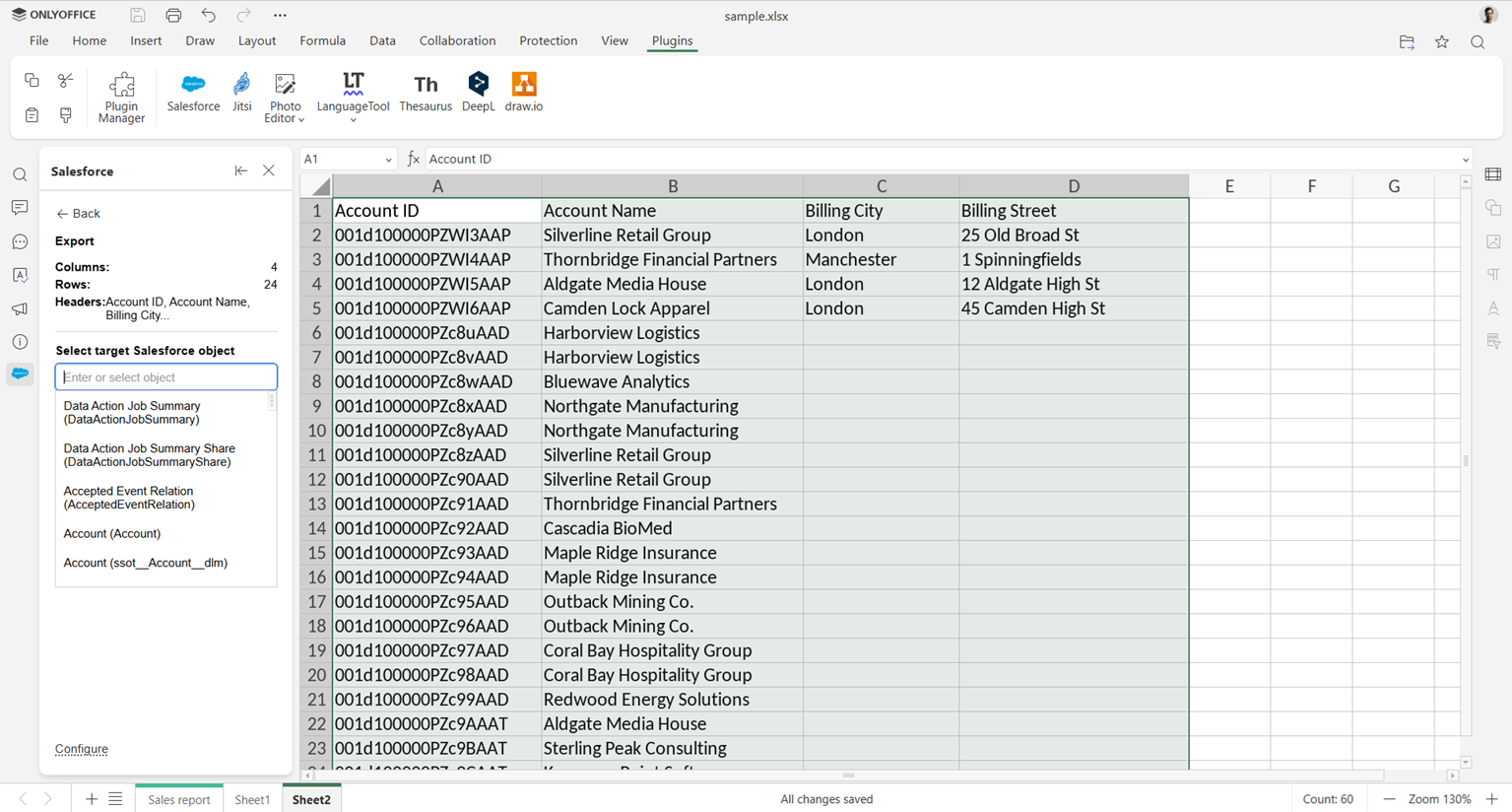
4. Mappa ogni colonna del foglio di calcolo al campo corrispondente dell’oggetto. Le colonne non mappate non saranno inviate.
5. Conferma l’esportazione. Nuovi record vengono creati in Salesforce per le righe esportate.
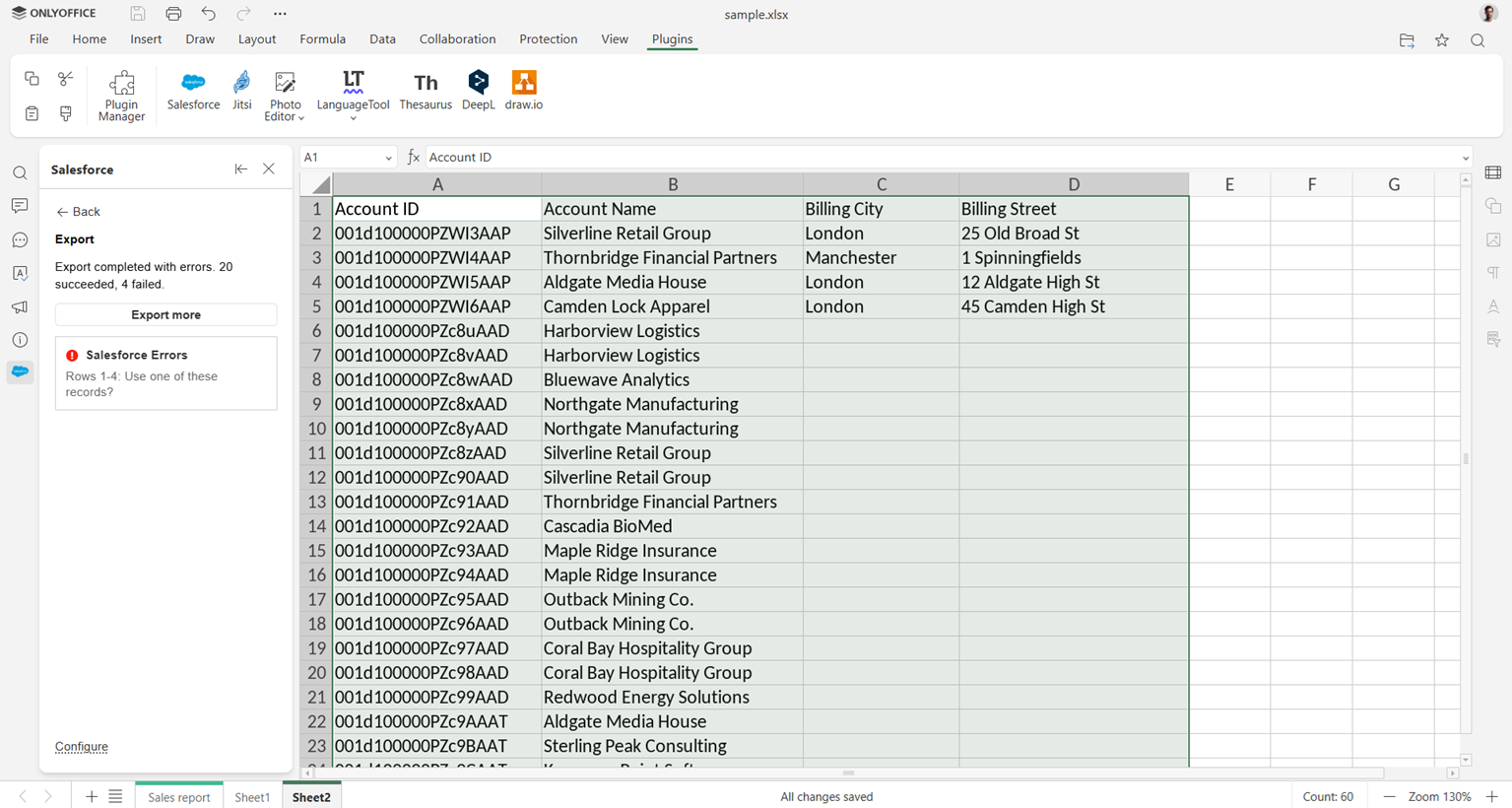
Una volta terminata l’esportazione, vedrai il risultato e eventuali errori se qualcosa va storto.
Come installare e configurare l’integrazione
Prima di utilizzare il plugin, un amministratore deve creare un’app connessa in Salesforce e ottenere un Client ID.
Crea un’app Esternale di Salesforce
1. In Salesforce, vai su Impostazioni → Strumenti di piattaforma → App → App Client Esterni → Gestore App Client Esterni e clicca Nuova App Client Esterna.
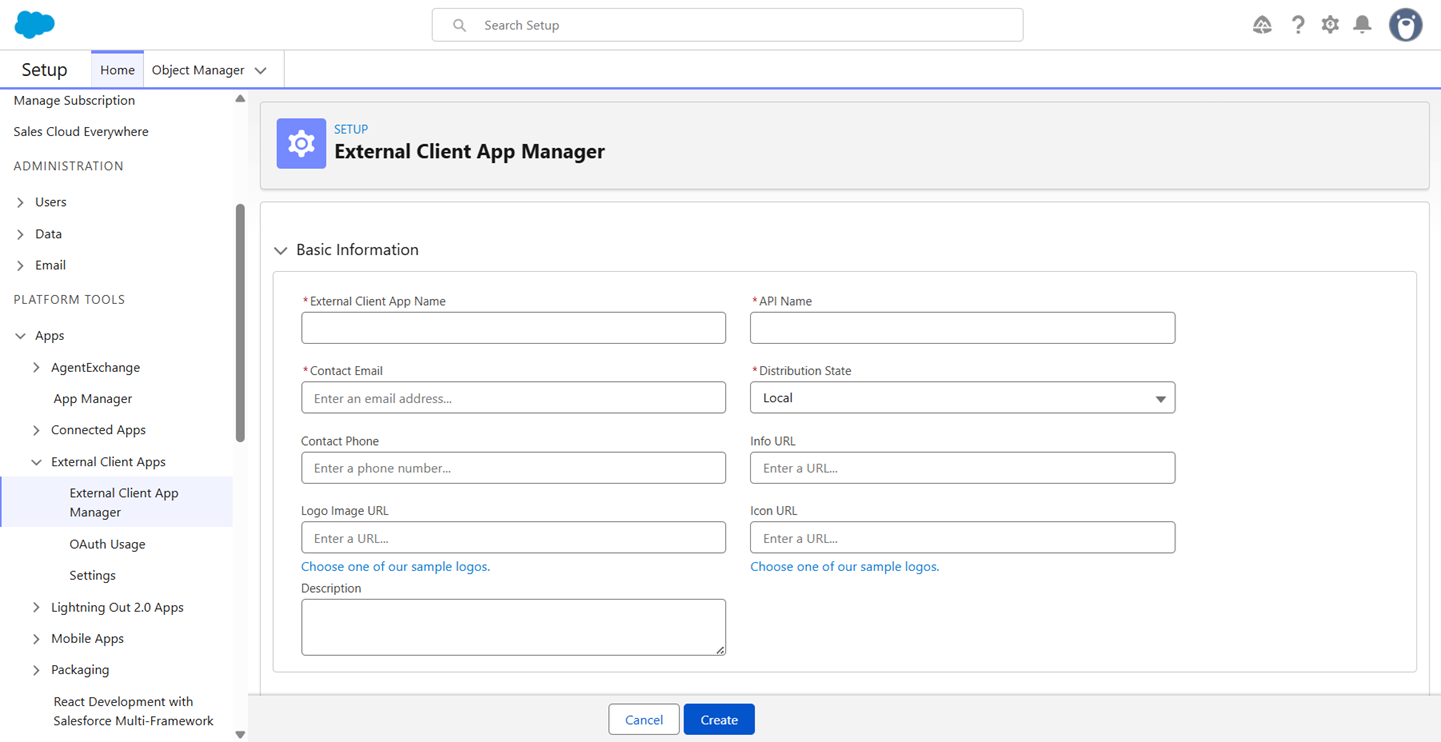
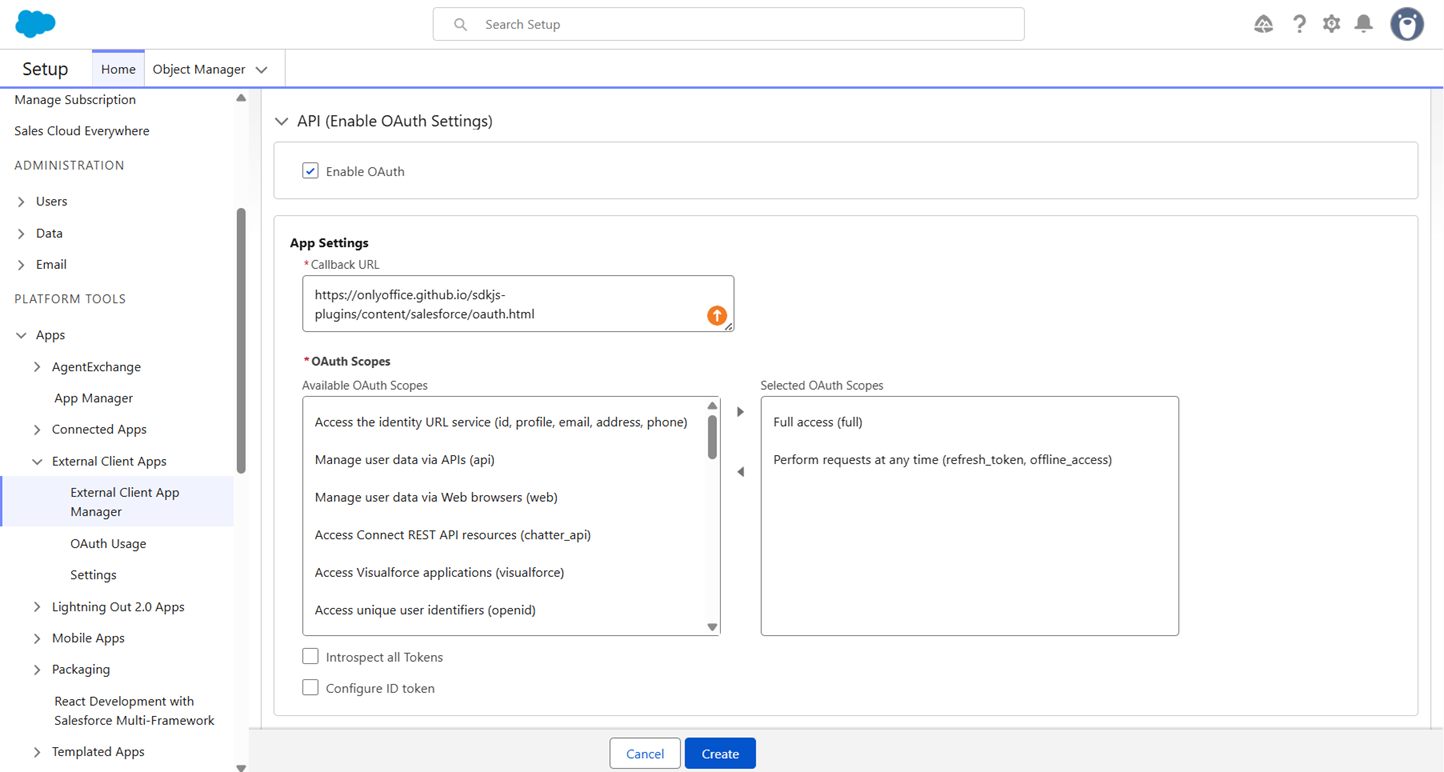
2. Compila le informazioni di base dell’app, quindi abilita Impostazioni OAuth. Qui sotto, imposta l’URL di Callback su https://onlyoffice.github.io/sdkjs-plugins/content/salesforce/oauth.html.
3. Aggiungi quanto segue a Ambiti OAuth Selezionati:
- Accesso completo (full)
- Esegui richieste in qualsiasi momento (refresh_token, offline_access)
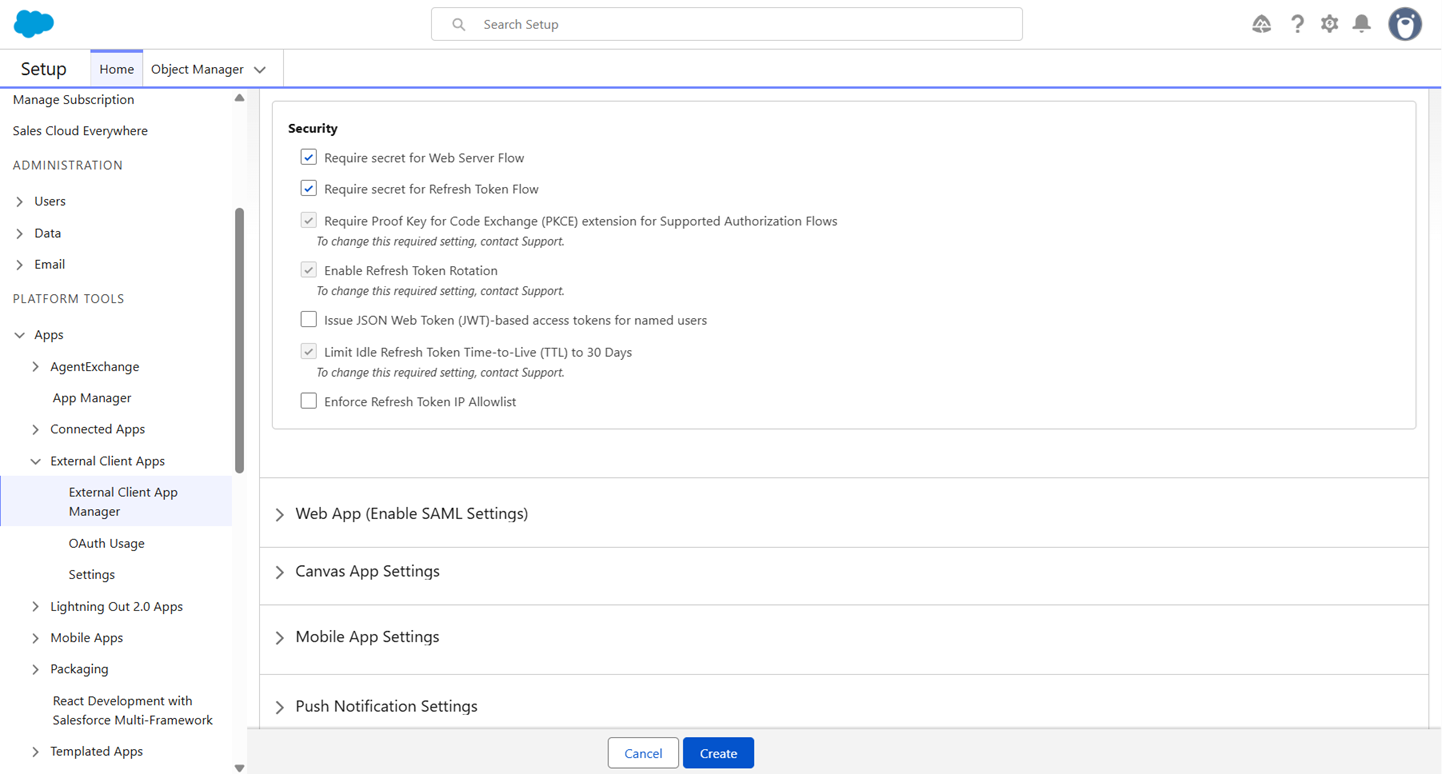
4. Sotto Sicurezza, abilita:
- Richiedi segreto per il flusso del server web
- Richiedi segreto per il flusso del token di aggiornamento.
Clicca Crea.
5. Imposta Politiche OAuth su Tutti gli utenti possono autorizzarsi autonomamente, con token di aggiornamento che scadono dopo 365 giorni, e allenta le restrizioni IP.
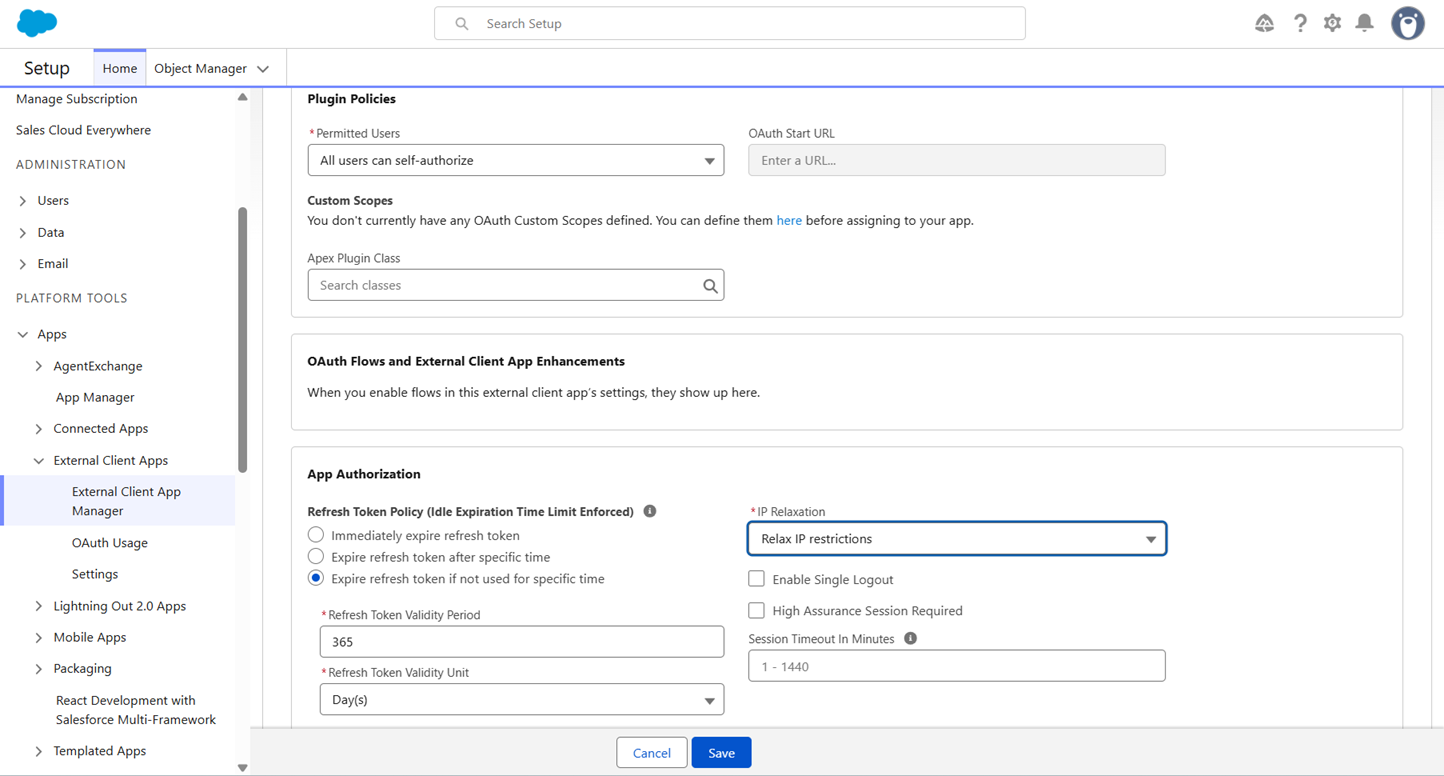
6. Salva l’app, apri Impostazioni OAuth e copia la Chiave Consumatore – questo è il tuo Client ID.
7. Vai su Impostazioni → Sicurezza → CORS, aggiungi una nuova voce con il modello di URL di origine https://onlyoffice.github.io e salva.
Installa il plugin in ONLYOFFICE
Il plugin di Salesforce può essere installato direttamente da ONLYOFFICE.
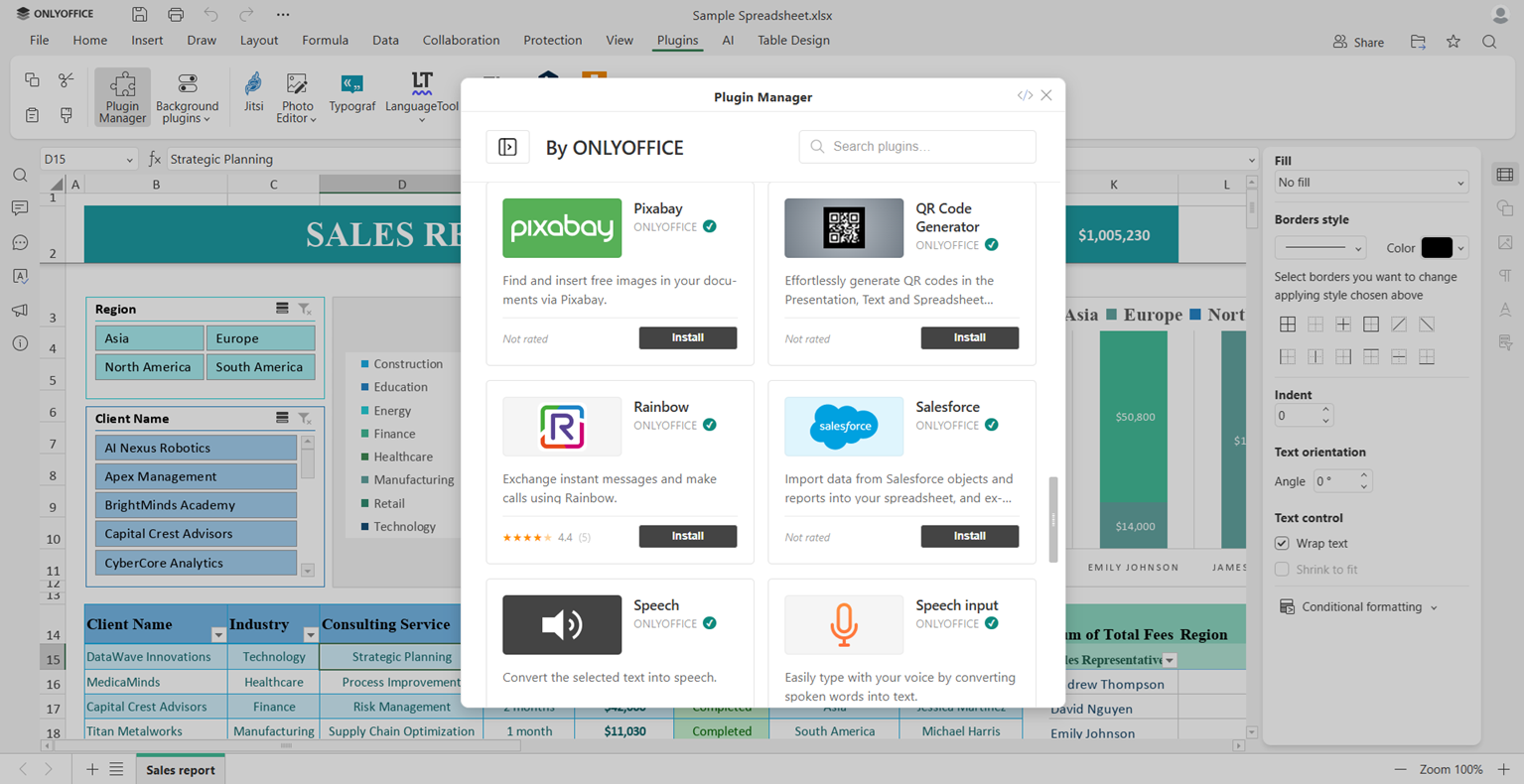
1. Apri ONLYOFFICE Spreadsheet Editor e vai alla scheda Plugins.
2. Clicca sull’icona Plugin Manager.
3. Cerca Salesforce nell’elenco dei plugin disponibili e clicca Installa accanto all’icona del plugin.
Il plugin apparirà nella scheda Plugins.
Configura l’integrazione
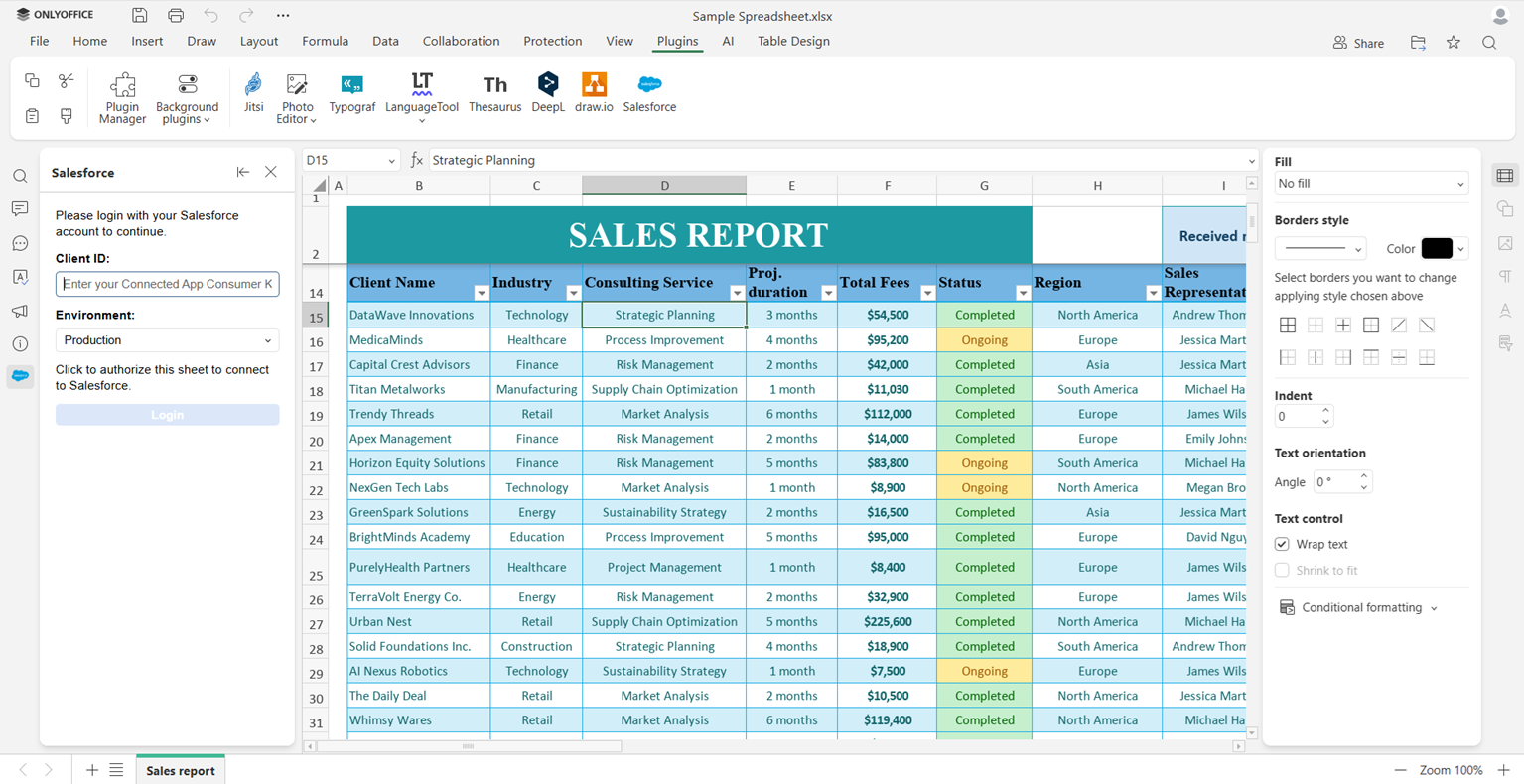
1. Apri il plugin di Salesforce cliccando sull’icona.
2. Nella barra degli strumenti a sinistra, inserisci il Client ID e scegli l’ambiente: Produzione o Sandbox.
3. Clicca Accedi e autorizza con il tuo account Salesforce.
Una volta connesso, sei pronto per importare ed esportare dati.
Importa i tuoi dati Salesforce in ONLYOFFICE Spreadsheet Editor
Importa dati, porta report esistenti nel tuo foglio di calcolo e apporta le modifiche necessarie direttamente da ONLYOFFICE Spreadsheet Editor.
Prova il nuovo plugin nella tua istanza self-hosted:
Crea il tuo account ONLYOFFICE gratuito
Visualizza, modifica e collabora su documenti, fogli, diapositive, moduli e file PDF online.