Come modificare file Dropbox con ONLYOFFICE Desktop Editors
Molti di noi lavorano su documenti archiviati nel cloud. Se usi Dropbox per tenere i tuoi file organizzati, passare continuamente da un’app all’altra per scaricare, modificare e caricare i file può essere tedioso.
L’ultima versione di ONLYOFFICE Desktop Editors 9.3 rende questo processo più fluido. Puoi collegare facilmente il tuo account Dropbox direttamente all’editor desktop e lavorare sui tuoi file senza dover uscire dall’app.
Presentazione dell’integrazione con Dropbox
ONLYOFFICE Desktop Editors 9.3 introduce una nuova comoda funzionalità: l’integrazione con Dropbox. Con questa funzione puoi aprire, modificare e salvare i tuoi documenti Dropbox direttamente dall’editor desktop.
Questo elimina la necessità di scaricare manualmente i file, modificarli e ricaricarli su Dropbox. Puoi usare i font di sistema, gli appunti e le stampanti, rendendo più semplice formattare i documenti, copiare contenuti tra le app e stampare file senza passaggi aggiuntivi. Tutto avviene in un unico posto, il che rende il flusso di lavoro fluido e fa risparmiare tempo.
Collegare Dropbox a ONLYOFFICE Desktop Editors rende la gestione dei documenti più semplice ed efficiente. I vantaggi di questa funzione sono:
- Fa risparmiare tempo: Modifica i file senza dover passare continuamente tra Dropbox e l’app desktop.
- Mantiene i documenti organizzati: Le modifiche vengono salvate automaticamente su Dropbox, riducendo il rischio di problemi con le versioni.
- Permette una collaborazione fluida: Condividi i file con il tuo team senza preoccuparti di versioni perse o obsolete.
Come collegare Dropbox a ONLYOFFICE
Iniziare è semplice. Segui questi passaggi per collegare il tuo account Dropbox e iniziare a modificare i tuoi file:
Passaggio 1: Assicurati di avere un account Dropbox
Verifica di avere un account Dropbox. Se non hai un account Dropbox, puoi crearne uno gratuitamente sul sito web di Dropbox.
Passaggio 2: Avvia l’app desktop
Avvia l’app desktop sul tuo computer. Assicurati di utilizzare la versione più recente 9.3 o successiva per accedere all’integrazione con Dropbox.
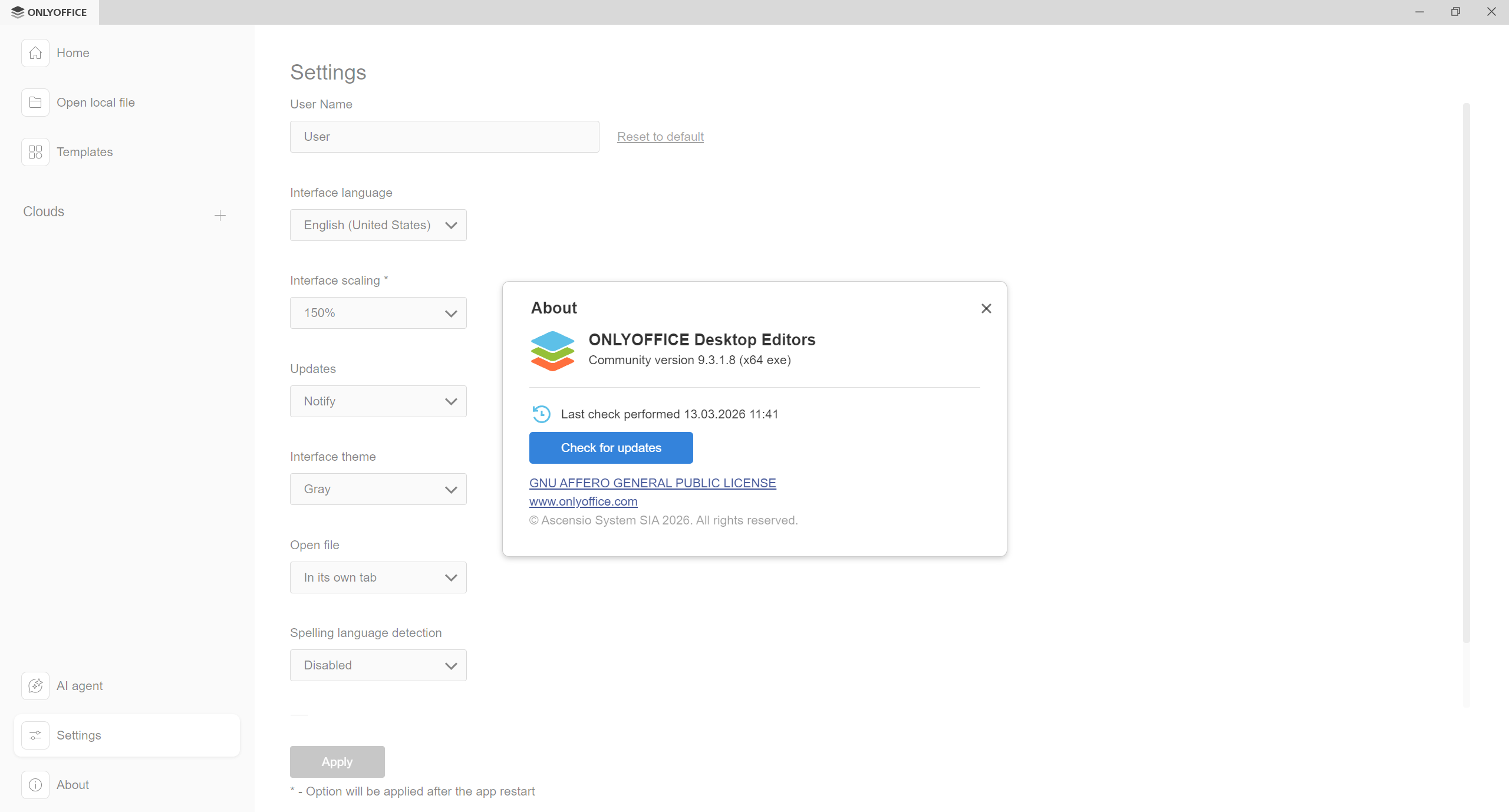
Passaggio 3: Collega il tuo account Dropbox
-
- Fai clic sul pulsante + accanto all’opzione Cloud nella finestra iniziale.
- Seleziona Dropbox dall’elenco di tutte le opzioni disponibili.
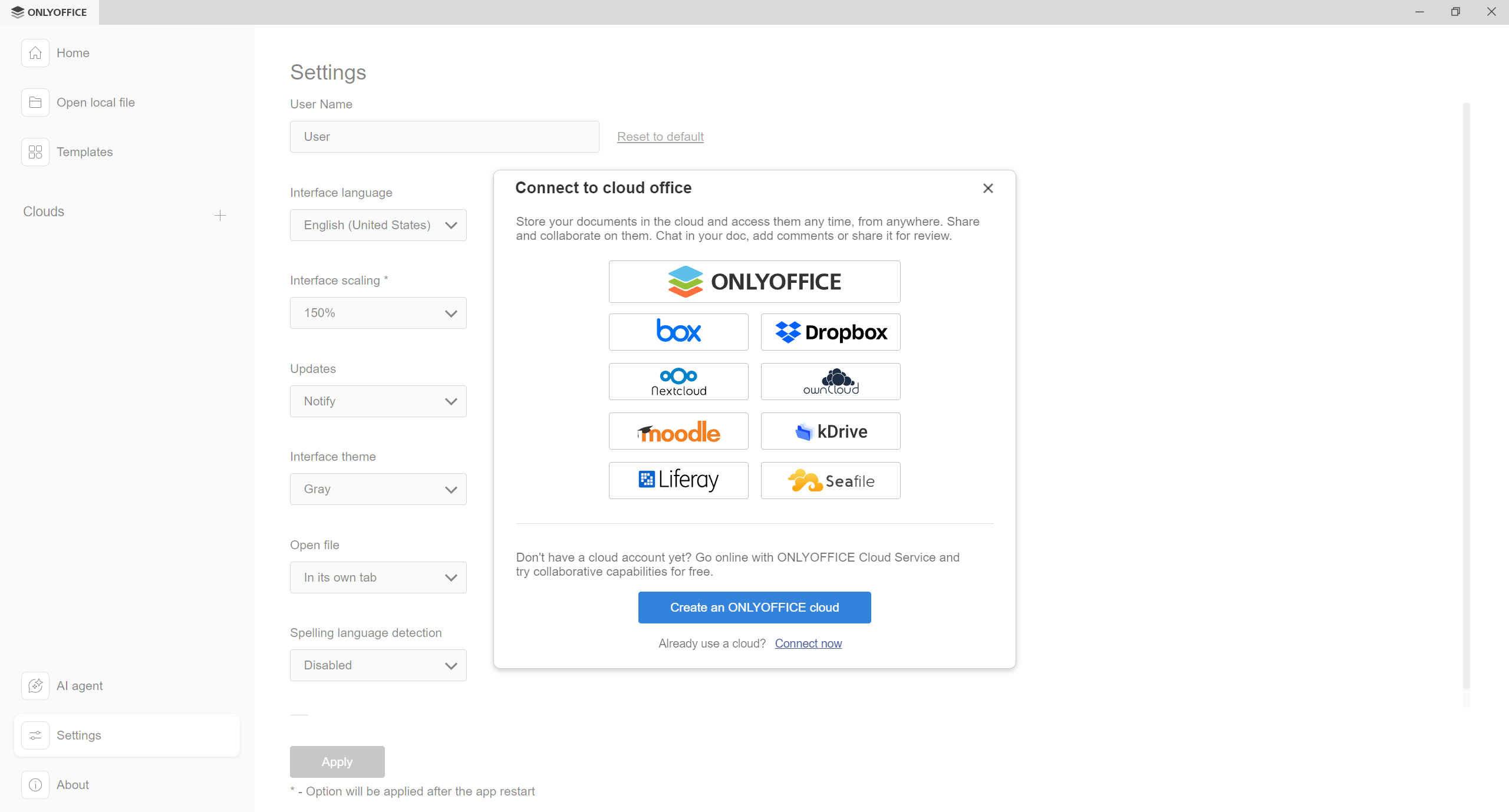
-
- Fai clic su Connetti ora nella finestra Connetti all’ufficio cloud.
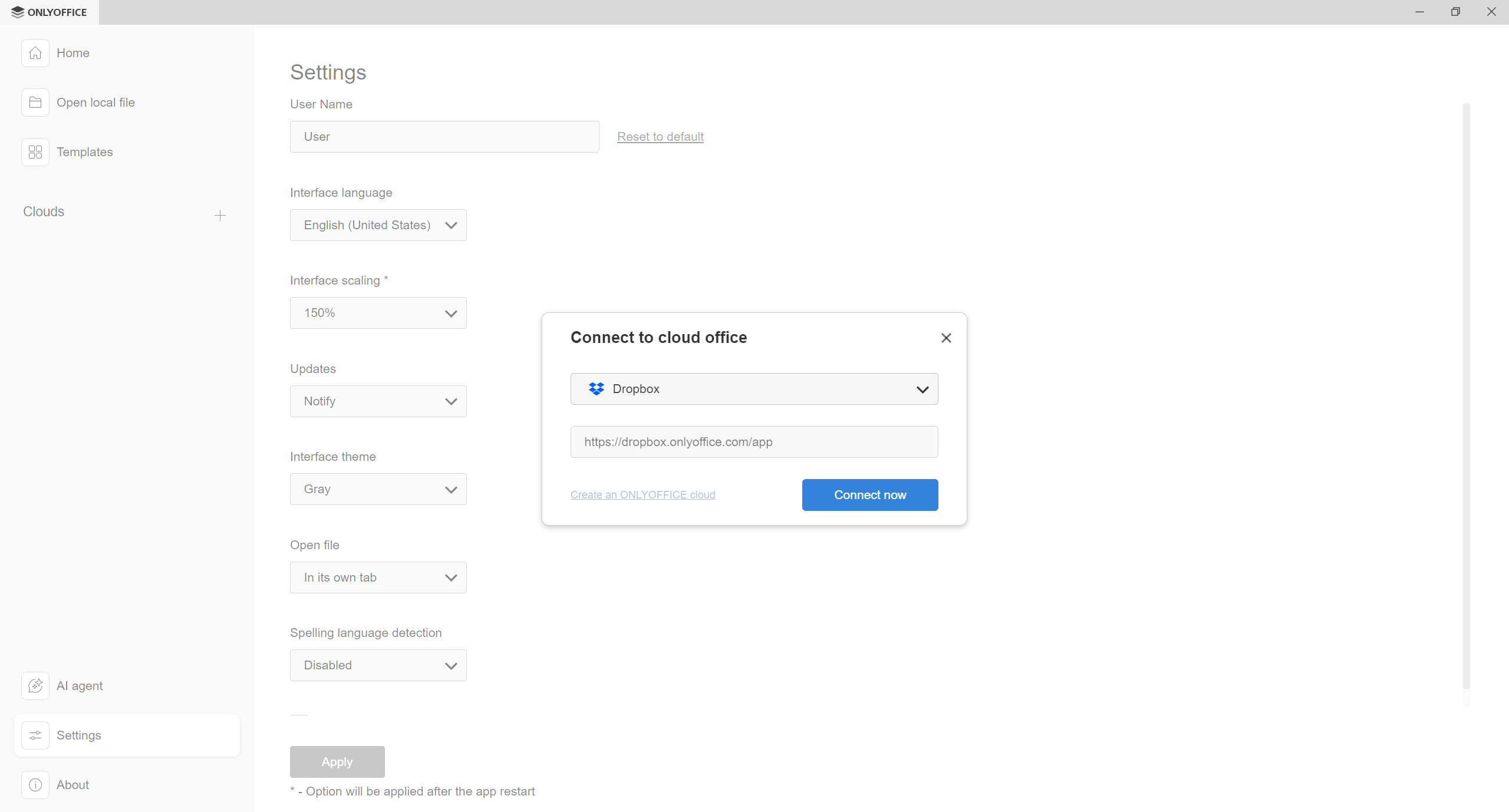
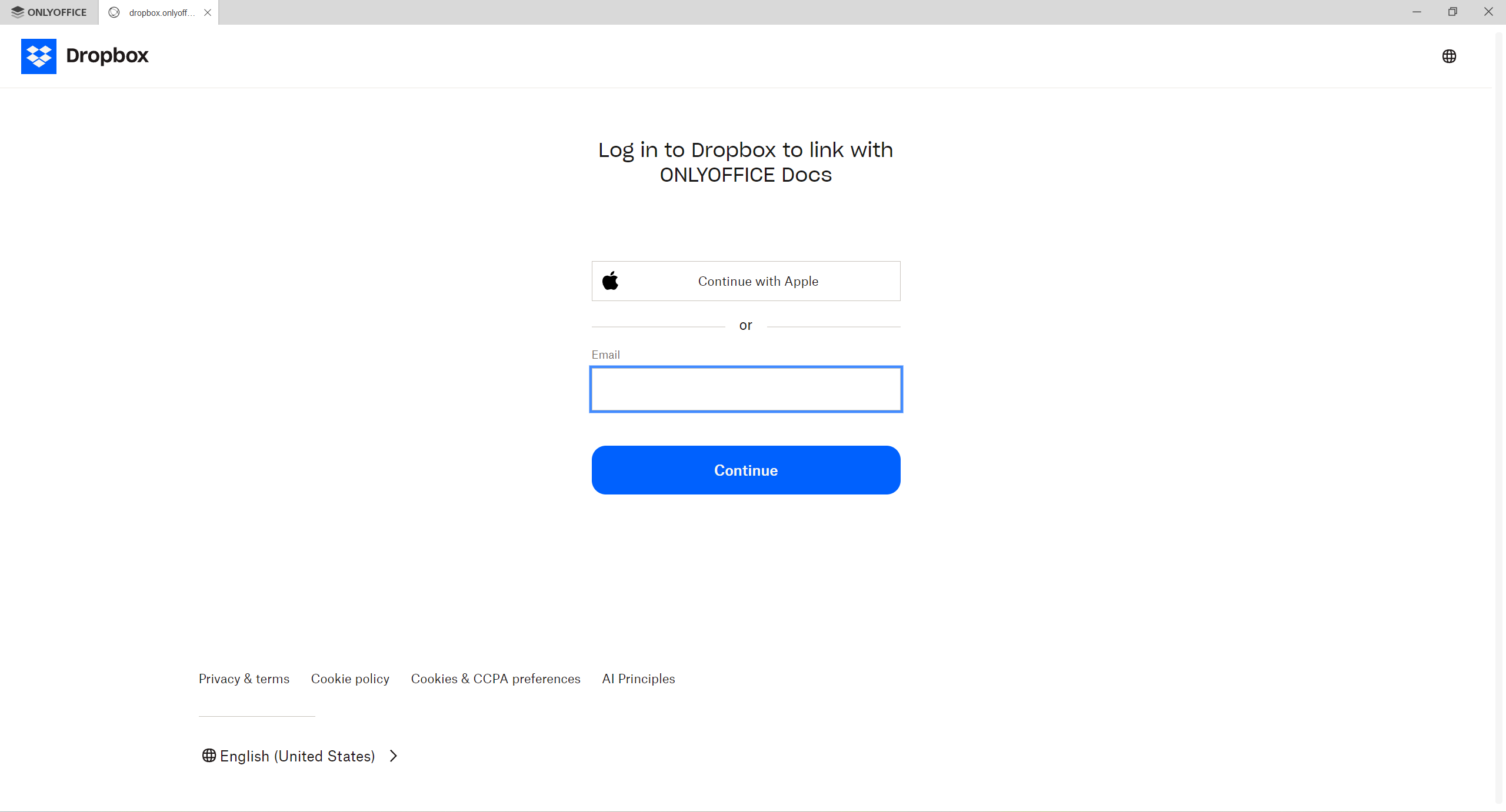
- Apparirà una finestra pop-up che ti chiederà di accedere al tuo account Dropbox. Inserisci le tue credenziali e consenti a ONLYOFFICE di accedere ai tuoi file.
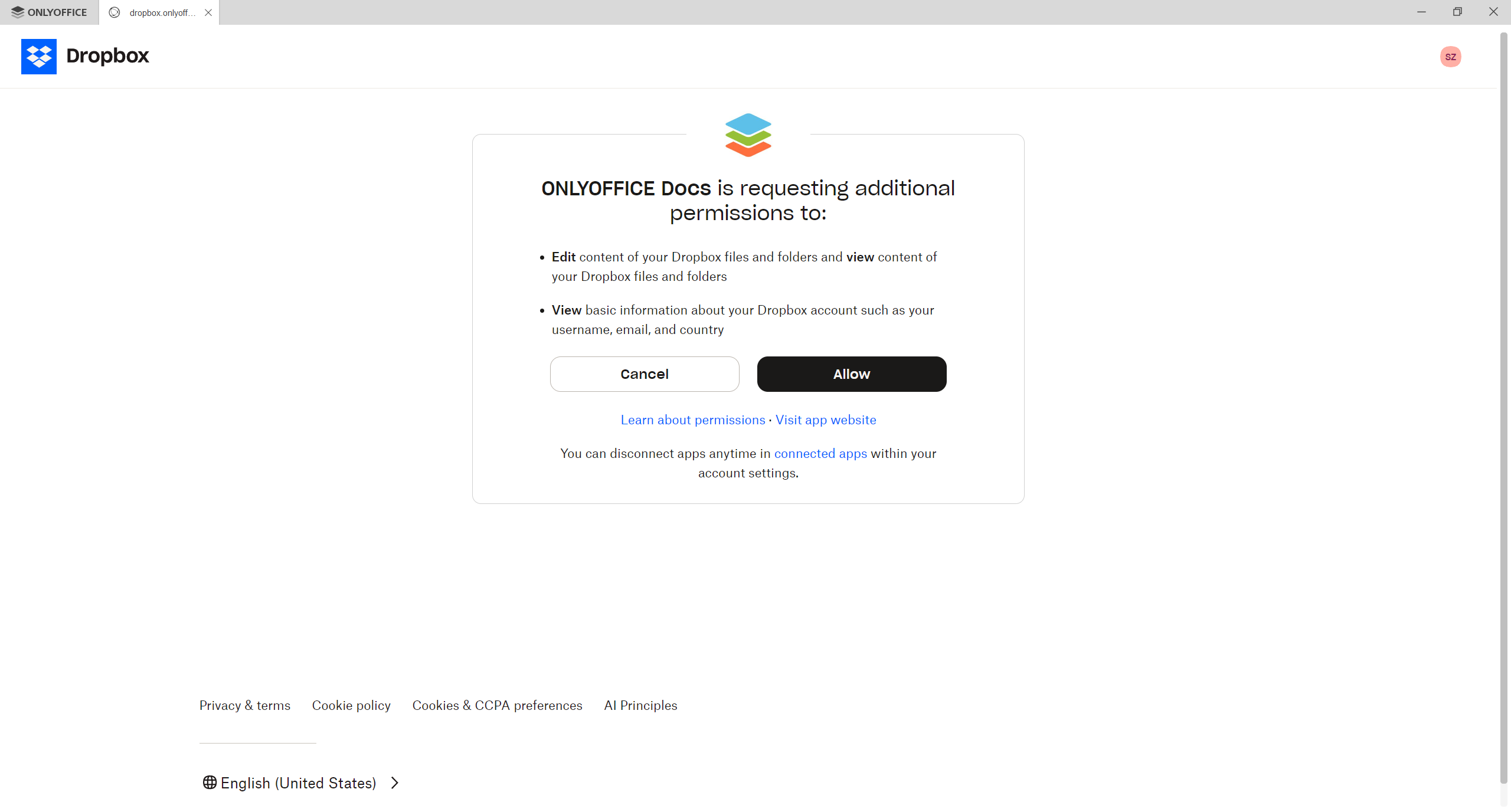
Concessione delle autorizzazioni: Dropbox potrebbe chiederti di esaminare e approvare autorizzazioni aggiuntive. Questo passaggio consente a ONLYOFFICE Desktop Editors di accedere in modo sicuro ai tuoi file Dropbox, così puoi aprire, modificare e salvare documenti direttamente dall’app. Fai clic su Consenti per continuare a collegare il tuo account.
Nota: Se nel tuo account Dropbox sono abilitate impostazioni di sicurezza aggiuntive, potrebbero essere richiese azioni in più. A seconda della configurazione del tuo account, potrebbe esserti chiesto di inserire un codice di verifica o di completare un ulteriore passaggio di autenticazione. Questa funzione non è abilitata per impostazione predefinita.
Passaggio 4: Sfoglia e apri i tuoi file
Una volta collegato il tuo account, puoi sfogliare le cartelle Dropbox direttamente dall’interfaccia di ONLYOFFICE.
-
- Naviga nella cartella contenente i documenti e assicurati che dall’elenco sia selezionato un file in un formato supportato dal nostro editor.
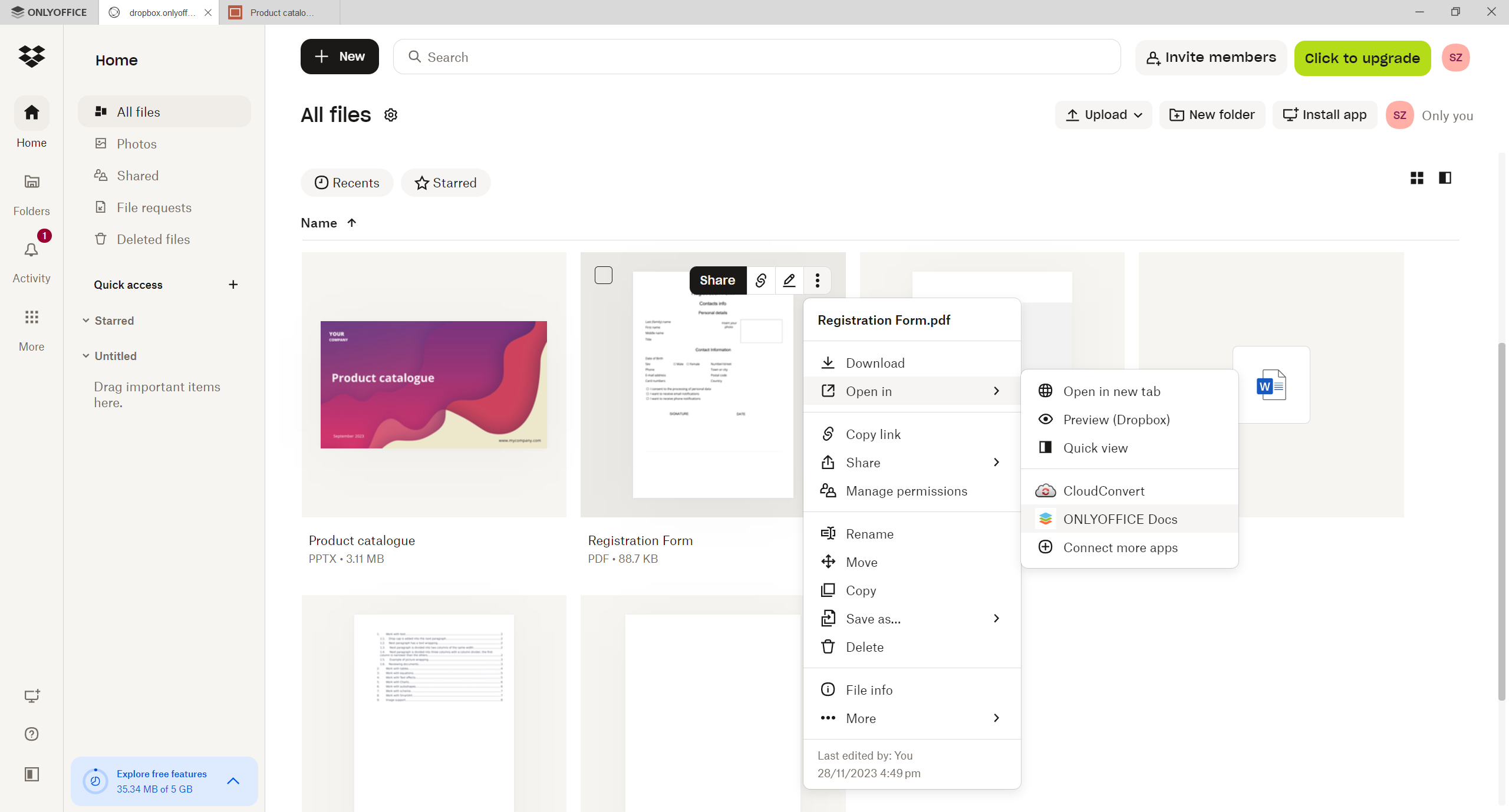
- Fai clic sul menu a tre punti (⋮) per aprire il menu contestuale del file.
-
- Seleziona Apri in → ONLYOFFICE Docs.
Il documento, il foglio di calcolo o la presentazione selezionati si apriranno in una nuova scheda.
Passaggio 5: Modifica e salva i documenti
Ora puoi modificare il documento come qualsiasi altro file sul tuo computer. Tutte le modifiche apportate vengono salvate automaticamente su Dropbox. Non è necessario scaricare o ricaricare i file, così il tuo lavoro rimane organizzato e aggiornato.
Inizia oggi
L’integrazione con Dropbox in ONLYOFFICE Desktop Editors 9.3 è una piccola modifica che fa una grande differenza nel tuo flusso di lavoro.
Quando colleghi il tuo account Dropbox, puoi lavorare sui documenti in modo efficiente perché tutto è visibile in un unico posto e puoi sfruttare tutta la potenza di modifica di ONLYOFFICE.
Link utili
Crea il tuo account ONLYOFFICE gratuito
Visualizza, modifica e collabora su documenti, fogli, diapositive, moduli e file PDF online.