Come modificare i file di Box usando ONLYOFFICE Desktop Editors
Lavorare con servizi di archiviazione cloud come Box è comodo, ma il flusso di lavoro abituale — scaricare i file, modificarli localmente e ricaricarli — diventa rapidamente inefficiente: rallenta il lavoro, crea versioni duplicate e aumenta il rischio di errori.
Con ONLYOFFICE Desktop Editors, puoi evitare tutto questo collegando direttamente il tuo account Box e modificando i documenti in un unico ambiente.
Cosa devi sapere prima
ONLYOFFICE Desktop Editors è una suite per ufficio gratuita e multipiattaforma che ti consente di lavorare con i documenti in locale collegandoti allo stesso tempo ai servizi cloud. Una volta connesso, puoi sfogliare, aprire e modificare i file archiviati online senza passare da uno strumento all’altro.
A partire dalla versione 9.3, ONLYOFFICE Desktop Editors continua a migliorare la connettività cloud, supportando l’integrazione con Box. Questo significa che puoi accedere più rapidamente ai tuoi file nel cloud e lavorarci in modo più efficiente utilizzando un’applicazione desktop completa.
Allo stesso tempo, l’applicazione desktop offre accesso alle risorse di sistema locali non disponibili in un browser. Queste includono i font di sistema, che garantiscono una resa accurata dei documenti, così come gli appunti e le stampanti locali, che rendono le attività quotidiane più fluide*.
Ora vediamo come collegare il tuo account Box agli editor.
*Nota: è comunque necessaria una connessione Internet per collegare il tuo account Box e abilitare le funzionalità di co-editing in tempo reale. Senza di essa, non potrai sincronizzare le modifiche né collaborare con altri utenti.
Passo 1. Collega il tuo account Box
Per prima cosa, avvia ONLYOFFICE Desktop Editors e guarda il pannello a sinistra. Nella sezione Cloud, fai clic sull’icona Plus (+) per aggiungere un nuovo servizio cloud.
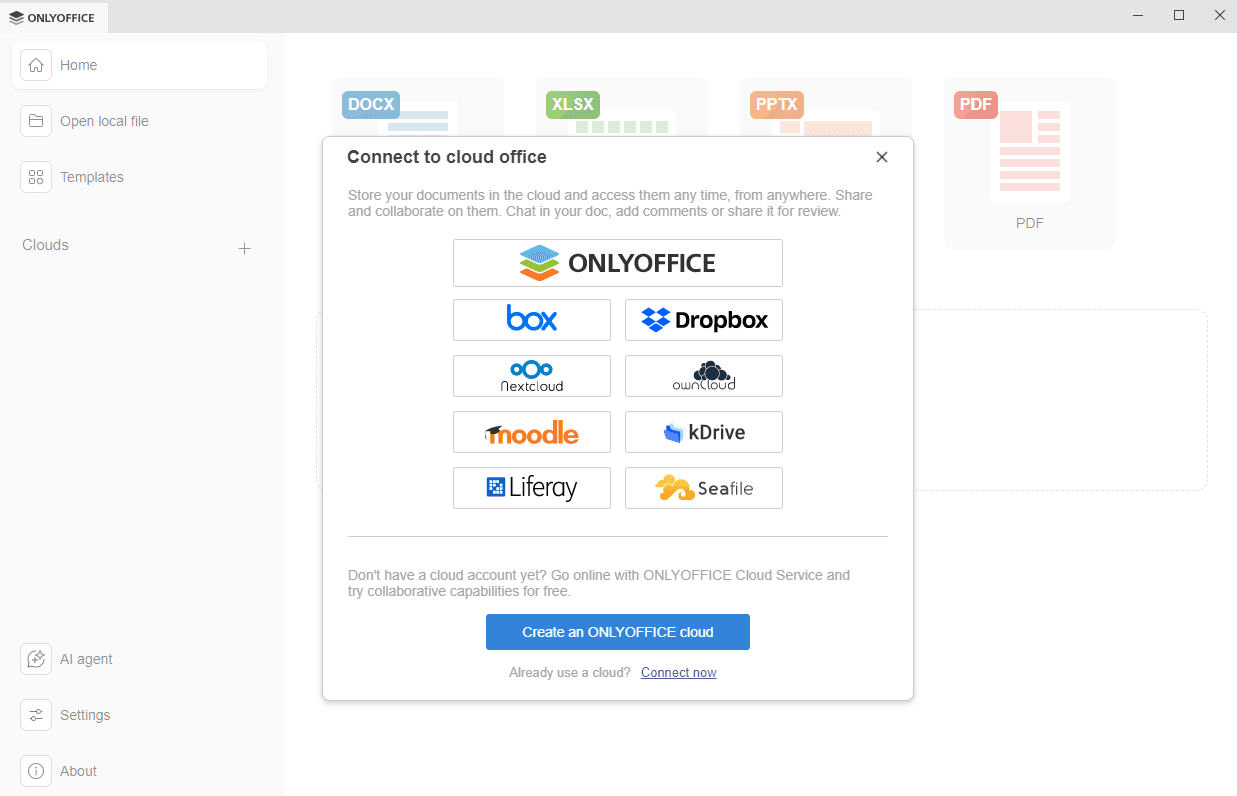
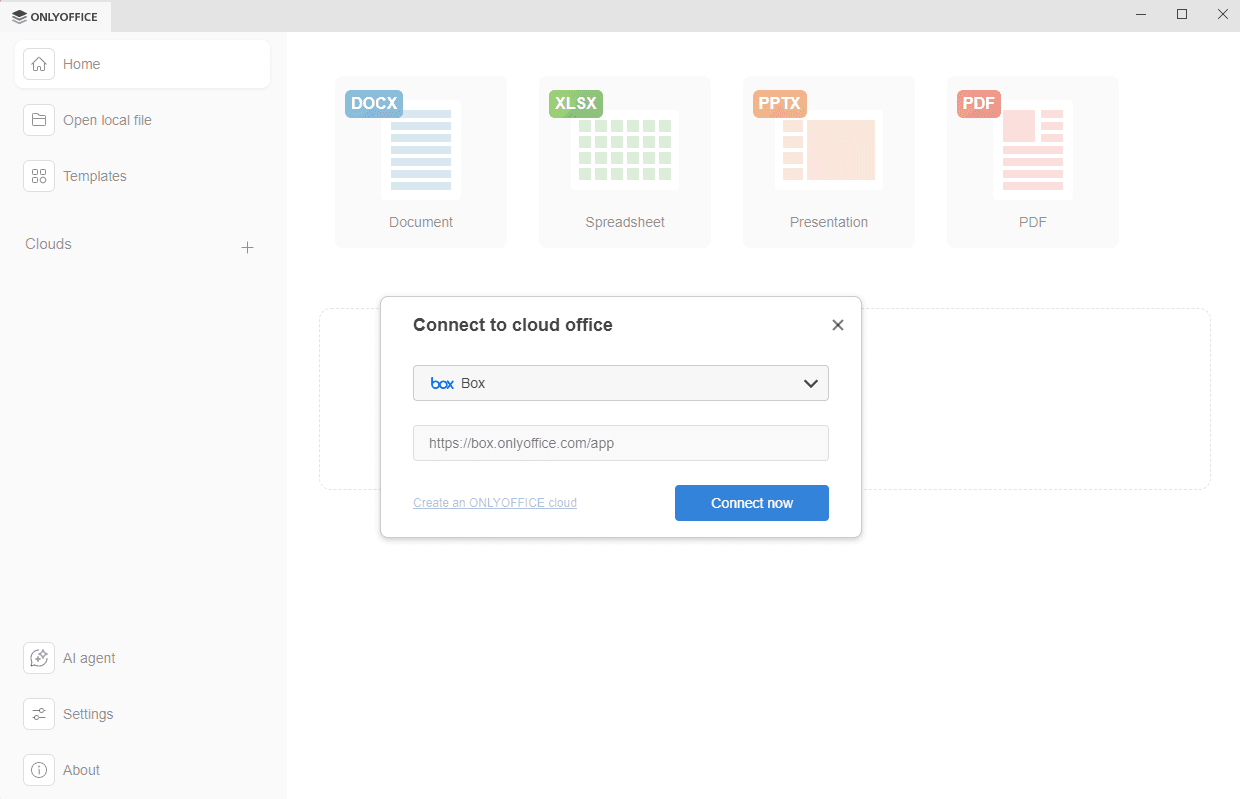
Una volta cliccato sul servizio cloud Box, apparirà la finestra Connetti all’ufficio cloud con Box già selezionato. Se nella lista sono già presenti provider collegati, la finestra di benvenuto (mostrata nello screenshot sopra) non verrà visualizzata. Si aprirà invece direttamente la finestra di selezione con l’elenco (vedi lo screenshot sotto).
Se invece scegli il link Connect now, seleziona semplicemente Box dal menu a tendina. L’URL del servizio Box è già impostato, quindi ti basta cliccare su Connetti ora per continuare.
Una pagina di accesso a Box apparirà in una nuova scheda all’interno dell’interfaccia di Desktop Editors. Inserisci l’email e la password associate al tuo account Box, oppure seleziona l’opzione Single Sign-On se disponibile. Poi fai clic sul pulsante Authorize.
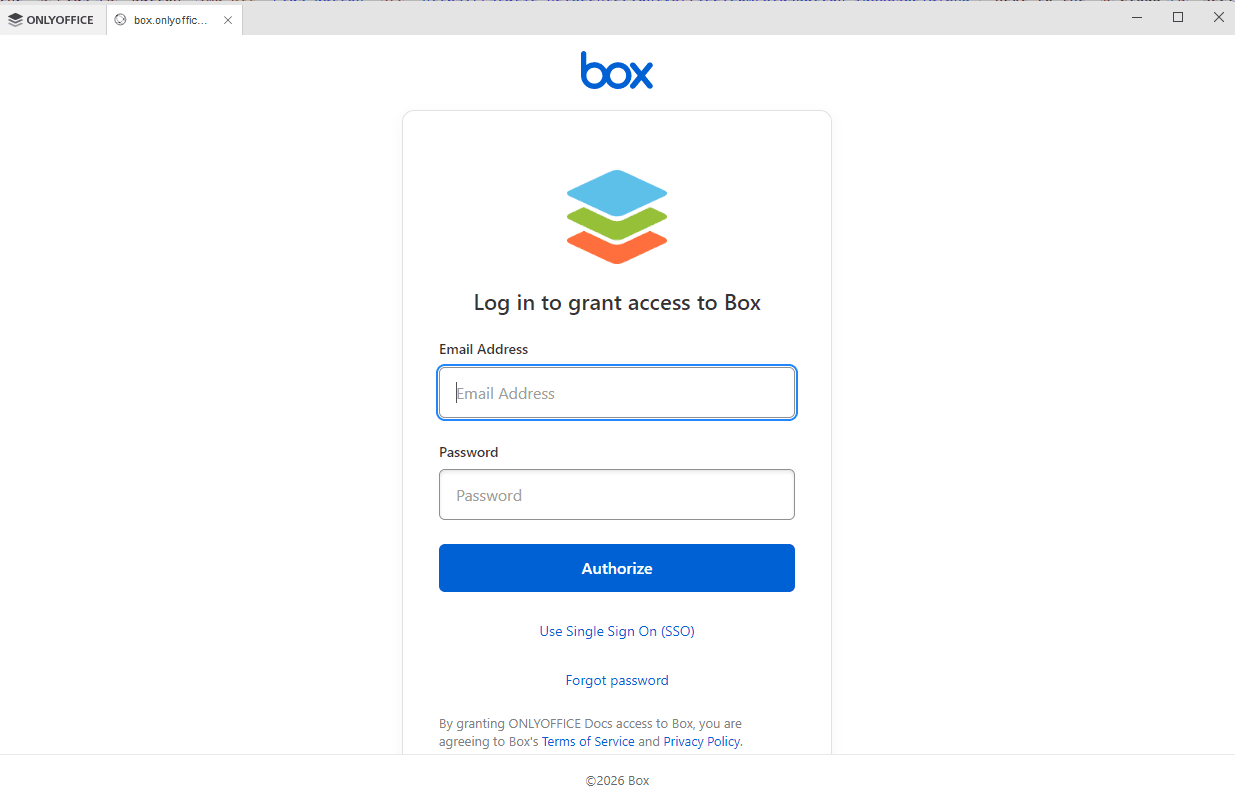
Ora concedi a ONLYOFFICE l’accesso al tuo account Box.
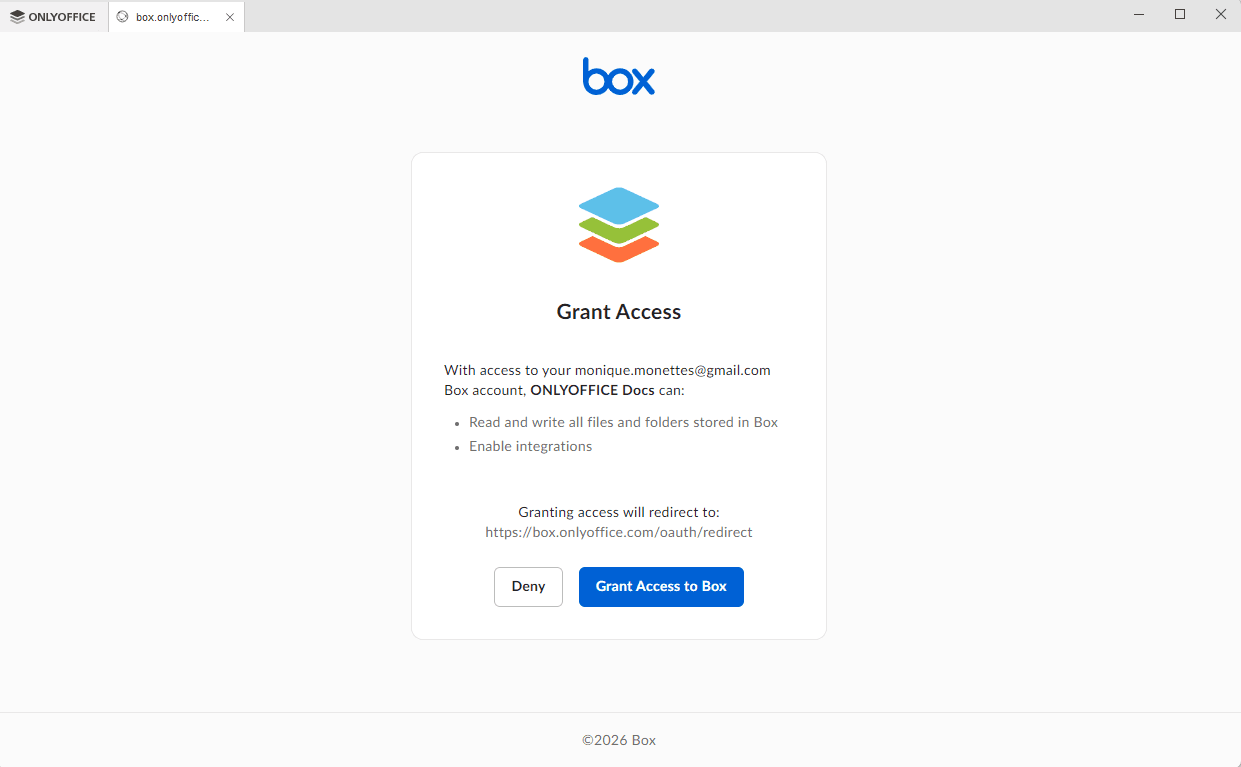
Dopo aver cliccato sul pulsante Authorize, dovrai completare un secondo passaggio di verifica direttamente nel portale Box per confermare l’accesso ai tuoi file.
Passo 2. Apri i tuoi documenti Box
Una volta completata la connessione e l’eventuale verifica richiesta nel portale, il portale Box si aprirà automaticamente all’interno dell’interfaccia di Desktop Editors. Da qui puoi accedere subito ai tuoi file, aprire documenti esistenti, crearne di nuovi, condividerli con altri e collaborare in tempo reale.
Inoltre, il tuo account Box verrà elencato nella sezione Cloud nel pannello laterale sinistro. Da lì puoi riaprire la scheda Box in qualsiasi momento, se necessario, ottenendo un accesso rapido a tutti i tuoi file e cartelle senza dover ripetere il login.
Passo 3. Modifica e collabora sui tuoi file
Dopo aver aperto il documento, puoi utilizzare l’intera gamma di strumenti di modifica di ONLYOFFICE. Questo include opzioni avanzate di formattazione, lavoro con tabelle e immagini, modifica di fogli di calcolo con formule e creazione o aggiornamento di presentazioni.
Passo 4. Gestisci gli account collegati
ONLYOFFICE Desktop Editors rende anche semplice la gestione degli account cloud collegati. Una volta aggiunto il tuo account Box, rimarrà visibile nella sezione Cloud nel pannello laterale sinistro.
Passando il cursore sul nome dell’account e cliccando sull’icona con tre puntini, puoi accedere a diverse opzioni. Puoi aprire l’account, disconnetterti se necessario oppure rimuoverlo completamente dall’elenco.
Inizia subito
Collegare il tuo account Box a ONLYOFFICE Desktop Editors è rapido e semplice: ti permette di modificare, condividere e collaborare sui documenti direttamente dal desktop. Con questa integrazione, unisci tutta la potenza di una suite da ufficio locale con un accesso cloud fluido, mantenendo il tuo flusso di lavoro veloce e organizzato.
Provalo oggi stesso e scopri una modifica più fluida, e il pieno controllo sui tuoi file Box senza uscire dagli editor.
Crea il tuo account ONLYOFFICE gratuito
Visualizza, modifica e collabora su documenti, fogli, diapositive, moduli e file PDF online.