Novità del plugin AI di ONLYOFFICE: interagisci con i tuoi documenti tramite chat e utilizza l’input vocale
L’ultimo aggiornamento del plugin AI di ONLYOFFICE introduce un modo più naturale di lavorare con documenti, fogli di calcolo e presentazioni: una chat AI integrata che ti permette di comunicare direttamente con i tuoi contenuti e l’inserimento vocale per i prompt AI. Queste aggiunte riducono la necessità di cercare tra i menu, semplificano la modifica quotidiana e rendono più rapida l’interazione con l’AI, specialmente durante il multitasking.
Esegui operazioni sui documenti tramite chatbot
La chat AI in ONLYOFFICE ora fa molto più che generare risposte in un pannello laterale. Può applicare modifiche direttamente al documento in base alla tua richiesta.
Invece di copiare i risultati dalla chat, descrivi semplicemente cosa deve essere fatto e l’editor aggiorna il contenuto al posto tuo.
Ad esempio puoi chiedere all’AI di:
- Riscrivere o perfezionare il testo selezionato
- Riassumere sezioni lunghe
- Adattare il tono o lo stile a un pubblico specifico
- Formattare il contenuto in elenchi o titoli
- Evidenziare le informazioni chiave
- Generare nuovo contenuto in base al contesto
L’AI analizza la tua richiesta ed esegue l’azione direttamente nel documento, risparmiando tempo su attività ripetitive e riducendo la modifica manuale.
Nota bene: Le azioni disponibili dipendono dal provider AI e dal modello selezionato.
Come interagire con il documento tramite chat
- Apri un documento in ONLYOFFICE.
- Vai alla scheda AI e apri la finestra o il pannello del chatbot.
- Digita la tua richiesta in linguaggio naturale, descrivendo cosa vuoi fare.
- L’AI elabora il comando e aggiorna il file di conseguenza.
- Esamina il risultato e continua a perfezionarlo tramite prompt successivi se necessario.
Questa funzione è utile per i team che creano regolarmente documenti standardizzati e desiderano un punto di partenza più rapido.
Scenari pratici: cosa puoi fare con la chat AI
Bozza di contenuti da zero
Inizia un documento più velocemente chiedendo all’AI di generare una versione iniziale.
Esempio: “Crea una bozza di proposta di progetto con sezioni per obiettivi, tempistiche e budget.”
Strutturare informazioni non formattate
Trasforma il testo grezzo in un layout pulito e leggibile.
Esempio: “Converti questo testo in un elenco numerato con titoli chiari.”
Applicare la formattazione senza cercare nei menu
Lascia che l’AI gestisca immediatamente le modifiche al layout.
Esempio: “Formatta tutti i titoli in modo coerente e metti in evidenza i termini chiave in grassetto.”
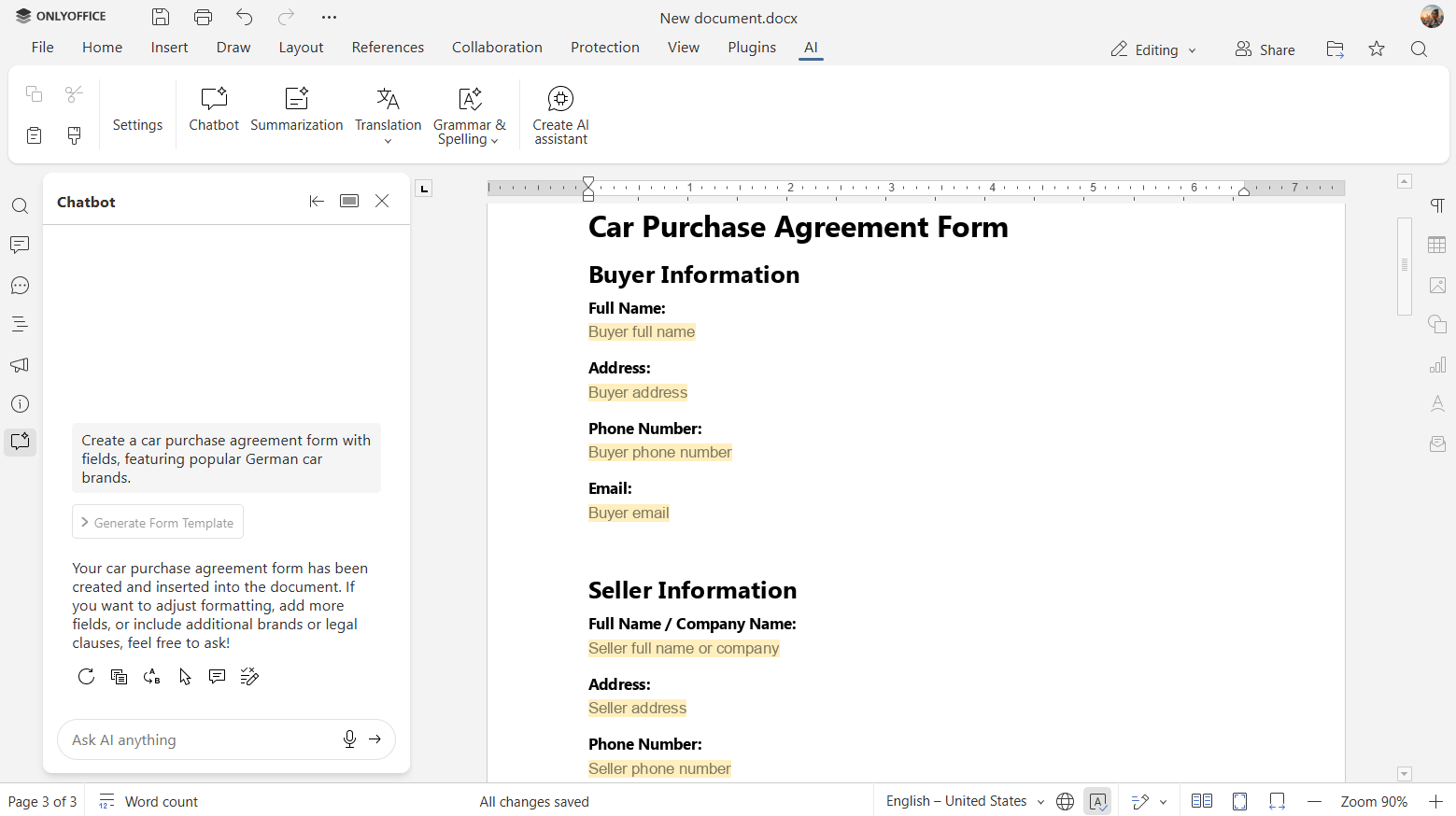
Generare moduli
Crea campi modulo o interi moduli compilabili tramite l’interfaccia chatbot, descrivendo la struttura del modulo nel prompt.
Esempio: “Crea un modulo di contratto di acquisto auto con campi, con i marchi tedeschi più popolari.”
Input vocale
L’aggiornamento aggiunge anche il supporto all’input vocale per interagire con il plugin AI (attualmente disponibile solo nella versione web).
Ora puoi pronunciare la tua richiesta invece di digitarla.
Questo rende più semplice:
- Inserire prompt durante la revisione dei documenti
- Fornire all’AI istruzioni di modifica o formattazione
- Lavorare a mani libere con un touchscreen o un setup mobile
- Velocizzare le interazioni AI ripetitive
Come usare l’input vocale
- Apri la scheda AI nell’editor.
- Clicca sull’icona del microfono nell’interfaccia del chatbot.
- Pronuncia chiaramente la tua istruzione.
- Il plugin converte il parlato in testo ed elabora la richiesta come un normale prompt AI.
L’input vocale funziona per la generazione di contenuti, la riscrittura, la formattazione, il riassunto, la creazione di moduli, ecc.
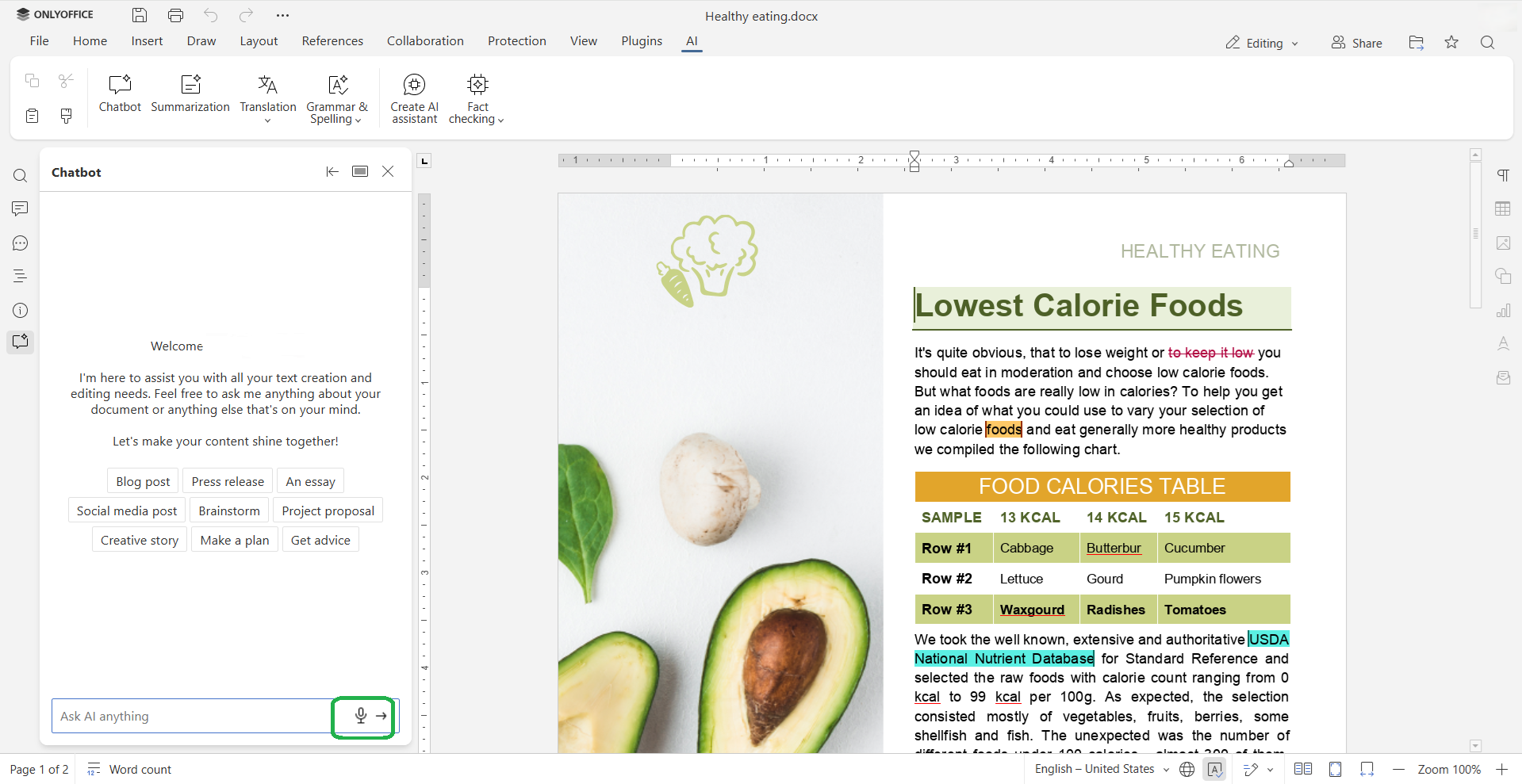
Nota bene: Per utilizzare l’input vocale nel plugin AI, è necessario concedere all’applicazione il permesso di accedere al microfono. In un browser web, devi consentire l’accesso al microfono nella finestra di dialogo dei permessi del browser. Se in precedenza hai negato l’accesso, puoi riabilitarlo nelle impostazioni del browser per il sito.
Ulteriori miglioramenti
- Design aggiornato per un aspetto rinnovato. Inoltre, il menu della chat è stato spostato a destra.
- Nomi degli strumenti intuitivi. Nomi chiari con traduzioni migliorano l’esperienza utente.
- Messaggi di errore migliorati. Gli errori sono ora più comprensibili, sostituendo codici criptici con spiegazioni user-friendly.
Prova il plugin AI aggiornato
Aggiorna il plugin AI di ONLYOFFICE per iniziare a usare la generazione di moduli e l’input vocale nei tuoi editor.
SCARICA APP GRATUITA PROVA ONLINE
Nota bene: ONLYOFFICE non è responsabile per l’accuratezza dei contenuti generati da modelli AI di terze parti. Esamina sempre i risultati prodotti dall’AI prima di finalizzare i documenti.
FAQ: Plugin AI di ONLYOFFICE
Il plugin AI è gratuito?
Sì, il plugin stesso è gratuito. Tuttavia, alcuni modelli AI potrebbero richiedere un abbonamento a pagamento a seconda del provider scelto.
Quali soluzioni ONLYOFFICE supportano il plugin AI aggiornato?
Il plugin è disponibile in ONLYOFFICE DocSpace, ONLYOFFICE Docs e ONLYOFFICE Desktop Editors su Windows, Linux e macOS.
Quali provider AI posso collegare al plugin?
Puoi utilizzare sia provider AI locali che online. I provider supportati includono OpenAI, OpenRouter, Anthropic, DeepSeek, GroqAI, Mistral AI, Together AI e Ollama. Puoi scegliere il provider e il modello.
Come funziona l’input vocale?
L’input vocale ti permette di dare prompt al plugin AI parlando. Per utilizzare questa funzione, devi concedere l’accesso al microfono all’applicazione nel browser. Senza permesso, l’input vocale non funzionerà. Si noti che l’input vocale non è attualmente disponibile per il plugin AI negli editor desktop.
Come posso segnalare problemi o suggerire miglioramenti?
Accogliamo con piacere i feedback. Visita la nostra piattaforma di feedback per segnalare bug, suggerire nuove funzionalità o condividere idee per migliorare il plugin AI.
Crea il tuo account ONLYOFFICE gratuito
Visualizza, modifica e collabora su documenti, fogli, diapositive, moduli e file PDF online.