Array dinamici di Excel: esempi pratici in ONLYOFFICE
Se hai mai passato del tempo a copiare manualmente formule su centinaia di righe o a fare i conti con complesse voci di array Ctrl+Shift+Invio, gli array dinamici di Excel stanno per cambiare il tuo flusso di lavoro. Una singola formula di array dinamico si espande automaticamente per riempire tutte le celle richieste dal risultato: nessuna ripetizione, nessun aggiornamento manuale. Questa guida copre tutto quello che devi sapere su di loro.

Cosa sono gli array dinamici in Excel?
Un array dinamico è un intervallo di valori prodotto da una singola formula che “riversa” automaticamente i suoi risultati in più celle adiacenti.
Prima degli array dinamici, i risultati su più celle richiedevano di copiare le formule manualmente o di utilizzare le formule array CSE precedenti (inserite con Ctrl+Shift+Invio), che erano bloccate a una dimensione di output fissa e non potevano crescere o ridursi con i dati.
Le formule array dinamiche eliminano del tutto questo vincolo. Basta digitare la formula, premere Invio ed Excel si occupa del resto. Se i dati di origine crescono, l’intervallo di riversamento si espande automaticamente. Se i dati vengono rimossi, si contrae.
Esempio: =SORT(UNIQUE(A2:A100)) produce un elenco ordinato e diffuso in una singola cella: niente CSE, niente colonne di supporto.
Come funzionano gli array dinamici: comportamento di riversamento e funzioni principali
Comportamento di riversamento
Quando una formula di array dinamico produce più risultati, Excel li inserisce in un blocco contiguo chiamato intervallo di riversamento. Alcune cose da sapere:
- Solo la cella in alto a sinistra contiene la formula; le altre visualizzano i valori riversati.
- L’intervallo di riversamento si aggiorna automaticamente al variare dei dati di origine.
- Se una qualsiasi cella nell’area di output è occupata, Excel restituisce un errore #RIVERSA! — svuota il blocco per risolvere il problema.
- Usa l’operatore # per fare riferimento all’intero intervallo di riversamento:
=SUM(A2#)somma tutto ciò che è riversato dalla formula in A2 e si adatta automaticamente se quell’intervallo cresce. - Le formule di array dinamico non funzionano all’interno delle tabelle: inseriscile nella griglia normale.
Funzioni principali degli array dinamici
Vediamo le funzioni più importanti utilizzando ONLYOFFICE Spreadsheet Editor
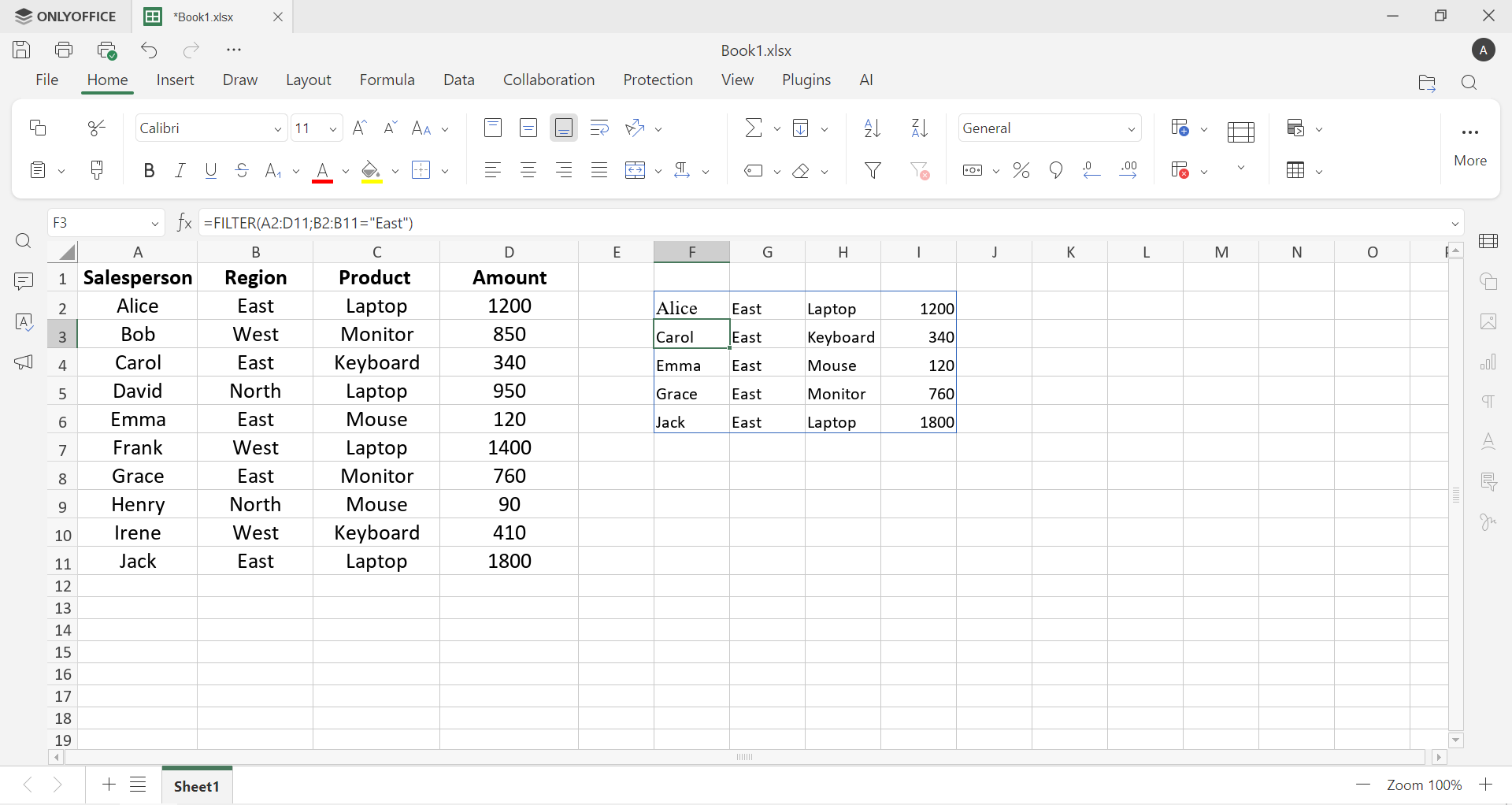
1. FILTER — estrae le righe che soddisfano una condizione:
=FILTER(A2:D200, B2:B200="East")
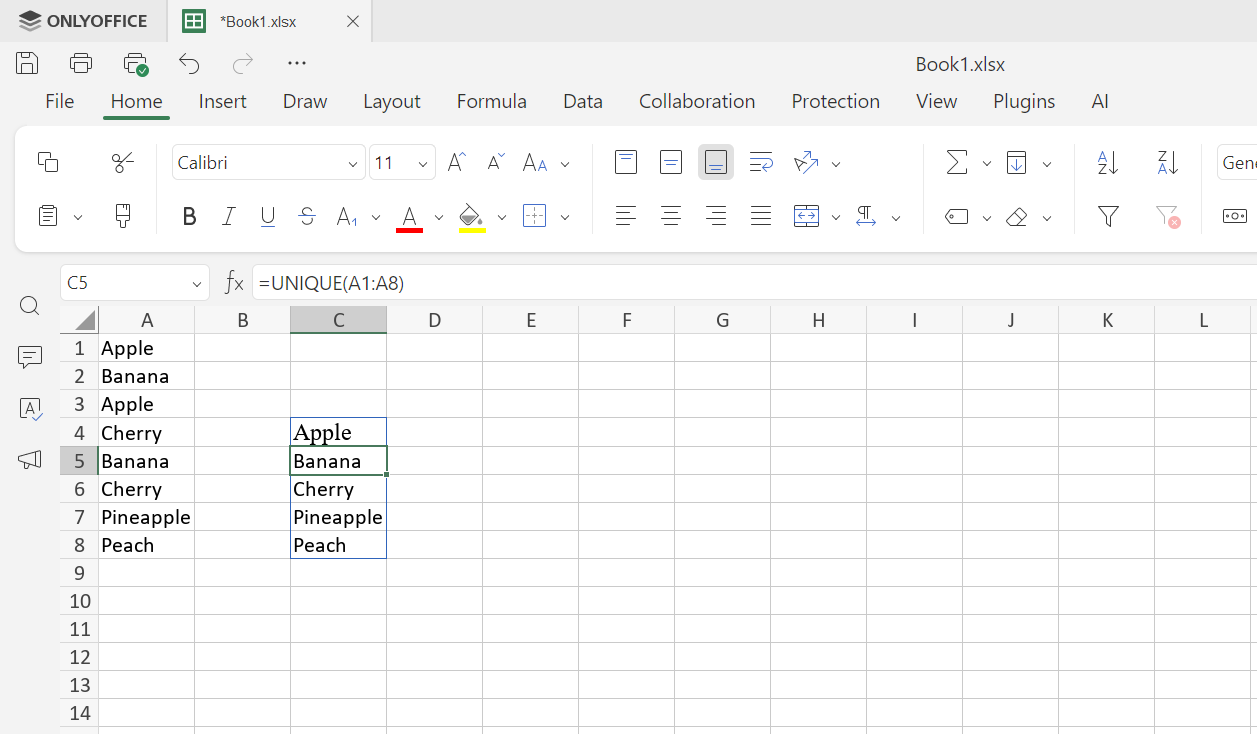
2. UNIQUE — restituisce un elenco diffuso:
=UNIQUE(A1:A8)
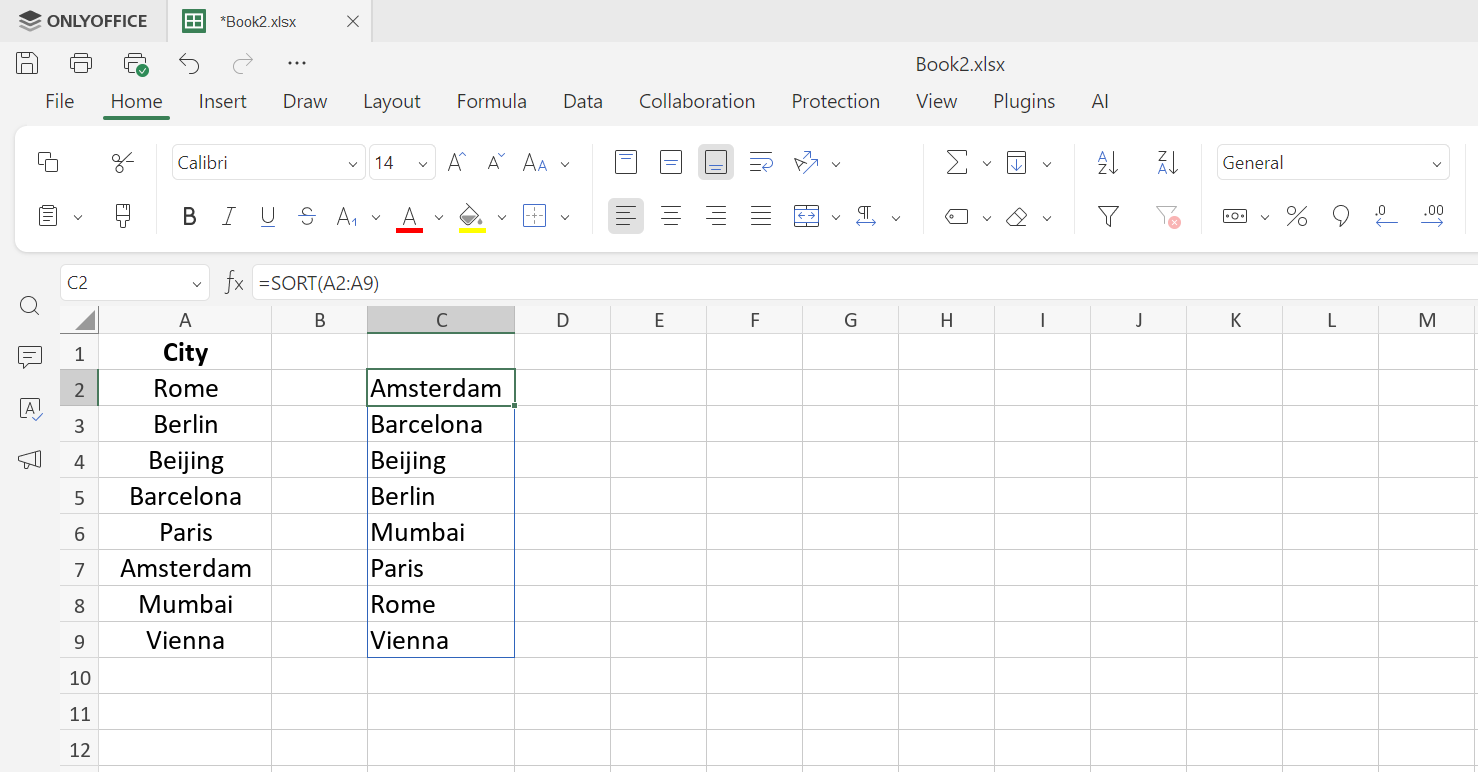
3. SORT — ordina un intervallo con una formula:
=SORT(A2:A9)
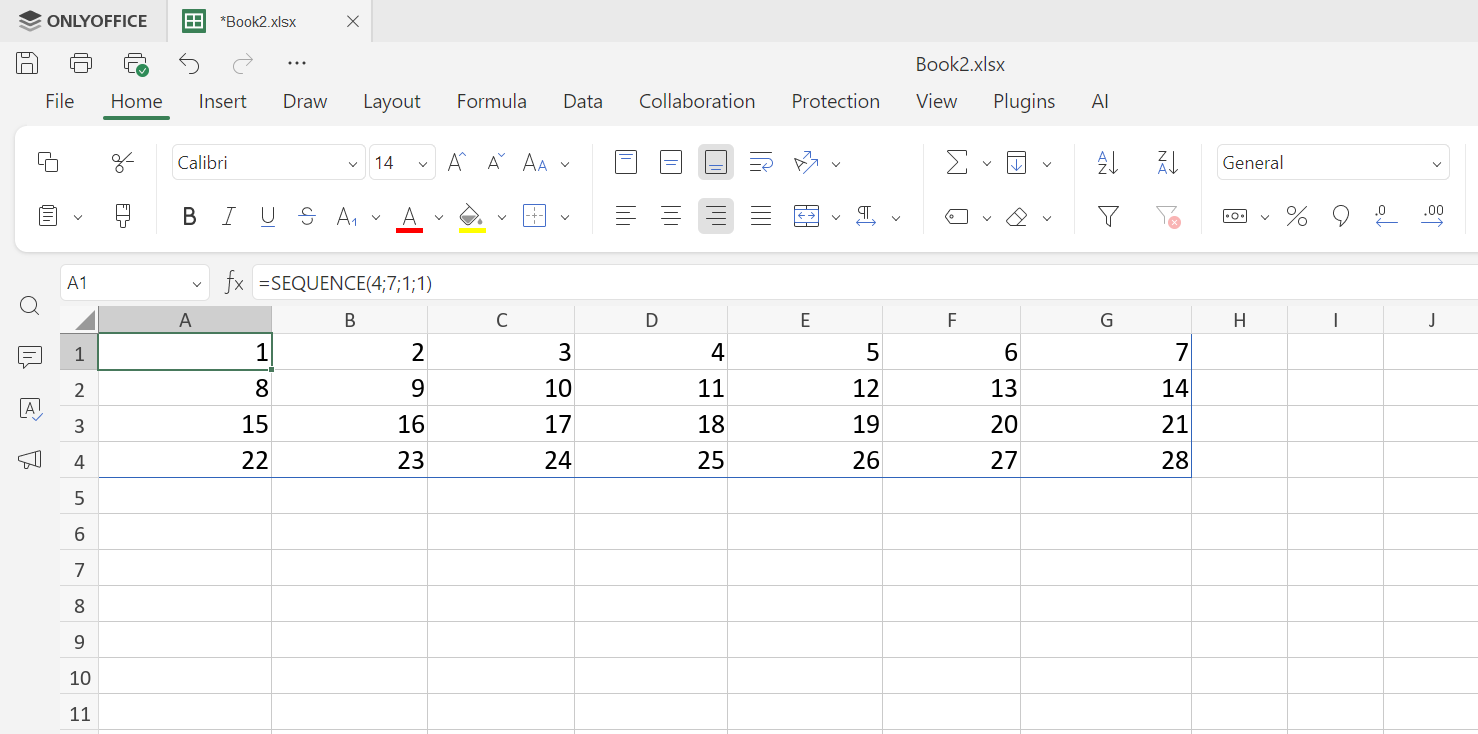
4. SEQUENCE — genera una griglia di numeri sequenziali:
=SEQUENCE(4; 7; 1; 1)
5. RANDARRAY — riempie un intervallo con numeri casuali:
=RANDARRAY(5; 3; 1; 100; 1)
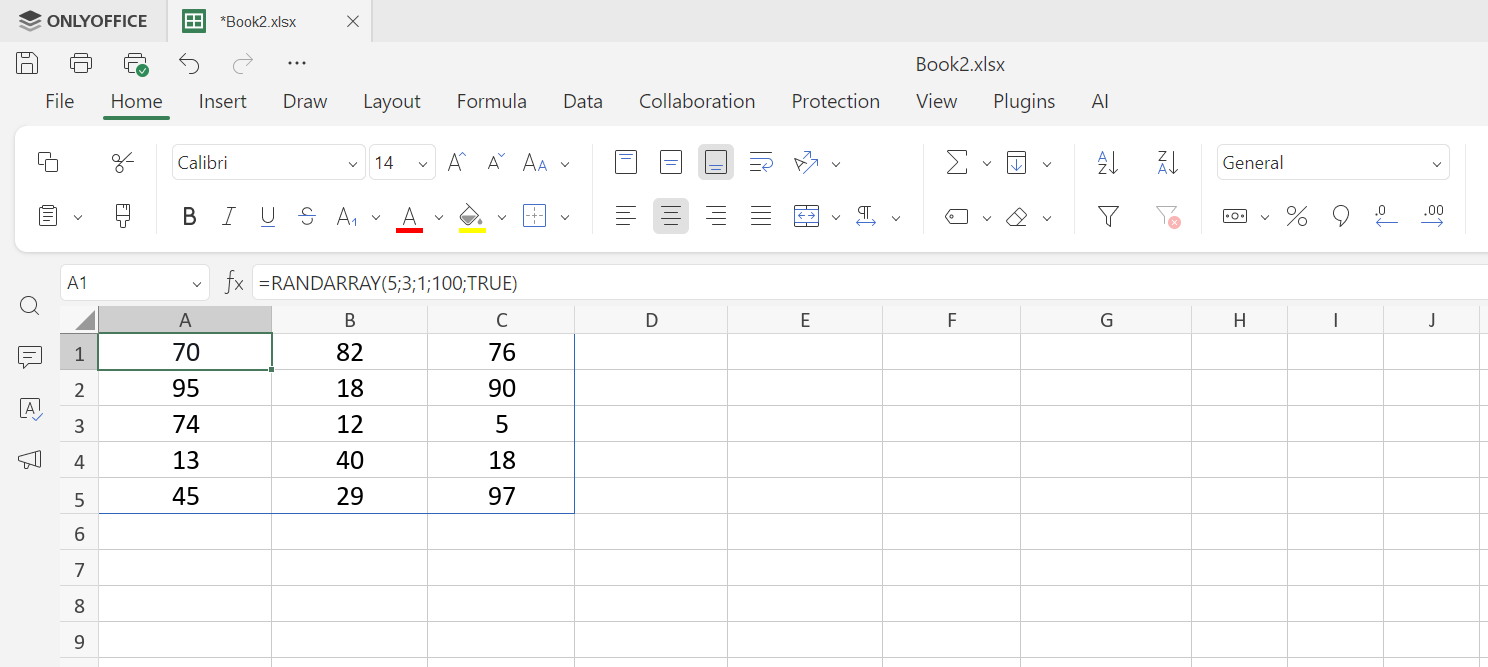
Imposta l’ultimo argomento a 1 per i numeri interi. Si ricalcola ad ogni aggiornamento del foglio.
6. XLOOKUP — l’alternativa moderna a VLOOKUP, in grado di restituire più colonne contemporaneamente:
=XLOOKUP(G2, A2:A200, B2:D200, "Not found")
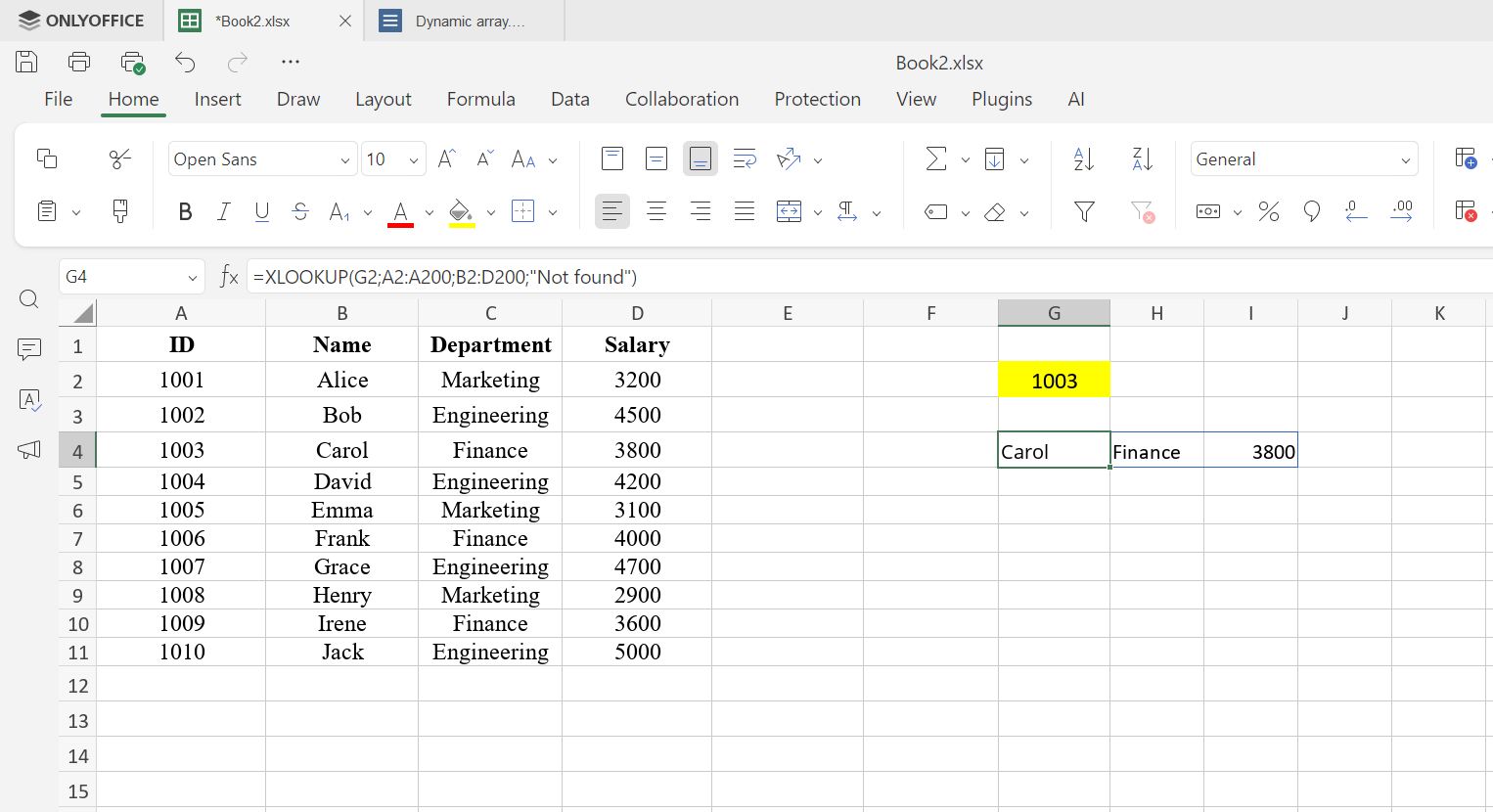
Il risultato si riversa automaticamente sulle colonne. Per ulteriori informazioni sulle formule di ricerca, consulta la nostra guida alla funzione LOOKUP di Excel. Capire come funzionano gli argomenti delle funzioni è particolarmente utile quando si annidano queste funzioni insieme.
Vantaggi e considerazioni degli array dinamici
Perché vale la pena usarli
- Espansione automatica — l’output si adatta alle dimensioni dei dati senza alcun intervento manuale.
- Meno formule — una formula sostituisce decine di copie, riducendo la complessità del file.
- Maggiore leggibilità — è più facile verificare una singola formula sorgente che cercare tra 500 copie identiche.
- Meno errori — niente più riferimenti interrotti o formule leggermente diverse dovute alla copia manuale.
- Componibilità — le funzioni si concatenano naturalmente:
=SORT(UNIQUE(FILTER(A2:A100, B2:B100="Q1"))).
Considerazioni pratiche
- Pianificazione del layout — lascia spazio sufficiente sotto e a destra della formula per l’intervallo di riversamento.
- Compatibilità — queste funzioni richiedono Excel 365, Excel 2021 o ONLYOFFICE Docs. Le versioni precedenti di Excel non le supportano.
- Intervalli di grandi dimensioni — applicare
UNIQUEoFILTERa intere colonne può rallentare il ricalcolo; limita l’intervallo di input alle righe di dati effettivi.
Esempio di array dinamici e combinazioni
Una volta che hai dimestichezza con le singole funzioni, la vera potenza degli array dinamici emerge dalla loro combinazione. Ecco uno scenario che va oltre le nozioni di base.
Scorecard delle prestazioni con RANDARRAY e RANK
Scenario: vuoi simulare i punteggi di prestazione per un team e assegnare automaticamente a ciascuna persona una posizione in classifica.
Inserisci i nomi dei dipendenti in A2:A6.
In B2, genera punteggi casuali compresi tra 50 e 100:
=RANDARRAY(5; 1; 50; 100; 1)
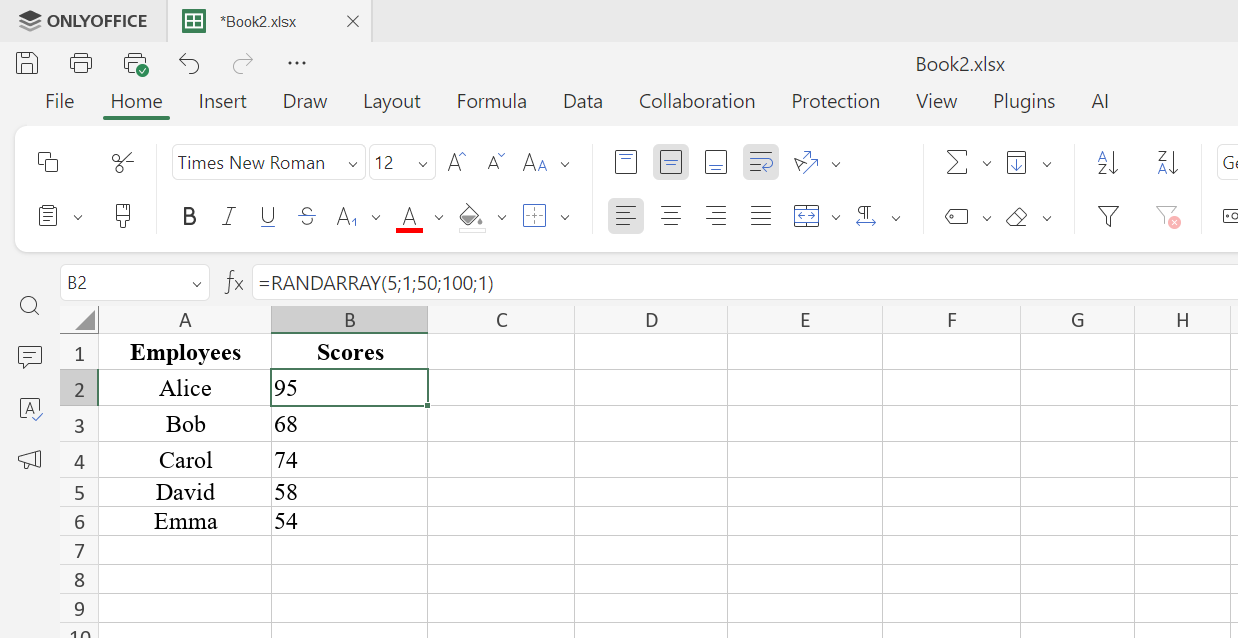
Quando sei soddisfatto dei punteggi, incollali come valori (Ctrl+Shift+V → Solo valori) per evitare che si ricalcolino durante il lavoro.
In C2, assegna a ciascun punteggio una posizione in classifica:
=RANK(B2; $B$2:$B$6; 0)
Trascina verso il basso fino a C6. Il simbolo $ blocca l’intervallo di riferimento in modo che ogni punteggio venga confrontato con tutti e cinque — senza di esso, ogni riga si classificherebbe rispetto a sé stessa.
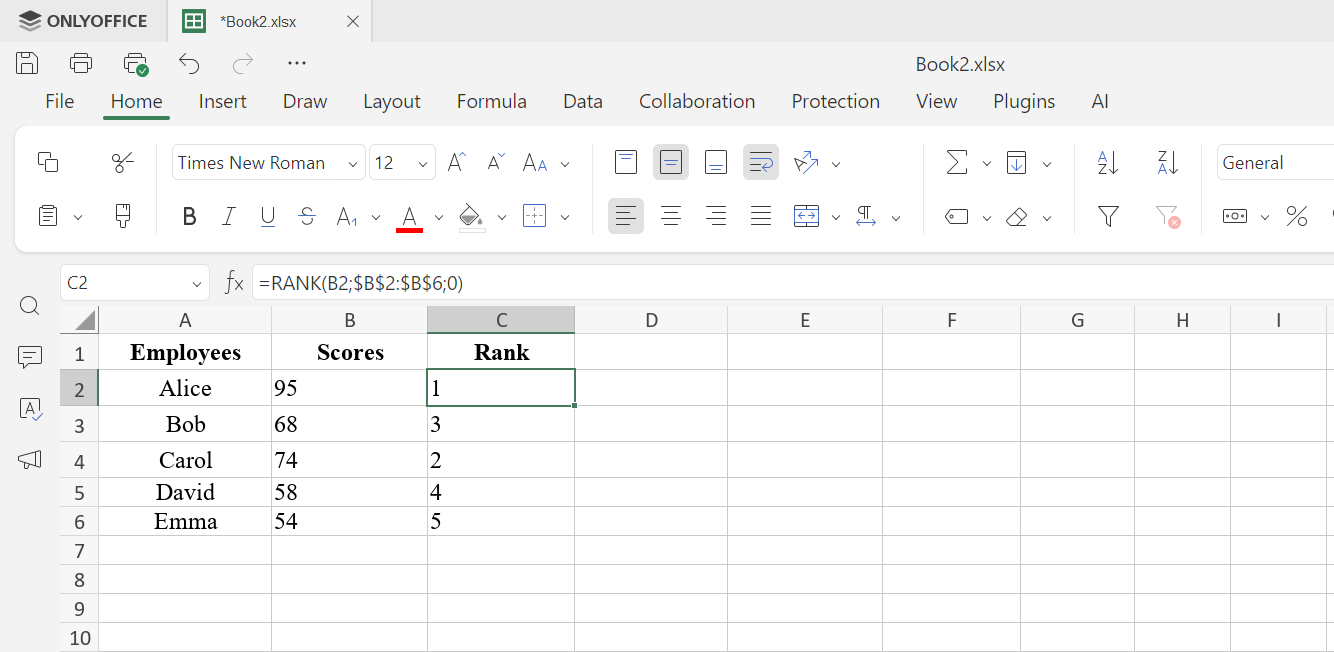
Il risultato è una scorecard a tre colonne che mostra ogni dipendente, il suo punteggio e la sua posizione nella classifica del team aggiornata automaticamente ogni volta che i punteggi cambiano. Nessun ordinamento manuale, nessuna colonna di supporto.
Casi d’uso: chi ne beneficia di più?
Gli analisti di dati utilizzano FILTER, UNIQUE e SORT per creare riepiloghi auto-aggiornanti senza colonne di supporto o tabelle pivot.
I team finanziari creano report che si aggiornano automaticamente man mano che vengono aggiunte nuove transazioni, e usano SEQUENCE per le strutture dei periodi fiscali.
I project manager creano tracker delle attività che elencano dinamicamente i progetti attivi, i responsabili univoci o gli elementi in scadenza — senza necessità di macro.
Quando ricorrere agli array dinamici:
- Report e dashboard che necessitano di dati in tempo reale senza aggiornamenti manuali
- Elenchi di valori univoci per menu a discesa o riepiloghi
- Visualizzazioni classificate o filtrate che non devono alterare i dati di origine
- Ricerche su più colonne con XLOOKUP
Ottieni ONLYOFFICE e inizia a usare gli array dinamici oggi
Gli array dinamici sono uno degli aggiornamenti più pratici nel lavoro moderno con i fogli di calcolo. Una formula sostituisce decine di altre, i risultati si aggiornano da soli e i tuoi file rimangono puliti e verificabili.
Inizia in piccolo: sostituisci una colonna VLOOKUP con XLOOKUP, usa UNIQUE per il tuo prossimo menu a discesa, oppure crea un riepilogo con FILTER invece di una tabella copiata e incollata manualmente. Il cambiamento nel modo in cui pensi ai fogli di calcolo avviene rapidamente.
Prova l’esperienza completa degli array dinamici creando un account ONLYOFFICE DocSpace gratuito oppure offline scaricando l’applicazione desktop gratuita per il tuo PC o laptop con Windows, Linux o macOS:
Crea il tuo account ONLYOFFICE gratuito
Visualizza, modifica e collabora su documenti, fogli, diapositive, moduli e file PDF online.