Nuovo plugin Icons per ONLYOFFICE: inserisci facilmente icone personalizzabili nei tuoi documenti
Con il nuovo plugin Icons puoi scegliere tra migliaia di icone personalizzabili e inserirle nei tuoi documenti, fogli di calcolo, presentazioni e moduli PDF. Leggi questo articolo per saperne di più.

Funzionalità principali del plugin
Il plugin Icons ti offre accesso a un’ampia varietà di grafiche vettoriali personalizzabili che puoi inserire nei tuoi documenti per migliorare l’aspetto visivo del testo e variegarlo cambiando i colori, ridimensionando le icone e persino convertendo le icone inserite in forme per ulteriori modifiche. Il plugin si basa sulla libreria Font Awesome, che ti consente di scegliere tra migliaia di icone gratuite da inserire in documenti, fogli di calcolo, presentazioni e moduli PDF.
Ecco cosa puoi fare installando il plugin negli editor ONLYOFFICE:
- Cercare icone dalla libreria Font Awesome, navigando tra diverse categorie o utilizzando il campo di ricerca;
- Inserire rapidamente le icone con un paio di clic;
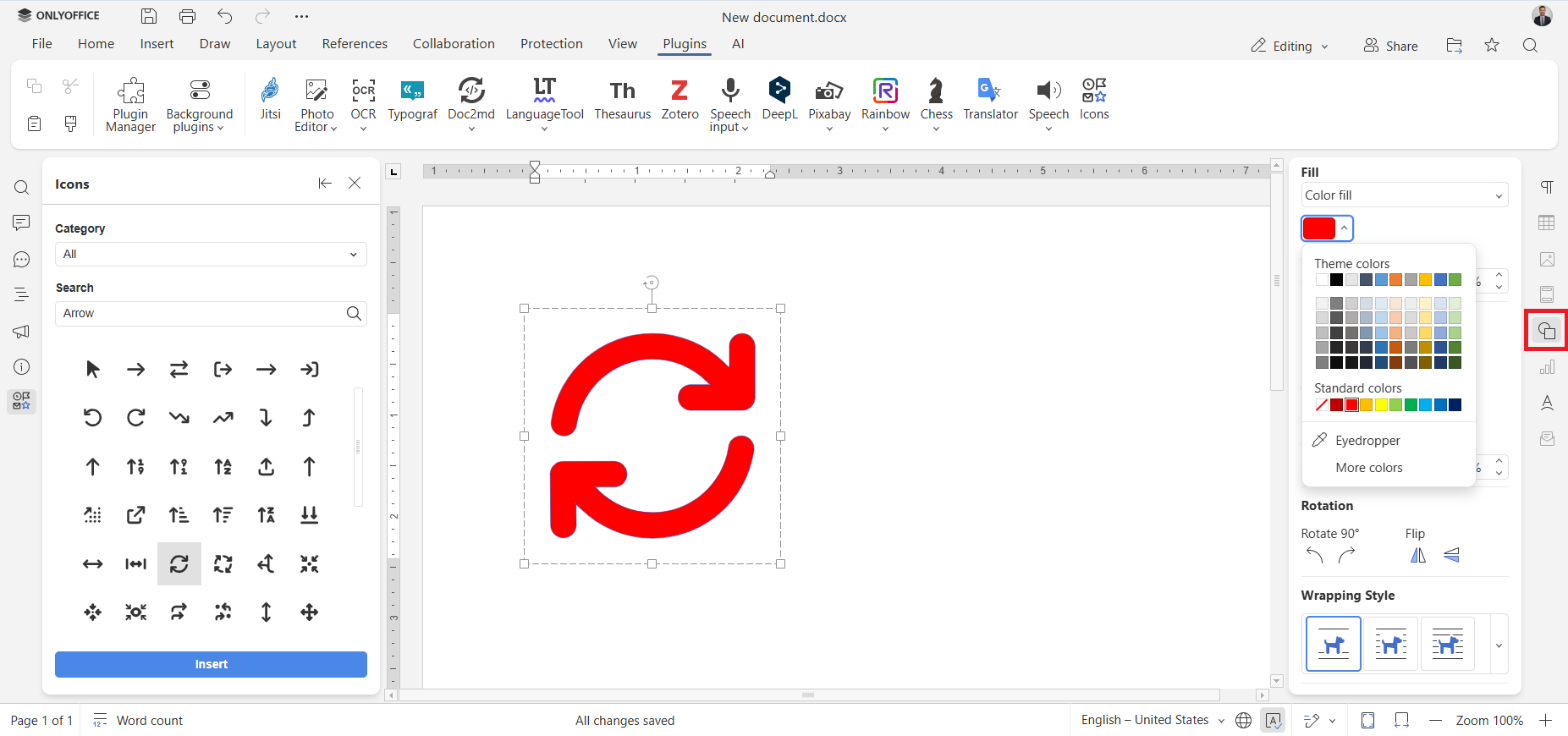
- Personalizzare dimensioni, colore e stile delle icone inserite;
- Scegliere tra gli stili di icone Regular, Solid e Brands supportati dal plugin.
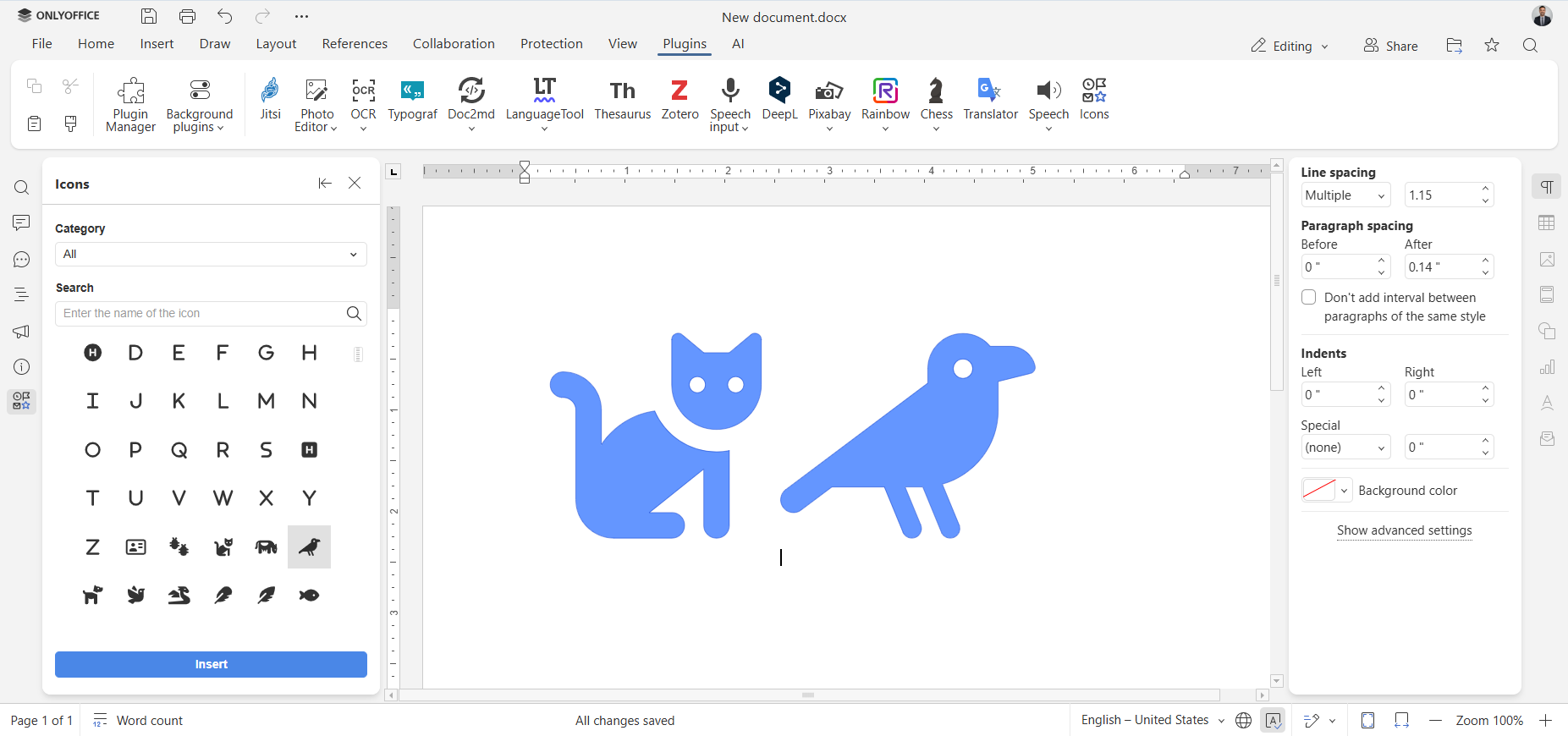
Come aggiungere e personalizzare l’icona
Aggiungere una grafica vettoriale tramite il plugin Icons è semplice e richiede pochi passaggi:
Passaggio 1. Apri il documento e vai alla scheda Plugin nella barra degli strumenti superiore.
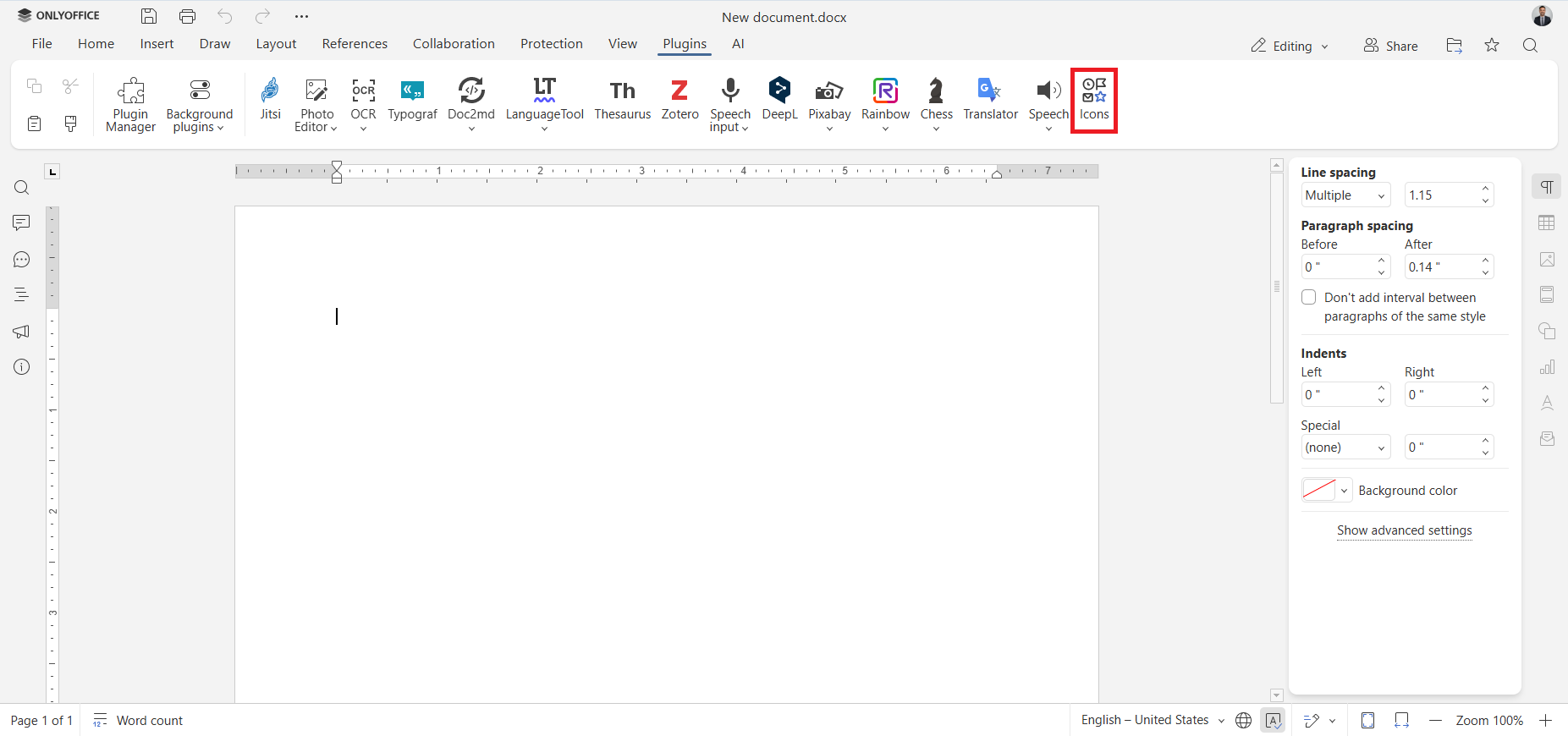
Passaggio 2. Fai clic su Icons nella scheda Plugin.
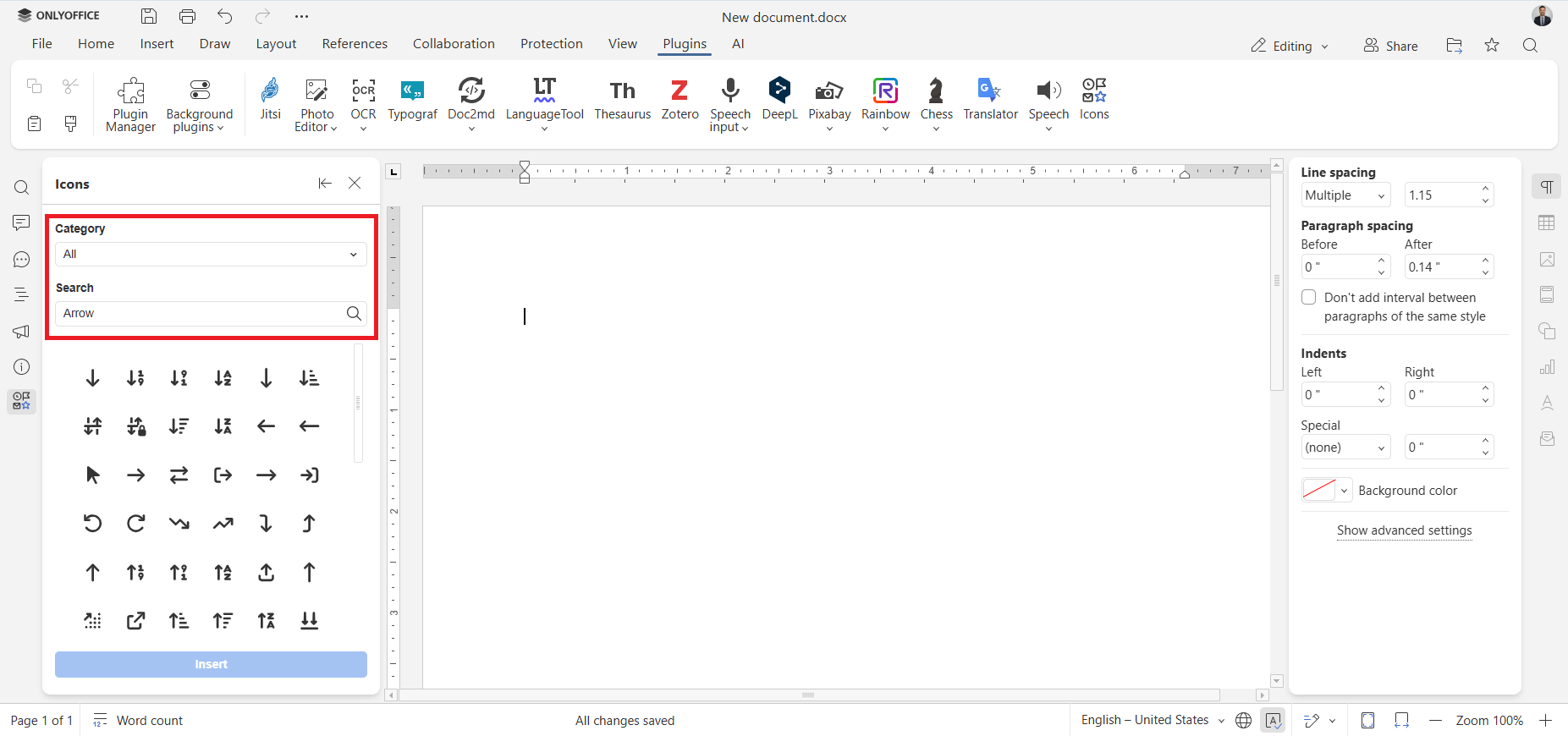
Passaggio 3. Trova l’icona che desideri inserire tramite il menù a discesa Categoria oppure utilizzando il campo di ricerca.
Passaggio 4. Seleziona l’icona desiderata e fai clic su Inserisci.
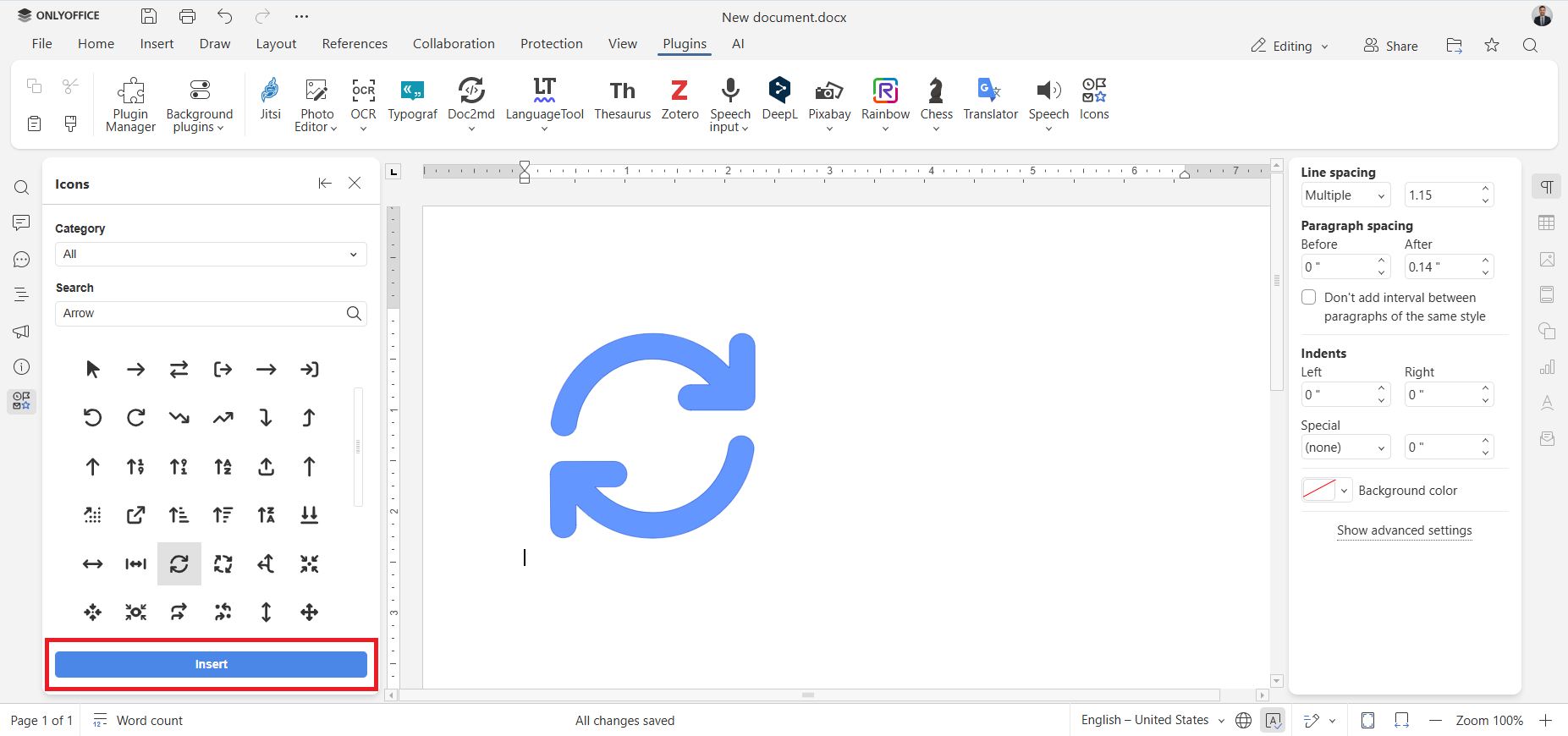
Ecco fatto. La grafica vettoriale apparirà nel tuo documento.
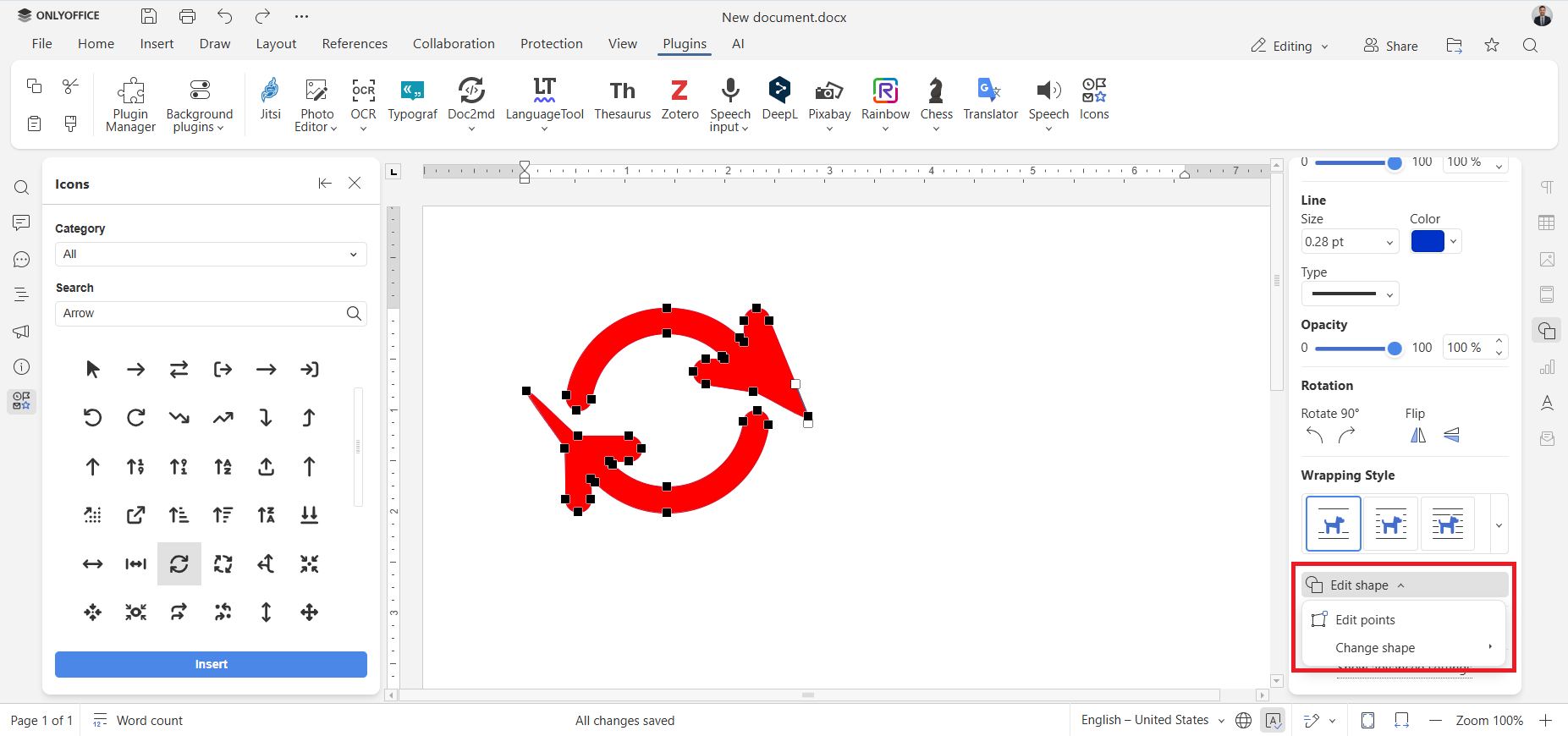
Se vuoi personalizzare l’icona inserita, selezionala e apri il menù Impostazioni forma nel pannello laterale destro. Da qui puoi modificare dimensioni, colore, stile e forma dell’icona.
Come installare il plugin Icons
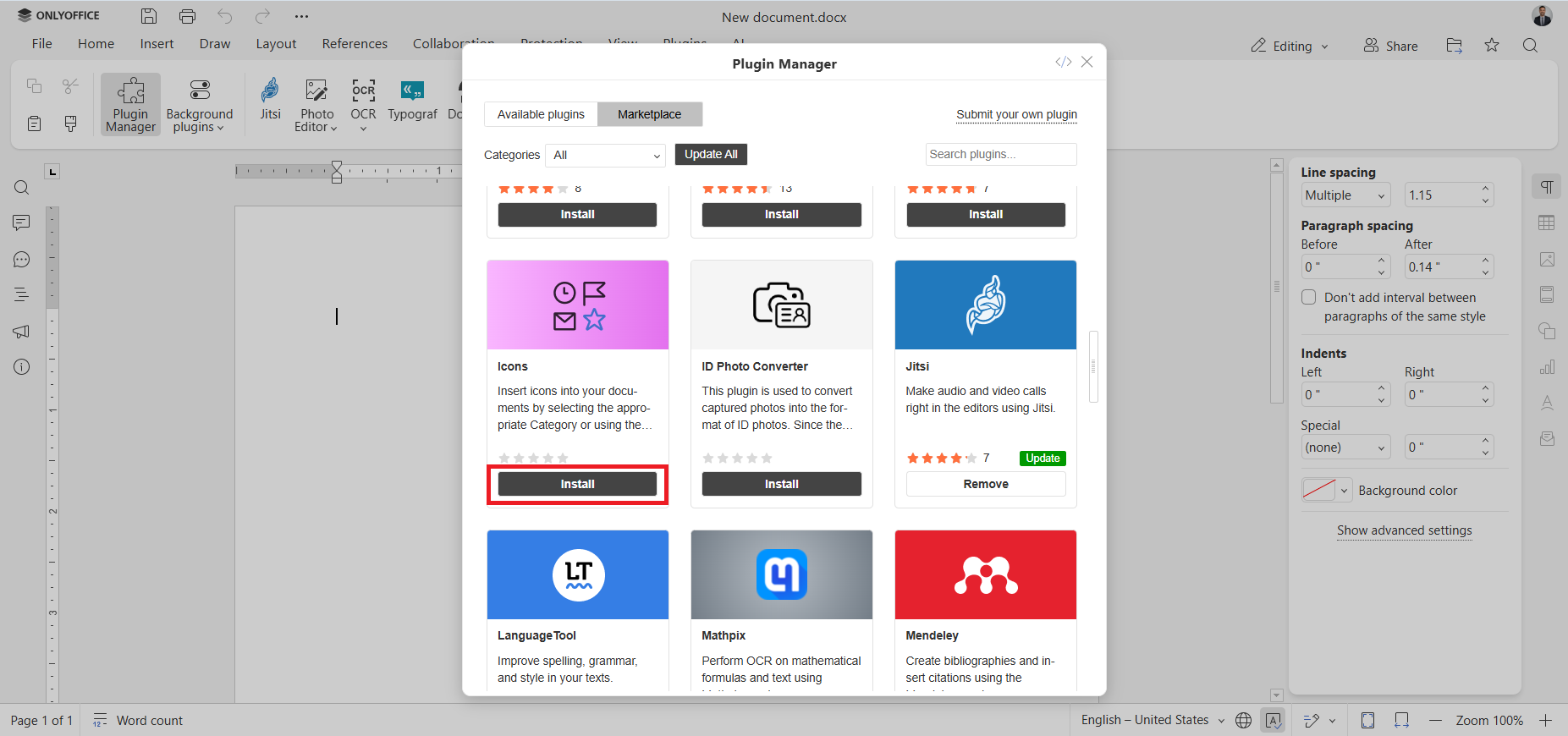
Come qualsiasi altro plugin ONLYOFFICE, il plugin Icons è disponibile nel marketplace ONLYOFFICE e può essere installato tramite il Plugin Manager. Per installare il plugin, segui questi passaggi:
- Apri il documento;
- Avvia il Plugin Manager facendo clic sulla sua icona nella scheda Plugin;
- Trova il plugin Icons;
- Fai clic sul pulsante Installa.
Ora puoi accedere al plugin in qualsiasi momento dalla scheda Plugin.
Ottieni ONLYOFFICE e inserisci icone con facilità
Inserisci e personalizza varie icone nei tuoi documenti online creando un account gratuito ONLYOFFICE DocSpace oppure offline scaricando il client desktop gratuito per Windows, Linux e macOS:
INIZIA ONLINE SCARICA APP DESKTOP
FAQ: plugin Icons e le sue funzionalità
D: Il plugin Icons è gratuito?
Sì, il plugin è gratuito.
D: Il plugin funziona solo nei documenti?
Oltre ai documenti, il plugin consente di inserire icone anche in fogli di calcolo, presentazioni e moduli PDF.
D: Come posso personalizzare le icone?
Puoi personalizzare facilmente dimensioni, colore, stile e forma delle icone tramite il menu Impostazioni forma nel pannello laterale destro.
D: Come posso eliminare il plugin?
Puoi eliminare il plugin Icons tramite il Plugin Manager nella barra degli strumenti superiore.
Link utili
Plugin Icons: GitHub / Marketplace
Come cercare, installare e gestire i plugin
Novità: Docs 9.2 / Desktop Editors 9.2
Crea il tuo account ONLYOFFICE gratuito
Visualizza, modifica e collabora su documenti, fogli, diapositive, moduli e file PDF online.


