Introduciamo il plugin Date Picker: seleziona e inserisci date formattate in più celle senza sforzo
Lavorare con le date nei fogli di calcolo può richiedere molto tempo ed essere soggetto a errori, soprattutto quando si gestiscono più celle o requisiti di formattazione specifici. ONLYOFFICE migliora la produttività grazie a plugin utili per le attività più comuni. In questo articolo del blog presentiamo il plugin Date Picker: uno strumento progettato appositamente per inserire date nelle celle selezionate con pieno controllo sulla formattazione.

Informazioni sul plugin
Il plugin Date Picker consente di inserire rapidamente le date nelle celle selezionate tramite un calendario integrato. Compatibile con l’editor di fogli di calcolo ONLYOFFICE, questo plugin fa risparmiare tempo e garantisce coesione, permettendo di scegliere tra diversi formati di data e applicarli a più celle contemporaneamente con una sola operazione.
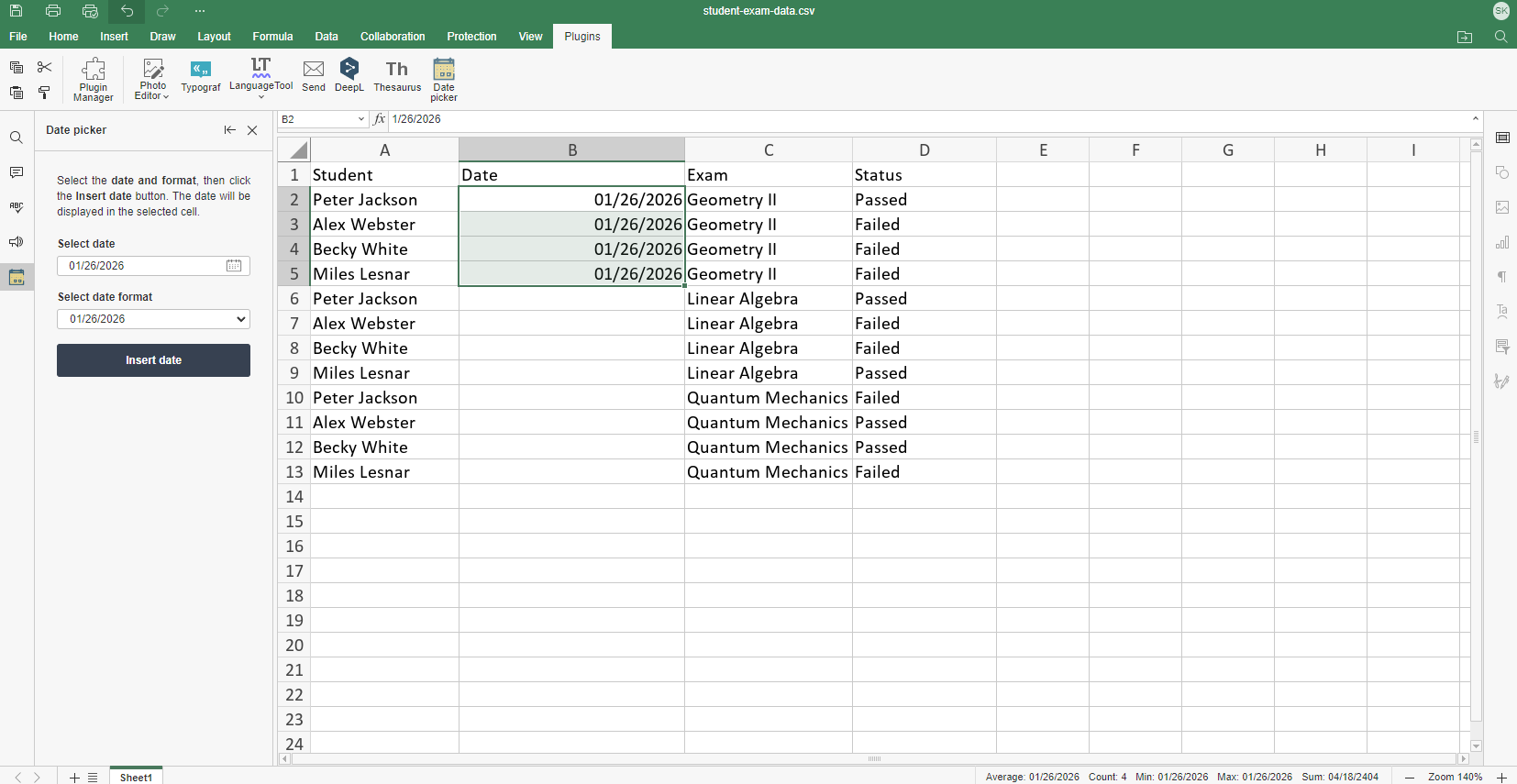
Ecco un esempio di inserimento delle date nel formato “mm/dd/yyyy”.
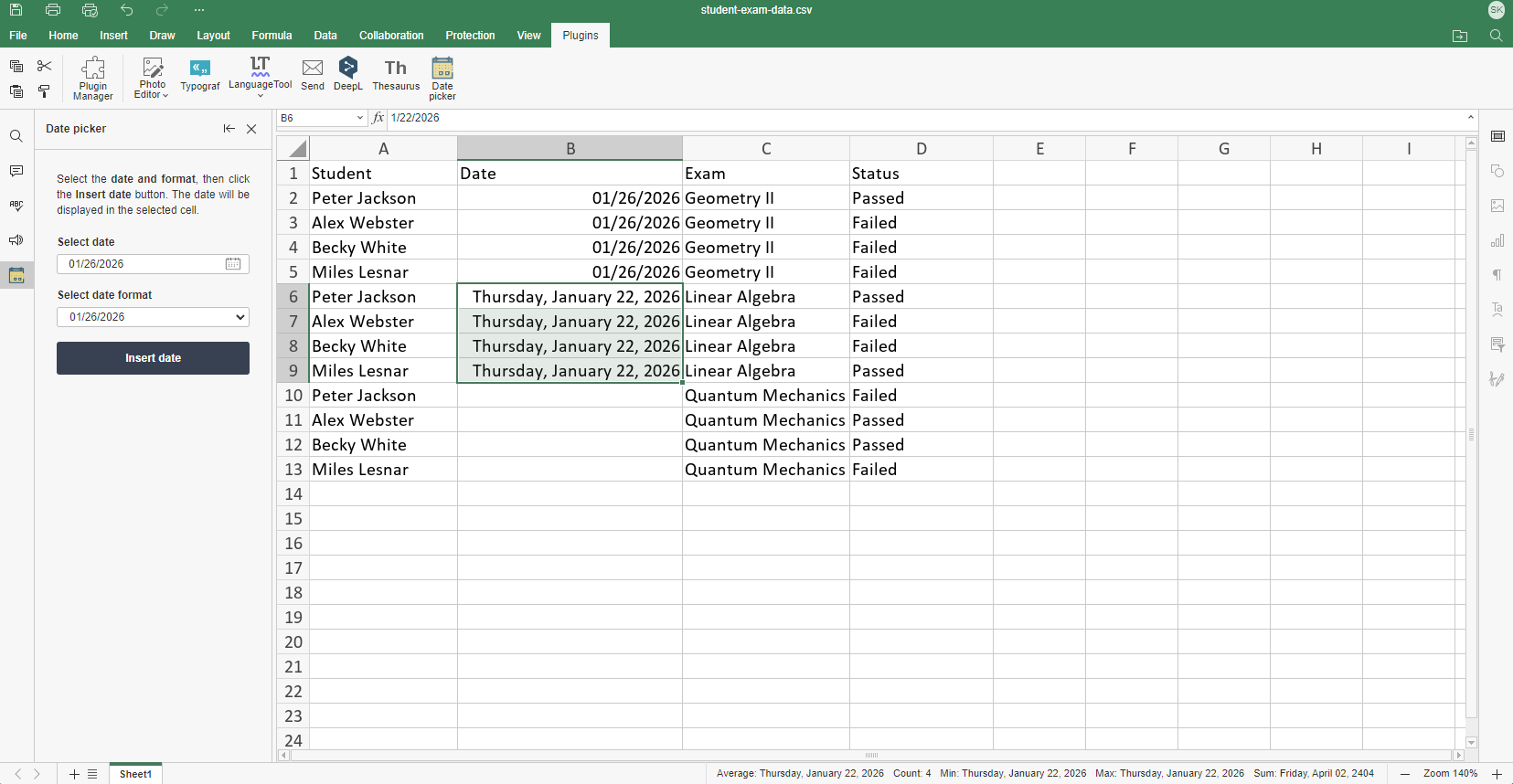
Ora proviamo il formato “Giorno della settimana, Mese gg, aaaa”:
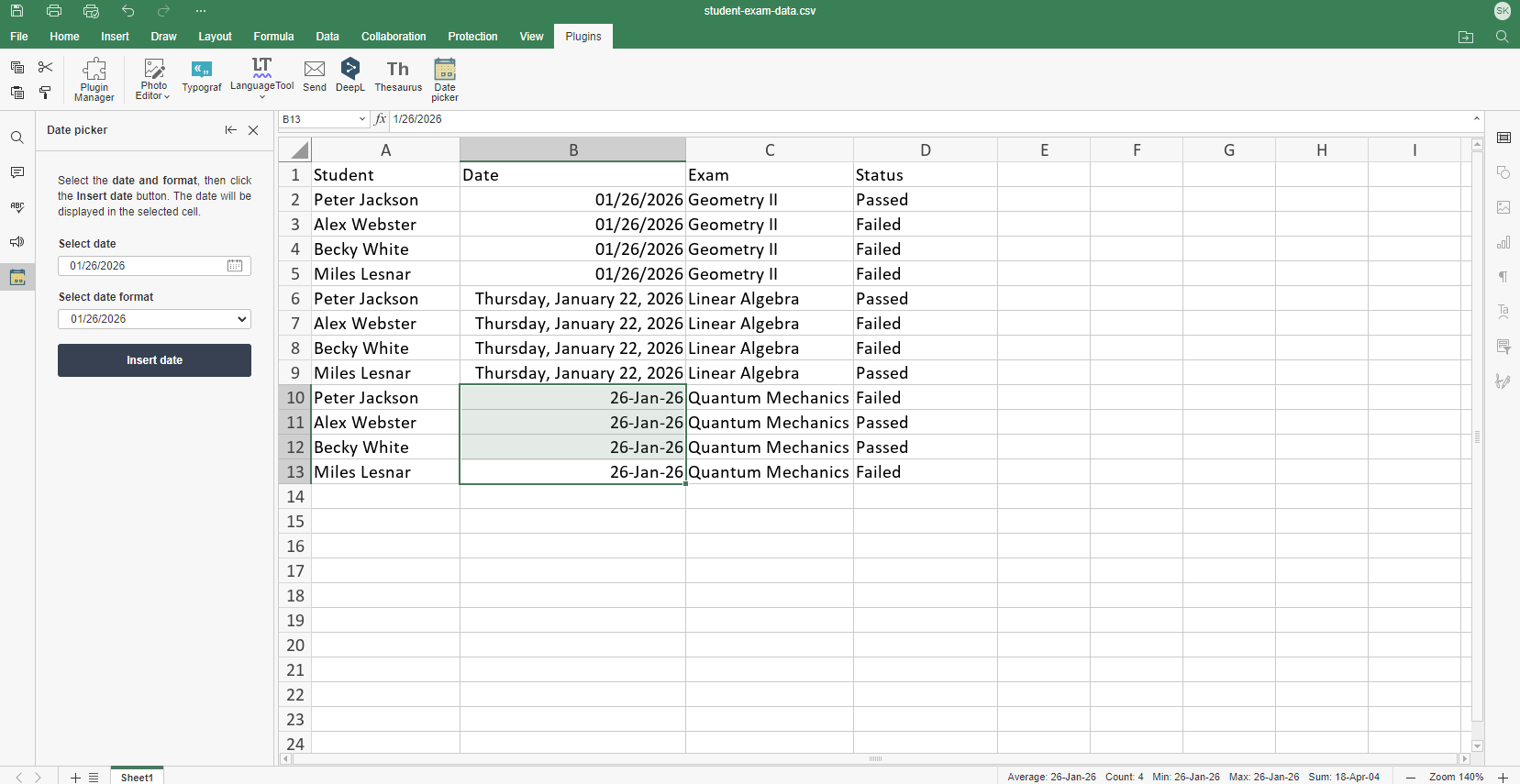
E applichiamo il formato “dd-Mon-yy”:
Questo plugin offre chiaramente vantaggi concreti in diversi casi d’uso dei fogli di calcolo, a prescindere che tu stia lavorando con grandi set di dati e analisi, o che tu stia gestendo la pianificazione quotidiana.
Come installarlo e usarlo
Il plugin è disponibile sia nelle versioni cloud sia desktop.
Installazione tramite Plugin Manager
- Vai alla scheda Plugin e apri il Plugin Manager.
- Vai alla scheda Marketplace.
- Cerca il plugin Date Picker tramite la barra di ricerca sulla destra. Fai clic su Installa.
Installazione manuale
- Trova e scarica il plugin Date Picker dal repository dei plugin ONLYOFFICE.
- Archivia i file del plugin.
- Cambia l’estensione del file in .plugin.
- Vai alla scheda Plugin, fai clic su Plugin Manager >> Plugin disponibili >> Installa plugin manualmente, quindi seleziona il file .plugin.
Utilizzo
- Attiva il plugin Date Picker nella scheda Plugin.
- Seleziona le celle con il mouse.
- Fai clic sull’area Select date e scegli la data dal calendario.
- Fai clic sull’area Select date format e seleziona il formato di data preferito.
- Fai clic sul pulsante Insert date.
Nota! Dopo l’inserimento della data, l’interfaccia del Date Picker torna automaticamente alla data odierna, permettendoti di inserire subito un’altra data nello stesso modo.
COMINCIA ONLINE OTTIENI DESKTOP EDITORS
Cosa ci aspetta ora
ONLYOFFICE Editors offre molte funzionalità utili e i plugin personalizzati lo rendono ancora più potente per attività specifiche. Continua a seguirci: nel prossimo articolo del blog metteremo a confronto le Macro di ONLYOFFICE e le funzioni di intelligenza artificiale, analizzandone punti di forza, debolezze e casi d’uso ideali.
Crea il tuo account ONLYOFFICE gratuito
Visualizza, modifica e collabora su documenti, fogli, diapositive, moduli e file PDF online.


