Come aggiungere e rimuovere un’interruzione di sezione nei file Word
Le interruzioni di sezione sono una funzione utile in Word che ti permette di dividere un documento in parti con impostazioni di layout diverse. Leggi questo articolo per scoprire come aggiungere ed eliminare le interruzioni di sezione e tenere sotto controllo la formattazione del documento.

Cosa fa davvero un’interruzione di sezione
Un’interruzione di sezione divide un documento in sezioni separate. Ogni sezione può avere le proprie impostazioni di layout, come margini, intestazioni, piè di pagina, colonne o orientamento della pagina. È per questo che le interruzioni di sezione sono utili, ma anche il motivo per cui possono causare problemi se aggiunte involontariamente.
Se il tuo documento cambia improvvisamente formattazione senza un motivo chiaro, spesso la causa è proprio un’interruzione di sezione.
Come aggiungere un’interruzione di sezione
Vediamo come aggiungere un’interruzione di sezione usando ONLYOFFICE Document Editor.
Per prima cosa, posiziona il cursore nel punto in cui vuoi che inizi la nuova sezione. Poi vai alla scheda Layout (oppure alla scheda Inserisci), apri Interruzioni e scegli il tipo di interruzione di sezione di cui hai bisogno.
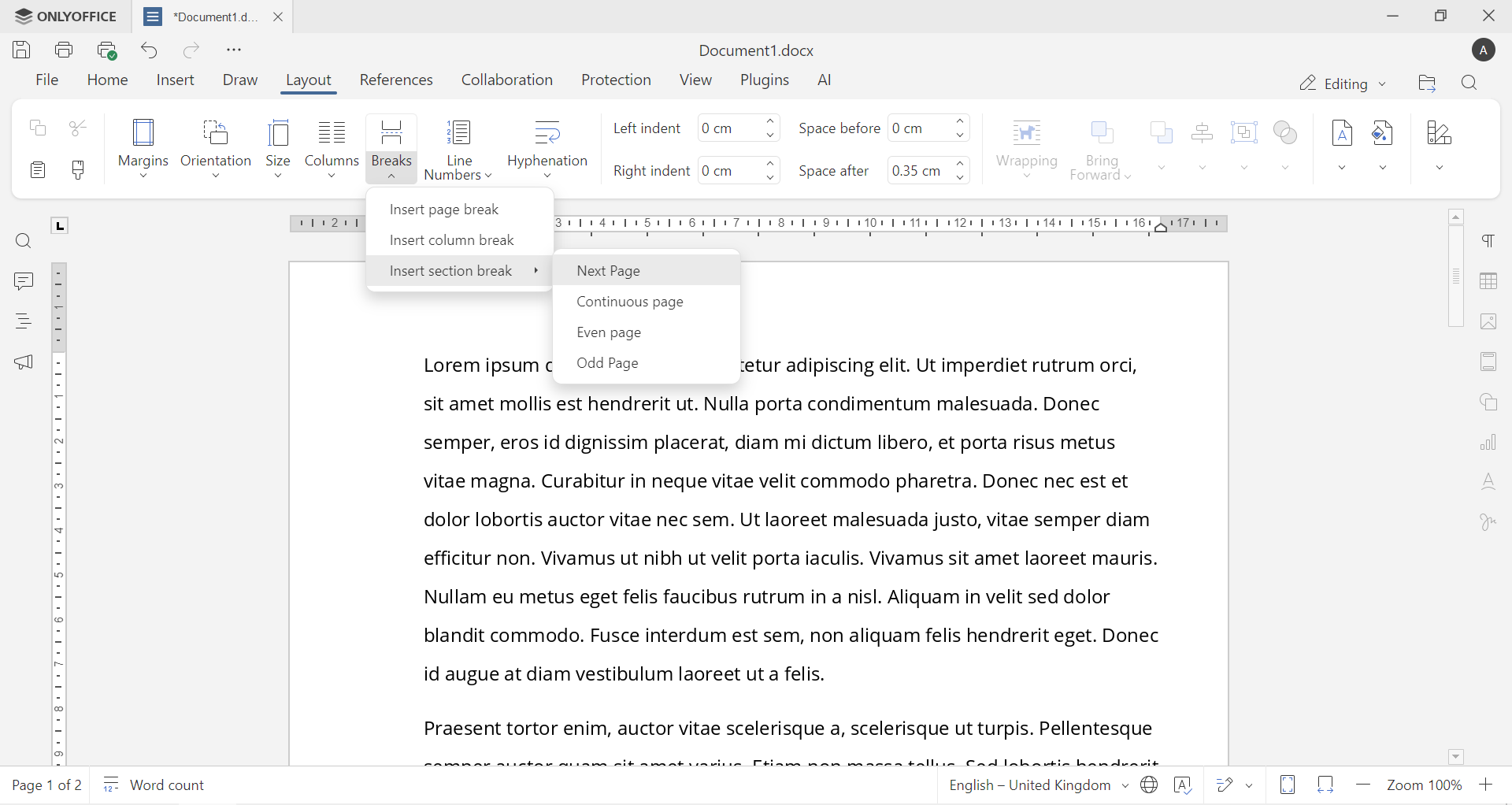
L’opzione più comune è Pagina successiva, che avvia la nuova sezione in una nuova pagina.
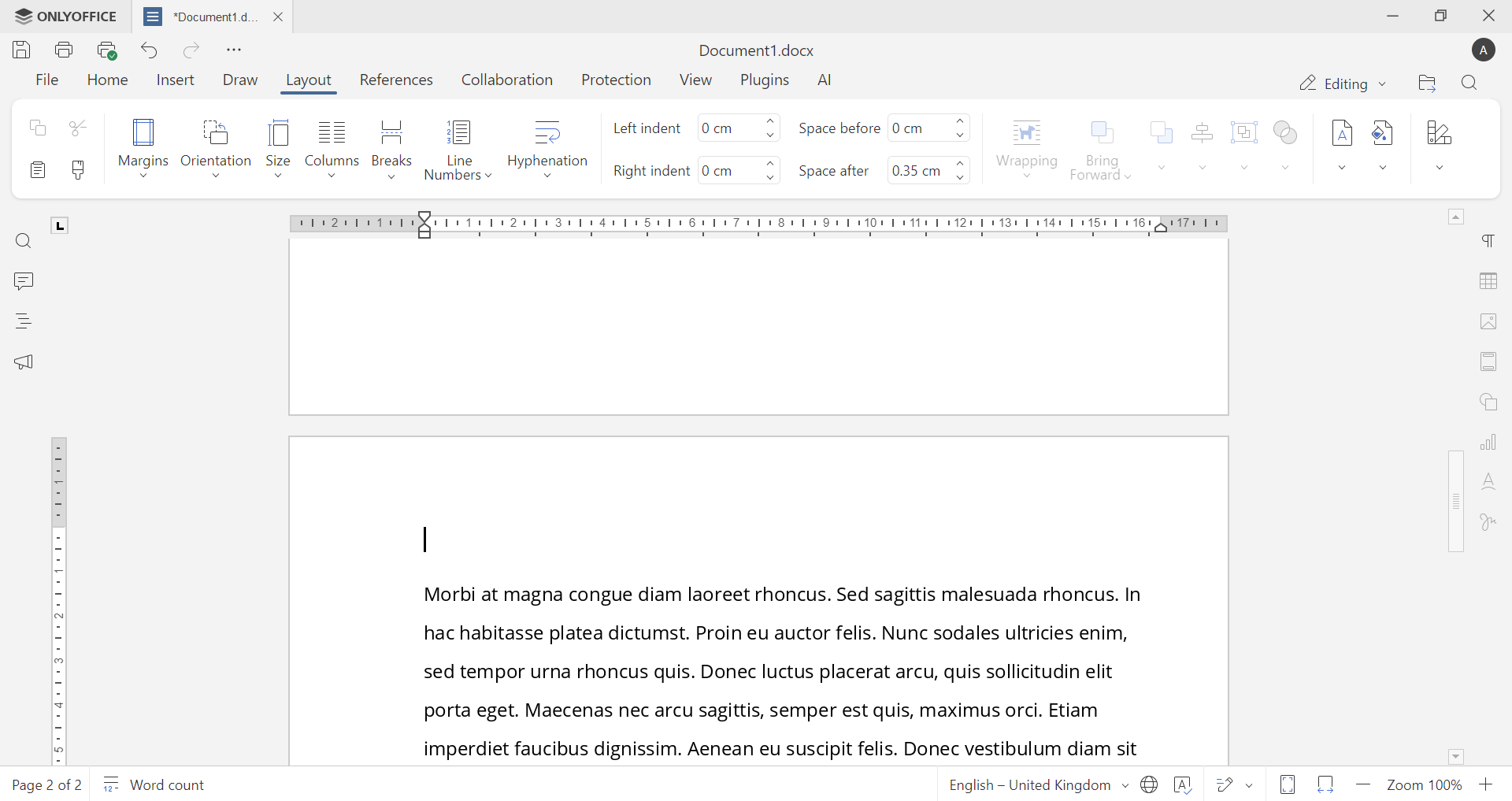
Altre opzioni includono:
Pagina continua: crea una nuova sezione nella stessa pagina.
Pagina pari: avvia la nuova sezione nella pagina pari successiva.
Pagina dispari: avvia la nuova sezione nella pagina dispari successiva.
Una volta inserita, tutto ciò che segue quel punto appartiene a una nuova sezione e può essere formattato in modo indipendente.
Come visualizzare le interruzioni di sezione
Le interruzioni di sezione sono invisibili per impostazione predefinita, il che le rende difficili da gestire. Per vederle, attiva i segni di formattazione facendo clic su Mostra/Nascondi ¶ nella scheda Home. A questo punto vedrai etichette come Interruzione di sezione (Pagina successiva) all’interno del documento.
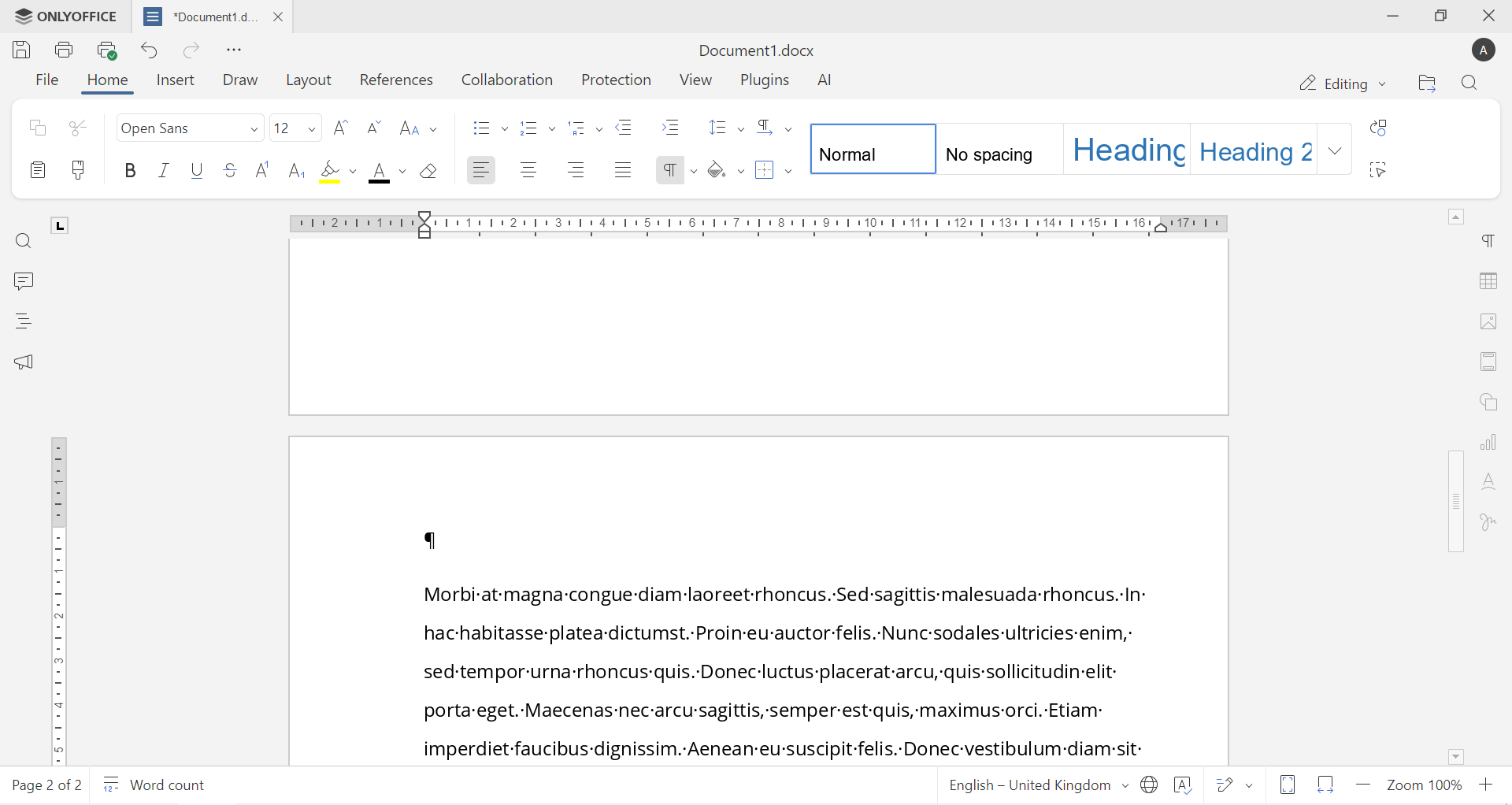
Questo passaggio è essenziale se qualcosa non sembra giusto e non sai perché.
Come eliminare un’interruzione di sezione
Eliminare un’interruzione di sezione è semplice. Posiziona il cursore subito prima dell’interruzione di sezione, premi Canc e scomparirà. Quando la rimuovi, le due sezioni si uniscono e la formattazione della prima sezione di solito prevale.
Ottieni ONLYOFFICE Document Editor
Metti in pratica le interruzioni di sezione con ONLYOFFICE Document Editor. Regola i layout, gestisci intestazioni e piè di pagina e risolvi i problemi di formattazione aggiungendo o rimuovendo le interruzioni di sezione esattamente dove ti servono.
Crea un account gratuito ONLYOFFICE DocSpace per modificare file Word online oppure usa le app desktop per lavorare sui documenti offline.
Crea il tuo account ONLYOFFICE gratuito
Visualizza, modifica e collabora su documenti, fogli, diapositive, moduli e file PDF online.


