Crea subito macro in ONLYOFFICE usando la funzione Registra Macro
Le azioni ripetitive possono rallentare il tuo flusso di lavoro, soprattutto quando devi eseguire gli stessi passaggi più volte in diversi documenti. ONLYOFFICE ha introdotto le macro per aiutare ad automatizzare queste attività, ma scriverle manualmente non era sempre comodo per tutti.
In questo post del blog, ti mostriamo come la nuova funzione Registra Macro ti permette di catturare automaticamente le tue azioni e trasformarle in macro pronte all’uso, rendendo l’automazione più semplice e accessibile che mai.

Cosa significa registrare una macro?
La registrazione di macro è un processo di automazione che ti permette di catturare le azioni effettuate nell’editor, inclusi clic del mouse, sequenze di tasti, modifiche allo stile del testo, ecc., e di trasformarle in uno script pronto all’uso. Invece di scrivere il codice della macro, esegui semplicemente l’attività una volta e l’editor genera una macro che puoi riutilizzare ogni volta. Questo rende l’automazione più accessibile, soprattutto per chi vuole creare le proprie macro senza dover imparare a programmare.
Come registrare macro in ONLYOFFICE?
Preparazione alla registrazione
Prima di iniziare, è importante delineare chiaramente i passaggi che vuoi catturare nella macro. Consideralo come pianificare un piccolo flusso di lavoro: l’obiettivo è definire una sequenza di azioni che potrà essere ripetuta automaticamente ogni volta che serve. Ciò significa identificare esattamente dove inizia il compito, quali azioni devono avvenire e dove deve terminare. Una volta definita la sequenza, sei pronto per registrare.
Registrazione della macro
Per iniziare, apri l’editor ONLYOFFICE che preferisci e avvia il registratore andando alla scheda Visualizza e selezionando Registra Macro alla fine della barra degli strumenti. Da questo momento l’editor traccerà clic, selezioni e sequenze di tasti.
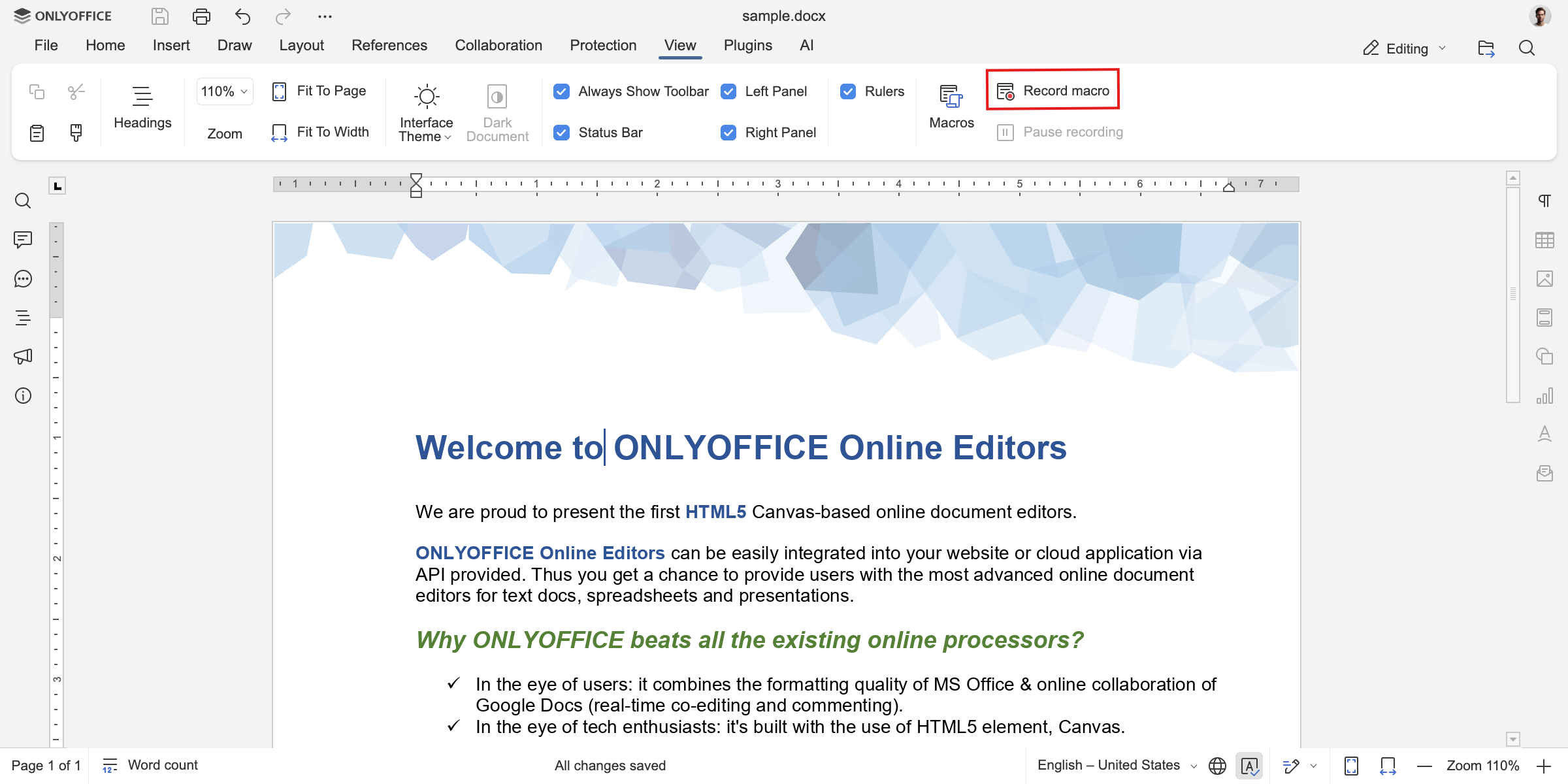
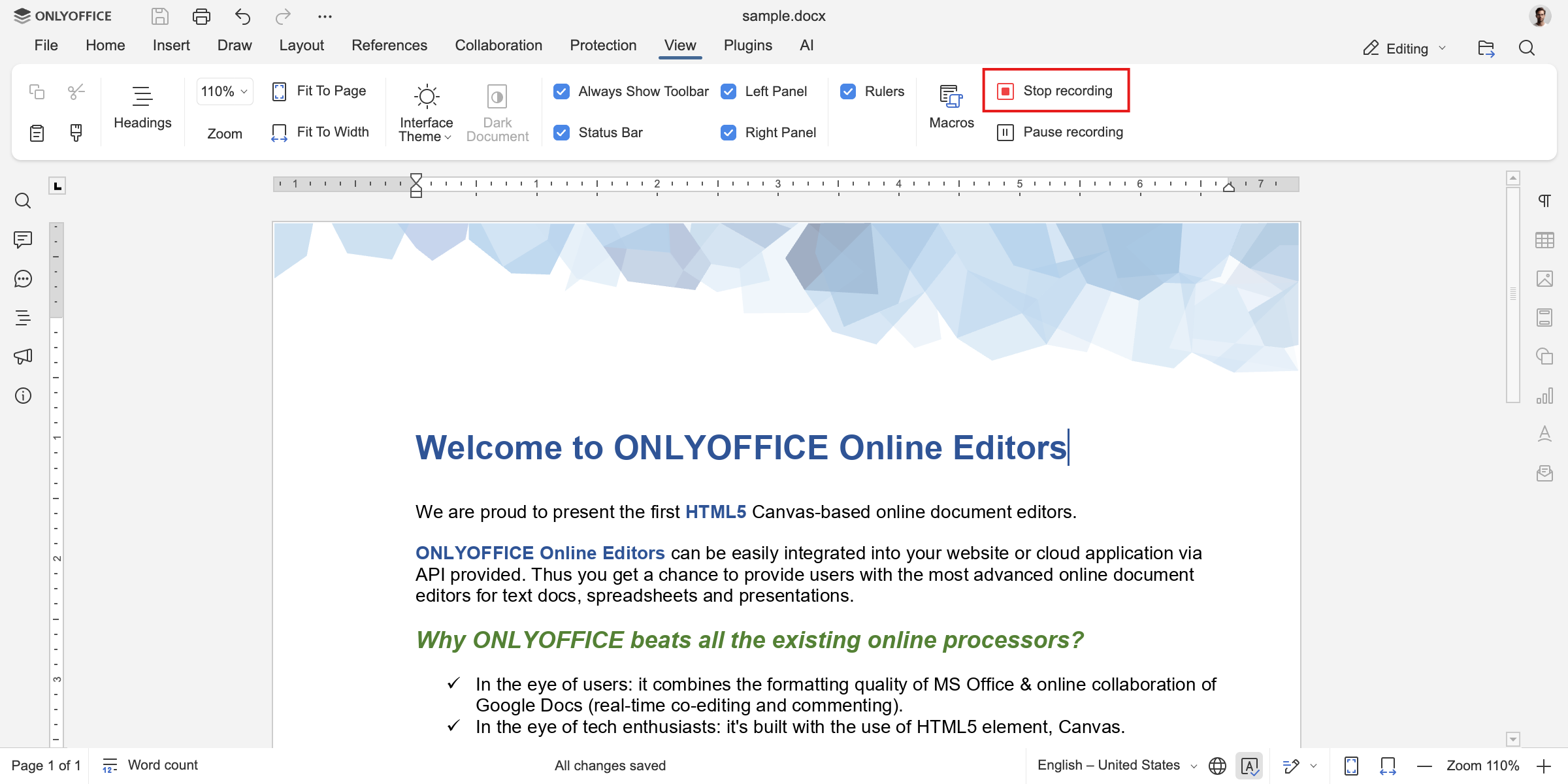
Esegui i passaggi che vuoi catturare. Se hai bisogno di un momento per riflettere o fare aggiustamenti, puoi mettere in pausa la registrazione in qualsiasi momento cliccando sul pulsante Pausa Registrazione. Mentre il registratore è in pausa, nessuna delle tue azioni verrà catturata, permettendoti di prepararti senza influire sulla macro finale. Quando sei pronto a continuare, clicca su Riprendi Registrazione e prosegui con i passaggi rimanenti. Una volta completati tutti i passaggi desiderati, interrompi e salva la registrazione cliccando sul pulsante Interrompi Registrazione.
Se hai seguito correttamente tutti i passaggi sopra, dovresti avere una macro che riproduce le azioni effettuate durante la registrazione. Per visualizzarla, modificarla o eseguirla, vai alla scheda Visualizza e seleziona Macro. Si aprirà l’Editor Macro, dove troverai tutte le macro registrate.
Per eseguire la macro, seleziona quella creata e clicca su Esegui nella barra degli strumenti in alto.
Nota: Al momento la funzione Registra Macro supporta solo un set limitato di azioni di base. Ulteriori funzionalità saranno aggiunte nei prossimi aggiornamenti, quindi ci aspettiamo che la funzione diventi sempre più potente nel tempo.
Ecco fatto! Hai appena creato la tua macro senza scrivere alcun codice. Hai domande, suggerimenti o idee innovative? Ti invitiamo a condividerle con noi. Apprezziamo il tuo contributo e non vediamo l’ora di collaborare con te. Buona sperimentazione!
Crea il tuo account ONLYOFFICE gratuito
Visualizza, modifica e collabora su documenti, fogli, diapositive, moduli e file PDF online.


