Come connettere OpenRouter a ONLYOFFICE
OpenRouter è ora supportato in tutti gli editor ONLYOFFICE, nella piattaforma collaborativa DocSpace e nell’app desktop, dandoti accesso a un’ampia gamma di modelli AI tramite un’unica chiave API. Che tu preferisca i modelli di OpenAI, Anthropic, Google, Meta, Mistral, Cohere o altri provider disponibili su OpenRouter, puoi integrarli nel tuo flusso di lavoro ONLYOFFICE per una scrittura, una modifica e una produttività più intelligenti.
In questa guida scoprirai come collegare OpenRouter a ONLYOFFICE e come iniziare a usare le funzioni basate sull’AI su entrambe le piattaforme e negli editor.
A proposito di OpenRouter
OpenRouter è una piattaforma di instradamento AI che permette agli utenti di accedere a modelli provenienti da più provider tramite un’unica API, invece di gestire chiavi API, prezzi e limiti diversi per ogni provider.
Puoi connettere un’ampia gamma di modelli AI di punta, tra cui:
- Modelli OpenAI (GPT-5.1, GPT-5 Mini, serie GPT-o)
- Modelli Anthropic Claude (Claude Opus 4.5, Claude Haiku 4.5, Claude Sonnet 4.5)
- Modelli Google (Gemini 3 Pro Preview, Gemini 2.5 Flash, Gemini 2.5 Pro)
- Modelli Llama (Llama 4, Llama 3, serie Llama 2)
- Modelli Mistral (Ministral 3, Mistral Large 3, Codestral, Mistral Medium 3.1)
- Modelli DeepSeek (DeepSeek V3.2, DeepSeek V3.1 Terminus, DeepSeek R1)
- Modelli Qwen (serie Qwen 3)
- Altri modelli specializzati o leggeri di vari provider
OpenRouter consente anche di passare da un modello all’altro in qualsiasi momento, scegliere versioni veloci o di alta qualità e confrontare modelli di aziende diverse.
Come connettere OpenRouter a DocSpace
Con il rilascio di ONLYOFFICE DocSpace 3.6, la piattaforma introduce gli agenti AI, assistenti intelligenti progettati per aiutarti ad analizzare file, creare contenuti, cercare informazioni, organizzare il tuo spazio di lavoro e collaborare in modo più efficiente. Gli agenti AI funzionano direttamente all’interno di DocSpace, offrendo un ambiente di chat dedicato in cui puoi interagire con l’assistente, fare domande e automatizzare le attività di routine.
Gli agenti AI sono completamente personalizzabili. Puoi impostare istruzioni, definire quote di archiviazione, collegare fonti di conoscenza e scegliere esattamente quale provider AI alimenta il tuo assistente, incluso OpenRouter.
Step 1. Aggiungi OpenRouter come tuo AI provider
Per iniziare, collega un provider AI che elaborerà tutte le richieste dei tuoi agenti.
Vai su Impostazioni → Impostazioni AI → Provider AI
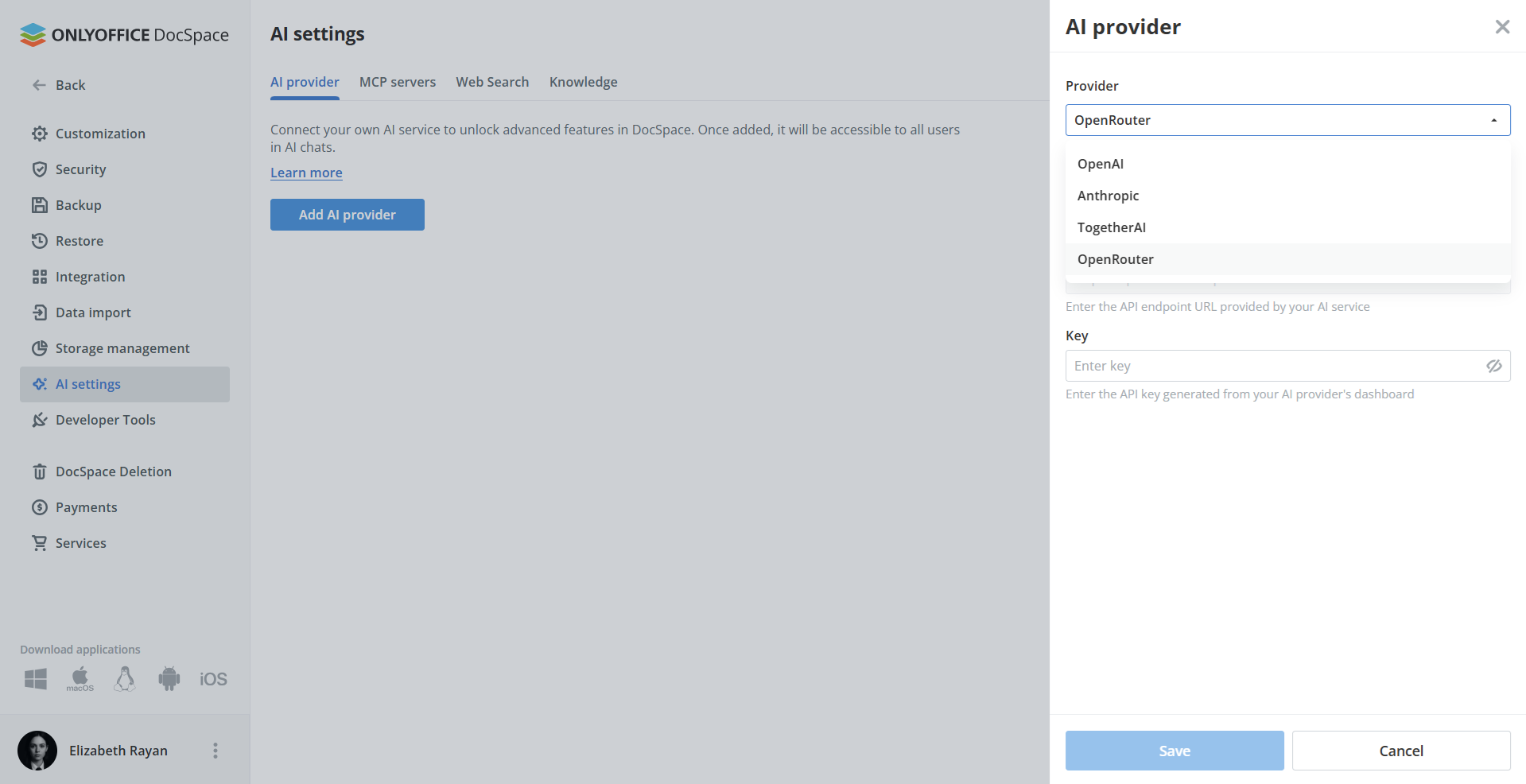
Nell’elenco dei provider seleziona OpenRouter. Inserisci la tua chiave API OpenRouter. Clicca su Salva.
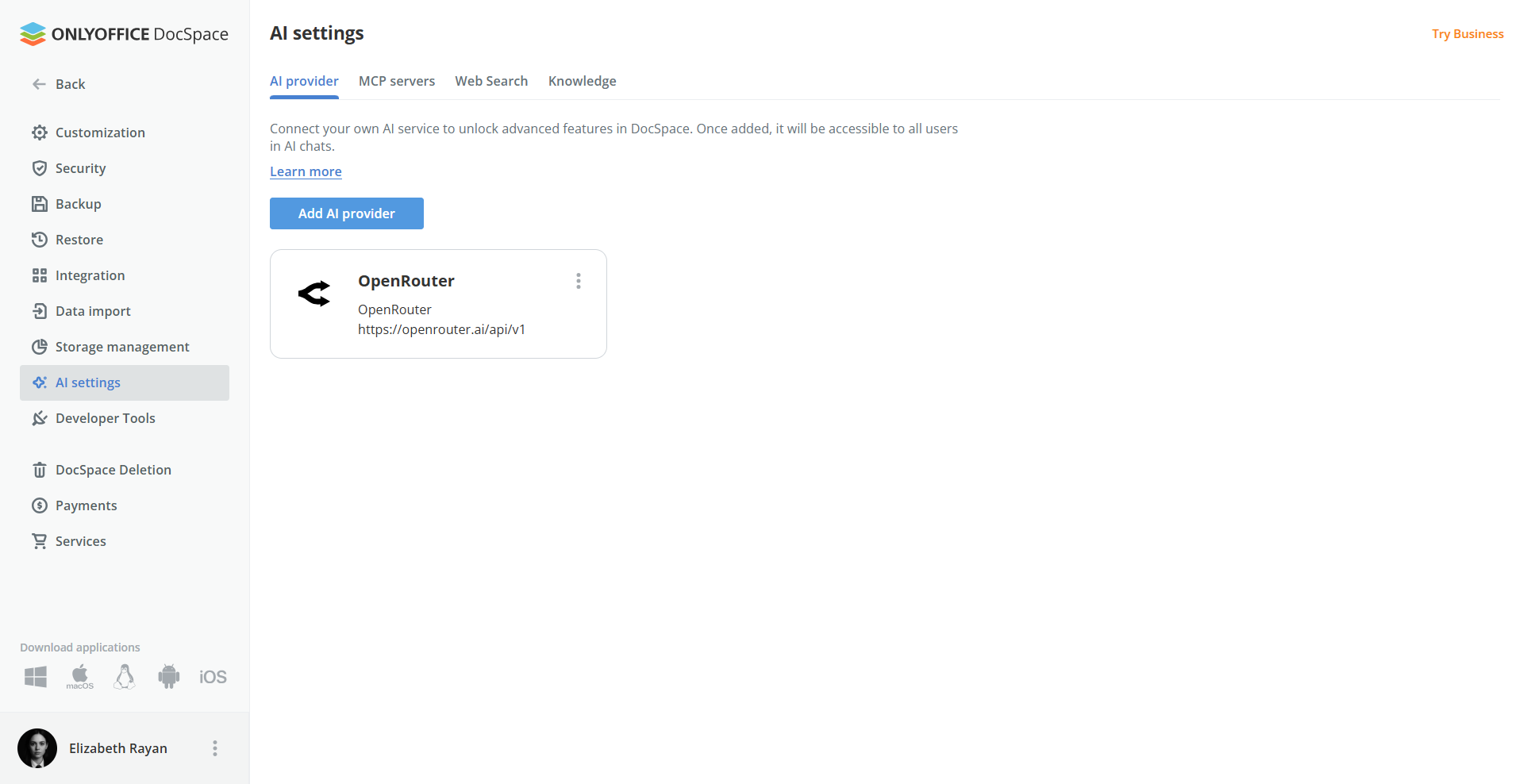
Una volta salvato, OpenRouter diventa disponibile come provider di modelli per i tuoi agenti.
Step 2. Abilita il server MCP
Gli agenti AI richiedono un server MCP per eseguire azioni all’interno del tuo DocSpace, come creare stanze, organizzare file o gestire utenti. Aggiungilo nella sezione MCP servers.
Puoi utilizzare l’ONLYOFFICE DocSpace MCP Server pronto all’uso oppure collegare un server MCP personalizzato se preferisci.
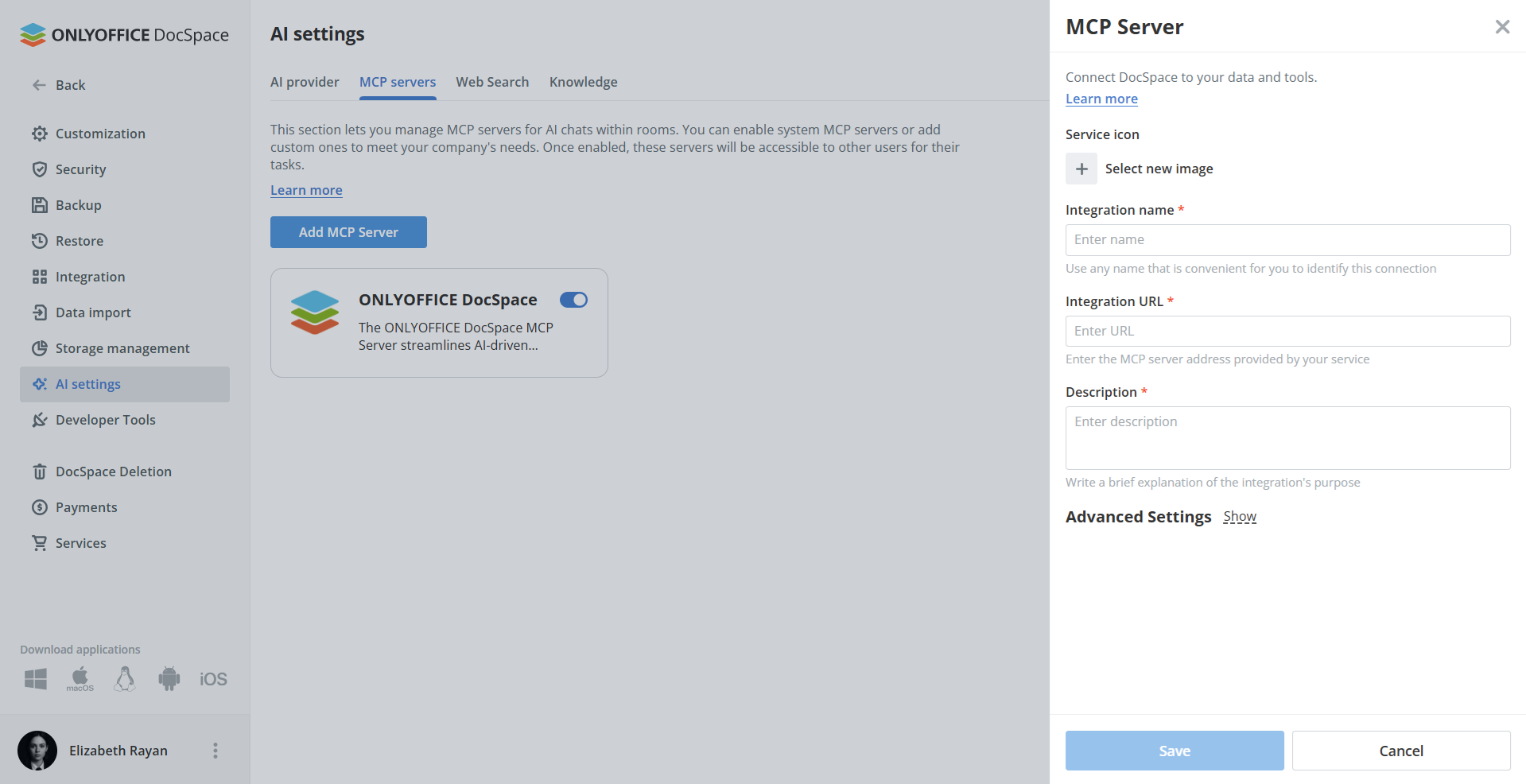
Questo passaggio permette agli agenti AI di interagire con DocSpace oltre le semplici risposte in chat.
Step 3. Configura Web Search e Knowledge Base (opzionale ma consigliato)
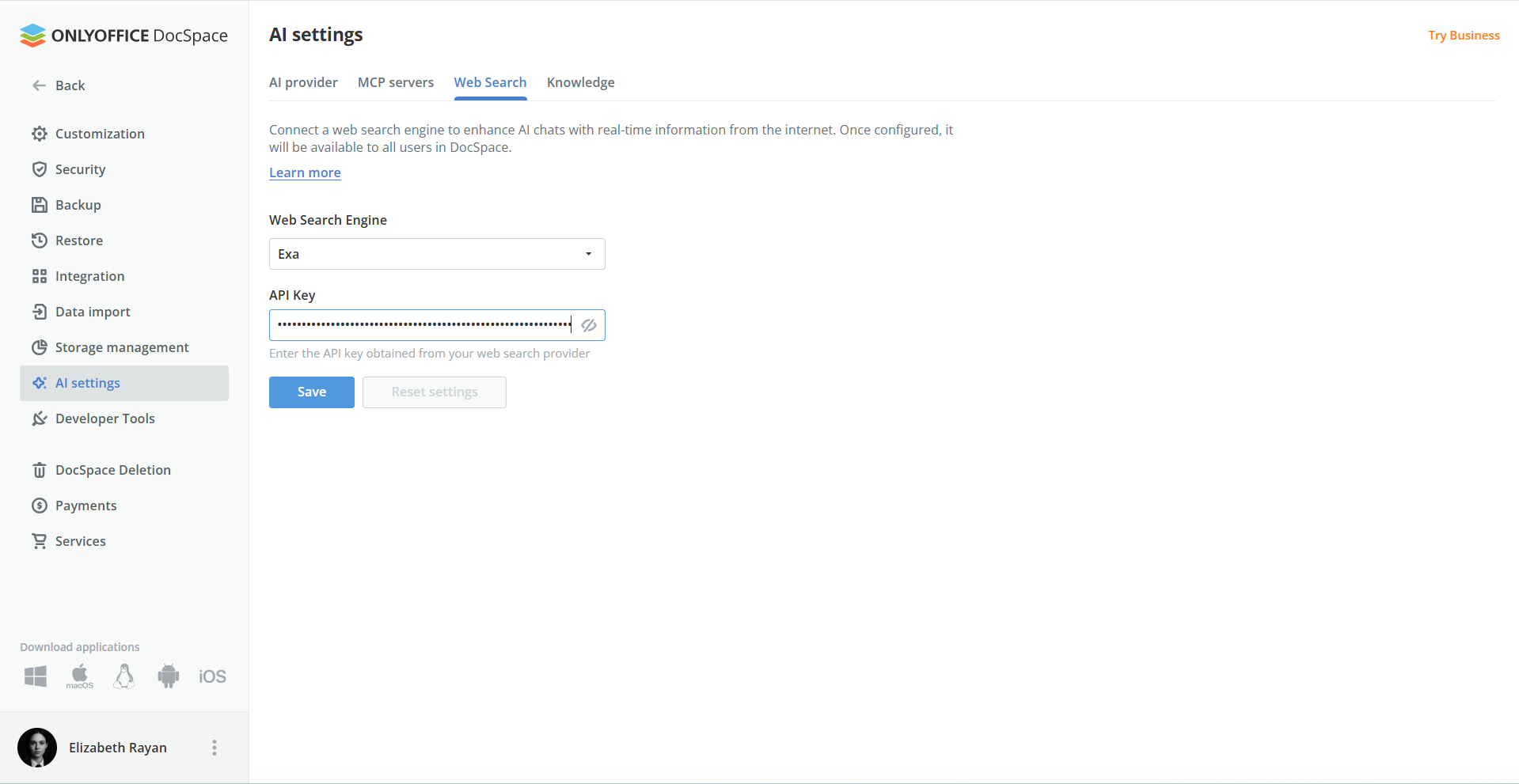
Per permettere ai tuoi agenti di accedere a informazioni aggiornate dal web, abilita un provider di ricerca online in Impostazioni → Impostazioni AI → Web Search. Il provider connesso, Exa, diventa disponibile per tutti gli utenti nello spazio di lavoro. Ti servirà una chiave API Exa per iniziare.
La knowledge base permette ai tuoi agenti AI di indicizzare e cercare nei tuoi documenti usando gli embeddings. Questa funzione si concentra sul trovare informazioni rilevanti ma non genera riepiloghi né analisi globali. Vai alla scheda Knowledge nelle Impostazioni AI. Nell’elenco dei provider scegli OpenRouter.
Scopri di più nel nostro Help Center.
Step 4. Crea il tuo agente AI
Una volta configurati i provider puoi creare il tuo primo agente.
Agenti AI → Crea agenti
- Elementi da impostare:
- Nome
- Immagine di copertina
- Tag
- Nome del provider e modello AI
- Istruzioni AI che descrivono lo scopo dell’agente
- Strumenti MCP
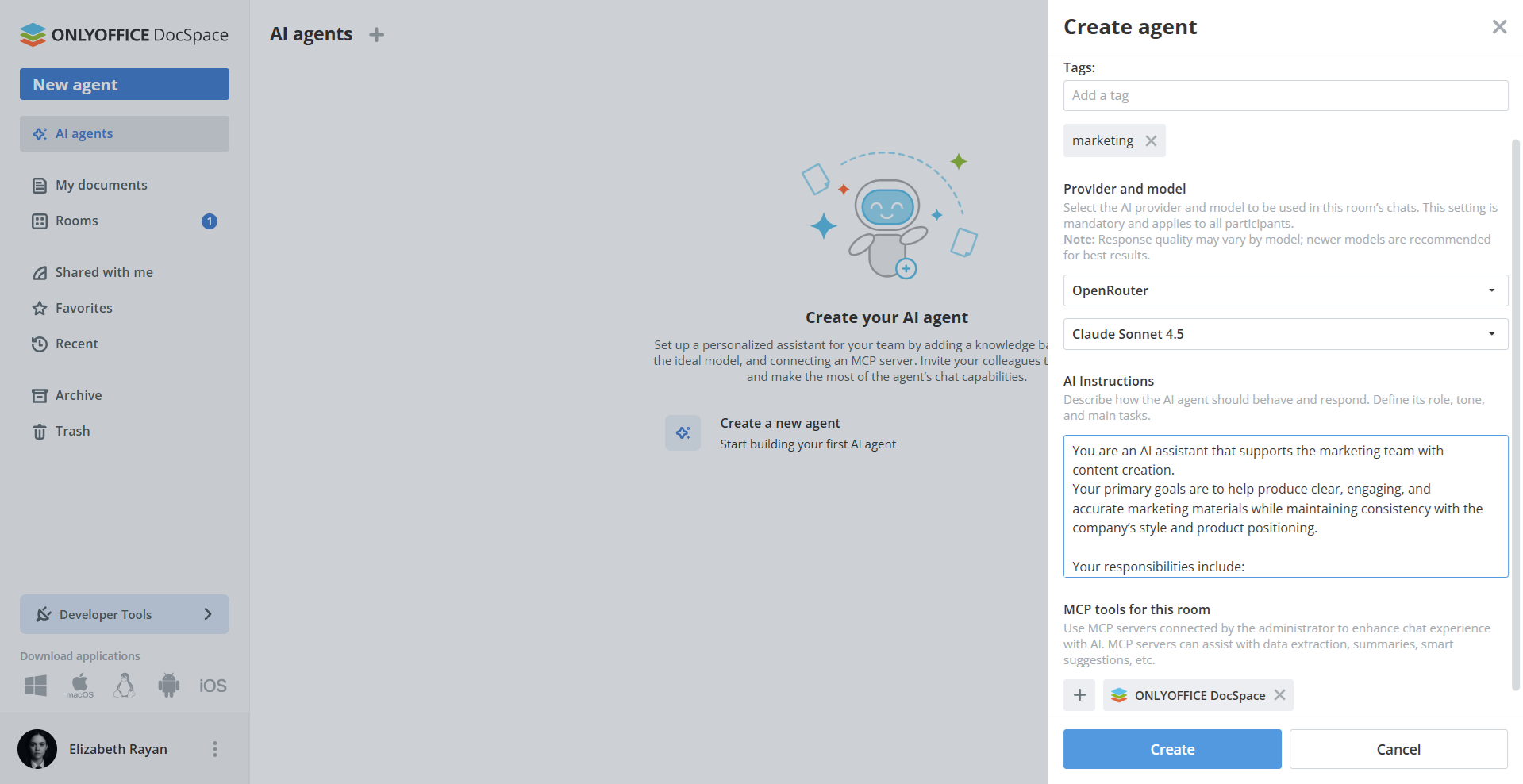
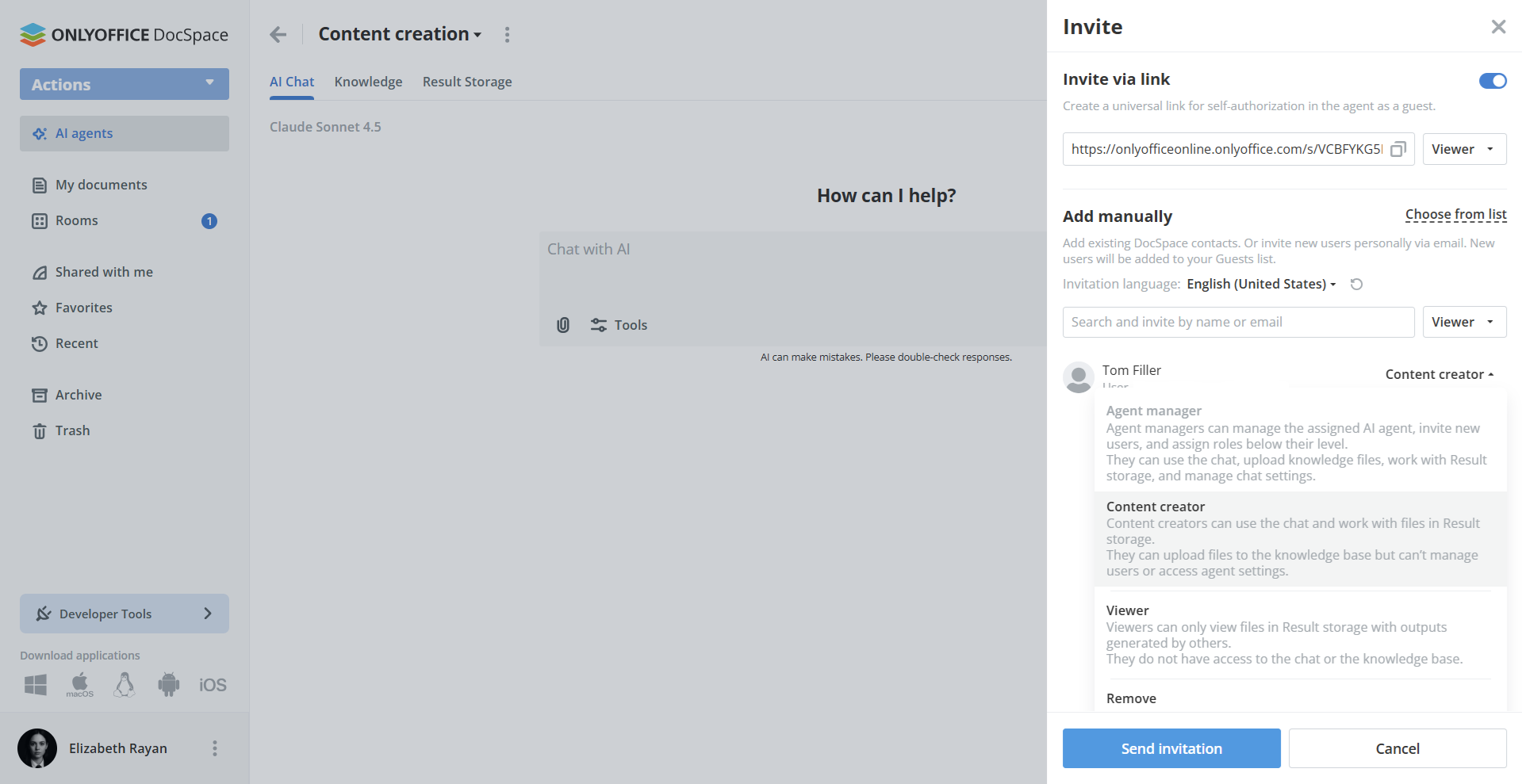
Clicca su Crea. OpenRouter è ora pienamente attivo negli agenti AI. Per concedere l’accesso, apri le impostazioni dell’agente, invita i colleghi e assegna i ruoli appropriati.
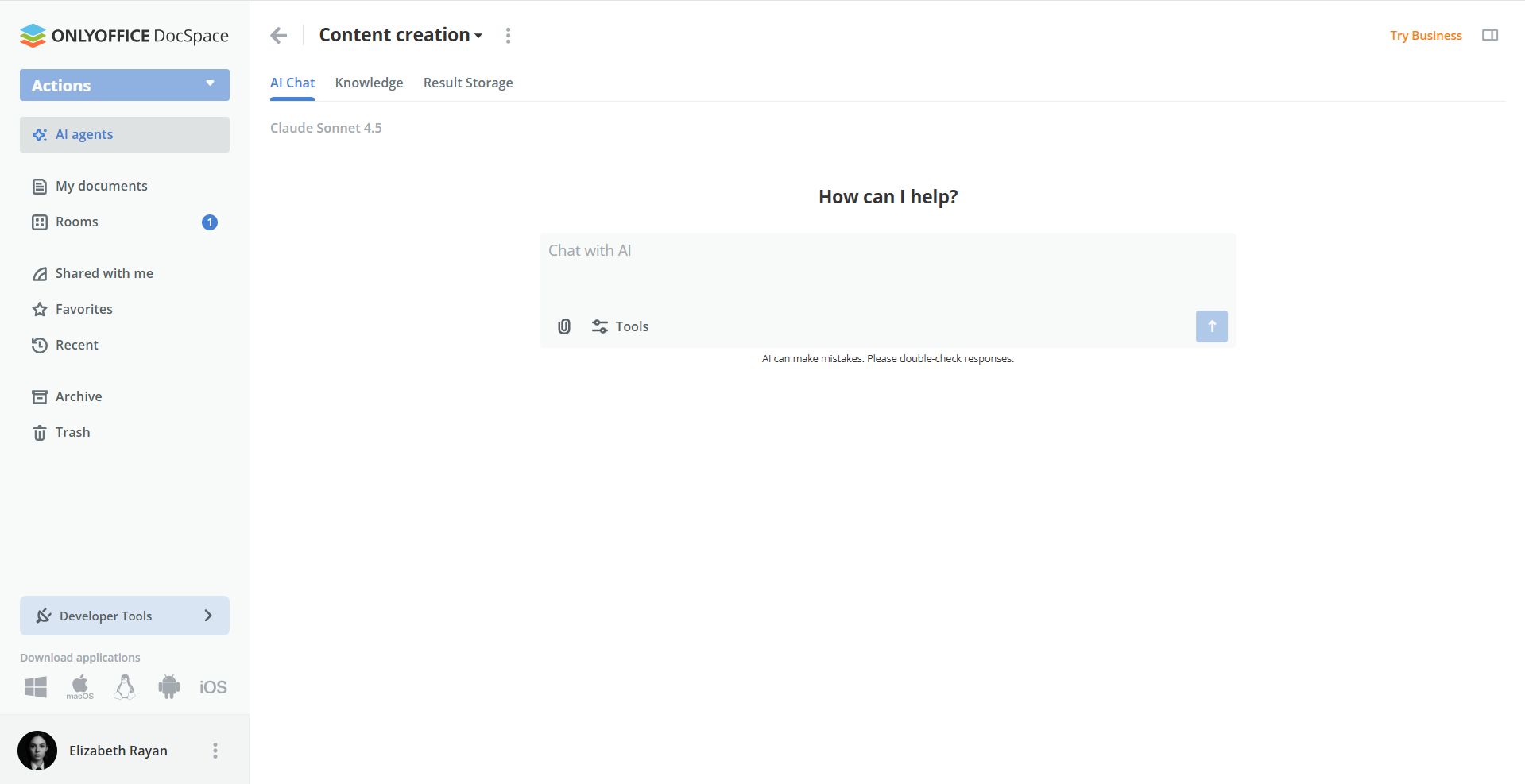
Come usare OpenRouter in DocSpace
Gli agenti AI in DocSpace operano a livello di piattaforma, non solo all’interno degli editor. Questo significa che il tuo assistente AI può interagire con file, stanze, knowledge base e utenti.
Con OpenRouter connesso, il tuo agente AI può:
- Analizzare i file archiviati in DocSpace per verificarne accuratezza, chiarezza o punti chiave
- Generare contenuti, fare brainstorming e scrivere bozze
- Cercare informazioni sul web e nei documenti indicizzati
- Gestire il tuo DocSpace, dalla creazione di stanze all’organizzazione dei file
- Invitare colleghi e collaborare nell’agente AI
Apri semplicemente l’agente AI del tuo team, inserisci un prompt e il modello collegato tramite OpenRouter eseguirà il compito. Tutti i risultati generati possono essere salvati ovunque nel tuo DocSpace — con Result Storage come opzione predefinita — condivisi con altri o perfezionati ulteriormente.
Trovi istruzioni dettagliate sugli agenti AI in DocSpace nel Help Center.
Come connettere OpenRouter ai ONLYOFFICE Desktop Editors
A partire dalla versione 9.2, ONLYOFFICE Desktop Editors include anche un AI Agent integrato, uno strumento potente che ti aiuta a generare e riassumere documenti, gestire file, analizzare contenuti e altro.
Per usare l’agente AI devi collegare un provider AI, incluso OpenRouter, una piattaforma che offre accesso a numerosi LLM di diversi sviluppatori.
Di seguito trovi una guida passo passo per collegare OpenRouter e iniziare a usare i suoi modelli all’interno di ONLYOFFICE Desktop Editors.
Step 1. Apri l’agente AI in ONLYOFFICE Desktop Editors
Vai nella sezione agente AI della schermata iniziale di ONLYOFFICE Desktop Editors.
Clicca su Connetti un modello AI per aprire il pannello di configurazione. Verrai indirizzato all’elenco dei provider e alle impostazioni dei modelli.
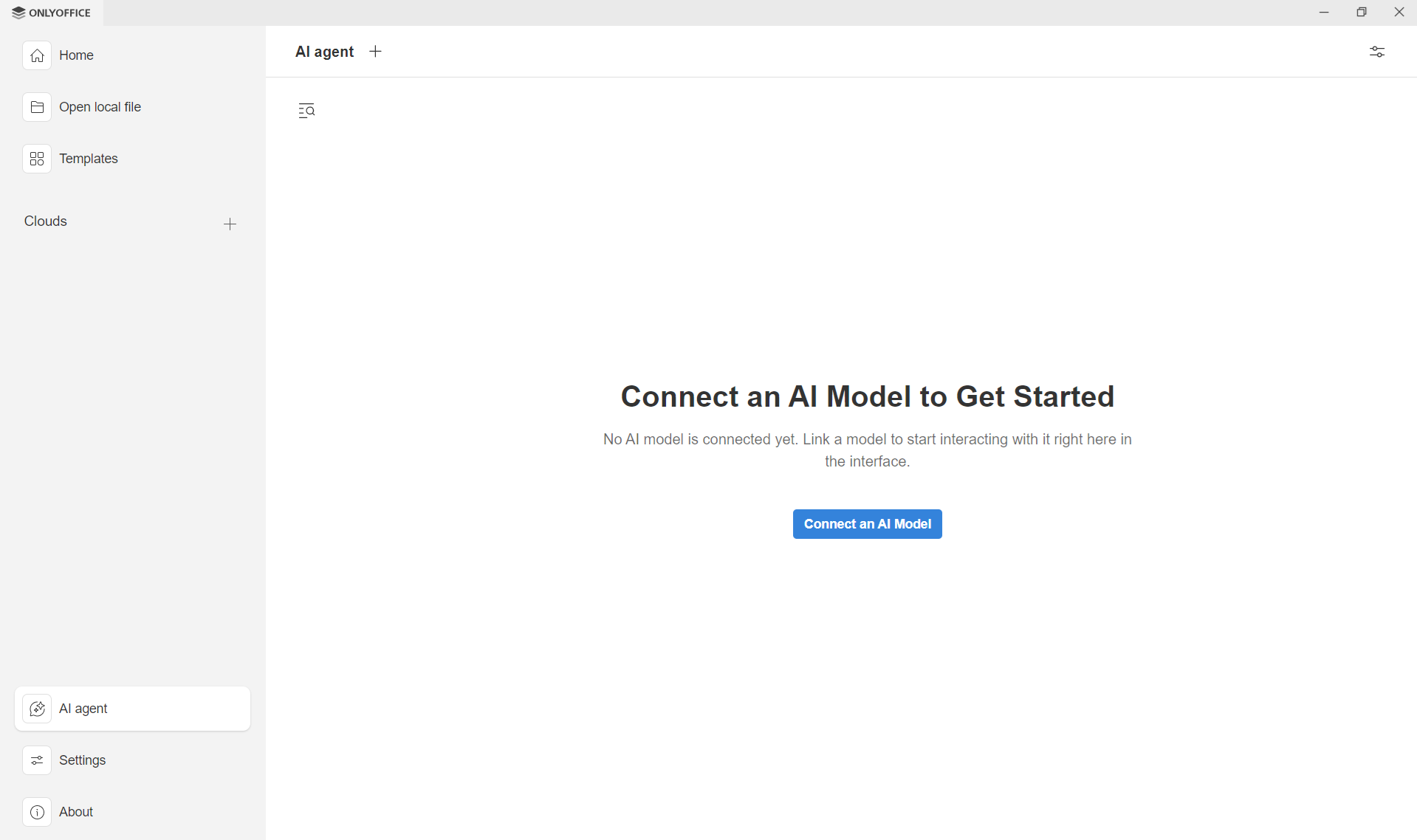
Step 2. Aggiungi OpenRouter come provider
Clicca su Aggiungi provider nella sezione Connessione. Nell’elenco dei provider scegli OpenRouter. Il campo URL verrà compilato automaticamente in base al provider selezionato.
Nel campo API Key inserisci la tua chiave API OpenRouter. Clicca su Aggiungi provider per salvare la configurazione.
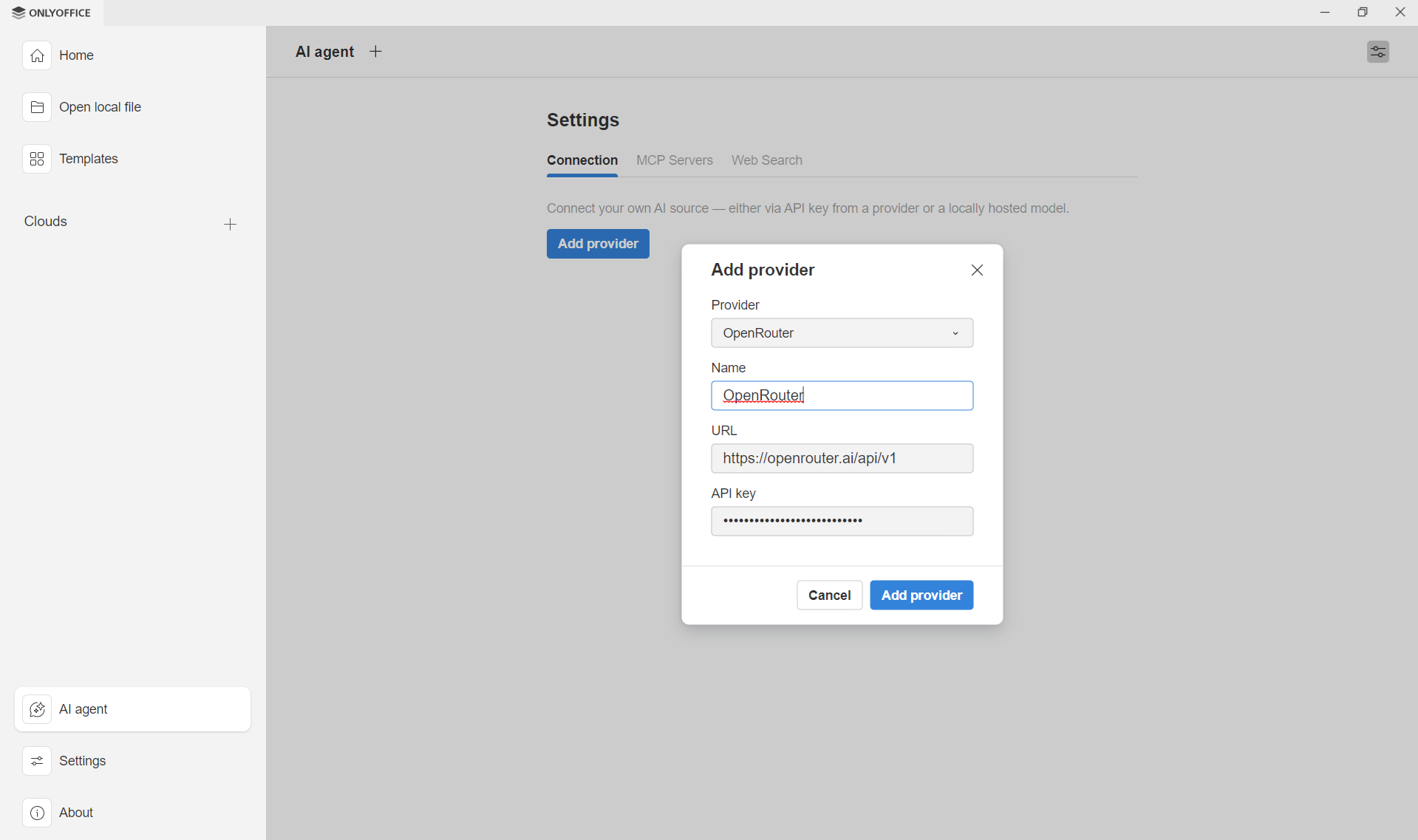
Se tutto è corretto, OpenRouter apparirà nell’elenco dei provider connessi.
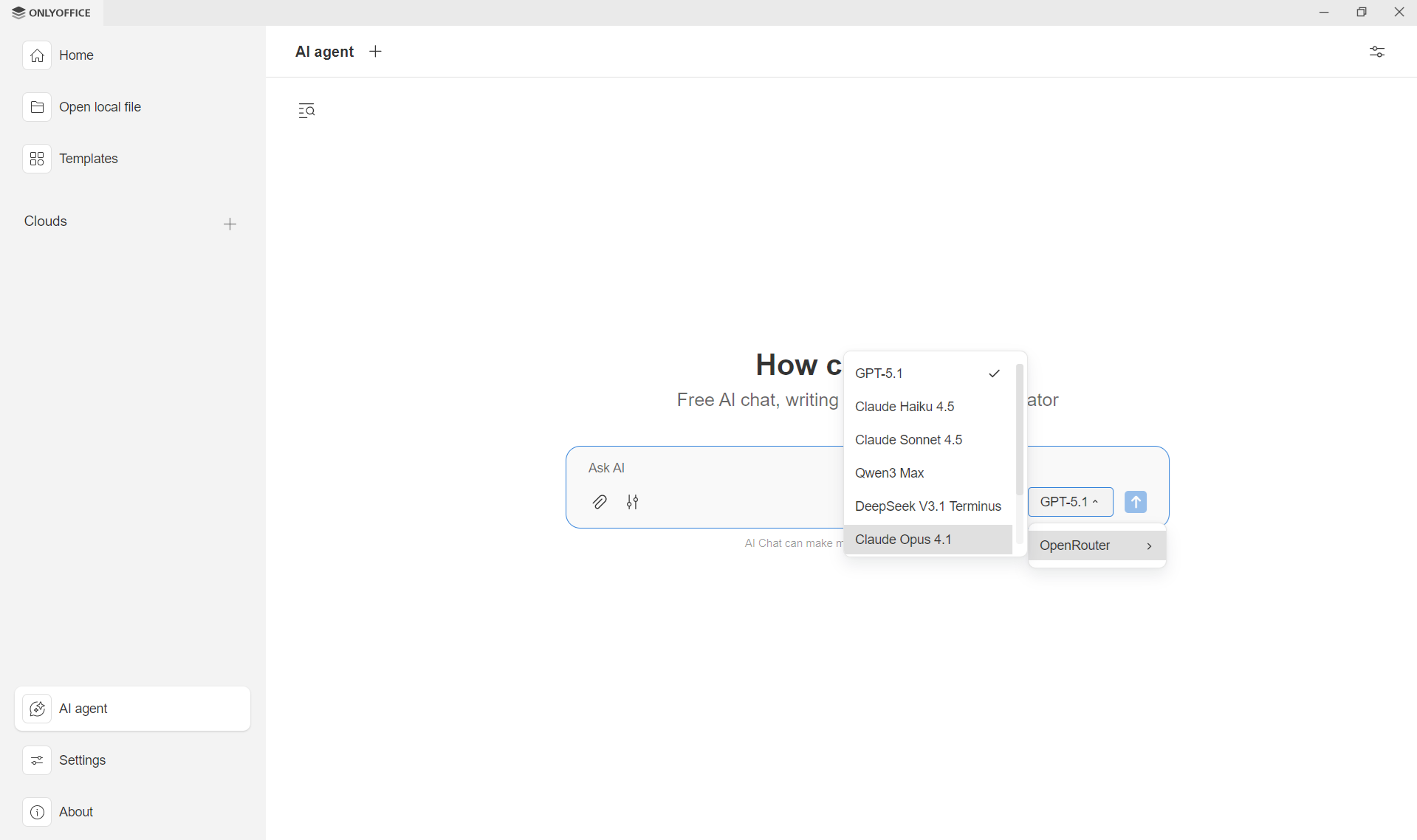
Con OpenRouter puoi anche passare tra diversi modelli AI in qualsiasi momento.
Apri semplicemente il menu a tendina vicino al campo della chat e seleziona il modello che vuoi usare: l’agente AI inizierà subito a lavorare con il modello scelto.
Come usare OpenRouter in Desktop Editors
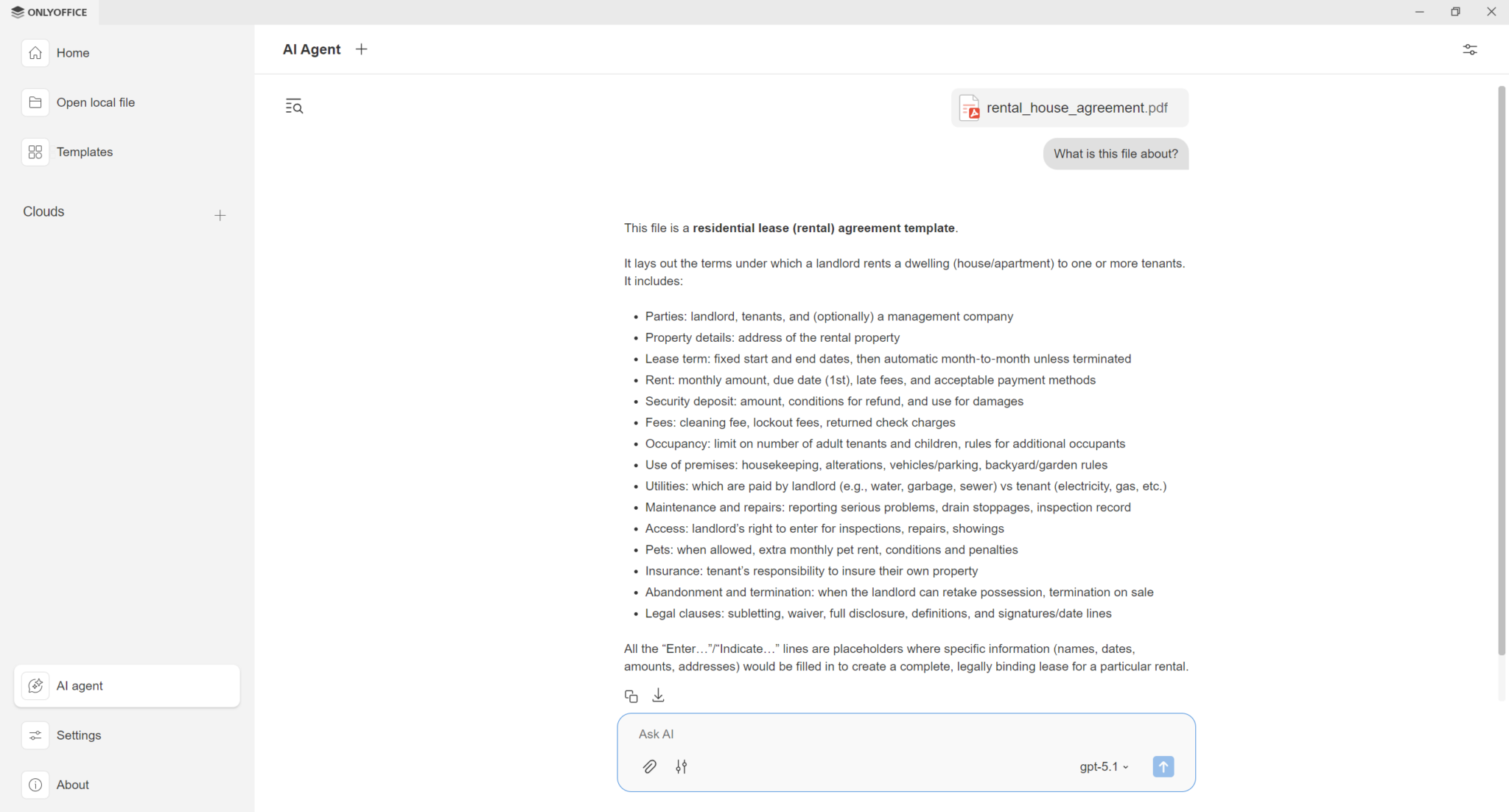
Una volta aggiunto il provider, puoi aprire subito la chat dell’agente AI.
Inserisci i tuoi prompt nel campo chat e inizia a interagire con il modello collegato tramite OpenRouter. Lascia che l’agente gestisca attività come:
- Rispondere a domande e aiutarti nella scrittura
- Generare nuovi file (documenti, presentazioni, moduli)
- Trovare e aprire file sul tuo dispositivo
- Elencare il contenuto delle cartelle e mostrare i file recenti
- Estrarre contenuti dai documenti senza aprirli
- Analizzare la struttura dei documenti e individuare i campi compilabili
- Compilare automaticamente i moduli in base alle informazioni fornite
Connetti OpenRouter negli editor ONLYOFFICE
OpenRouter è supportato anche negli editor ONLYOFFICE per assisterti nei compiti legati ai contenuti.
Per iniziare:
- Attiva il plugin AI nella scheda Componenti → Componenti in sottofondo. Dopo l’attivazione comparirà la scheda AI nella barra superiore.
- Vai nella scheda AI → Impostazioni → Modifica modelli AI.
- Clicca su + per aggiungere un nuovo provider di modelli. Seleziona OpenRouter nel campo Provider name e incolla la tua chiave API OpenRouter. Clicca su Update models list per caricare tutti i modelli disponibili con la tua chiave.
- Seleziona un modello OpenRouter (OpenAI, Anthropic, Meta, DeepSeek, ecc.) e assegnalo a compiti come generazione di testo, riscrittura, riassunto, traduzione, embeddings, coding o operazioni sulle immagini. Puoi aggiungere più modelli e usarli per compiti diversi.
Da questo momento puoi:
- Ottenere risposte precise alle tue domande;
- Trovare velocemente informazioni rilevanti;
- Analizzare parole e frasi;
- Generare testo e parole chiave;
- Riassumere e tradurre testi;
- Esplorare il significato di parole e concetti;
- Scrivere, ampliare, accorciare o riscrivere testi;
- Spiegare nei commenti;
- E molto altro.
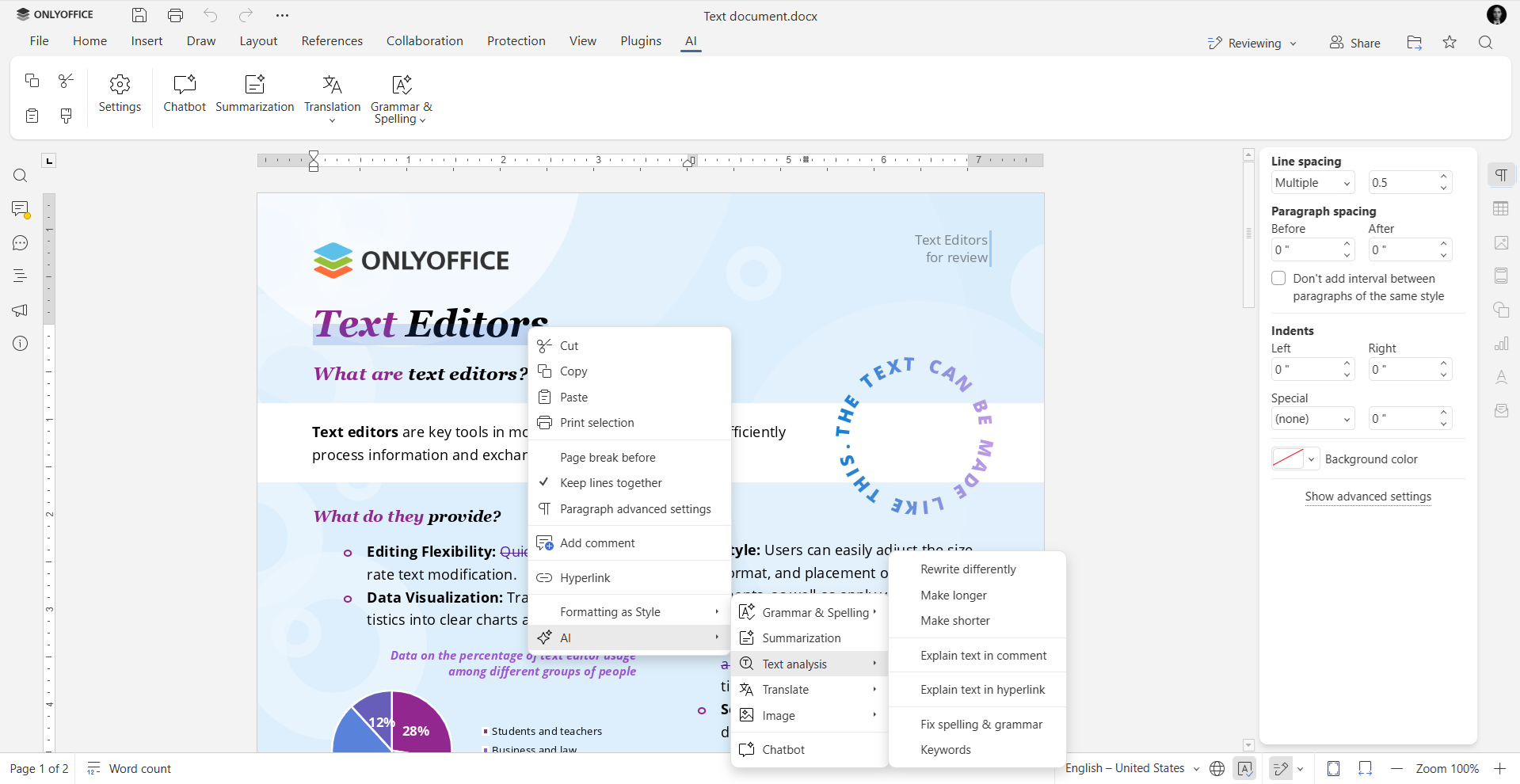
Puoi anche usare i modelli OpenRouter con l’agente AI inline negli editor, che ti permette di generare, riscrivere, riassumere o tradurre testo direttamente nei tuoi documenti semplicemente descrivendo ciò di cui hai bisogno in linguaggio naturale.
Prova OpenRouter con ONLYOFFICE
Pronto a migliorare i flussi di lavoro con un’AI multi-modello? Usa OpenRouter in ONLYOFFICE oggi stesso:
INIZIA ONLINE ORA SCARICA DESKTOP EDITORS
Link utili
A proposito di ONLYOFFICE DocSpace
A proposito di ONLYOFFICE Desktop Editors
ONLYOFFICE Desktop Editors v9.2
Guide correlate: Mistral AI / Grok / Together AI / Ollama / DeepSeek / Google Gemini
Crea il tuo account ONLYOFFICE gratuito
Visualizza, modifica e collabora su documenti, fogli, diapositive, moduli e file PDF online.


