Come connettere ONLYOFFICE DocSpace MCP Server a Desktop Editors
ONLYOFFICE Desktop Editors ora supporta i server MCP (Model Context Protocol), permettendo agli agenti AI di lavorare non solo con gli strumenti locali ma anche con servizi esterni che ne ampliano le capacità. Collegando ONLYOFFICE DocSpace MCP server, consenti agli editor di interagire con i file e di utilizzare operazioni avanzate basate sull’intelligenza artificiale direttamente dal tuo ambiente desktop.
Questa guida spiega come collegare il server MCP di ONLYOFFICE a Desktop Editors.
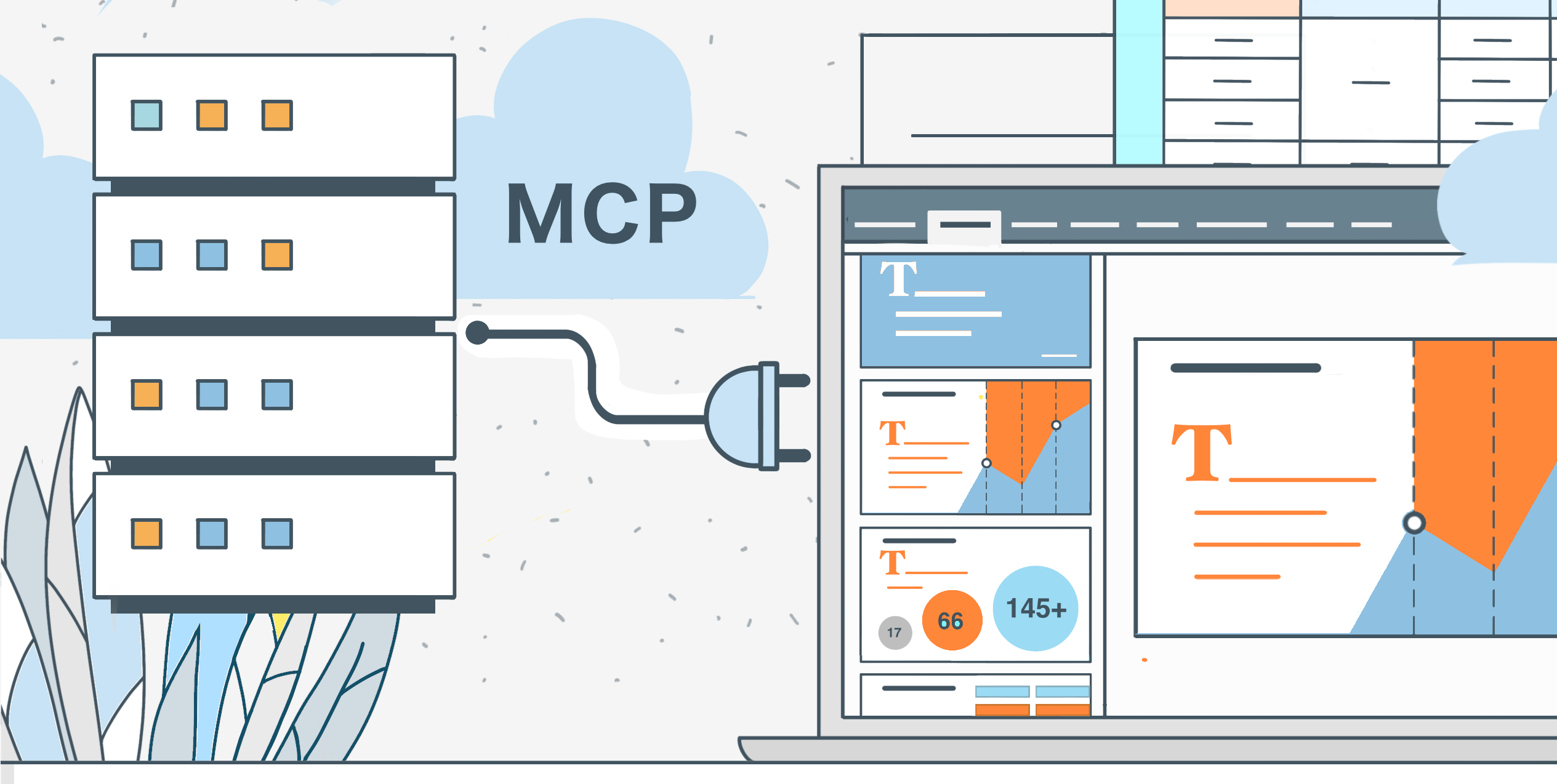
Che cos’è un server MCP in ONLYOFFICE Desktop Editors
I server MCP permettono agli agenti AI di accedere a strumenti esterni all’ambiente locale. Questi strumenti possono generare file, leggere contenuti, modificare documenti o fornire funzionalità personalizzate definite dal server.
ONLYOFFICE Desktop Editors include uno strumento MCP integrato, e puoi aggiungere ulteriori connessioni al server tramite una semplice configurazione JSON.
Come connettere l’ONLYOFFICE DocSpace MCP Server
Il server MCP di DocSpace ti permette di interagire con DocSpace tramite un agente AI.
Prima di iniziare, assicurati di avere:
- ONLYOFFICE Desktop Editors (versione 9.2 o superiore)
- Accesso alla tua istanza DocSpace
- Una chiave API valida per DocSpace
- Un provider AI configurato (ad es. OpenAI, Anthropic Claude o un altro LLM supportato): la scheda MCP Servers è disponibile solo dopo aver configurato una connessione AI in Desktop Editors.
Step 1. Apri la configurazione dei server MCP
Nella finestra iniziale di ONLYOFFICE Desktop Editors, vai su agente AI → sezione MCP Servers.
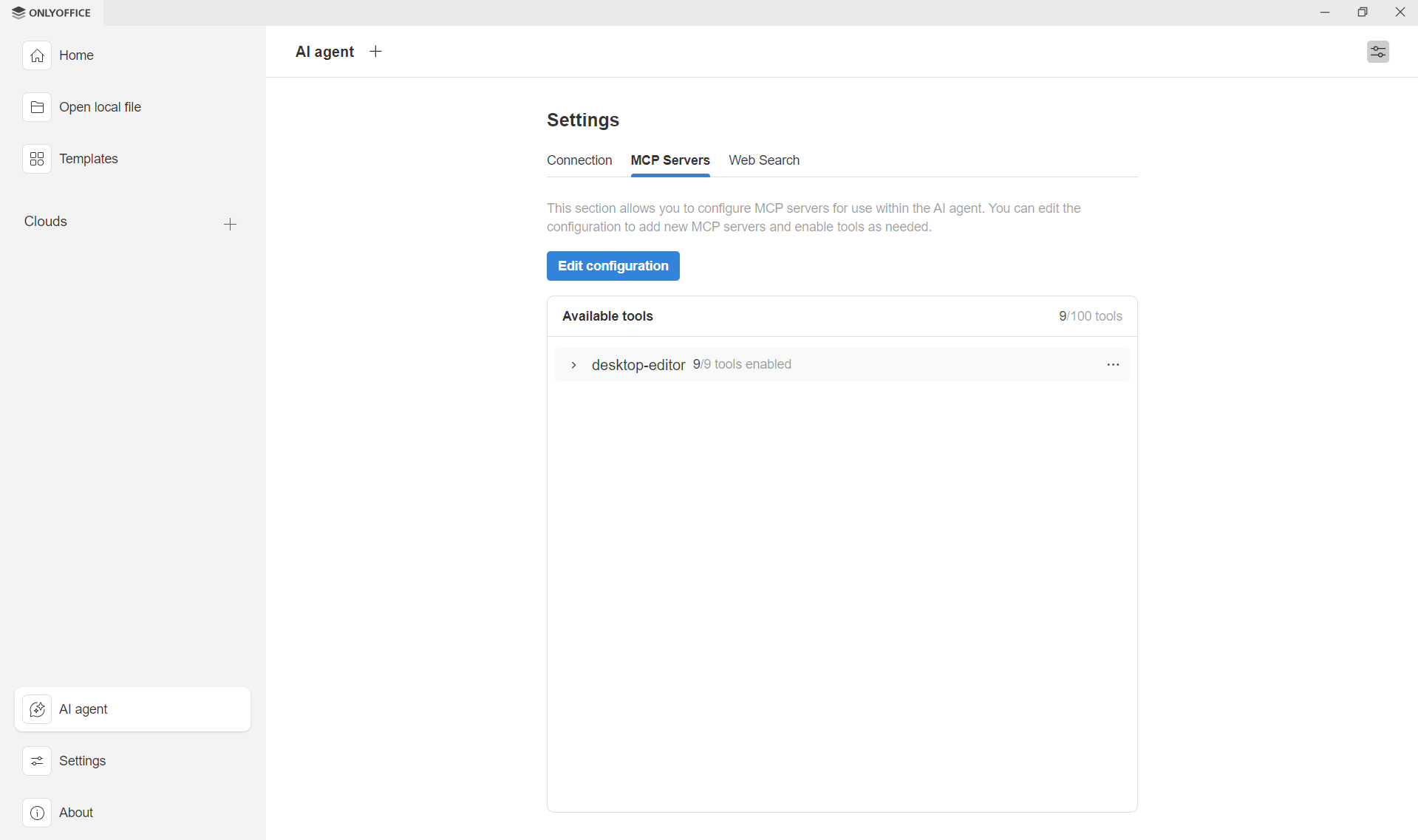
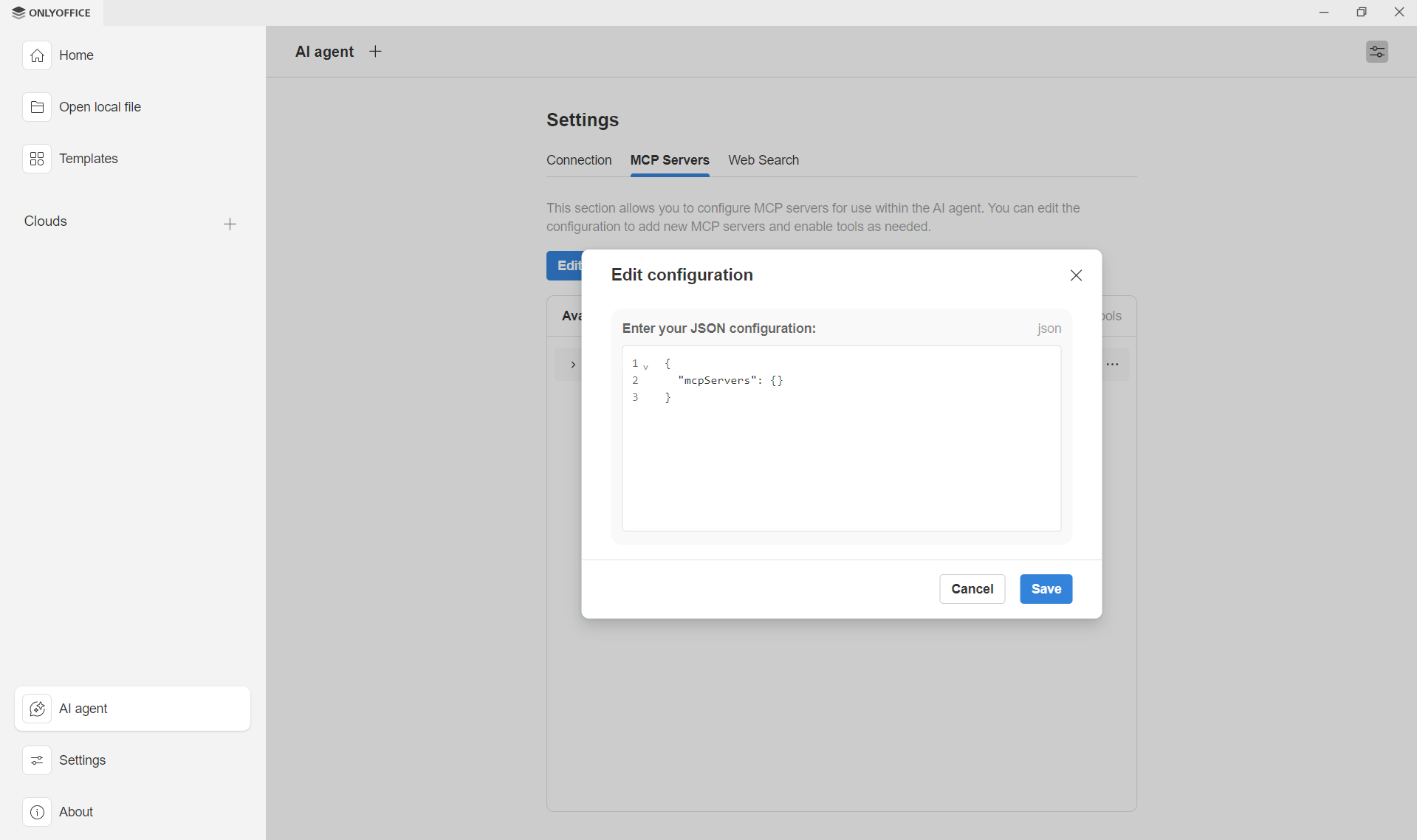
Nella sezione MCP Servers, clicca su Edit configuration. Si aprirà un editor JSON.
Step 2. Aggiungi la configurazione del tuo server MCP
Nella finestra Edit configuration, inserisci la configurazione JSON ottenuta dal provider del server MCP e fai clic su Save. Esempio per Docker*:
{

"mcpServers": {

"onlyoffice-docspace": {

"command": "docker",

"args": ["run", "--interactive", "--rm", "--env", "DOCSPACE_BASE_URL", "--env", "DOCSPACE_API_KEY", "onlyoffice/docspace-mcp"],

"env": {

"DOCSPACE_BASE_URL": "https://your-instance.onlyoffice.com",

"DOCSPACE_API_KEY": "your-api-key"

}

}

}

}
Sostituisci DOCSPACE_BASE_URL e DOCSPACE_API_KEY con i valori della tua istanza DocSpace.
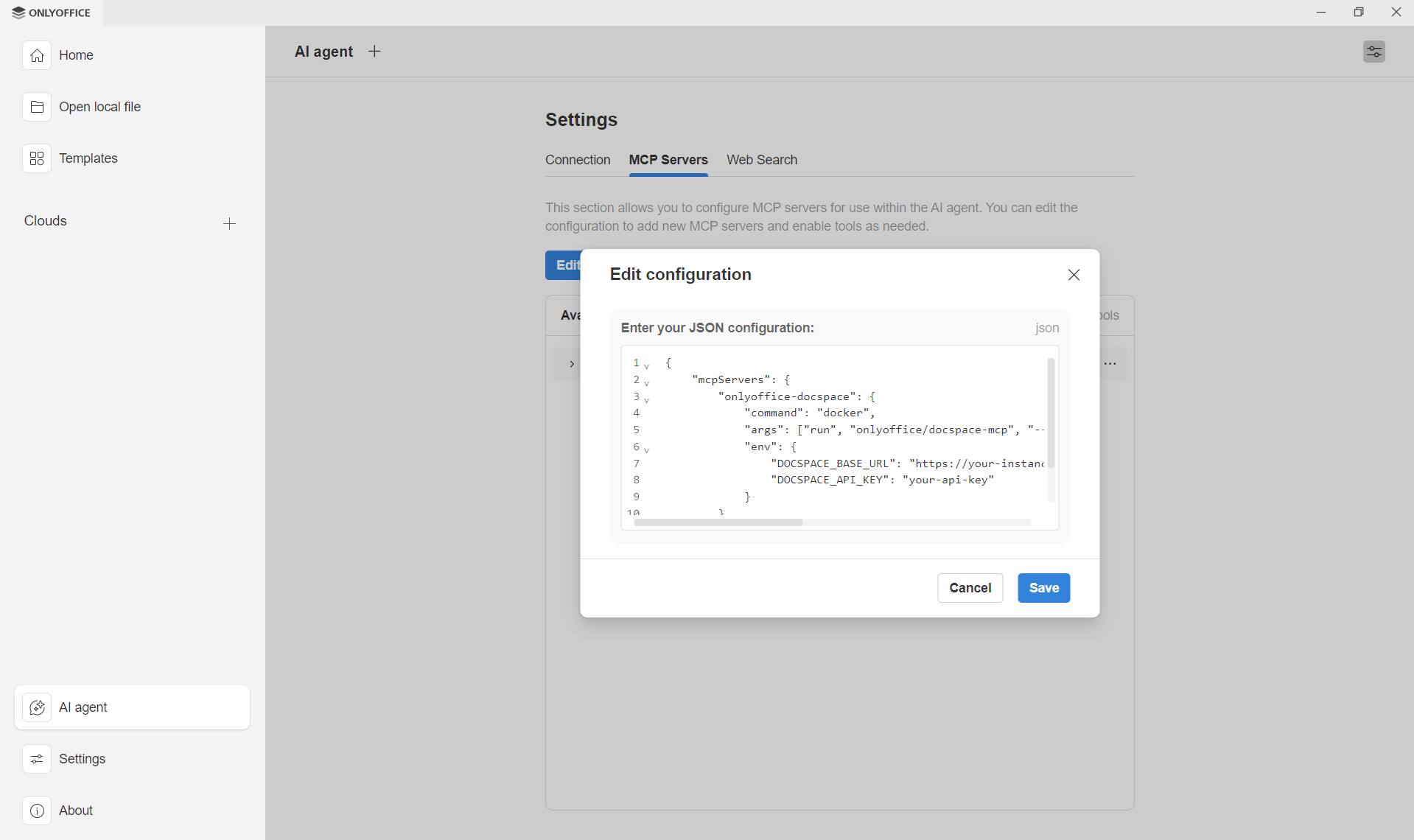
Dopo aver salvato la configurazione, il server MCP di ONLYOFFICE apparirà nell’elenco e i suoi strumenti diventeranno disponibili per il tuo agente AI.
Step 3. Abilita o disabilita gli strumenti MCP
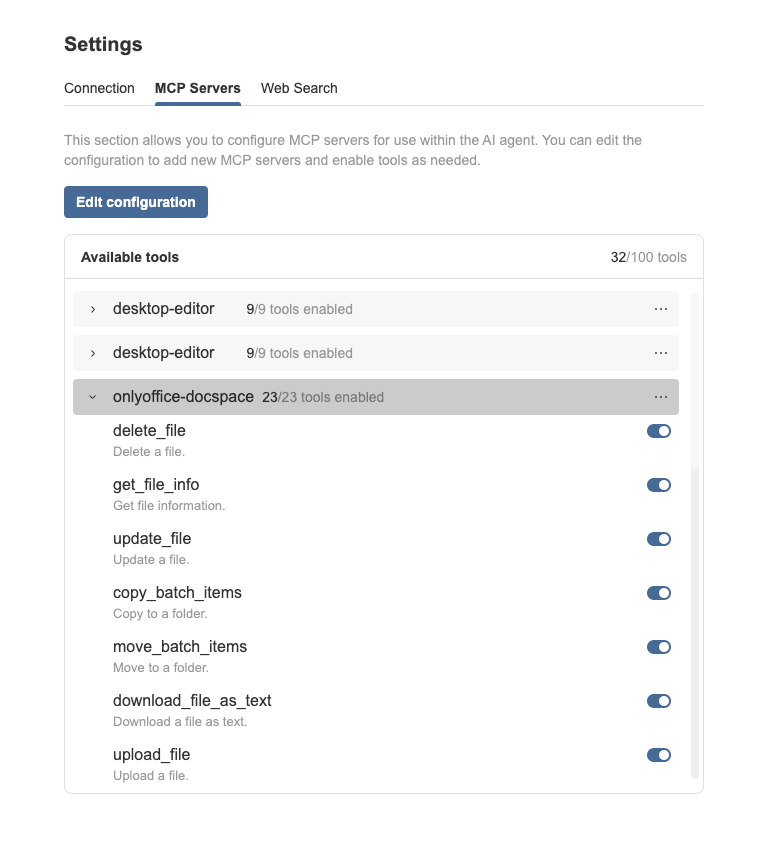
Dopo aver aggiunto un server MCP, i suoi strumenti compaiono nell’elenco Available tools.
Da qui puoi anche abilitare o disabilitare ogni strumento singolarmente, attivarli tutti insieme o disattivarli tutti insieme. Le modifiche si applicano immediatamente, rendendo semplice perfezionare la configurazione AI.
Inizia a utilizzare il DocSpace MCP Server all’interno di Desktop Editors
Una volta connesso il server:
- Apri il pannello dell’agente AI in Desktop Editors
- Scrivi i compiti in linguaggio naturale: l’agente utilizzerà automaticamente gli strumenti forniti dal server MCP di DocSpace.
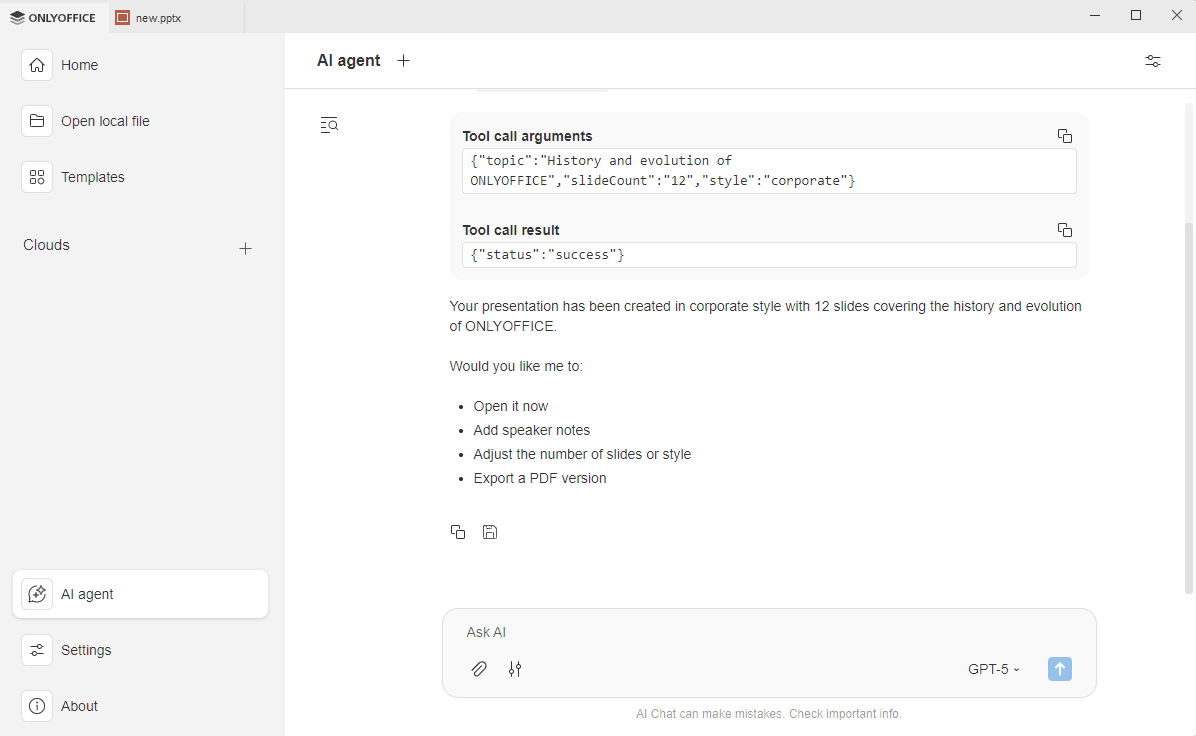
L’output generato dall’agente appare direttamente nella chat. Puoi:
- Vedere quali strumenti MCP sono stati utilizzati
- Esaminare le risposte generate dall’AI
- Copiare l’intera conversazione negli appunti
- Salvare il risultato come file .docx sul tuo computer
Nota bene: Questo server MCP di ONLYOFFICE DocSpace è attualmente in anteprima. Sebbene sia funzionante, potrebbe includere funzionalità incomplete, potenziali bug o subire modifiche significative. Usalo con cautela negli ambienti di produzione, poiché gli aggiornamenti potrebbero influire sulla compatibilità.
Crea il tuo account ONLYOFFICE gratuito
Visualizza, modifica e collabora su documenti, fogli, diapositive, moduli e file PDF online.


