Reconnaissance des tableaux dans l’éditeur de PDF ONLYOFFICE : arrêtez de reconstruire les tableaux PDF à la main
Les fichiers PDF sont couramment utilisés pour partager des factures, des rapports, des listes de prix et des catalogues de produits. Cependant, lorsque vous devez mettre à jour des informations dans l’un de ces documents, l’édition d’un tableau peut devenir une tâche à part entière. Au lieu de simplement changer l’information, vous pourriez devoir recréer le tableau dans une autre application.
Depuis la version 10, l’éditeur de PDF ONLYOFFICE propose un moyen plus direct de gérer ces changements. Il reconnaît automatiquement les tableaux et les rend éditables directement dans le fichier PDF. Vous pouvez travailler avec le tableau reconnu au lieu de reconstruire manuellement ses lignes et colonnes.
Voyons comment éditer un tableau PDF existant.

Pourquoi les tableaux PDF sont difficiles à éditer
Un tableau dans un PDF peut sembler semblable à celui d’une feuilles de calcul ou d’un document texte, mais il ne conserve pas la même structure éditable. Selon la manière dont le PDF a été créé, le contenu peut être stocké comme des éléments de texte séparés ou comme une image.
Cela devient un problème lorsque vous devez apporter même une petite correction. Par exemple, mettre à jour le prix d’un produit peut impliquer plus que de remplacer un chiffre. Vous pourriez devoir recréer le tableau, ajuster les largeurs de colonnes, aligner le texte avec les bonnes cellules et restaurer les bordures.
Il en va de même pour les factures, les rapports financiers, les horaires et d’autres documents où les tableaux contiennent des informations qui changent au fil du temps. Reconstruire la mise en page juste pour corriger quelques détails prend un temps inutile.
Reconnaissance automatique des tableaux dans l’éditeur de PDF ONLYOFFICE
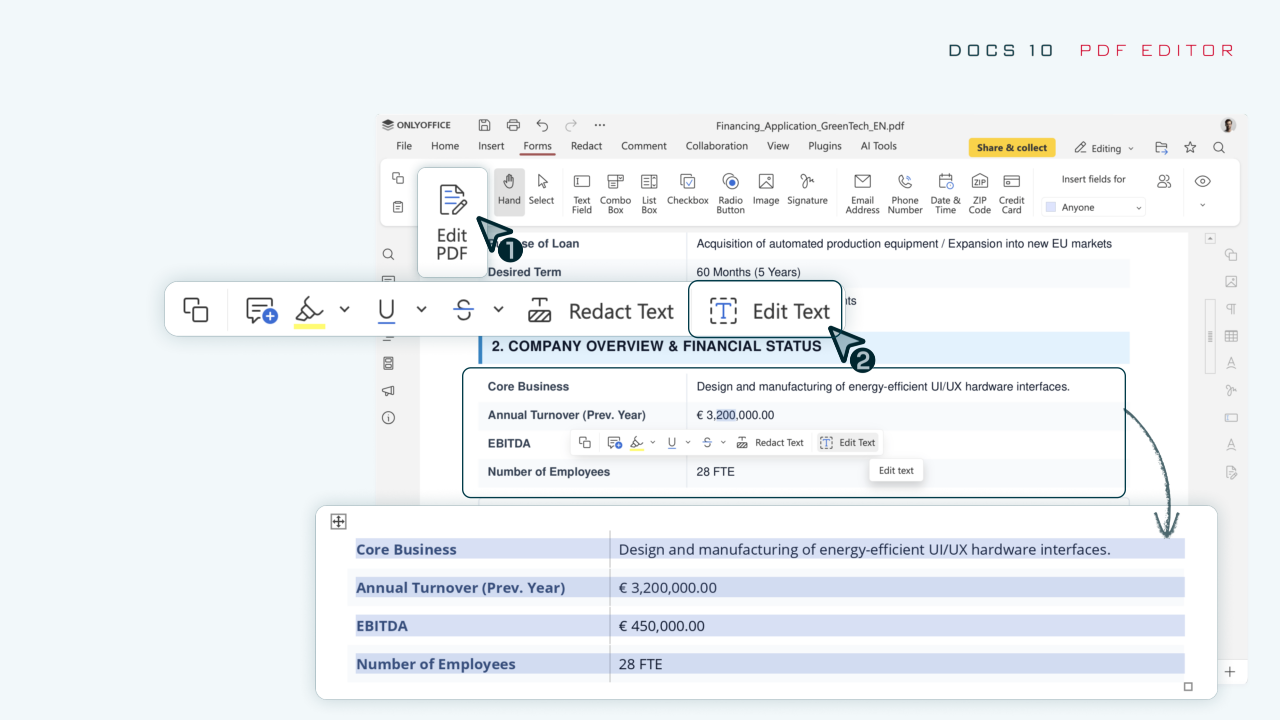
Dans l’éditeur de PDF ONLYOFFICE 10.0, vous n’avez plus besoin de recréer un tableau bordé avant d’éditer son contenu. L’éditeur détecte les lignes et les colonnes et rend la structure du tableau disponible pour l’édition.
La fonction peut être utile pour :
- Listes de prix et catalogues de produits : mettre à jour les prix, les quantités ou les descriptions de produits.
- Factures et documents financiers : corriger des chiffres, des dates ou d’autres détails.
- Rapports et horaires : remplacer des informations obsolètes sans recréer le tableau.
Voyons comment apporter des modifications à un tableau existant.
Comment modifier un tableau dans un PDF
Étape 1. Ouvrez le PDF en mode d’édition
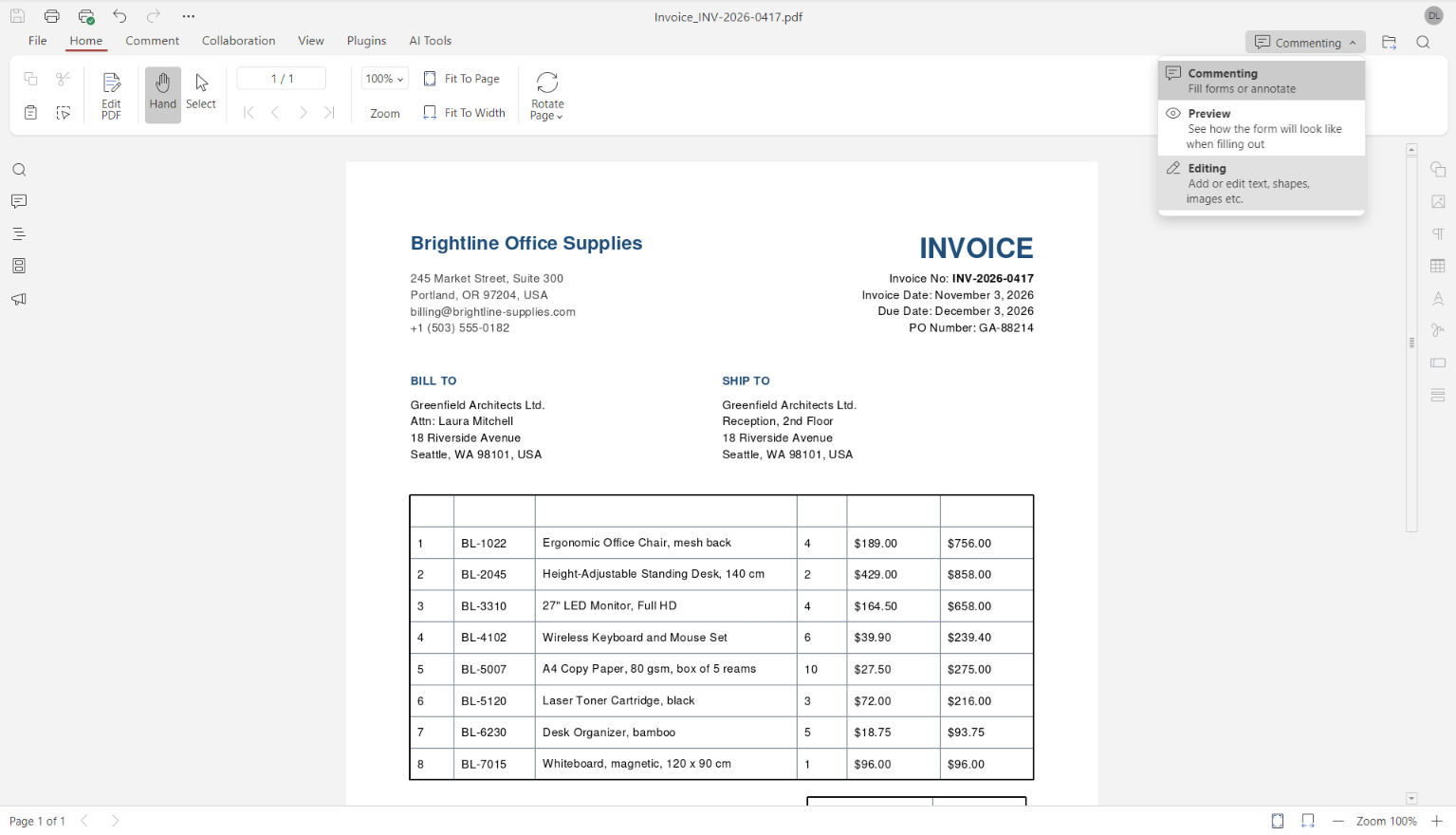
Ouvrez votre fichier PDF dans l’éditeur de PDF et passez en mode édition. Cliquez sur Modifier PDF dans la barre d’outils en haut ou utilisez la liste déroulante dans le coin supérieur droit pour accéder aux outils d’édition.
Étape 2. Sélectionnez Modifier le texte
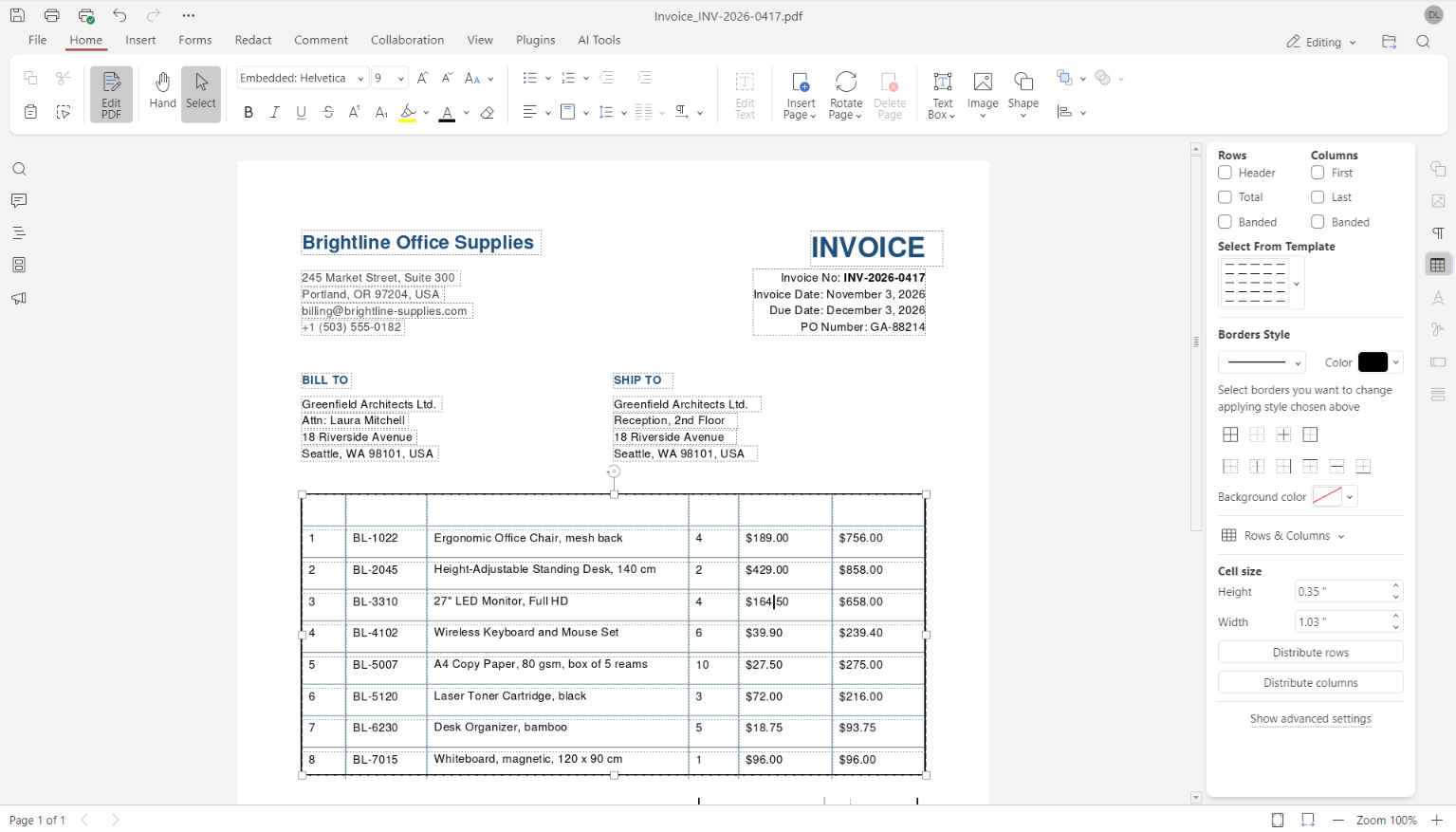
Allez dans l’onglet Accueil et cliquez sur Modifier le texte. L’éditeur détectera automatiquement les tableaux avec des bordures visibles et reconnaîtra leur structure.
Étape 3. Éditez le contenu du tableau
Éditez le contenu du tableau. Cliquez sur le texte que vous souhaitez modifier et entrez les nouvelles informations. Vous pouvez mettre à jour des valeurs individuelles ou des descriptions directement dans le tableau reconnu sans recréer ses lignes et colonnes.
Étape 4 (optionnelle). Mettez en forme le tableau
Pour ajuster l’apparence du tableau, ouvrez les paramètres du tableau dans la barre latérale droite. Vous pouvez y changer le modèle de tableau, le style et la couleur des bordures, la couleur de fond, la taille des cellules, etc.
Étape 5. Sauvegardez le PDF
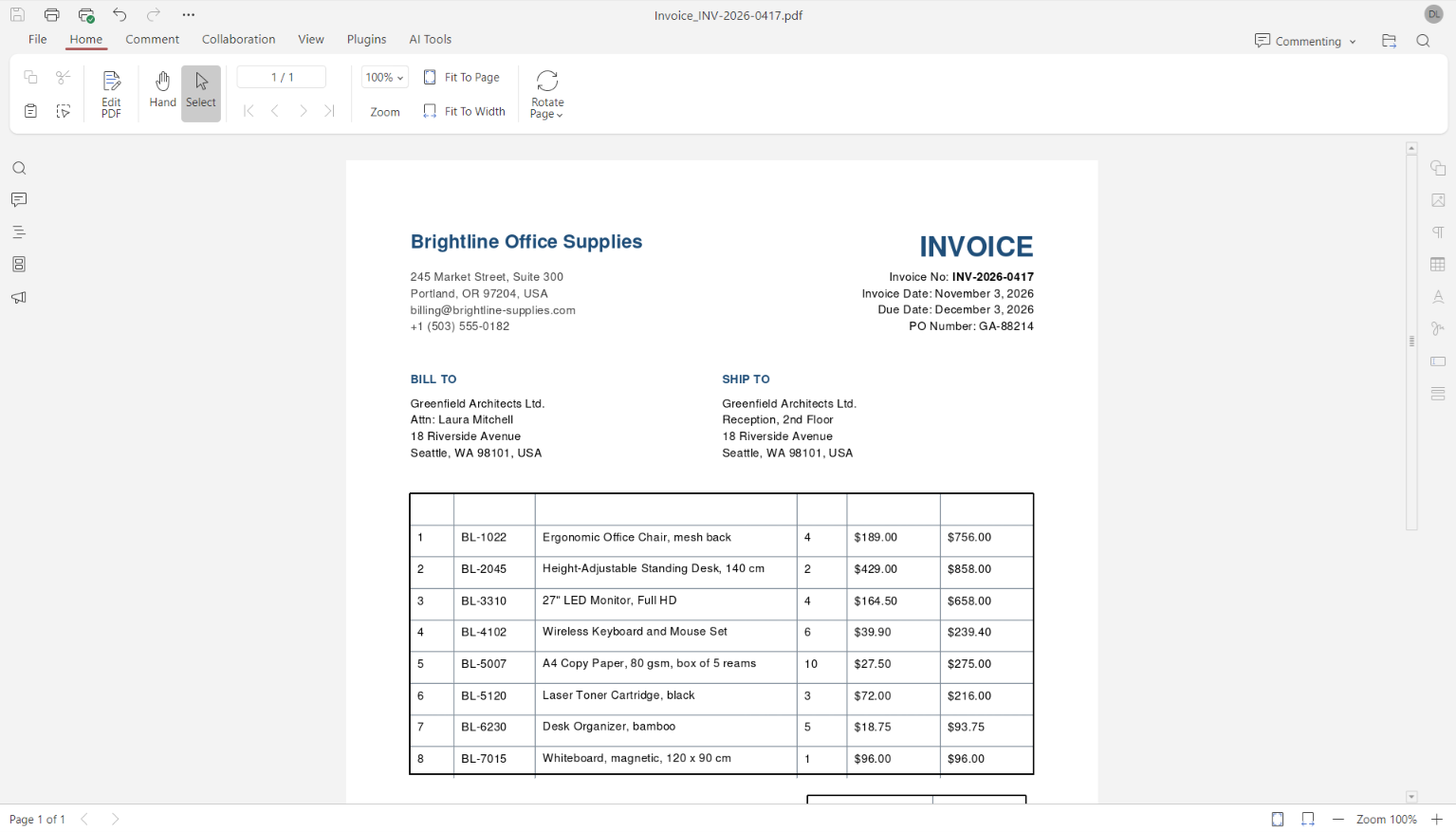
Une fois que vous avez terminé d’éditer et de formater le tableau, passez en mode Commentaire pour voir comment il apparaît dans le document. Si tout est correct, enregistrez le PDF avec vos modifications.
Modifiez des tableaux dans un PDF avec ONLYOFFICE
Utilisez l’éditeur de PDF ONLYOFFICE pour éditer vos PDF et travailler avec d’autres types de documents dans l’application de bureau pour Windows, Linux et macOS, ou créez un compte cloud gratuit.
Créez votre compte ONLYOFFICE gratuit
Affichez, modifiez et coéditez des documents texte, feuilles de calcul, diapositives, formulaires et fichiers PDF en ligne.