Comment biffer un PDF correctement
Les documents PDF sont souvent partagés en dehors d’une entreprise. Ils sont envoyés à des partenaires, clients ou plateformes publiques. En même temps, de nombreux fichiers PDF contiennent des informations qui ne devraient pas être divulguées.
Il peut s’agir de données personnelles, de détails financiers ou de notes internes. Si ces informations ne sont pas supprimées correctement, elles peuvent toujours être extraites du fichier. C’est pourquoi la biffure PDF est importante.
Dans cet article, nous expliquons comment biffer un PDF correctement, quelles erreurs éviter et comment s’assurer que les données sensibles sont réellement supprimées.
Que signifie biffer un PDF
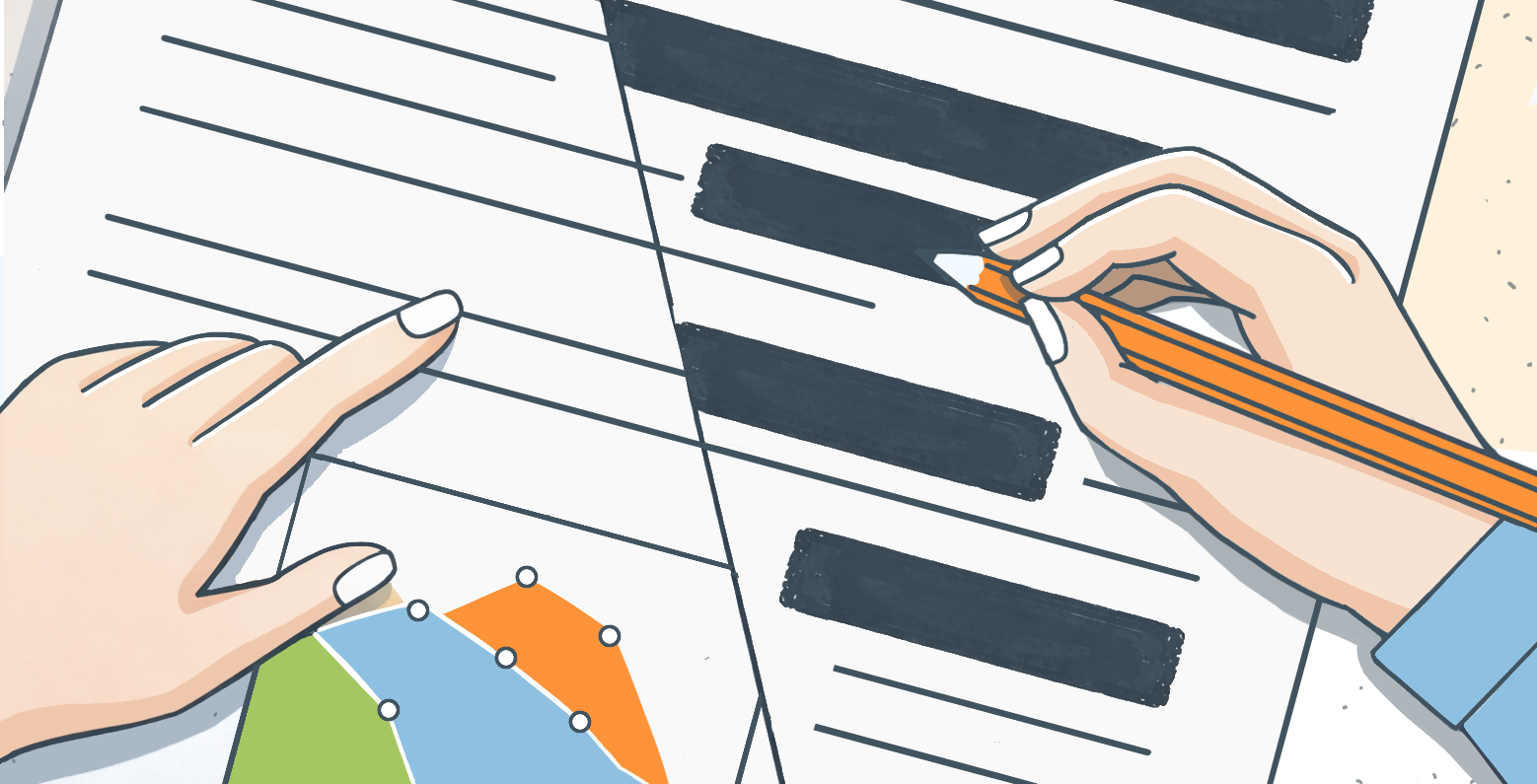
Biffer un PDF signifie supprimer définitivement des informations du document. Une fois les données biffées, elles ne peuvent plus être récupérées par copie, recherche ou ouverture du fichier dans un autre éditeur.
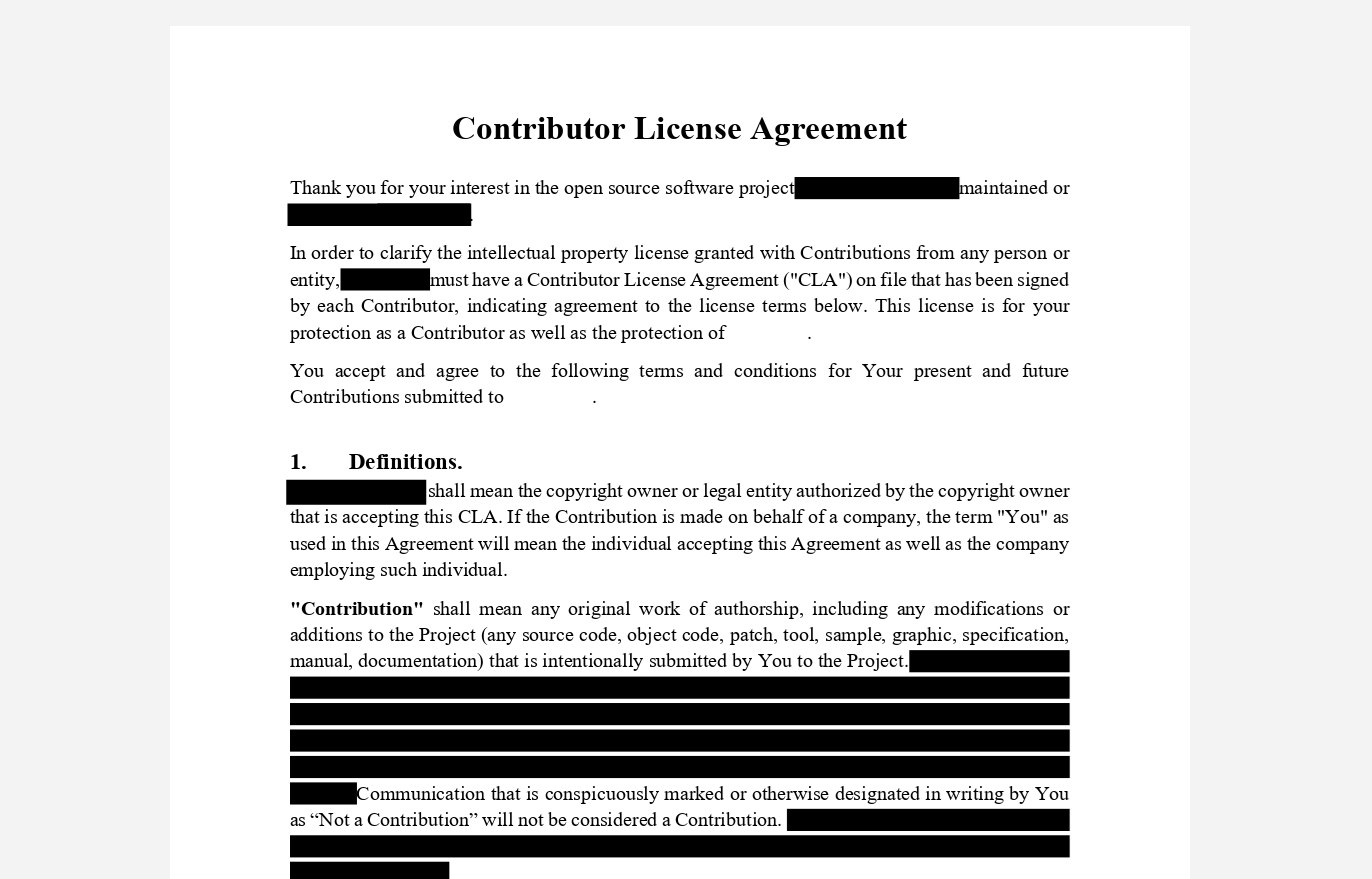
Cela diffère du simple masquage de texte. De nombreux utilisateurs dessinent des rectangles noirs sur les mots ou couvrent le texte avec des images. Visuellement, cela ressemble à une biffure. En réalité, le contenu original reste souvent dans le fichier.
Quiconque sait travailler avec les PDF peut supprimer ces éléments visuels et lire le texte caché. Une biffure PDF correcte supprime les données elles-mêmes, pas seulement leur apparence.
Pourquoi une biffure PDF incorrecte est un risque
Une biffure incorrecte est une cause fréquente de fuites de données. Les documents qui semblent sûrs peuvent encore contenir des informations consultables ou extractibles.
Cela peut entraîner de graves problèmes. L’exposition de données personnelles peut entraîner des violations du RGPD. Des utilisateurs non autorisés peuvent accéder à des détails financiers ou juridiques. Dans certains cas, les entreprises ne découvrent le problème qu’après le partage du document.
Les fichiers PDF contiennent souvent des informations sensibles telles que des noms, numéros de téléphone, adresses, coordonnées bancaires, clauses contractuelles ou données médicales. Si même une partie de ces informations reste dans le fichier, le document n’est pas sûr à partager.
Erreurs courantes lors de la biffure PDF
Même les utilisateurs prudents modifient souvent les fichiers PDF de manière incorrecte. La plupart des problèmes proviennent d’outils et de méthodes qui n’ont jamais été conçus pour une biffure sécurisée.
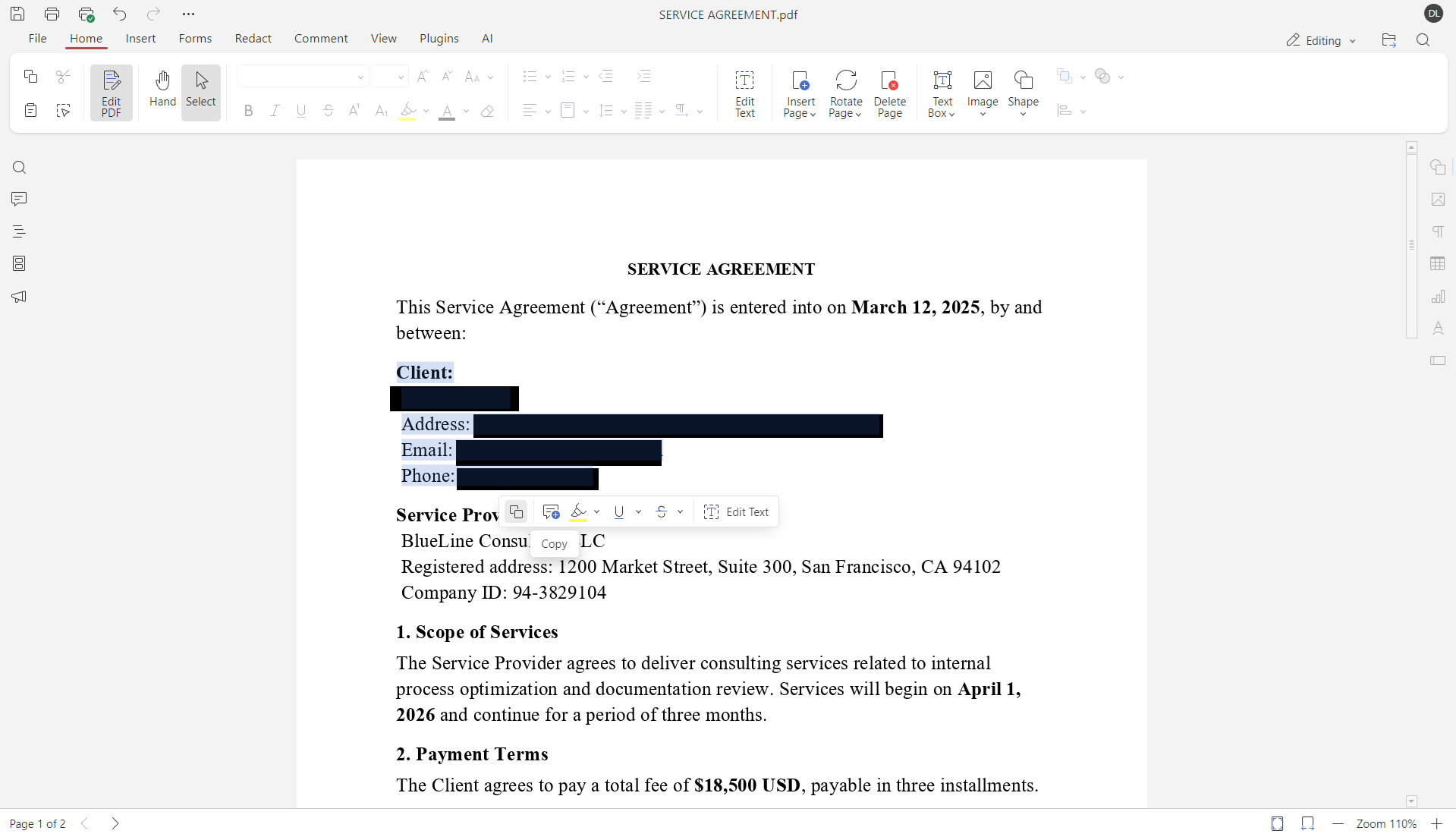
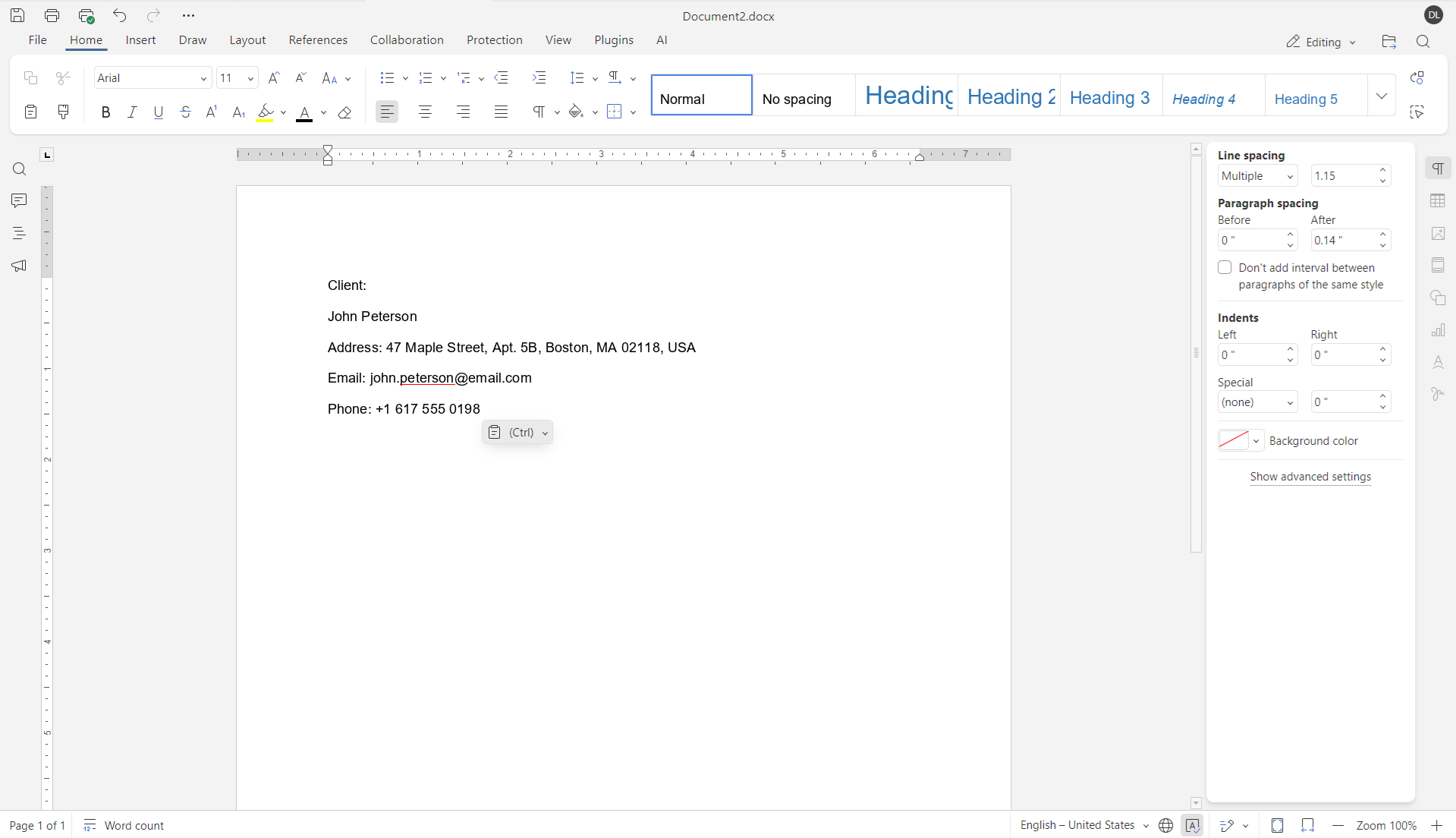
Utiliser des outils non conçus pour cette tâche. L’une des erreurs les plus courantes consiste à utiliser des éditeurs d’images ou de simples lecteurs PDF pour masquer du texte. Les utilisateurs dessinent des rectangles noirs, flouent le texte ou placent des images sur des informations sensibles.
Ces outils ne modifient que l’apparence du document. Ils ne suppriment pas les données de la structure PDF. Le texte original reste souvent dans le fichier et peut être extrait avec les bons outils. Dans de tels cas, le document semble seulement biffé mais n’est pas sécurisé.
Voici un exemple de masquage de texte avec des formes :
Biffer uniquement le contenu visible. Un autre problème fréquent consiste à se concentrer uniquement sur ce qui est visible sur la page. Les PDF peuvent contenir des commentaires, annotations, métadonnées ou des calques de texte masqués.
Ces informations ne sont pas visibles dans la vue du document, mais elles restent accessibles via les propriétés du document ou les fonctions de recherche.
Partager des fichiers modifiables après biffure. Partager un PDF modifiable après biffure est également risqué. Si la structure du document reste intacte, le contenu biffé peut être restauré ou découvert. Dans certains cas, les destinataires peuvent annuler les modifications ou accéder aux versions antérieures du contenu.
Comment biffer un PDF correctement
La biffure PDF correcte n’est pas compliquée, mais elle nécessite la bonne approche. L’objectif est de supprimer les informations sensibles, pas seulement de les masquer. Pour ce faire en toute sécurité, suivez quelques règles claires.
Utiliser un éditeur PDF prenant en charge la biffure réelle
La première règle est simple. Utilisez un éditeur PDF qui inclut des outils de biffure dédiés. Tous les éditeurs PDF ne peuvent pas supprimer le contenu de la structure du document. Les lecteurs basiques et les outils basés sur l’image ne modifient que l’apparence du fichier.
Un éditeur approprié supprime les données sélectionnées afin qu’elles ne puissent plus être copiées, recherchées ou restaurées ultérieurement.
Sélectionner soigneusement tout le contenu sensible
Une fois le document ouvert, sélectionnez le contenu qui doit être supprimé. Il peut s’agir de texte, d’images ou de sections entières d’une page.
Il est important d’examiner attentivement le document. Les informations sensibles ne se limitent pas toujours au texte principal. Les tableaux, en-têtes, pieds de page et éléments numérisés peuvent également contenir des données à biffer.
Appliquer la biffure de manière permanente
Après avoir sélectionné le contenu, appliquez la biffure à l’aide de la fonction de biffure de l’éditeur. Cette étape confirme que les informations sélectionnées sont supprimées du fichier, et non simplement masquées.
À ce stade, les données ne devraient plus exister dans le document.
Vérifier et supprimer les informations masquées
La biffure ne doit pas s’arrêter au contenu visible. Les fichiers PDF contiennent souvent des métadonnées, commentaires, annotations ou calques de texte masqués. Ces éléments peuvent contenir des noms, dates ou notes internes.
Avant de partager un document, vérifiez-le et supprimez les informations masquées si elles contiennent des données confidentielles.
Enregistrer correctement le fichier biffé
Enregistrez toujours le document biffé en tant que nouveau fichier. Conservez la version originale stockée en toute sécurité et limitez-y l’accès.
Le fichier final ne doit contenir que les informations pouvant être partagées en toute sécurité. Une fois enregistré, il est recommandé de rouvrir le document et de vérifier qu’aucun contenu biffé ne peut être copié ou trouvé par recherche.
Comment biffer un PDF : exemple pratique
Pour clarifier la biffure PDF, voyons comment ce processus fonctionne en pratique avec l’éditeur PDF d’ONLYOFFICE.
Imaginez que vous devez partager un contrat contenant des détails personnels et des notes internes. Ces parties doivent être supprimées avant l’envoi du document à un tiers.
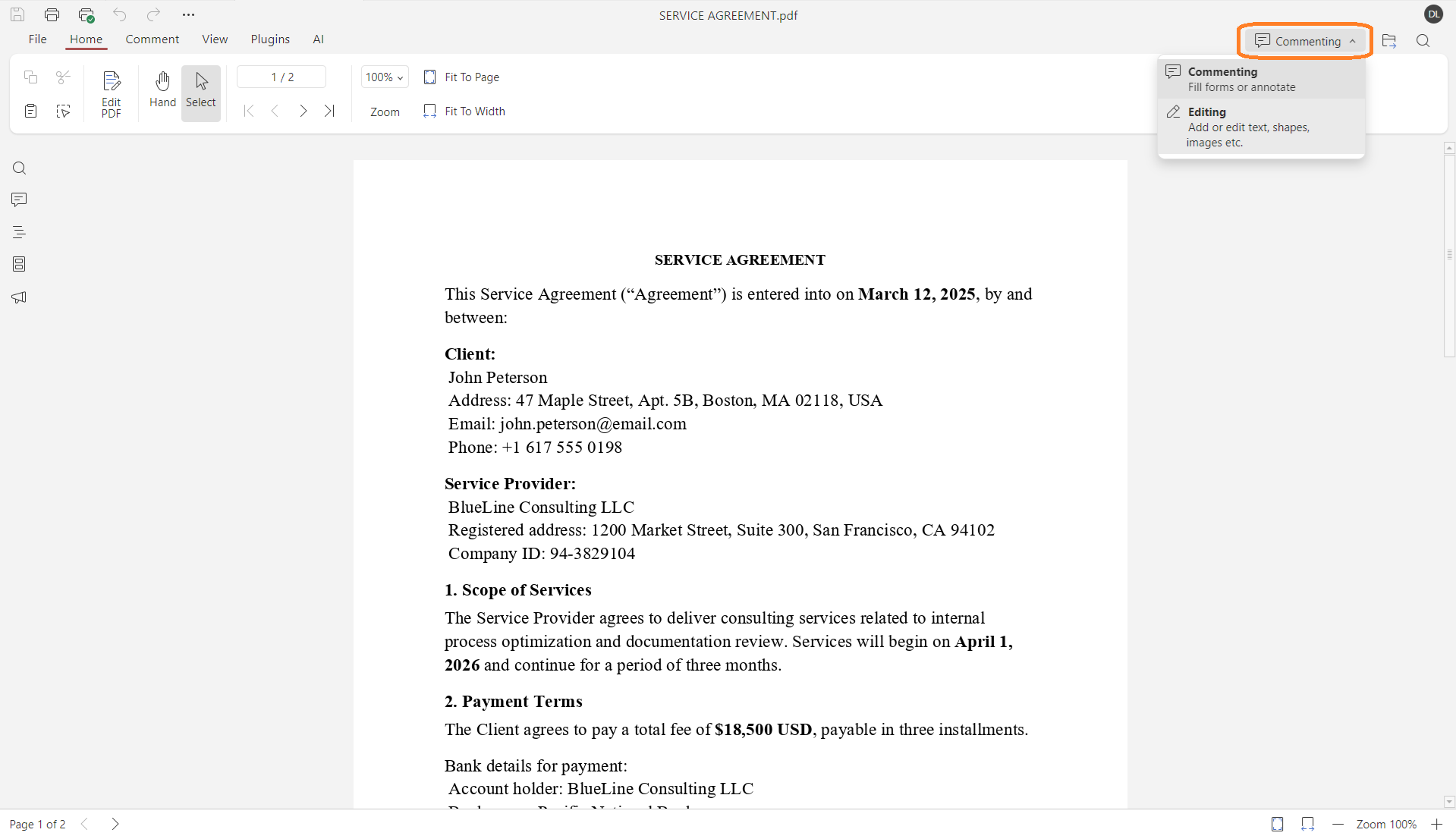
Étape 1. Ouvrez le fichier PDF et passez en mode édition à l’aide du commutateur en haut à droite de l’interface.
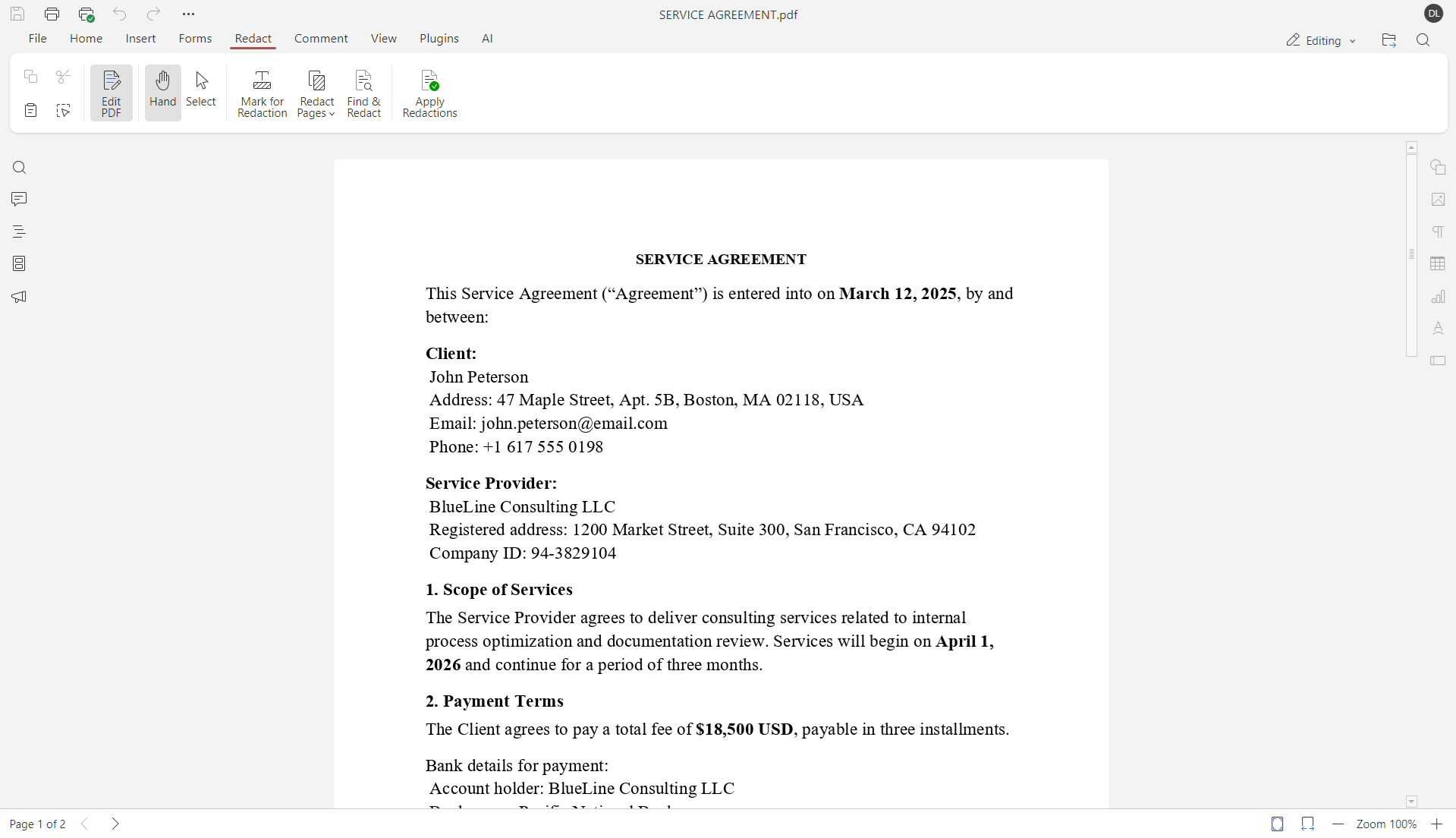
Étape 2. Accédez à l’onglet Biffer dans la barre d’outils supérieure. Cette section contient tous les outils liés à la suppression sécurisée de contenu.
Vous pouvez choisir comment biffer les informations : manuellement, par page ou en recherchant des mots spécifiques.
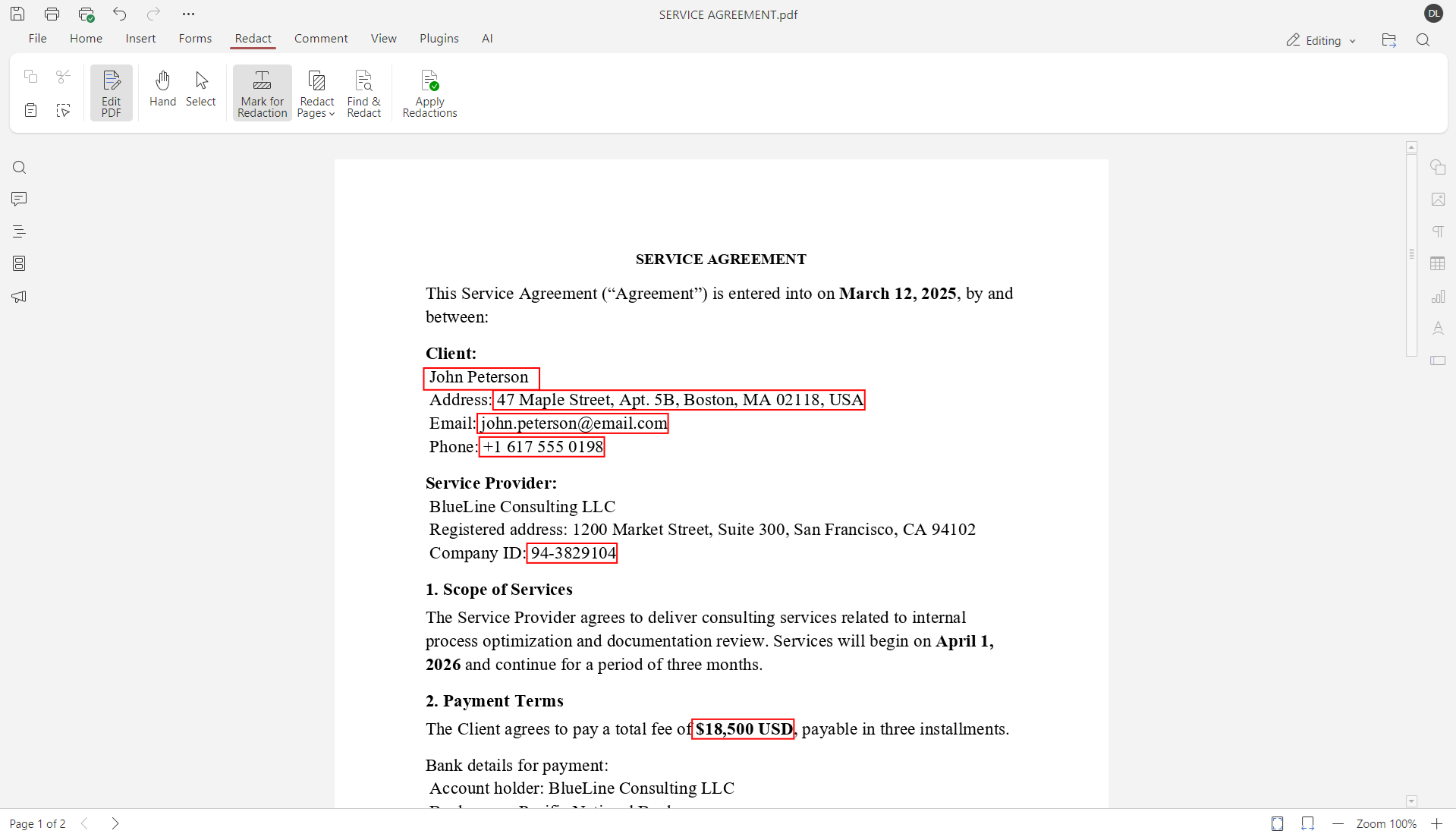
Étape 3. Pour supprimer des informations individuelles, cliquez sur Marquer pour biffure. Ensuite, sélectionnez le texte, l’image ou la zone contenant des données sensibles.
Vous pouvez marquer plusieurs éléments dans le document avant d’appliquer la biffure. Cela facilite la révision de tout en une seule fois avant d’effectuer des modifications permanentes.
Si une page entière contient des informations confidentielles, vous n’avez pas besoin de la marquer manuellement. Utilisez Biffer la page pour sélectionner la page actuelle ou définir une plage de pages à supprimer.
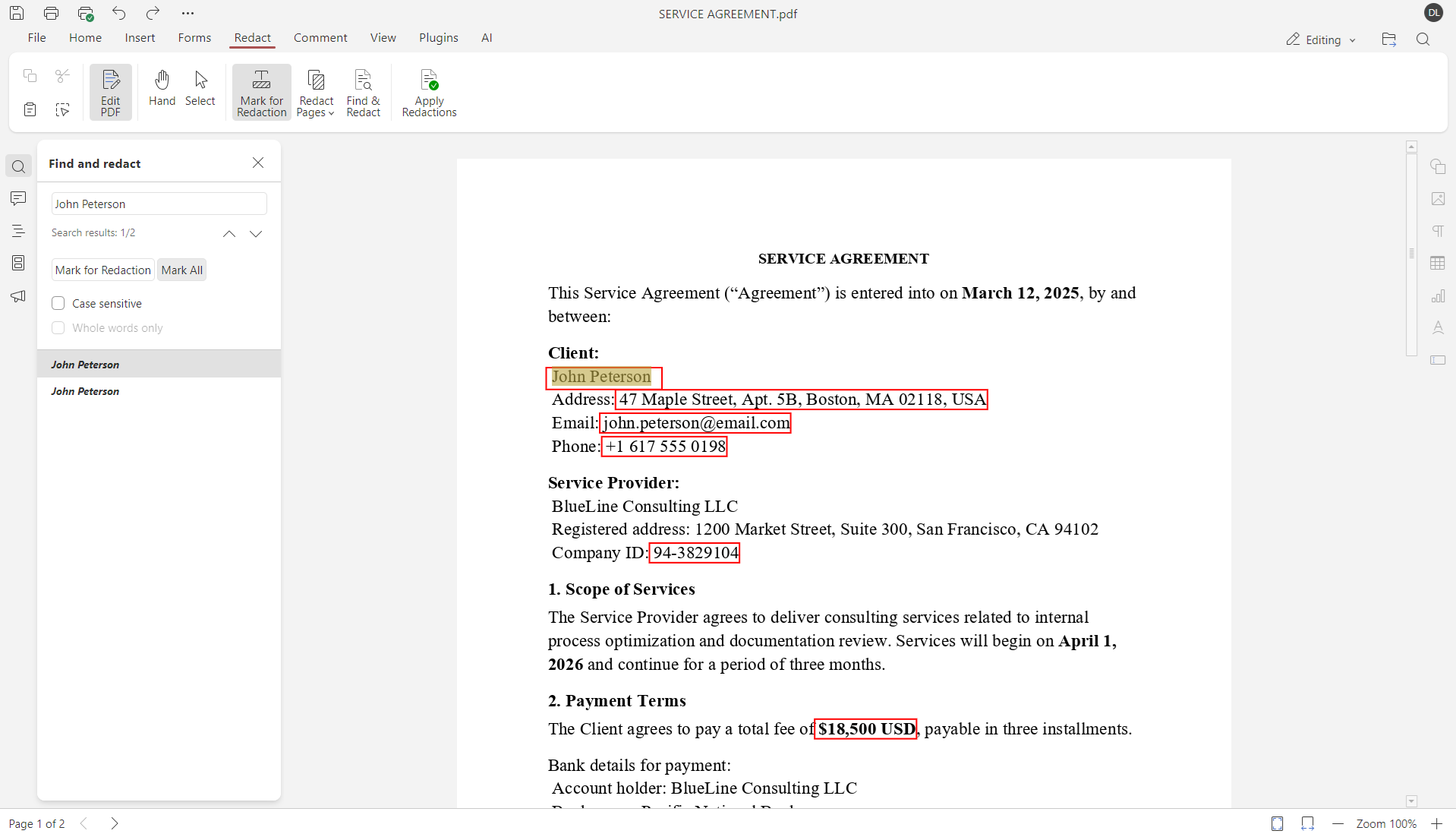
Pour les fichiers longs ou complexes, la sélection manuelle peut prendre trop de temps. Dans ce cas, utilisez la fonction Rechercher et biffer.
Saisissez un mot ou une expression, tel qu’un nom ou un numéro d’identification. ONLYOFFICE trouvera toutes les occurrences dans le document. Vous pouvez ensuite choisir de marquer les résultats sélectionnés ou d’appliquer la biffure à toutes les correspondances en une seule fois.
Étape 4. Une fois tout le contenu marqué, cliquez sur Appliquer les biffures et confirmez l’action.
ONLYOFFICE PDF Editor supprime définitivement le texte, les images ou les pages sélectionnés du document. Cette étape ne peut pas être annulée, il est donc important d’examiner toutes les zones marquées avant de confirmer.
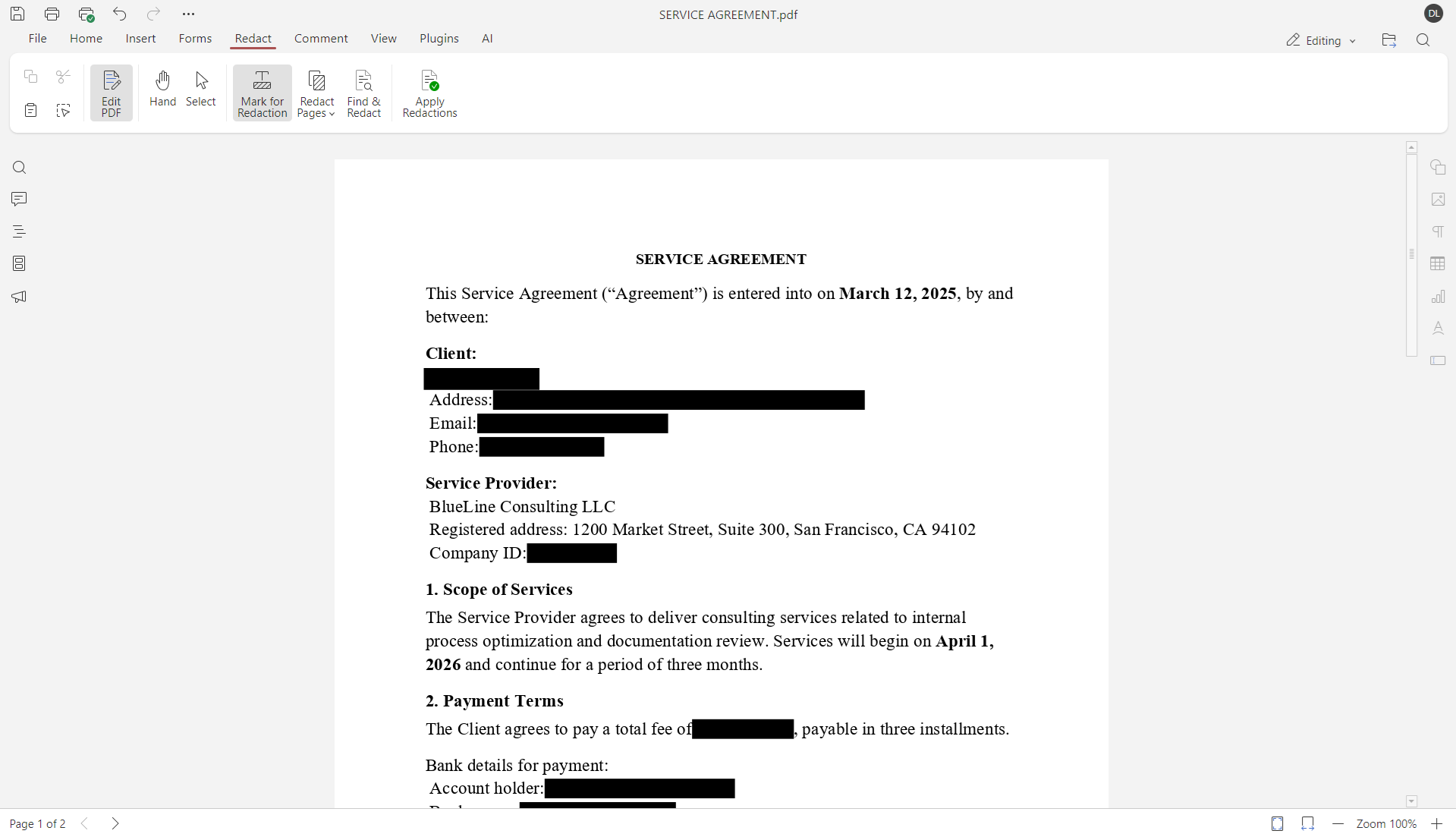
Étape 5. Enfin, enregistrez le document pour finaliser les modifications. Si vous utilisez ONLYOFFICE Desktop Editors, l’enregistrement du fichier garantit que la biffure est appliquée et stockée correctement.
Essayez de biffer des PDF en ligne avec un compte DocSpace gratuit ou téléchargez ONLYOFFICE Desktop Editors pour Windows, Linux et macOS :
COMMENCER EN LIGNE OBTENIR DESKTOP EDITORS
Comment vérifier si un PDF est correctement biffé
Un PDF correctement biffé n’a pas seulement l’air propre. Il se comporte d’une manière spécifique. Vous pouvez utiliser les points ci-dessous pour confirmer que le document a été correctement biffé.
✔ Le texte ne peut pas être copié depuis les zones biffées. Si vous essayez de sélectionner ou de copier le contenu supprimé, rien ne se passe.
✔ Les mots biffés n’apparaissent pas dans les résultats de recherche. La recherche dans le document ne renvoie aucune correspondance pour les noms, numéros ou expressions supprimés.
✔ Le contenu biffé reste masqué dans d’autres lecteurs PDF. Lorsque le fichier est ouvert dans un autre lecteur PDF, les informations supprimées n’apparaissent pas.
✔ Les propriétés du document ne contiennent aucune donnée sensible. Les métadonnées, commentaires et notes internes sont propres ou supprimés.
✔ Le fichier s’ouvre en version finale. Le contenu biffé ne peut pas être restauré, modifié ou annulé.
Conclusion
Biffer un PDF correctement ne consiste pas à masquer des informations, mais à les supprimer. Les astuces visuelles ne suffisent pas et peuvent créer un faux sentiment de sécurité.
L’utilisation des bons outils pour biffer des fichiers PDF et la vérification du fichier final permettent de réduire le risque de fuites de données. Aujourd’hui, cela peut être fait à l’aide de diverses solutions fiables. Les exemples bien connus incluent Adobe Acrobat, Foxit PDF Editor et l’éditeur PDF d’ONLYOFFICE pour les scénarios de biffure.
Créez votre compte ONLYOFFICE gratuit
Affichez, modifiez et coéditez des documents texte, feuilles de calcul, diapositives, formulaires et fichiers PDF en ligne.


