Connectez ONLYOFFICE Apps à Claude et activez des flux de travail de gestion de fichiers et de salles propulsés par l’IA, sans quitter le chat
Bonne nouvelle pour celles et ceux qui utilisent Claude au quotidien et souhaitent apporter une automatisation par IA à leur environnement ONLYOFFICE ! La nouvelle application d’intégration permet de connecter ONLYOFFICE Apps à votre assistant IA et de gérer les fichiers, les salles et les personnes sans quitter le chat. Lisez cet article pour en savoir plus.

Qu’est-ce que le connecteur ONLYOFFICE Apps pour Claude ?
ONLYOFFICE Apps est le nouveau nom d’ONLYOFFICE DocSpace, depuis la sortie de la version 10.0. Au lieu de tout regrouper dans DocSpace, il existe désormais des applications modulaires distinctes que vous pouvez combiner selon vos besoins : Agents IA, Formulaires, Salles et Fichiers. En utilisant ces applications, vous activez de nouvelles fonctionnalités et capacités au sein d’ONLYOFFICE Docs : automatisation des espaces de travail par IA, création et remplissage de formulaires, collaboration dans des salles et stockage centralisé des fichiers.
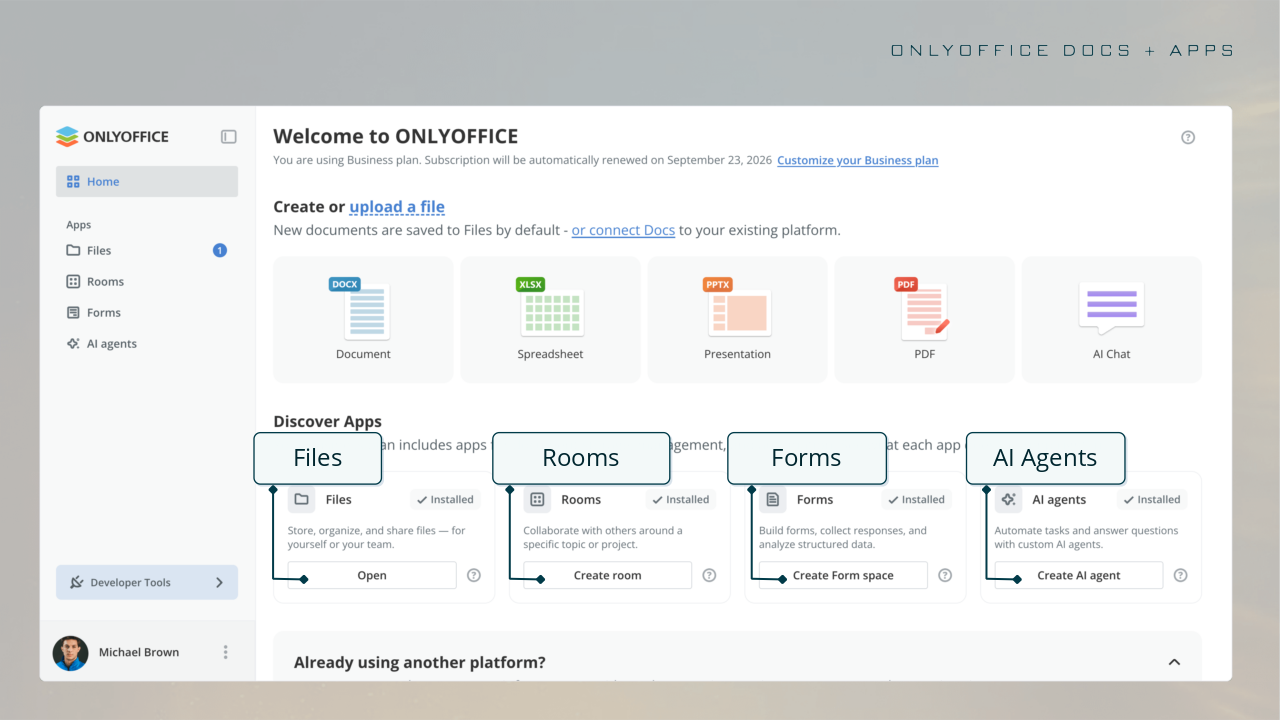
La nouvelle application d’intégration vous permet de connecter ONLYOFFICE Apps à votre compte Claude et de gérer à distance les salles, les fichiers et les personnes dans votre environnement ONLYOFFICE. Cela signifie que vous n’avez pas besoin de vous connecter à la plateforme ONLYOFFICE pour effectuer les actions nécessaires : il vous suffit de demander à Claude de le faire à votre place, et l’assistant IA s’en charge.
Le connecteur Claude repose sur le serveur MCP d’ONLYOFFICE Apps et utilise le Model Context Protocol (MCP), un protocole ouvert standardisé conçu pour connecter des modèles de langage de grande taille (LLM) à des systèmes externes. Le serveur MCP d’ONLYOFFICE permet aux agents IA, assistants et chatbots de gérer des salles, de travailler avec des fichiers, de gérer les autorisations des utilisateurs et d’automatiser les flux de travail documentaires. Il n’est pas seulement compatible avec Claude : il prend également en charge d’autres solutions, telles que Mistral Vibe, Cursor, VS Code, Devin Desktop et bien d’autres.
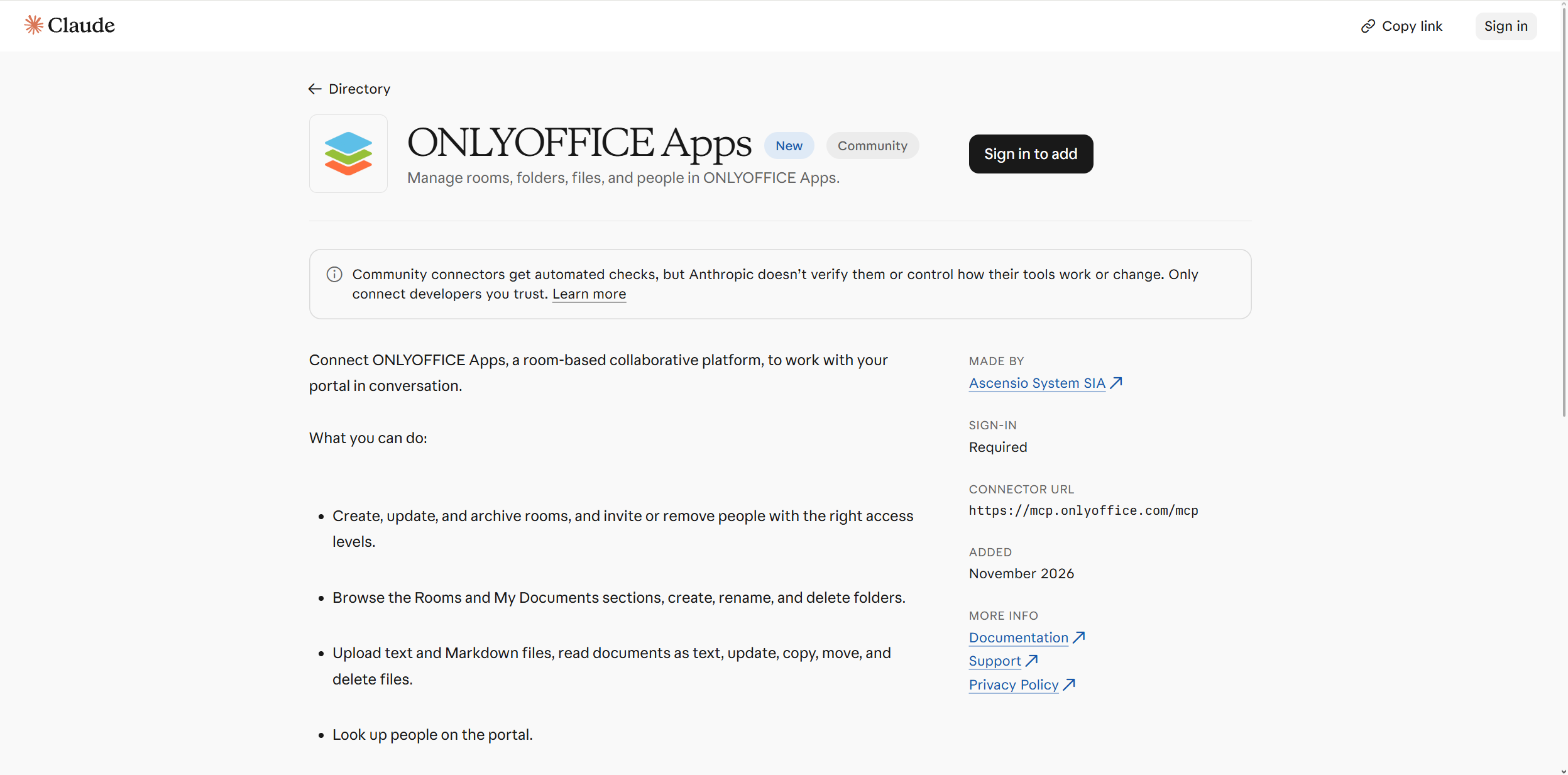
Comment cela fonctionne
En pratique, le connecteur ONLYOFFICE Apps simplifie l’interaction avec votre environnement ONLYOFFICE en vous permettant de le gérer directement depuis le chat de Claude. Vous formulez une demande en langage naturel pour effectuer une action dans votre espace de travail, et Claude appelle les outils appropriés pour l’exécuter.
Les outils disponibles pour cette intégration sont organisés en quatre groupes : fichiers, dossiers, personnes et salles. Voici ce que Claude peut faire pour vous :
- Créer, mettre à jour ou archiver une salle ;
- Inviter des personnes dans une salle avec les niveaux d’accès appropriés, ou les retirer ;
- Créer, renommer et supprimer des dossiers ;
- Rechercher un fichier dans les sections Salles et Fichiers ;
- Téléverser des fichiers texte et Markdown dans votre espace de travail ;
- Copier, déplacer et supprimer des fichiers ;
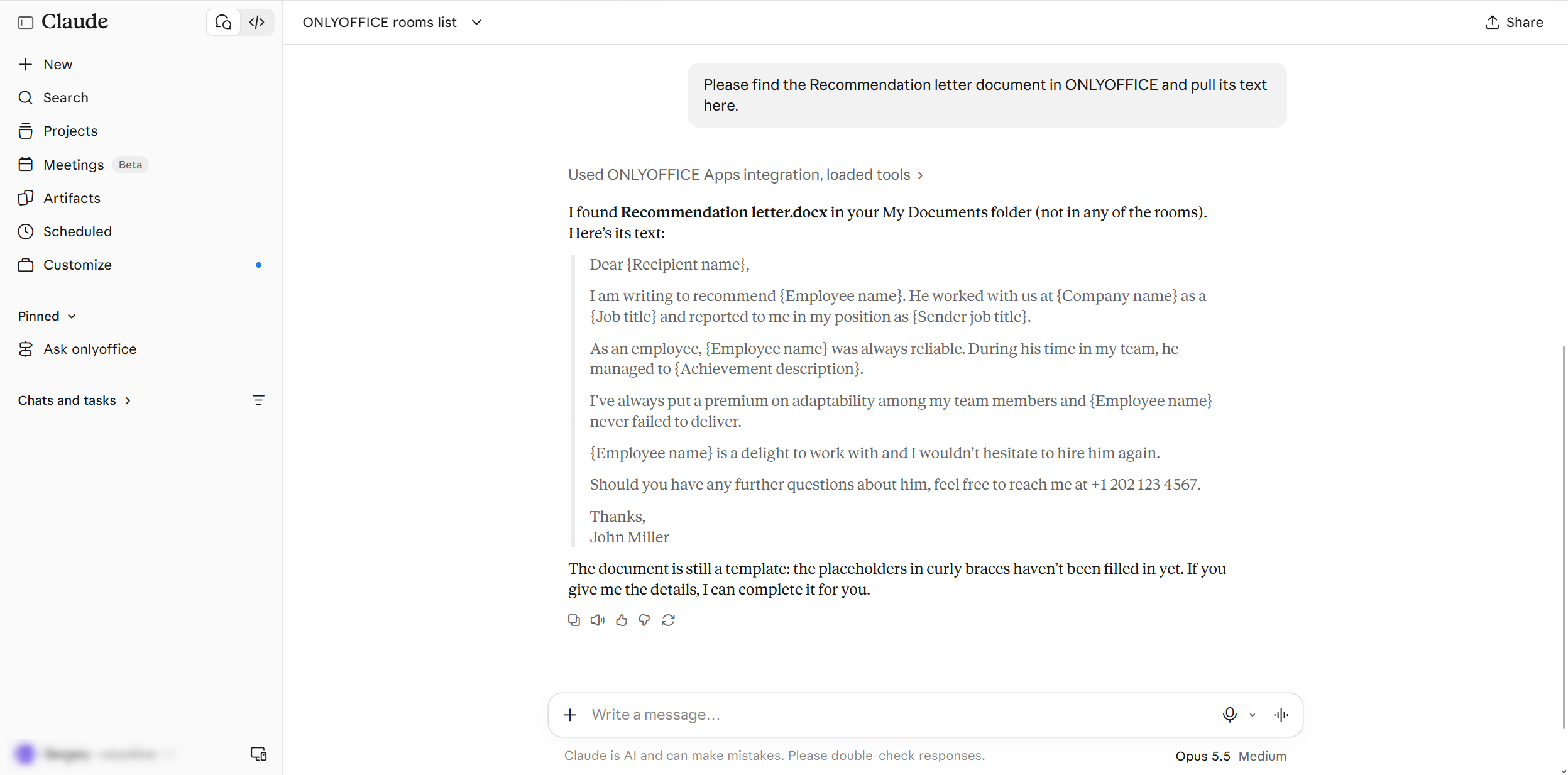
- Lire des documents sous forme de texte ;
- Rechercher des personnes, et bien plus encore.
Claude peut demander votre approbation avant d’effectuer certaines actions. Par exemple, si vous lui demandez de créer une nouvelle salle, il vous demandera d’abord l’autorisation.
Le principal avantage de cette intégration est que tout se déroule dans le chat de Claude. Vous n’avez pas besoin de vous connecter à votre plateforme ONLYOFFICE, de naviguer dans les menus ni de cliquer sur des boutons. Ce qui nécessiterait plusieurs clics et saisies devient une simple phrase adressée à Claude.
ONLYOFFICE Apps et Claude : cas d’usage
L’intégration d’ONLYOFFICE Apps et de Claude peut permettre aux équipes d’automatiser leurs tâches quotidiennes sans écrire de code :
- Gestion de projet : créez des salles pour de nouveaux projets, invitez vos coéquipiers, gérez l’appartenance selon les niveaux d’accès, vérifiez qui peut accéder à certaines salles et archivez les salles une fois les projets terminés.
- Opérations en masse : créez des dossiers, téléversez des documents TXT et MD, copiez ou déplacez plusieurs éléments, renommez ou supprimez des dossiers, et consultez les détails de fichiers ou de dossiers. Des demandes telles que « déplacer tous les fichiers du T3 vers le dossier Archives » ne nécessitent plus des dizaines de clics.
- Collaboration sécurisée : invitez ou retirez des utilisateurs, consultez les paramètres de sécurité et passez en revue les autorisations d’accès actuelles aux salles.
- Analyse de contenu : parcourez vos dossiers ONLYOFFICE et extrayez le contenu des fichiers afin que Claude puisse les résumer ou les analyser plus en détail.
Comment commencer
Connecter ONLYOFFICE Apps à Claude est simple. Suivez ces étapes :
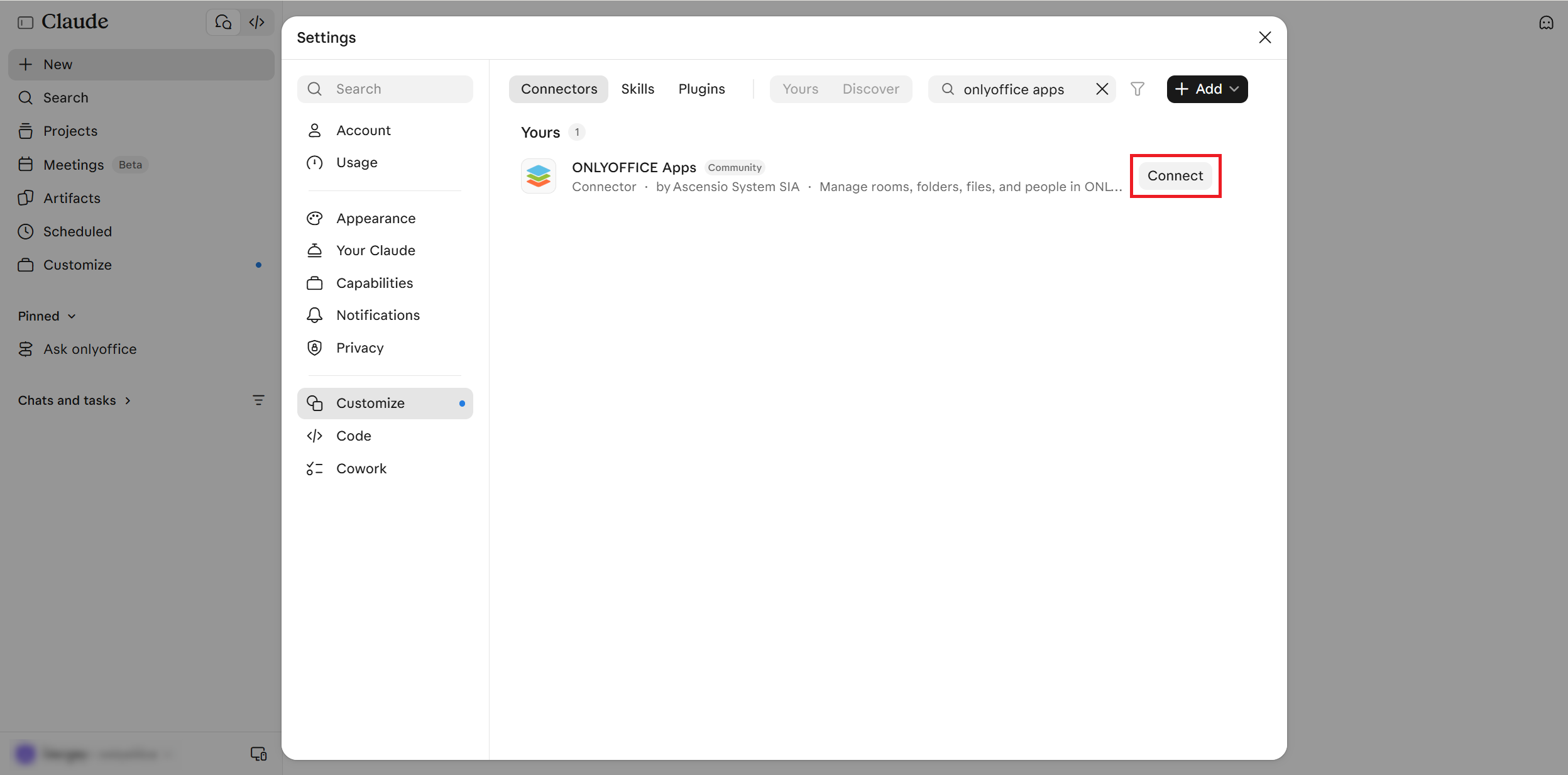
Étape 1. Ouvrez l’URL d’ONLYOFFICE Apps dans le répertoire de Claude et cliquez sur Connecter à Claude.
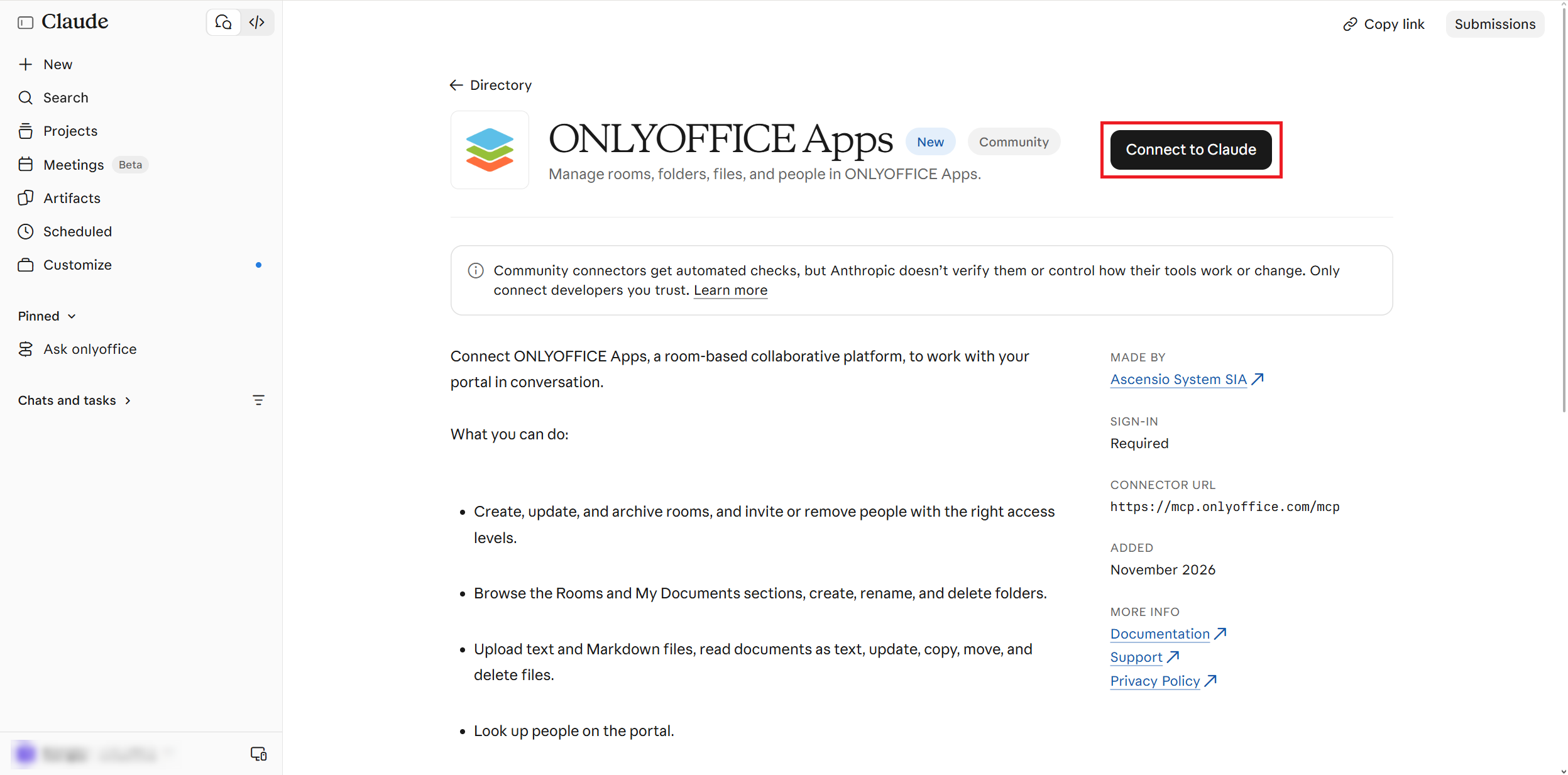
Vous pouvez également ouvrir Claude, accéder à Paramètres → Connecteurs, rechercher ONLYOFFICE Apps dans le répertoire et cliquer sur Connecter.
Veuillez noter que la possibilité de connecter l’application peut dépendre des paramètres de votre organisation dans Claude.
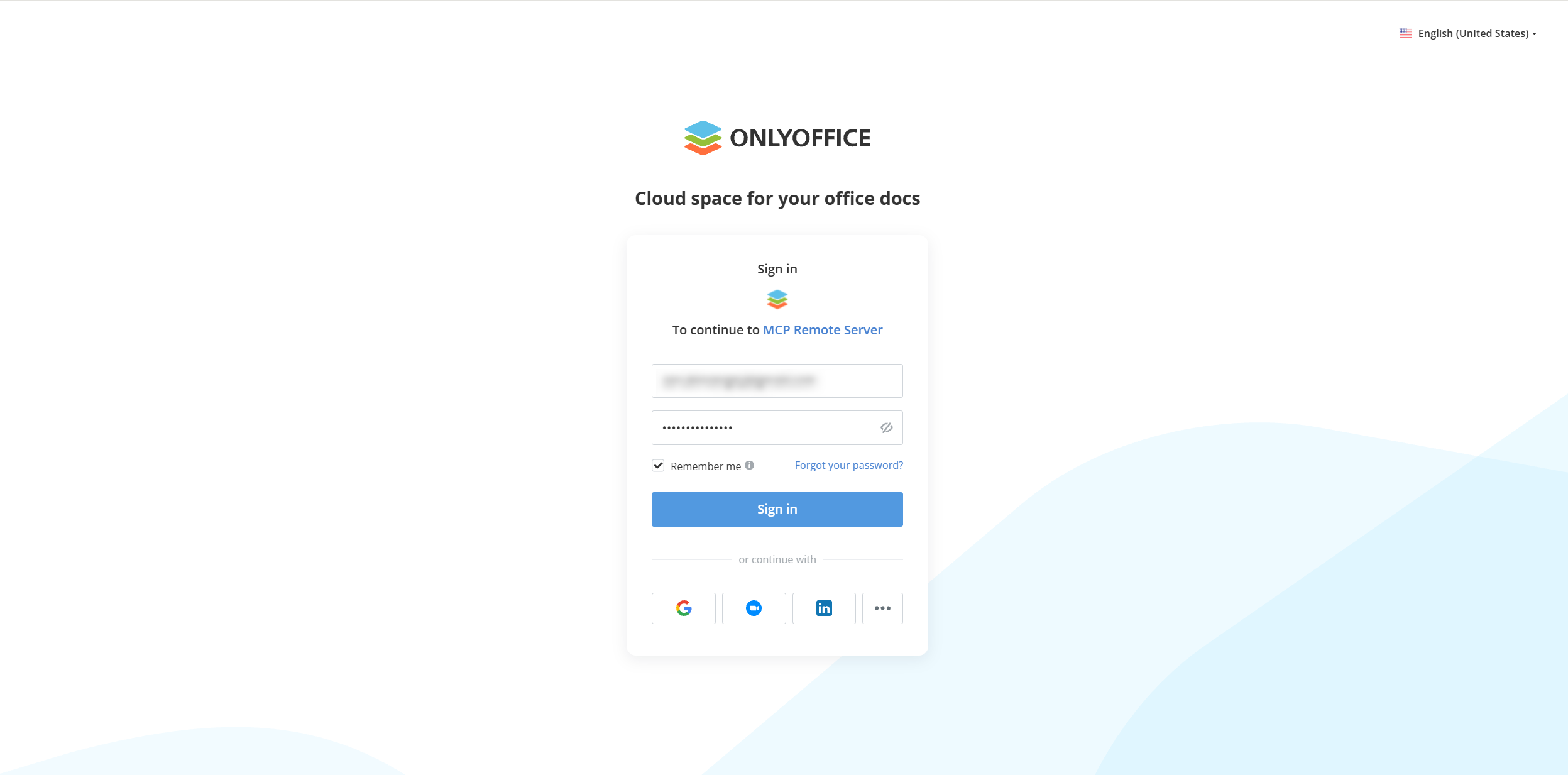
Étape 2. Connectez-vous à votre compte ONLYOFFICE. Si vous n’en avez pas, vous pouvez en créer un gratuitement sur cette page.
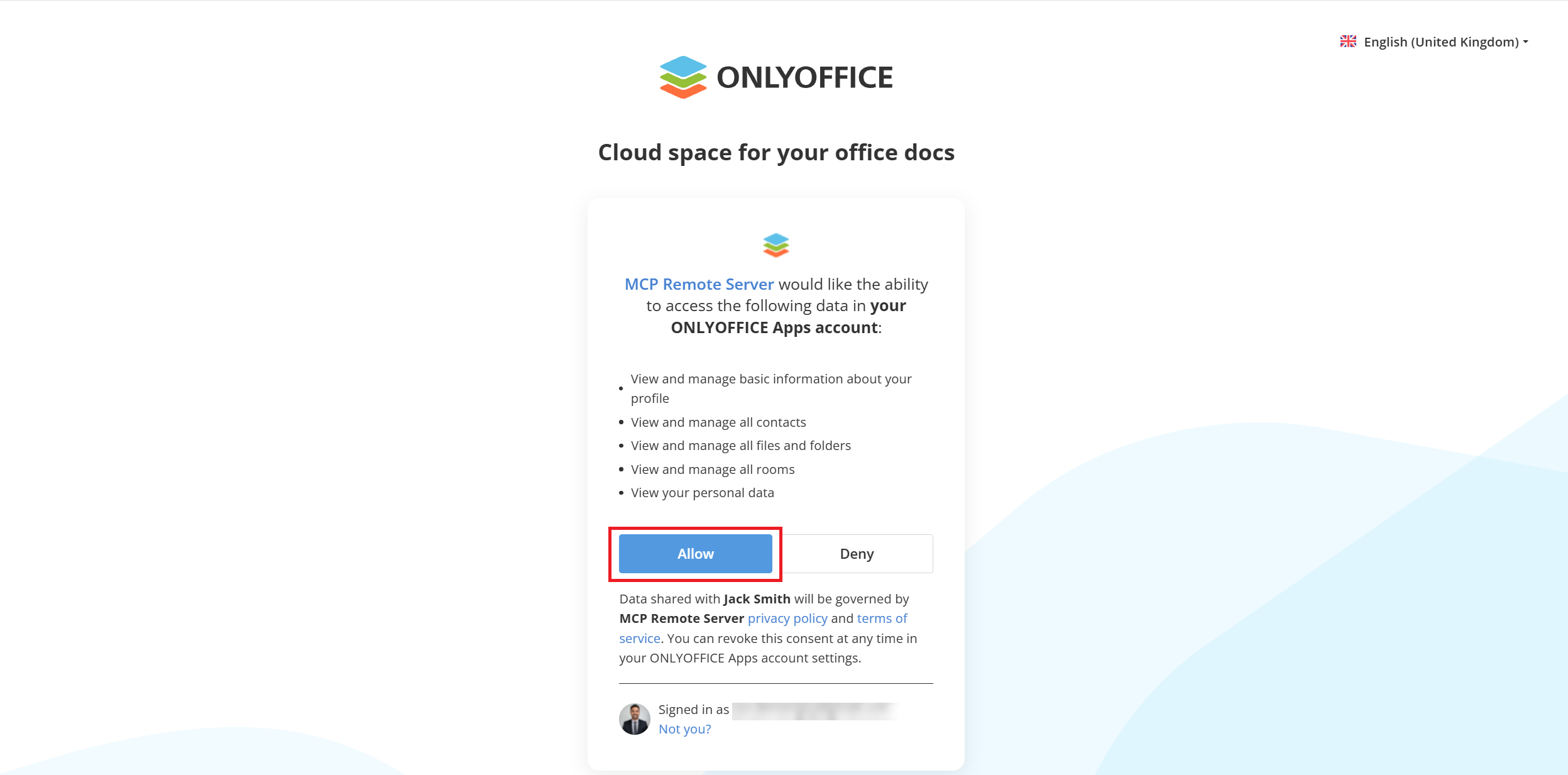
Étape 3. Pendant la procédure d’autorisation, cliquez sur Autoriser lorsque vous êtes invité à accorder l’accès à vos données ONLYOFFICE Apps.
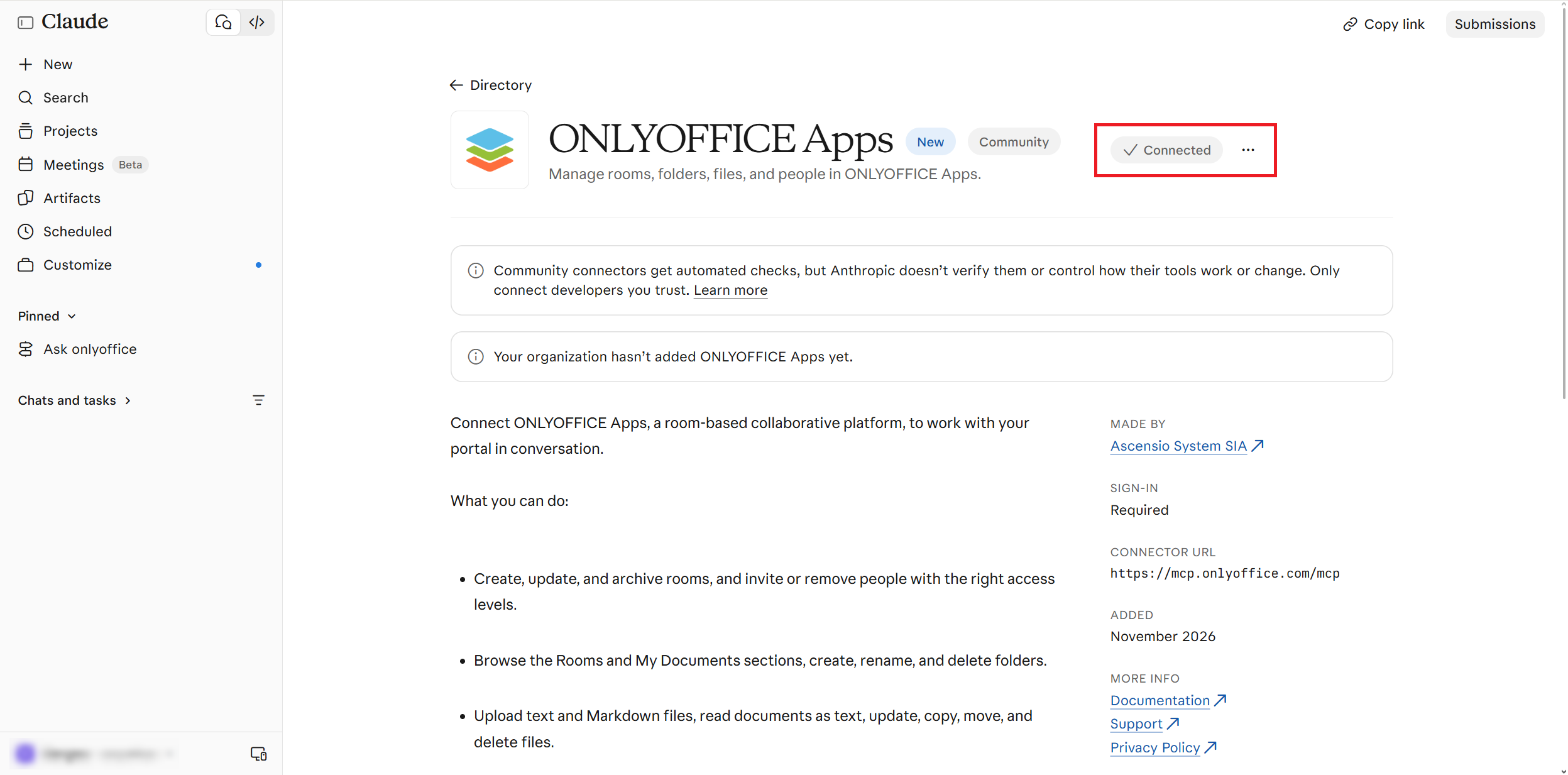
Si tout s’est déroulé correctement, vous serez redirigé vers la page d’ONLYOFFICE Apps et verrez une notification confirmant la réussite de l’intégration.
Étape 4. Ouvrez le chat de Claude et vérifiez que le connecteur ONLYOFFICE Apps est activé depuis le menu + → Connecteurs.
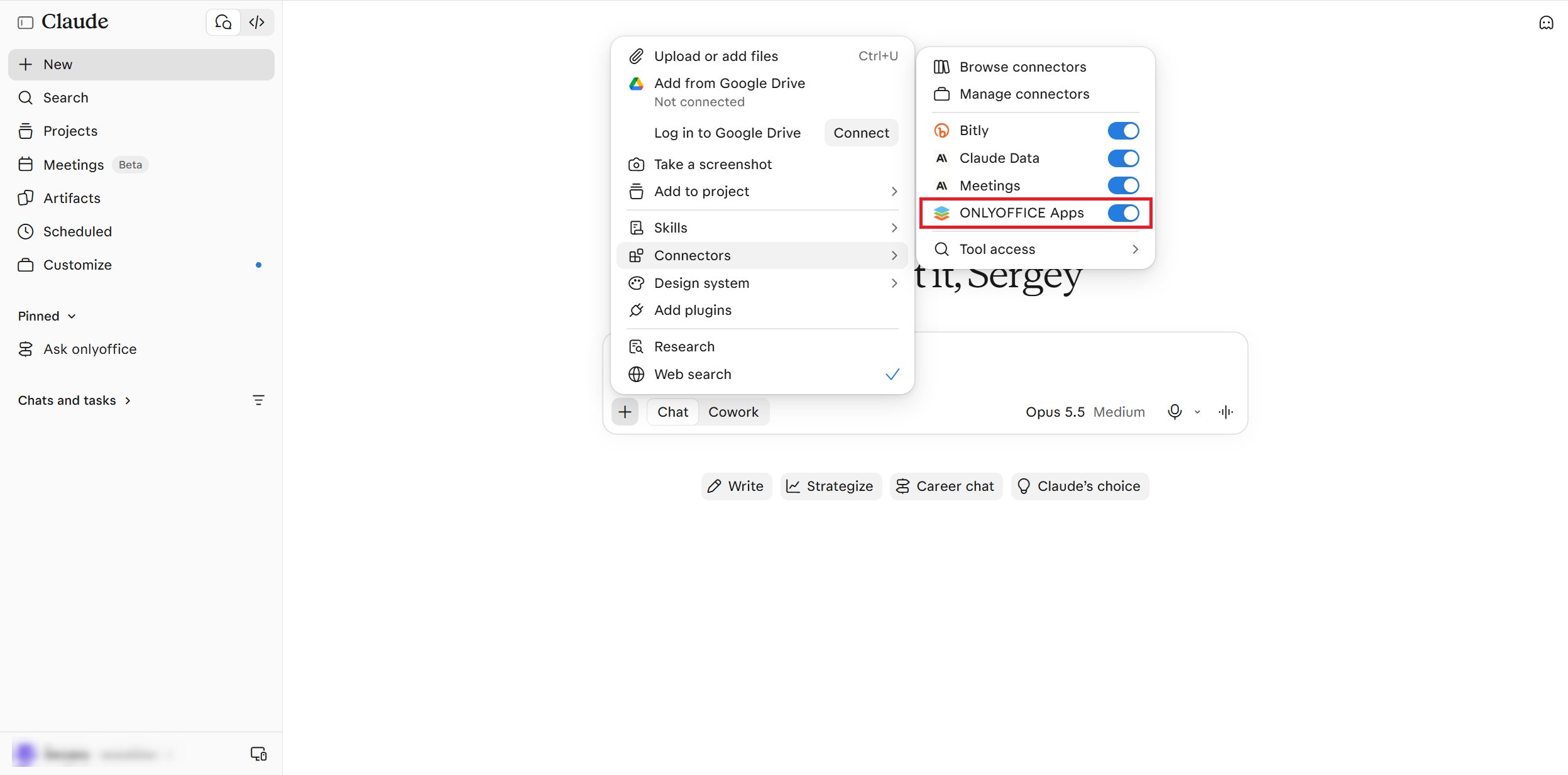
C’est tout. Vous pouvez désormais commencer à gérer votre espace de travail ONLYOFFICE directement depuis Claude. Essayez une demande simple, telle que « Lister mes salles », pour vérifier que tout fonctionne correctement.
Lors du traitement de votre demande, Claude peut vous demander de lui accorder l’accès aux outils correspondants. Si vous refusez l’accès demandé, Claude ne pourra pas effectuer l’action nécessaire.
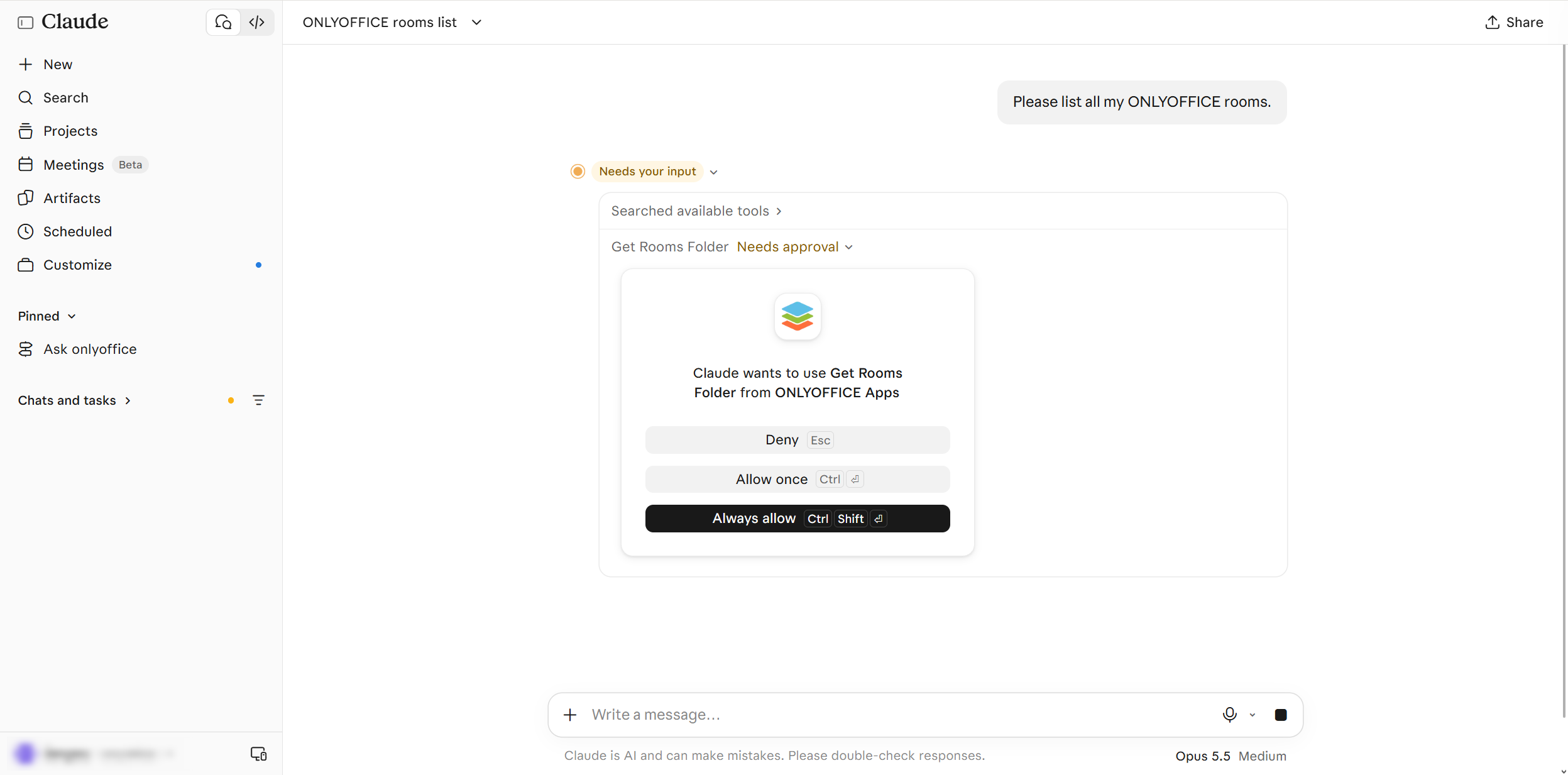
Après avoir accordé à Claude l’autorisation demandée, attendez que l’action soit exécutée. Une fois la tâche réalisée, vous pouvez consulter toutes vos salles ONLYOFFICE et leurs détails.
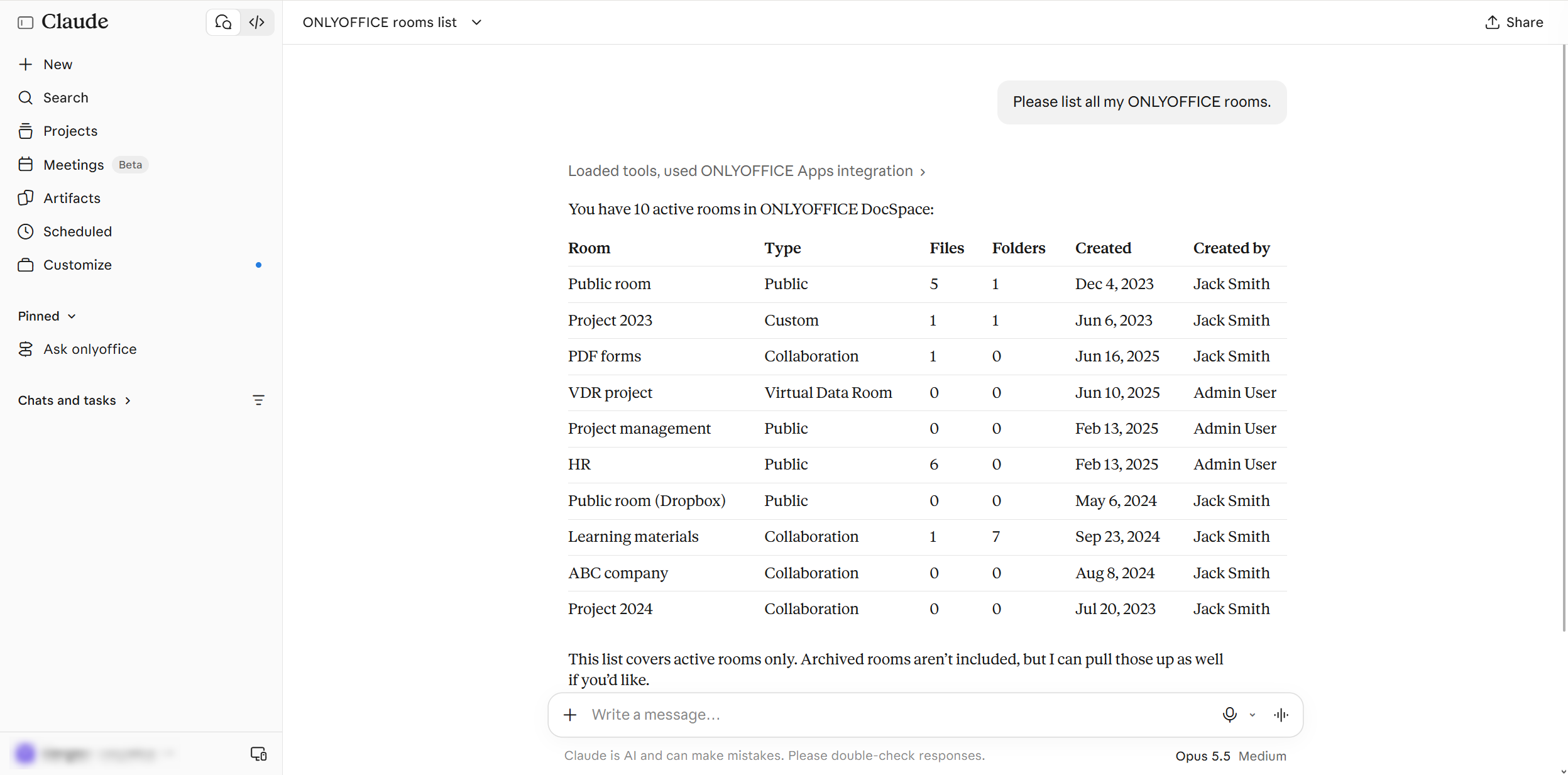
Vous pouvez ensuite essayer des demandes plus complexes afin de tirer pleinement parti de l’intégration entre ONLYOFFICE Apps et Claude : créer et archiver des salles, gérer des dossiers, rechercher des fichiers, inviter vos coéquipiers et bien plus encore.
Connectez ONLYOFFICE Apps à Claude
Prêt à activer l’automatisation par IA pour votre espace de travail ONLYOFFICE et à le gérer directement depuis le chat de Claude ? Connectez ONLYOFFICE Apps depuis le répertoire de Claude :
FAQ : ONLYOFFICE Apps pour Claude
Le connecteur ONLYOFFICE Apps pour Claude est-il gratuit ?
Oui, le connecteur est entièrement gratuit et vous pouvez l’obtenir depuis le répertoire de Claude.
Que dois-je faire pour commencer avec l’intégration d’ONLYOFFICE Apps et de Claude ?
Pour commencer, vous devez disposer d’un compte ONLYOFFICE Cloud. Vous pouvez en créer un gratuitement sur cette page.
À quoi sert cette intégration et quelles sont ses fonctionnalités ?
L’intégration vous permet de connecter ONLYOFFICE Apps à votre compte Claude et de gérer les salles, les fichiers et les personnes de votre espace de travail ONLYOFFICE directement depuis le chat IA. Il vous suffit de rédiger une demande dans le chat, et Claude s’en occupe pour vous.
Avec ONLYOFFICE Apps et Claude, vous pouvez archiver des salles, copier des éléments dans un dossier, créer de nouveaux dossiers et salles, supprimer des fichiers et des dossiers, lister les utilisateurs actuels, déplacer des fichiers, et bien plus encore. Au lieu de cliquer sur des boutons et de naviguer dans les menus d’ONLYOFFICE, vous adressez simplement vos demandes à Claude.
Quelle est la technologie utilisée par le connecteur ONLYOFFICE Apps ?
L’application d’intégration pour Claude repose sur le serveur MCP d’ONLYOFFICE Apps, un outil qui met en œuvre le Model Context Protocol (MCP) et permet aux agents IA d’interagir de manière sécurisée avec ONLYOFFICE.
Cette intégration comporte-t-elle des limites ?
Oui, quelques-unes. Tout d’abord, le téléversement ne prend en charge que les fichiers TXT et MD. Ensuite, Claude peut lire les documents sous forme de texte brut : la mise en forme, les images et les objets intégrés ne sont donc pas disponibles. Enfin, toutes les actions sont effectuées uniquement avec les autorisations de l’utilisateur connecté à ONLYOFFICE Apps.
Lorsque j’envoie des demandes à Claude, une fenêtre contextuelle me demande un accès. Est-ce normal ?
Oui, c’est normal. Claude peut demander votre approbation avant d’effectuer des actions dans votre environnement ONLYOFFICE. Par exemple, si vous lui demandez de créer une nouvelle salle, il vous demandera d’abord l’autorisation.
Liens utiles
ONLYOFFICE Apps dans le répertoire de Claude
Serveur MCP d’ONLYOFFICE Apps : site web / GitHub
ONLYOFFICE Apps : Agents IA / Formulaires / Salles / Fichiers
Créez votre compte ONLYOFFICE gratuit
Affichez, modifiez et coéditez des documents texte, feuilles de calcul, diapositives, formulaires et fichiers PDF en ligne.