Cinq modes d’affichage de présentation que la plupart des gens n’utilisent jamais
Lors de la préparation d’une présentation, la plupart des personnes utilisent la même vue d’édition du début à la fin. Pourtant, certaines tâches sont plus faciles lorsque vous visualisez vos diapositives différemment. ONLYOFFICE Docs 10.0 ajoute cinq modes d’affichage à l’Éditeur de présentations, chacun adapté à une étape spécifique du travail.

Pourquoi utiliser différents modes d’affichage ?
Une présentation, ce n’est pas seulement disposer du texte et des images sur des diapositives. Parfois, vous devez vérifier le déroulement de votre contenu, préparer des notes pour une intervention ou organiser des diapositives en vue de l’impression. Les différents modes d’affichage facilitent ces tâches, mais ils sont souvent négligés.
Dans l’Éditeur de présentations ONLYOFFICE 10.0, cinq nouveaux modes d’affichage, chacun conçu pour une tâche spécifique, vous offrent davantage de façons de travailler avec vos présentations.
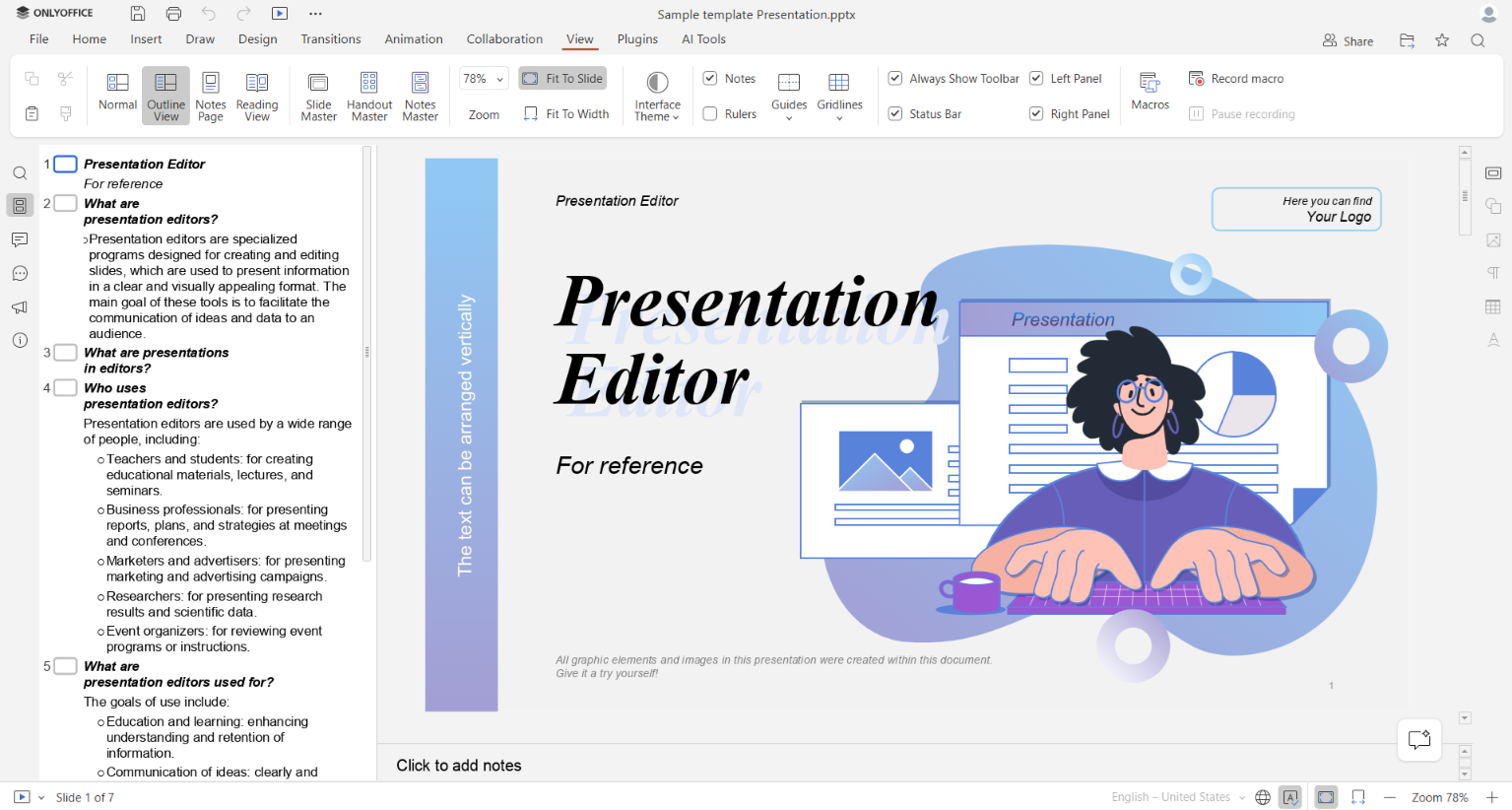
1. Mode Plan : réviser la structure de votre présentation
Le mode Plan répertorie les titres et le texte principal de toutes les diapositives au même endroit. Vous pouvez vérifier l’ordre des sujets et parcourir la présentation dans le volet de gauche sans ouvrir les diapositives une par une. Les éléments visuels, tels que les images et les graphiques, ne sont pas affichés, afin de vous permettre de vous concentrer sur le texte et sur l’organisation des idées.
Comment l’utiliser
Ouvrez l’onglet Affichage et sélectionnez Plan. Lisez et modifiez le texte directement dans le plan. Les modifications seront appliquées aux diapositives correspondantes.
Quand l’utiliser
Conférence universitaire : un enseignant peut examiner la structure du cours, vérifier que tous les sujets principaux sont couverts et identifier les points sur lesquels les étudiants pourraient avoir besoin d’explications supplémentaires.
Présentation commerciale : avant une réunion avec un client, un responsable commercial peut vérifier le déroulement des arguments, clarifier les points flous et supprimer les répétitions.
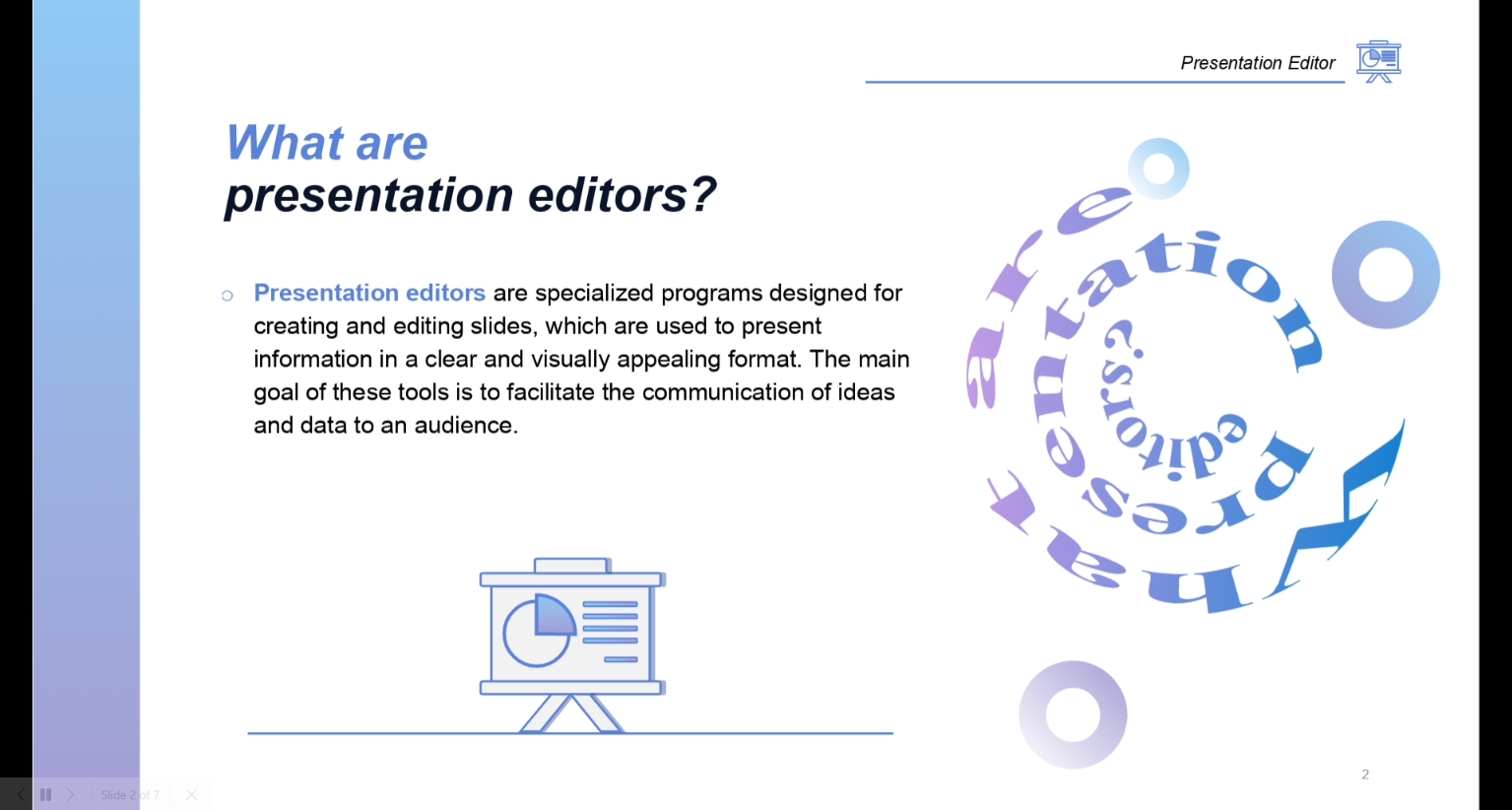
2. Mode Lecture : visualisez la présentation comme votre public
Le mode Lecture affiche les diapositives sans les outils et panneaux d’édition habituels. Vous pouvez parcourir la présentation et voir à quoi ressemblent les diapositives à l’écran, sans être distrait par l’interface d’édition.
Comment l’utiliser
Accédez à Affichage → Lecture et parcourez les diapositives. Pour poursuivre l’édition, revenez au mode d’affichage normal.
Quand l’utiliser
Vérification d’un projet étudiant : avant de soumettre une présentation, un étudiant peut passer en revue les diapositives afin de repérer des emplacements de texte maladroits, du contenu manquant ou des incohérences visuelles.
Révision d’une mise à jour de projet : un membre de l’équipe peut vérifier la présentation avant de la partager avec ses collègues ou la direction, en se concentrant sur la cohérence globale des diapositives plutôt que sur les détails d’édition individuels.
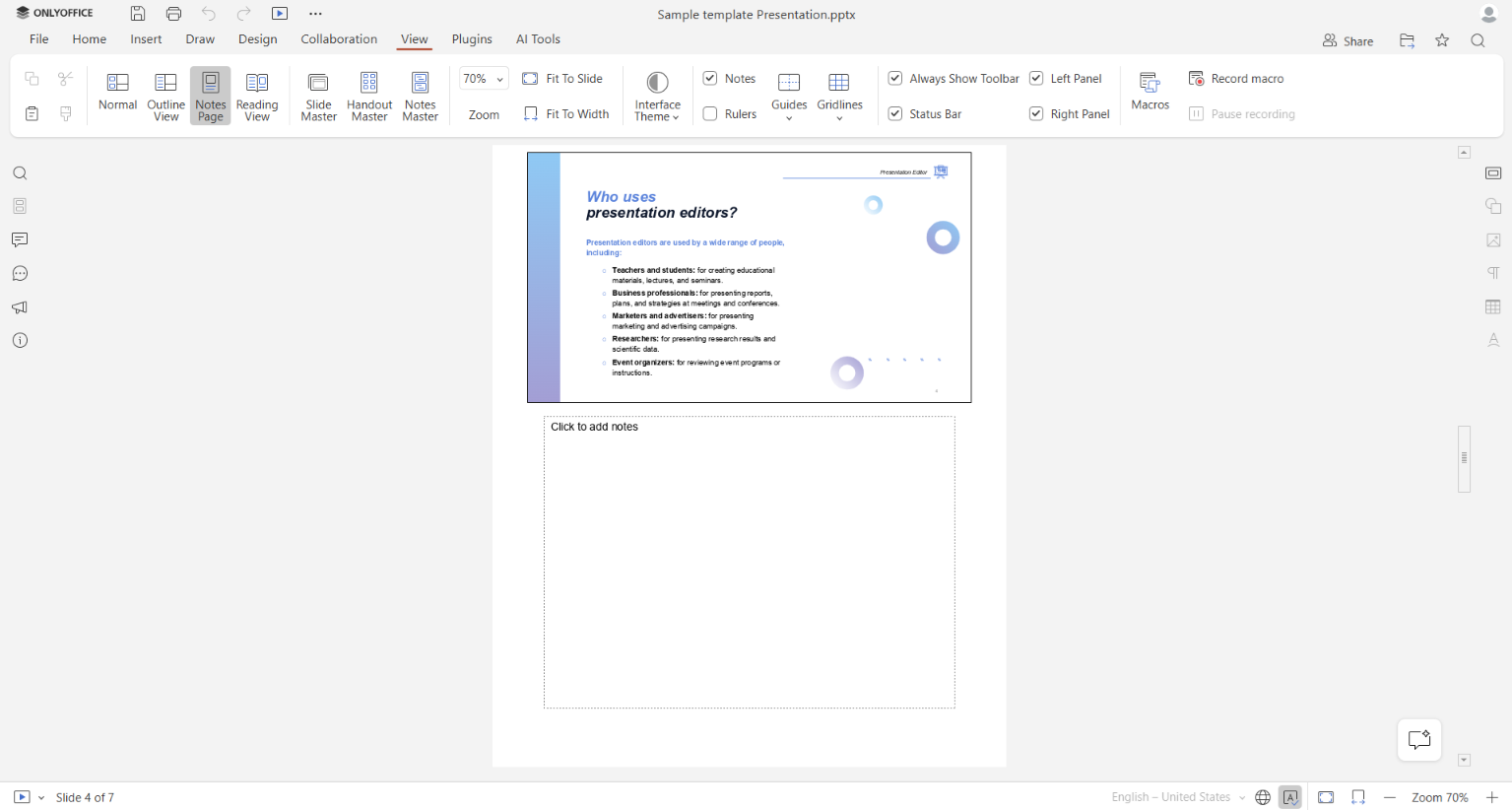
3. Page de notes : gardez vos notes d’intervention à portée de main
La page de notes affiche une diapositive avec ses notes de présentation en dessous. Vous pouvez travailler simultanément sur la diapositive et les notes associées, sans avoir à basculer entre plusieurs vues.
Comment l’utiliser
Sélectionnez Affichage → Page de notes. Ajoutez ou modifiez les notes dans la zone située sous la diapositive. Utilisez-les pour préparer des explications, des rappels, des exemples ou des détails supplémentaires qui n’ont pas besoin d’apparaître sur la diapositive elle-même.
Quand l’utiliser
Donner une conférence : un intervenant peut associer des statistiques clés et des rappels à chaque diapositive, sans encombrer l’écran visible par le public.
Animer un cours : un enseignant peut ajouter des explications, des questions et des exemples pour accompagner chaque diapositive et faciliter la présentation de la leçon.
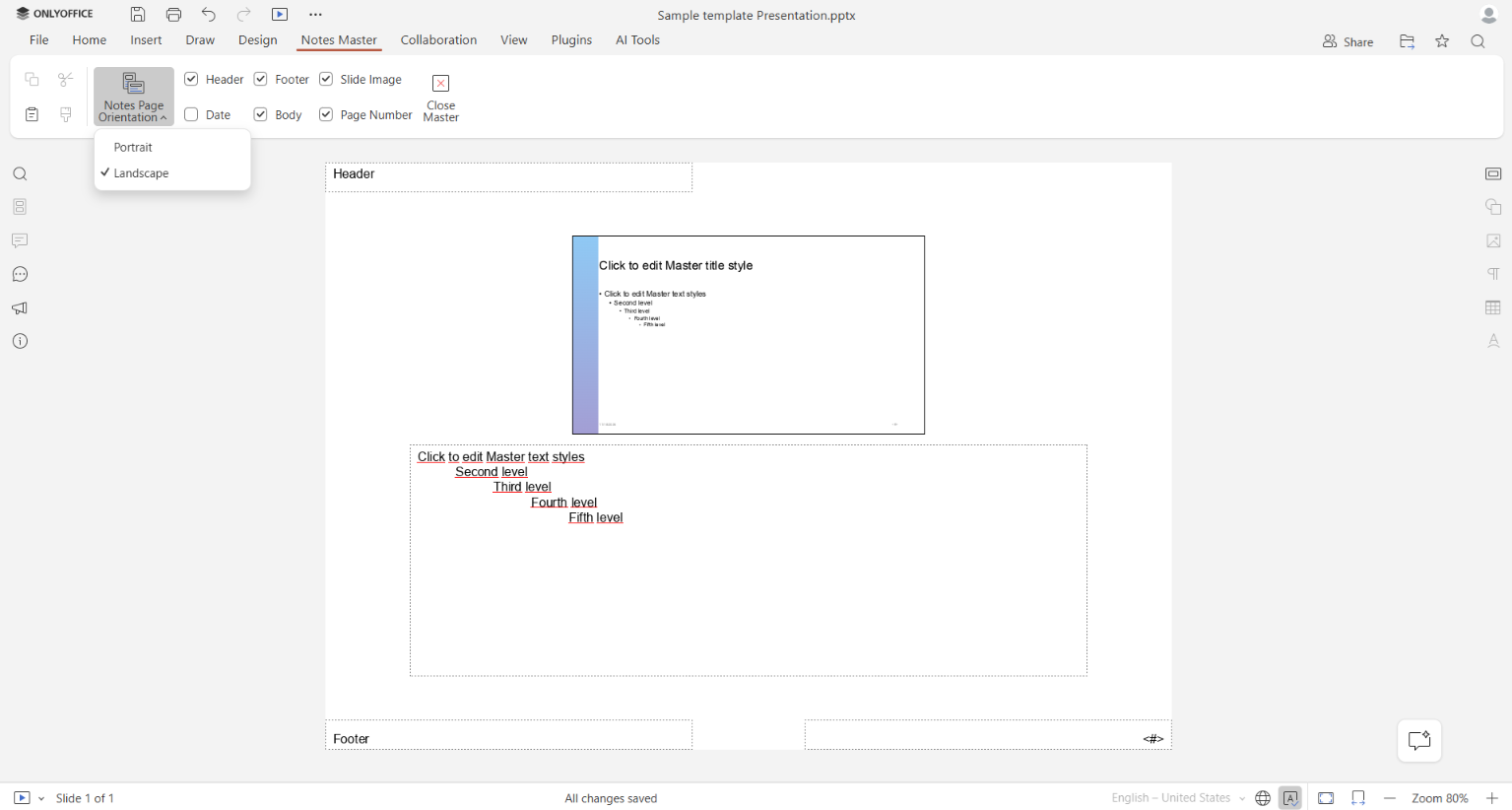
4. Masque des notes : configurez la mise en page des notes imprimées
Le masque des notes vous permet de modifier la mise en page utilisée pour les pages de notes dans l’ensemble de la présentation. Vous pouvez définir l’orientation de la page, ajuster la position des zones de diapositive et de notes, et ajouter des éléments tels que des en-têtes, des pieds de page, des dates et des numéros de page. Ces paramètres s’appliquent aux pages de notes, de sorte que vous n’ayez pas à les mettre en forme individuellement.
Comment l’utiliser
Ouvrez Affichage → Masque des notes. Choisissez l’orientation portrait ou paysage, puis affichez ou masquez les éléments de page dont vous avez besoin. Fermez le mode Masque lorsque vous avez terminé.
Quand l’utiliser
Préparation d’une formation : un formateur peut créer un ensemble cohérent de notes imprimées pour les participants, avec des aperçus de diapositives et de l’espace pour des informations complémentaires.
Organisation d’un atelier : un organisateur d’événement peut préparer des pages de notes pour les intervenants, incluant des numéros de page et les informations relatives à l’événement. Ainsi, tous les supports suivent la même mise en page.
5. Masque des documents : organisez les diapositives pour l’impression
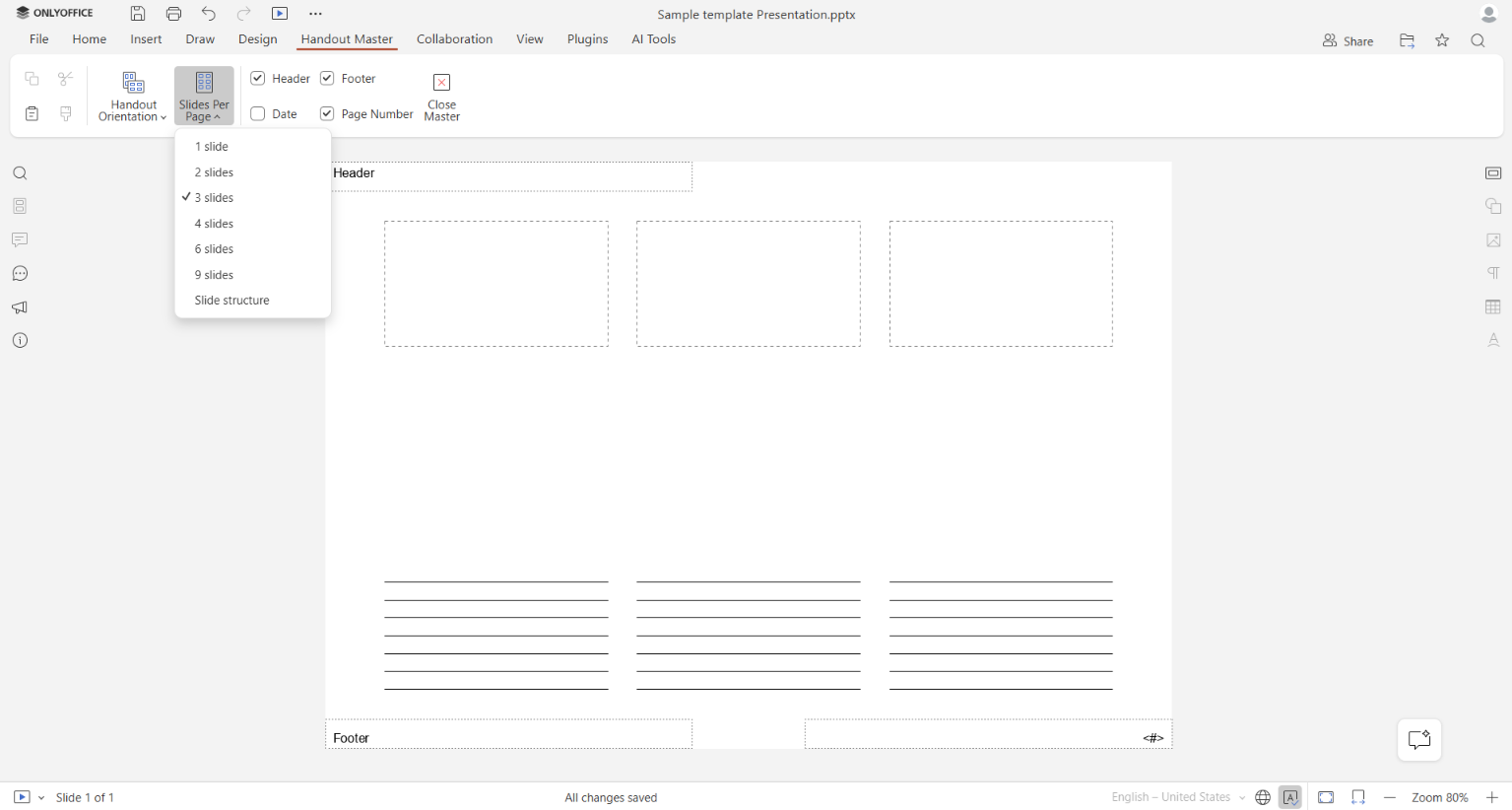
Le masque des documents contrôle l’apparence des diapositives sur les documents imprimés. Vous pouvez choisir l’orientation de la page, le nombre de diapositives par page, et ajouter des en-têtes, des pieds de page, des dates et des numéros de page.
Comment l’utiliser
Accédez à Affichage → Masque des documents. Sélectionnez l’orientation portrait ou paysage, puis choisissez le nombre de diapositives à afficher sur chaque page : 1, 2, 3, 4, 6 ou 9. Ajustez les autres éléments de la page selon vos besoins.
Quand l’utiliser
Partage de supports de conférence : un enseignant universitaire peut imprimer plusieurs diapositives sur une page, offrant aux étudiants une référence compacte à utiliser pendant le cours.
Préparation d’une réunion avec un client : un chef de projet peut créer un document comportant plusieurs diapositives par page, permettant aux participants de suivre la présentation et de prendre des notes sans imprimer chaque diapositive sur une page distincte.
Choisissez le mode d’affichage adapté
Vous n’avez pas besoin d’utiliser les cinq modes à chaque fois que vous préparez une présentation. Le mode Plan est utile lors de l’élaboration du contenu, le mode Lecture lors de la vérification des diapositives finales, et la page de notes lors de la préparation d’une intervention. Le masque des notes et le masque des documents entrent en jeu lorsque vous devez produire des supports imprimés.
Chacun de ces modes vous offre une manière différente de travailler avec la même présentation.
Explorez les modes d’affichage de présentation dans ONLYOFFICE
Essayez les cinq modes d’affichage dans l’Éditeur de présentations ONLYOFFICE et choisissez celui qui correspond à votre tâche. Utilisez les applications de bureau pour Windows, Linux et macOS, ou créez un compte cloud gratuit.
Créez votre compte ONLYOFFICE gratuit
Affichez, modifiez et coéditez des documents texte, feuilles de calcul, diapositives, formulaires et fichiers PDF en ligne.