Conception du tableau Excel expliquée
À première vue, un tableur semble simple : des lignes, des colonnes, quelques données et le tour est joué. Mais dès que votre fichier grossit, tout commence à se compliquer. Les filtres ne fonctionnent plus correctement, les formules ne marchent plus et trouver la bonne valeur relève de la chasse au trésor.
C’est là que les tableaux entrent en jeu. Bien conçus, ils changent complètement votre façon de travailler avec les données.
Dans cet article, nous allons voir comment fonctionne la conception de tableaux et pourquoi elle est importante.

Pourquoi la structure d’un tableau est-elle si importante
Une plage de cellules normale est passive. Elle reste simplement là. Un tableau, en revanche, se comporte comme un objet vivant.
Lorsque vous transformez un ensemble de données en tableau, l’éditeur comprend immédiatement que vos données ont une structure. Les en-têtes deviennent de véritables en-têtes, les lignes sont regroupées et les nouvelles données sont automatiquement incluses sans modification manuelle.
Cela a des conséquences très concrètes :
- Les filtres et le tri sont toujours disponibles dans les en-têtes.
- Les formules s’étendent automatiquement aux nouvelles lignes.
- Les références restent stables même lorsque le tableau s’agrandit.
- Vos données deviennent lisibles, elles ne sont plus simplement stockées
Au fil du temps, cette stabilité revêt une importance bien plus grande qu’il n’y paraît au premier abord, en particulier dans le cas des fichiers qui sont réutilisés, partagés ou mis à jour régulièrement.
Qu’est-ce qui caractérise une table bien conçue
Une bonne conception de tableau ne repose pas sur les couleurs ou les bordures fantaisistes. Elle consiste à ne pas semer la confusion dans le moteur du tableur ou chez les utilisateurs.
Une table solide respecte quelques règles simples :
- Les en-têtes sont clairs et descriptifs (pas de « Données1 », « Valeur » ou « Trucs »).
- Chaque colonne contient un seul type de données (les dates restent des dates, le texte reste du texte).
- Il n’y a pas de lignes ou de colonnes vides dans le tableau.
- Les informations connexes sont regroupées de manière logique.
- La mise en forme facilite la lecture au lieu d’attirer l’attention.
Si vous avez déjà connu un échec « sans raison » d’une formule, il y a de fortes chances que le véritable problème réside dans la conception du tableau.
Voir les tableaux en action
Pour comprendre pourquoi la conception des tableaux est importante, il est utile d’examiner des scénarios réels plutôt que des règles abstraites. Voyons quelques exemples à l’aide de l’éditeur de feuilles de calcul ONLYOFFICE.
Exemple 1 : Tableau de suivi du projet
Imaginez un petit fichier de gestion de projet contenant des tâches, des échéances et des statuts.
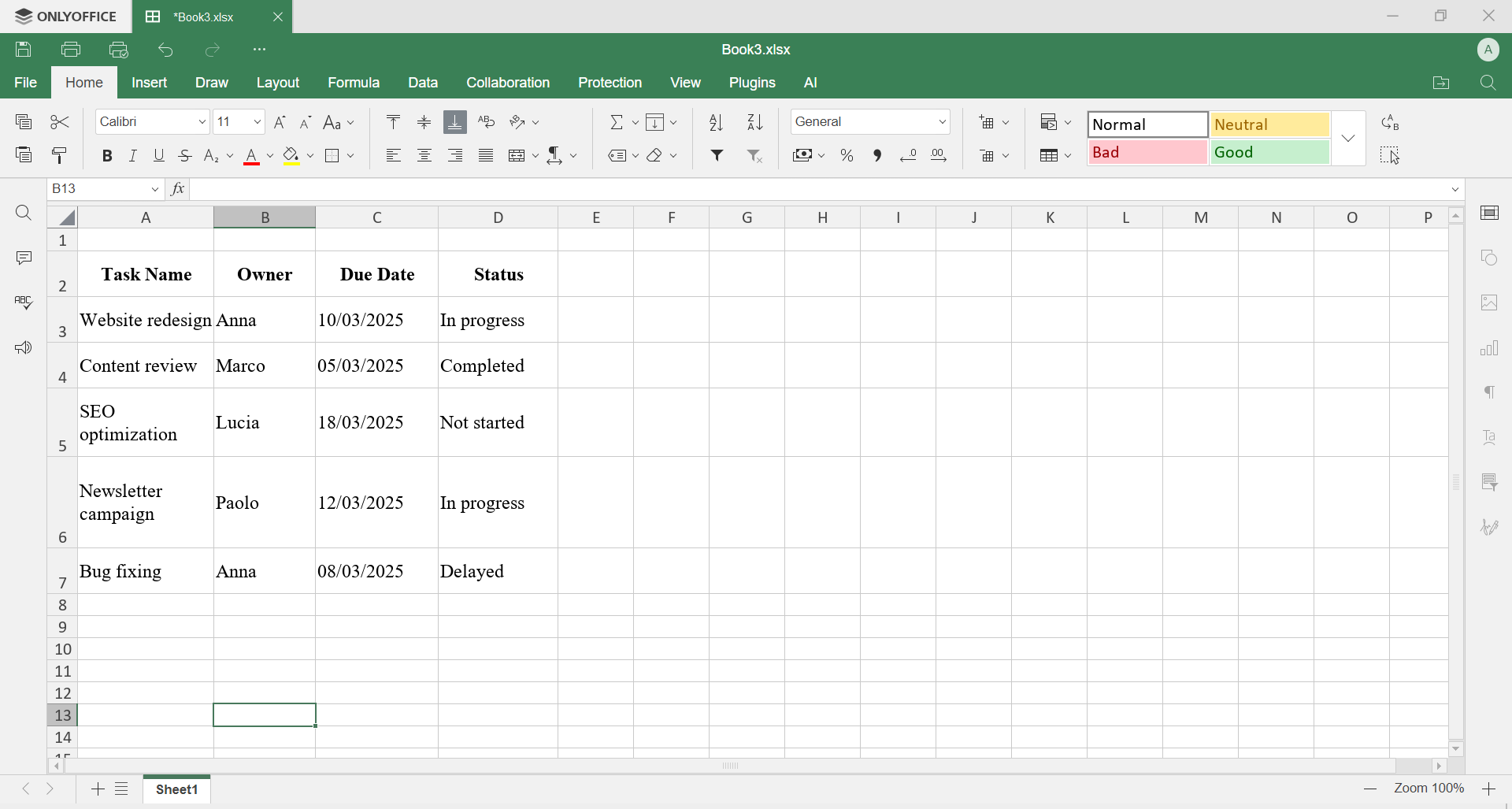
En tant que simple plage, elle est fragile. En tant que tableau, elle devient facile à gérer.
Sélectionnez les plages nécessaires, puis allez dans Insertion > Tableau. Si vous le souhaitez, vous pouvez ajouter de la couleur, mettre en forme et styliser dans l’onglet Accueil.
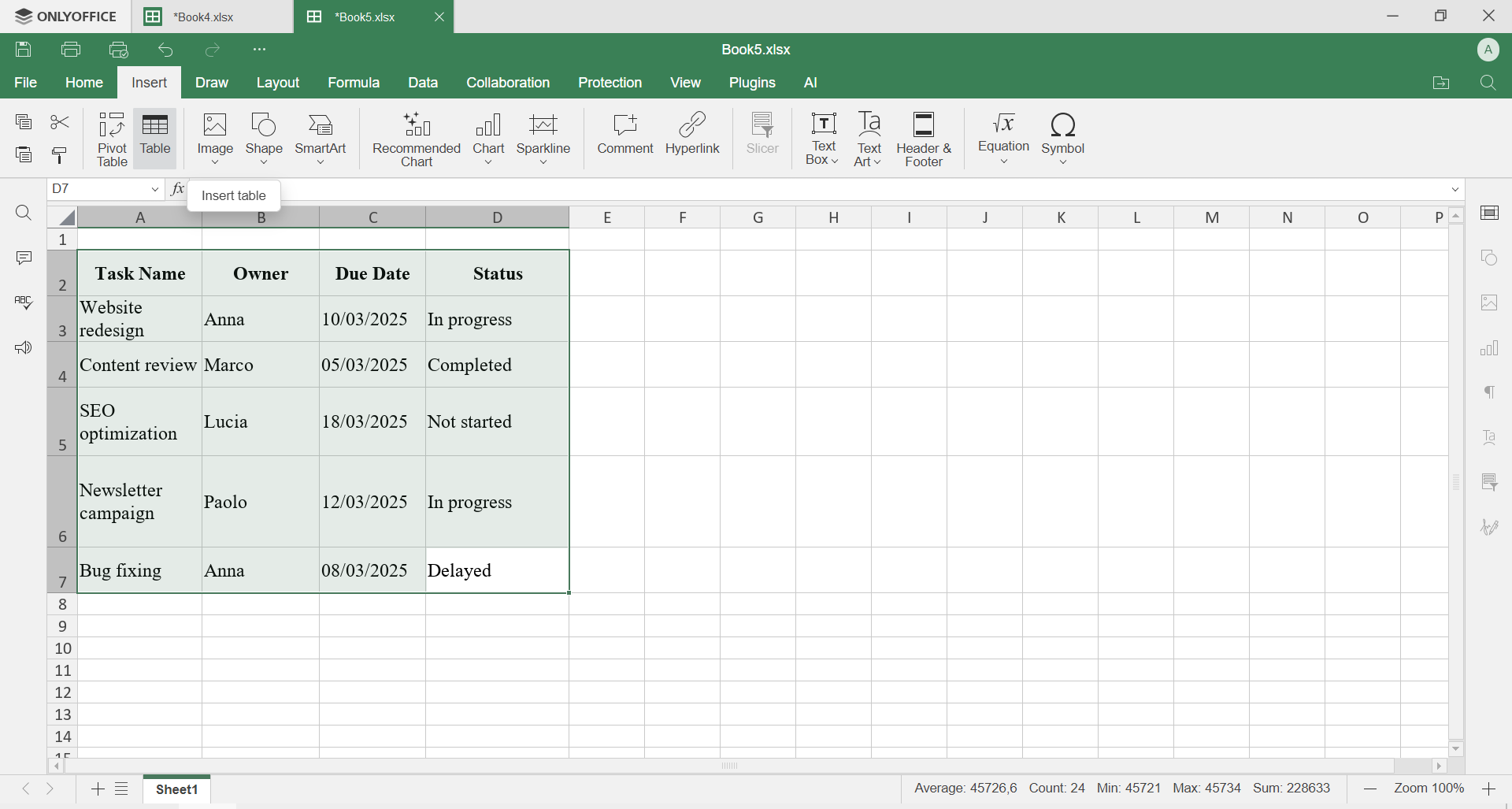
Maintenant, vous pouvez :
- Filtrer les tâches attribuées à une personne spécifique

- Trier par date d’échéance pour voir ce qui est urgent

- Mettre en évidence les éléments en retard à l’aide du formatage conditionnel

- Ajouter de nouvelles tâches sans modifier les formules ou la mise en page existantes
C’est un exemple parfait qui montre comment la conception d’un tableau transforme une liste statique en un outil fonctionnel.
Exemple 2 : Tableau des données de vente
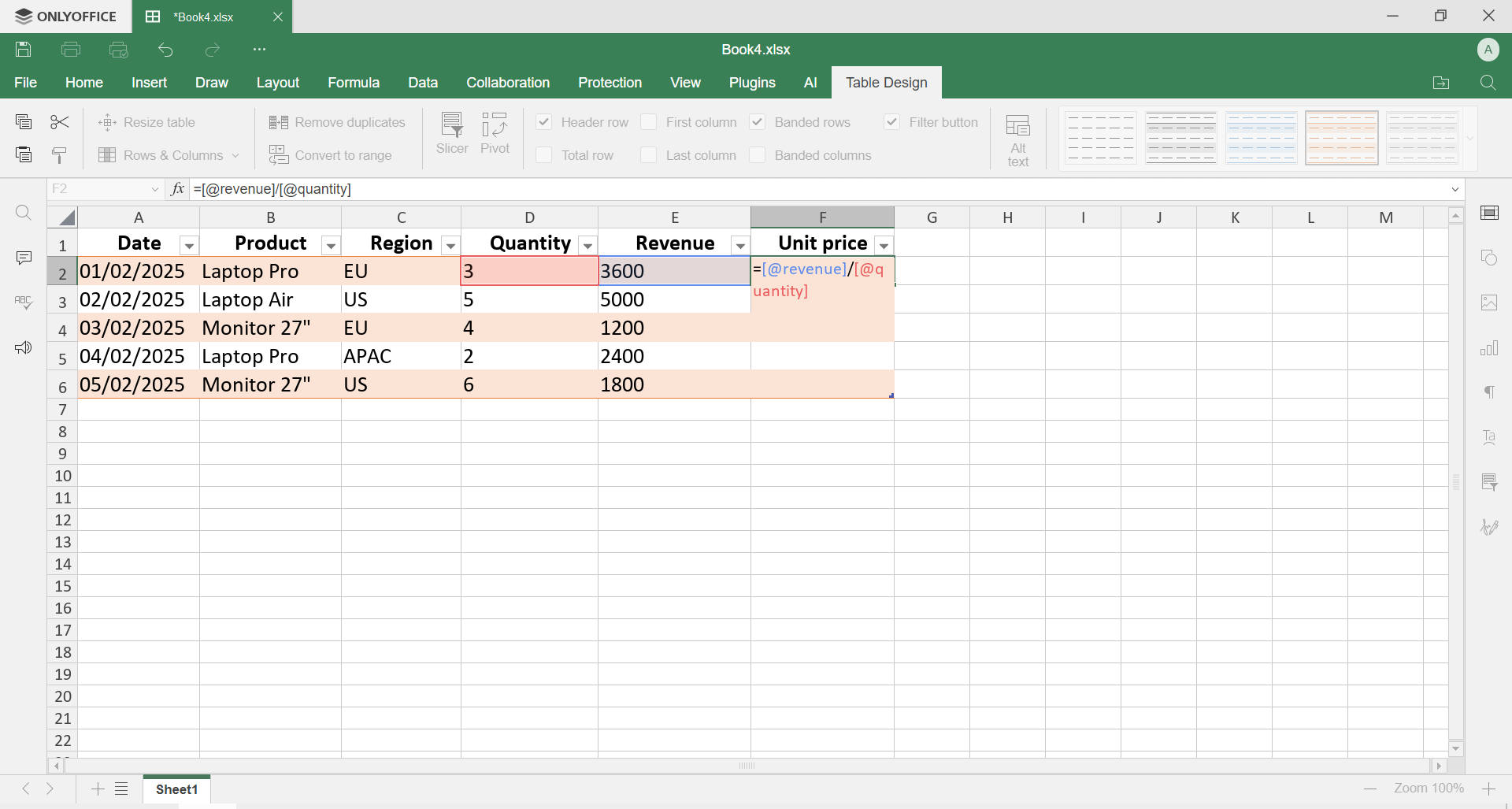
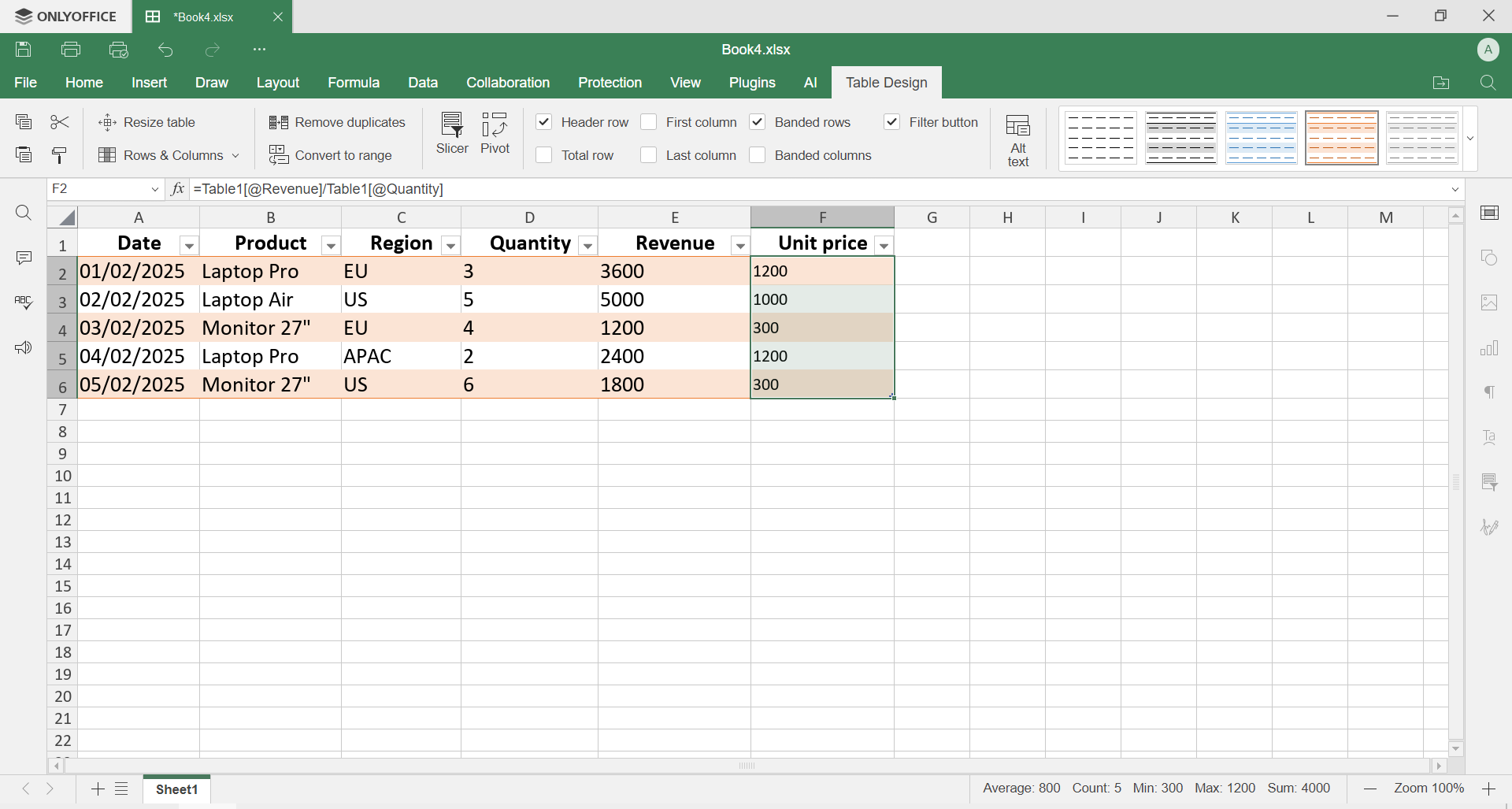
Imaginez maintenant un rapport de ventes comportant des colonnes telles que Date, Produit, Région, Quantité et Chiffre d’affaires.
Sous forme de tableau :
- Vous pouvez rapidement filtrer par produit ou par région.
- Les références structurées facilitent la lecture des formules.
- L’ensemble de données est prêt pour les tableaux croisés dynamiques sans nettoyage supplémentaire.
- Le formatage visuel permet de mettre en évidence les produits les plus performants ou les points faibles.
Mêmes données, mais expérience complètement différente lors de l’utilisation des tableaux.
Pourquoi la conception des tables permet de gagner du temps
Un tableau bien conçu réduit les erreurs, rend les formules prévisibles et vous permet de vous concentrer sur l’analyse plutôt que sur la correction des plages défectueuses. Vous cessez de lutter contre la feuille de calcul et commencez à l’utiliser.
La plupart des problèmes liés aux feuilles de calcul ne proviennent pas de formules complexes, mais d’une mauvaise structure. Les tableaux résolvent ce problème à la source.
Essayez-le vous-même dans l’éditeur de feuilles de calcul ONLYOFFICE
Souhaitez-vous mettre en pratique ce que vous avez appris sur la conception de tableaux ? Ouvrez l’éditeur de feuilles de calcul ONLYOFFICE et commencez à créer vos propres tableaux : filtrez, triez, ajoutez de nouvelles lignes et observez comment la structure permet de tout organiser et de garantir la cohérence.
Si vous n’avez pas encore de compte ONLYOFFICE, créez-en un gratuitement et commencez immédiatement à travailler sur de véritables tableaux. Vous pouvez l’utiliser en ligne ou télécharger les applications de bureau pour travailler localement.
Créez votre compte ONLYOFFICE gratuit
Affichez, modifiez et coéditez des documents texte, feuilles de calcul, diapositives, formulaires et fichiers PDF en ligne.


