Cinco vistas de presentación que la mayoría de las personas nunca usan
Cuando se prepara una presentación, las personas utilizan la misma vista de edición de principio a fin. Pero algunas tareas son más fáciles cuando ves tus diapositivas de manera diferente. ONLYOFFICE Docs 10.0 agrega cinco modos de visualización al Editor de presentaciones, cada uno adecuado para una parte particular de este trabajo.

¿Por qué usar diferentes vistas de presentación?
Una presentación implica más que simplemente organizar texto e imágenes en diapositivas. A veces necesitas verificar el flujo de tu contenido, preparar notas para una charla u organizar diapositivas para imprimir. Las diferentes vistas facilitan estas tareas, pero a menudo son pasadas por alto. En el Editor de presentaciones de ONLYOFFICE 10.0, cinco nuevos modos de visualización diseñados para una tarea específica te ofrecen más formas de trabajar con presentaciones.
1. Vista de esquema: revisa la estructura de tu presentación
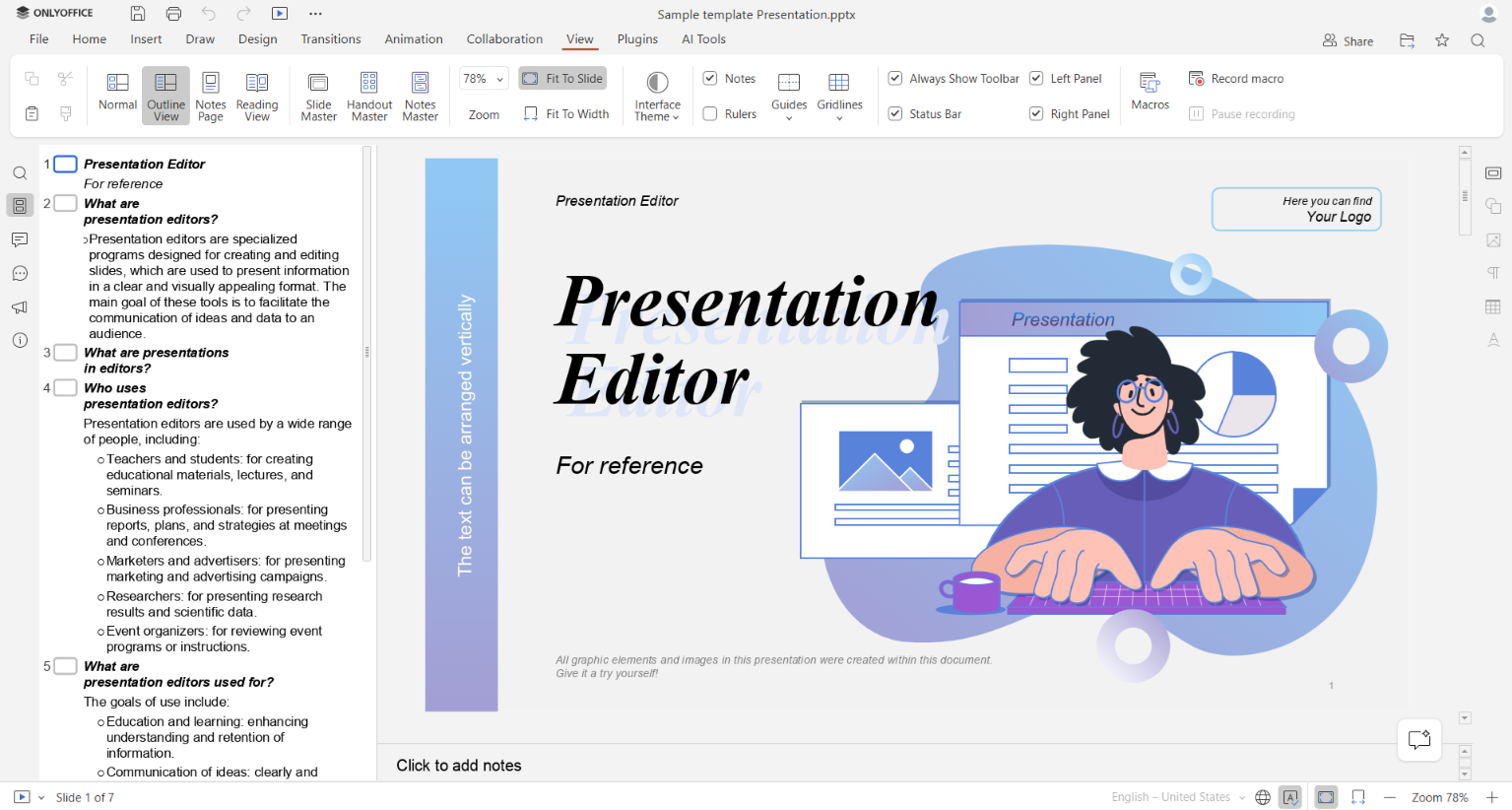
La Vista de esquema lista los títulos y el texto principal de todas las diapositivas en un solo lugar. Puedes verificar el orden de los temas y leer la presentación en la barra de herramientas del lado izquierdo sin abrir las diapositivas una por una. Elementos visuales como imágenes, gráficos y otros no se muestran para permitir que el autor se concentre en el texto y en cómo están organizadas las ideas.
Cómo usarla
Abre la pestaña Vista y selecciona Vista de esquema. Lee y edita el texto directamente en el esquema. Los cambios se aplicarán a las diapositivas correspondientes.
Cuándo resulta útil
Conferencia universitaria: Un docente puede revisar la estructura de la lección, comprobar que todos los temas clave están cubiertos y ver dónde los estudiantes pueden necesitar más explicación.
Presentaciones de negocios: Antes de una reunión con un cliente, un gerente de ventas puede verificar el flujo de argumentos, aclarar puntos confusos y eliminar repeticiones.
2. Vista de lectura: ve la presentación como lo hará tu audiencia
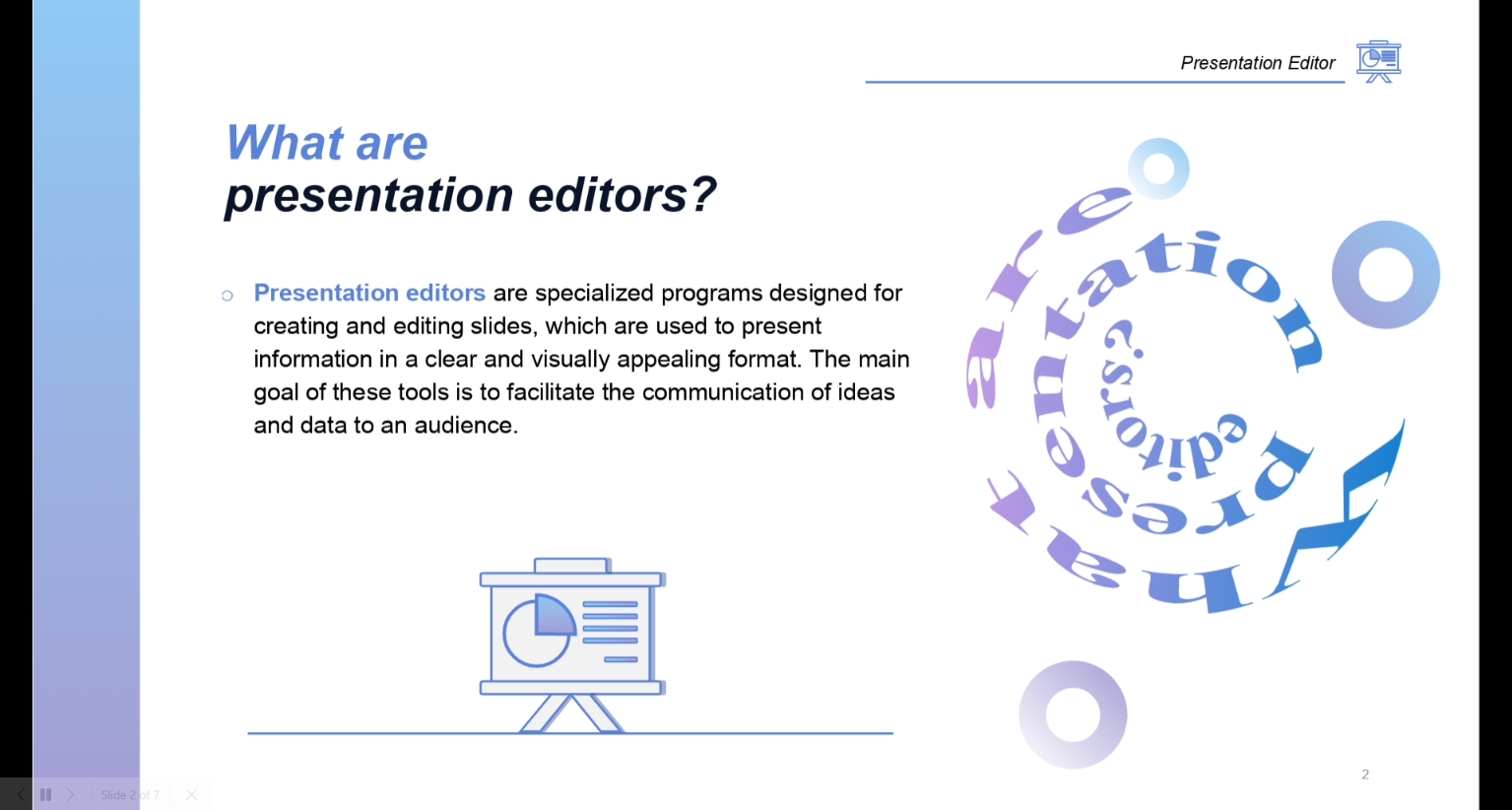
La Vista de lectura muestra las diapositivas sin las herramientas y paneles de edición habituales. Puedes avanzar en la presentación y ver cómo se ven las diapositivas en la pantalla, sin las distracciones de la interfaz de edición.
Cómo usarla
Ve a Vista → Vista de lectura y avanza por las diapositivas. Para seguir editando, regresa a la vista normal.
Cuándo resulta útil
Revisando un proyecto estudiantil: Antes de presentar una presentación, un estudiante puede recorrer las diapositivas para detectar colocaciones de texto incómodas, contenido faltante o inconsistencias visuales.
Revisando una actualización de proyecto: Un miembro del equipo puede verificar el documento antes de compartirlo con colegas, enfocándose en cómo se ven las diapositivas juntas en lugar de en detalles de edición individuales.
3. Página de notas: mantén tus notas de orador cerca
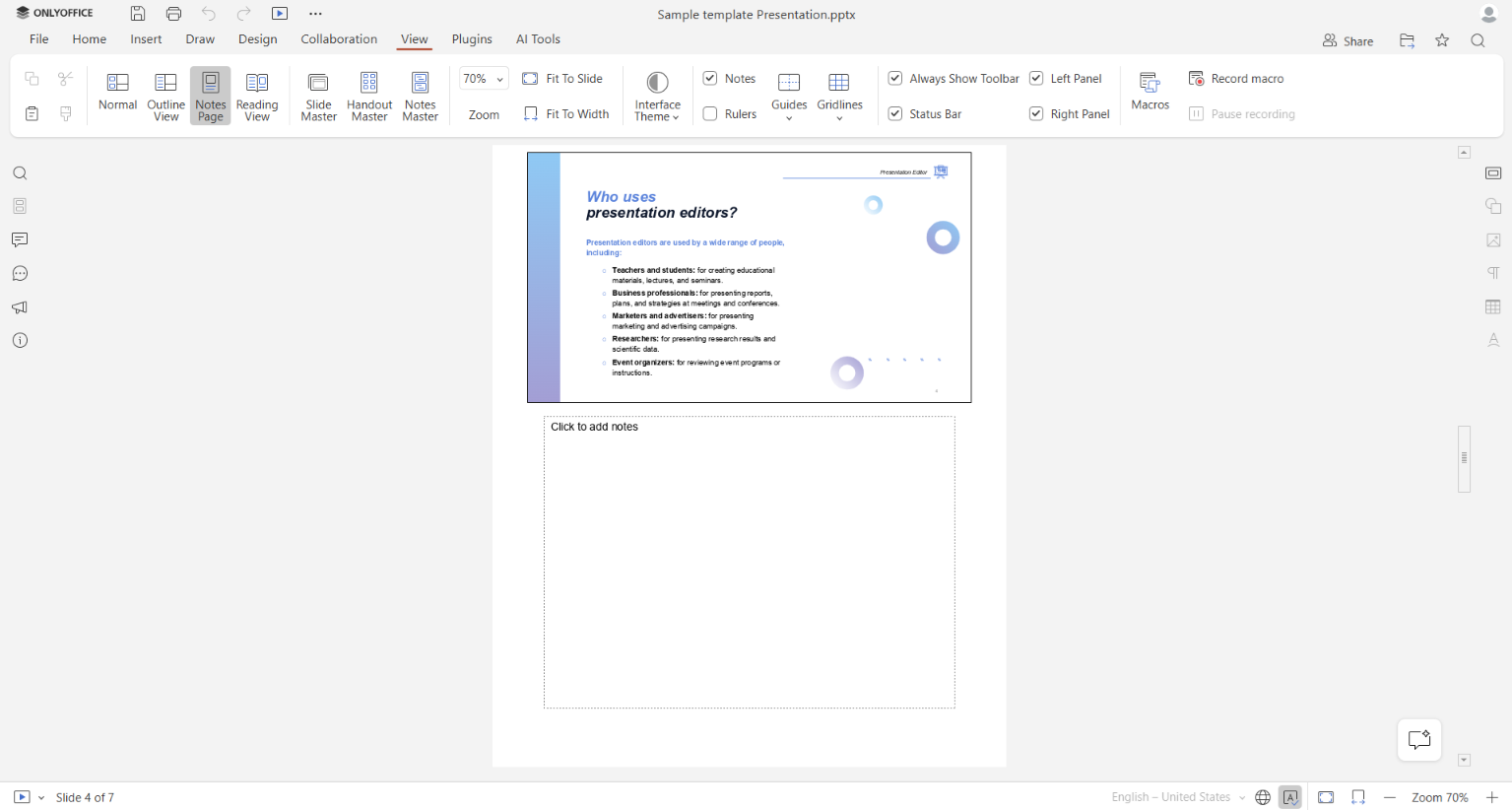
La Página de notas muestra una diapositiva con sus notas de orador debajo. Puedes trabajar en la diapositiva y sus notas adjuntas al mismo tiempo, sin cambiar entre vistas separadas.
Cómo usarla
Selecciona Vista → Página de notas. Agrega o edita notas en el área debajo de la diapositiva. Úsalas para preparar explicaciones, recordatorios, ejemplos o detalles adicionales que no necesitan aparecer en la propia diapositiva.
Cuándo resulta útil
Dar una charla en conferencia: Un ponente puede adjuntar estadísticas clave y recordatorios a cada diapositiva sin desordenar la pantalla que ve la audiencia.
Enseñar una clase: Un docente puede agregar explicaciones, preguntas y ejemplos para acompañar cada diapositiva y facilitar la entrega de la lección.
4. Patrón de notas: configura el diseño de notas impresas
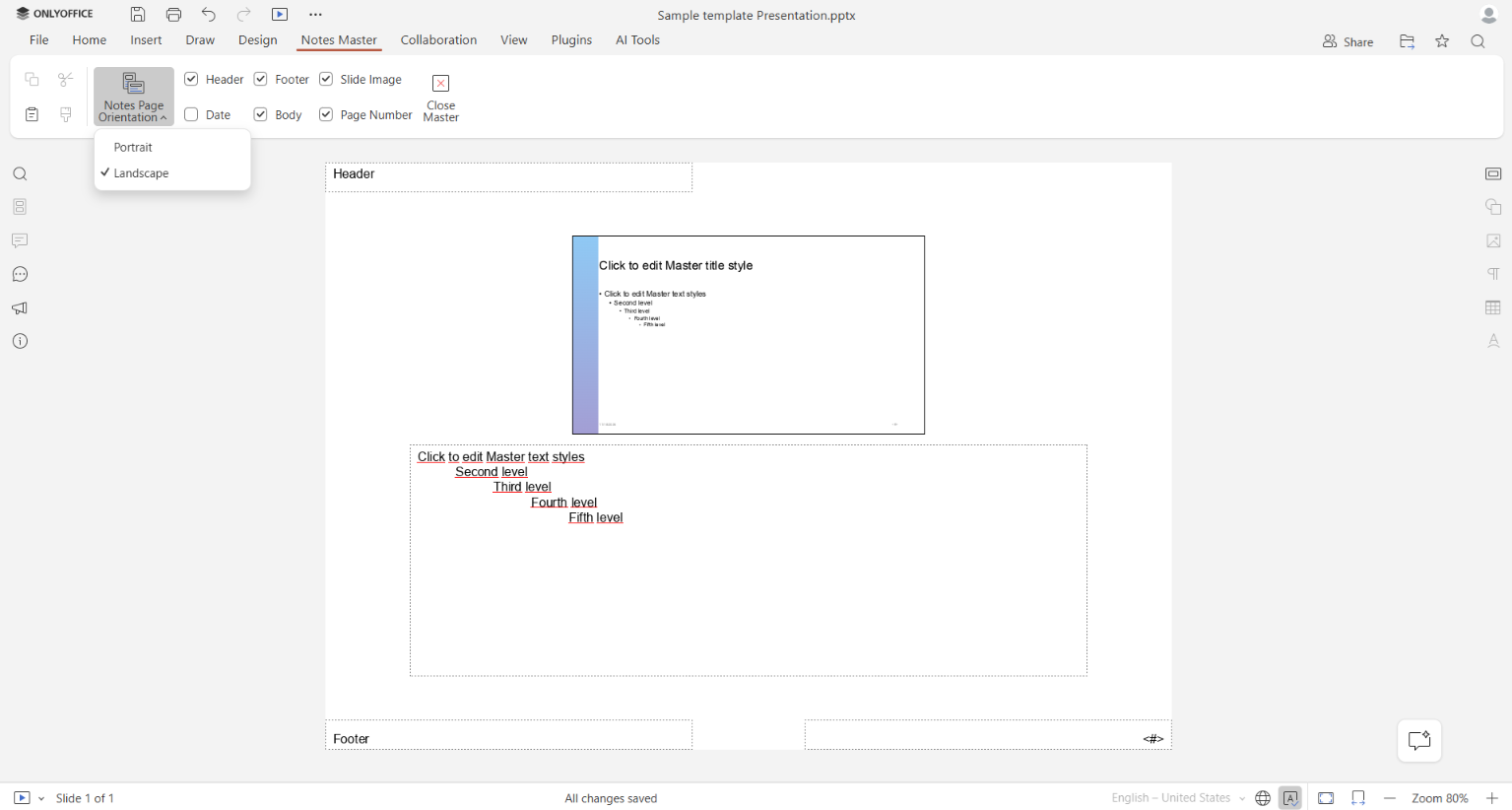
El Patrón de notas te permite cambiar el diseño utilizado para las páginas de notas a lo largo de una presentación. Puedes establecer la orientación de la página, ajustar la posición de las diapositivas y las áreas de notas, y agregar elementos como encabezados, pies de página, fechas y números de página. Estas configuraciones se aplican a las páginas de notas, por lo que no necesitas formatear cada una por separado.
Cómo usarlo
Abre Vista → Patrón de notas. Elige la orientación vertical u horizontal y luego muestra u oculta los elementos de página que necesites. Cierra el modo del patrón cuando termines.
Cuándo resulta útil
Preparar un curso de capacitación: Un formador puede crear un conjunto consistente de notas impresas para los participantes, con vistas previas de diapositivas y espacio para información adicional.
Organizar un taller: Un organizador de eventos puede preparar páginas de notas para los ponentes, incluyendo números de página y detalles del evento. De esta manera, todos los materiales siguen el mismo diseño.
5. Patrón de folletos: organiza las diapositivas para imprimir
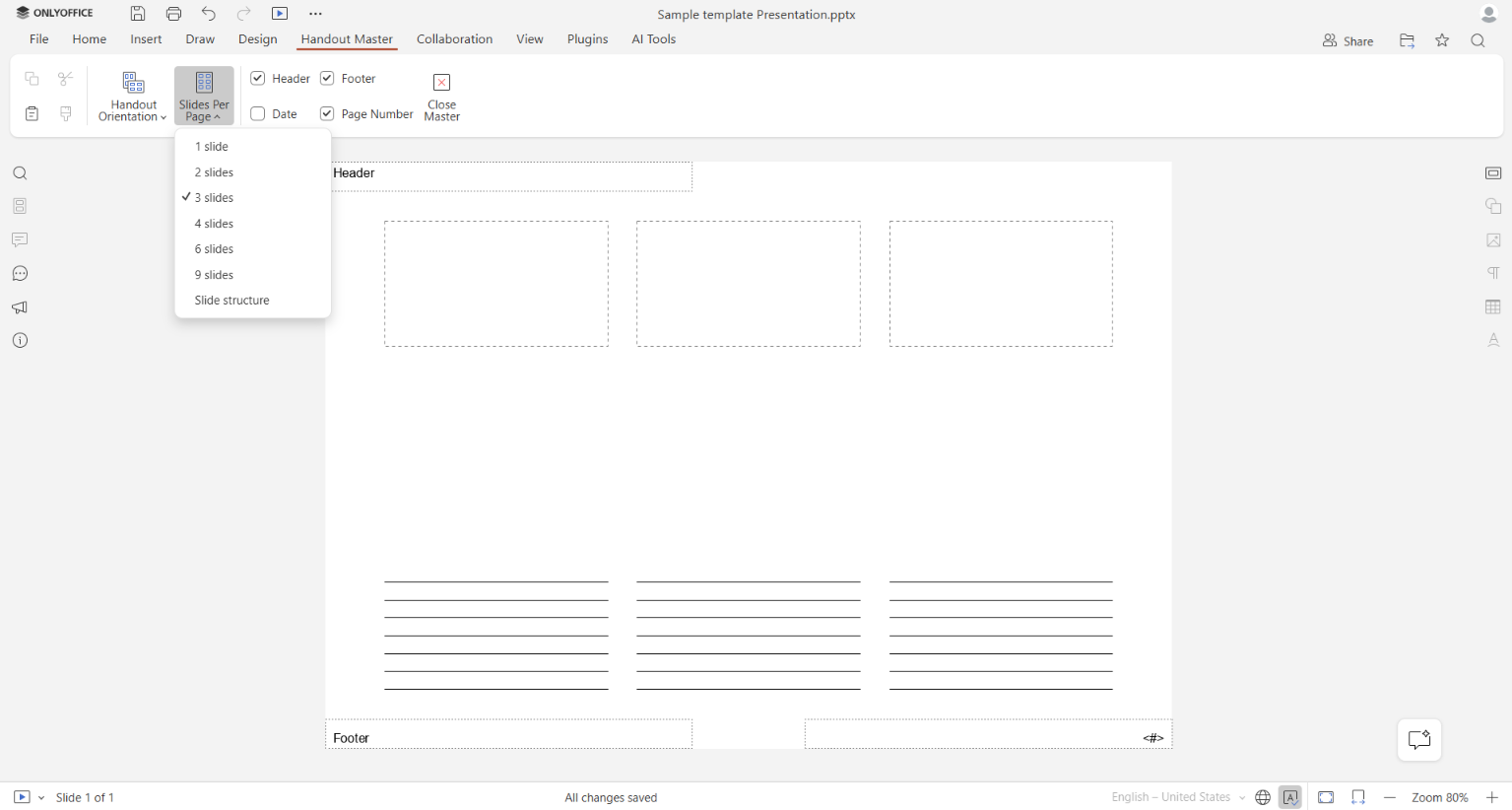
El Patrón de folletos controla cómo aparecen las diapositivas en los folletos impresos. Puedes elegir la orientación de la página, el número de diapositivas en cada página y agregar encabezados, pies de página, fechas y números de página.
Cómo usarlo
Ve a Vista → Patrón de folletos. Selecciona la orientación vertical u horizontal y elige cuántas diapositivas colocar en cada página: 1, 2, 3, 4, 6 o 9. Ajusta los demás elementos de la página según sea necesario.
Cuándo resulta útil
Compartir materiales de clase: Un docente universitario puede imprimir varias diapositivas en una página, dando a los estudiantes una referencia compacta para usar durante la clase.
Preparar una reunión con el cliente: Un gerente de proyecto puede crear un folleto con varias diapositivas en cada página, permitiendo a los participantes seguir la presentación y tomar notas sin tener que imprimir cada diapositiva en una página separada.
Elige la vista que funcione para ti
No necesitas usar las cinco vistas cada vez que prepares una presentación. La Vista de esquema es útil al trabajar en el contenido, la Vista de lectura al revisar las diapositivas terminadas, y la Página de notas al prepararte para hablar. El Patrón de notas y el Patrón de folletos se utilizan cuando necesitas materiales impresos. Cada modo te ofrece una manera diferente de trabajar con la misma presentación.
Explora las vistas de presentación en ONLYOFFICE
Prueba los cinco modos de visualización en el Editor de presentaciones de ONLYOFFICE y elige la vista que se ajuste a tu tarea. Usa las aplicaciones de escritorio para Windows, Linux y macOS, o crea una cuenta gratuita en la nube.
Crea tu cuenta gratuita de ONLYOFFICE
Visualiza, edita y colabora en documentos, hojas, diapositivas, formularios y archivos PDF en línea.