Versteckte Metadaten entfernen, bevor Sie ein PDF teilen
Zusammenfassung
Um versteckte Metadaten vor dem Teilen eines PDFs zu entfernen, können Sie das Tool "Versteckte Informationen entfernen" im ONLYOFFICE PDF-Editor verwenden. Diese Funktion ermöglicht es Ihnen, Metadaten, Kommentare und andere sensible Daten, die im Dokument eingebettet sein könnten, einfach zu eliminieren, sodass nur der beabsichtigte Inhalt mit den Empfängern geteilt wird.
- Das Tool ist im ONLYOFFICE PDF-Editor 10.0 verfügbar.
- Es ermöglicht eine ein-Klick-Reinigung versteckter Daten.
- Sie können überprüfen und auswählen, welche Daten behalten oder entfernt werden sollen.
- Überprüfen Sie immer das endgültige Dokument, bevor Sie es teilen.
- Ziehen Sie in Betracht, sensible Dokumente mit Passwörtern zu schützen.
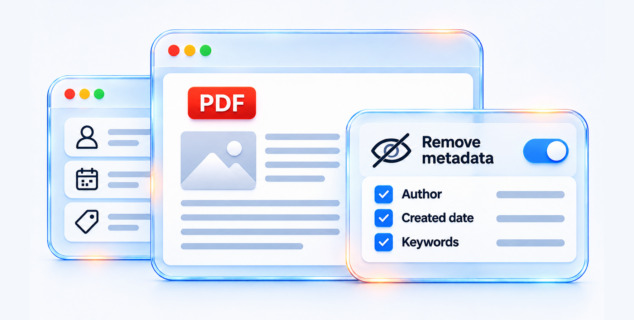
Wenn Sie ein PDF senden, denken Sie wahrscheinlich, dass Sie genau das teilen, was auf der Seite steht. In Wirklichkeit kann ein PDF jedoch viel mehr enthalten: den Namen des Autors, die verwendete Software, alte Kommentare, angehängte Dateien, Formulardaten und sogar Text, der überdeckt, aber nie wirklich gelöscht wurde. Viele dieser Informationen sind nicht sofort sichtbar, aber Empfänger können möglicherweise mit Standard-PDF-Tools oder spezieller Software darauf zugreifen.
Mit Version 10.0 erhält der ONLYOFFICE PDF-Editor ein spezielles Werkzeug dafür: Versteckte Informationen entfernen. In diesem Artikel werfen wir einen Blick darauf, welche versteckten Daten ein PDF enthalten kann, warum das wichtig ist und wie Sie Ihre Dateien bereinigen, bevor Sie sie teilen.
Welche versteckten Informationen kann ein PDF enthalten?
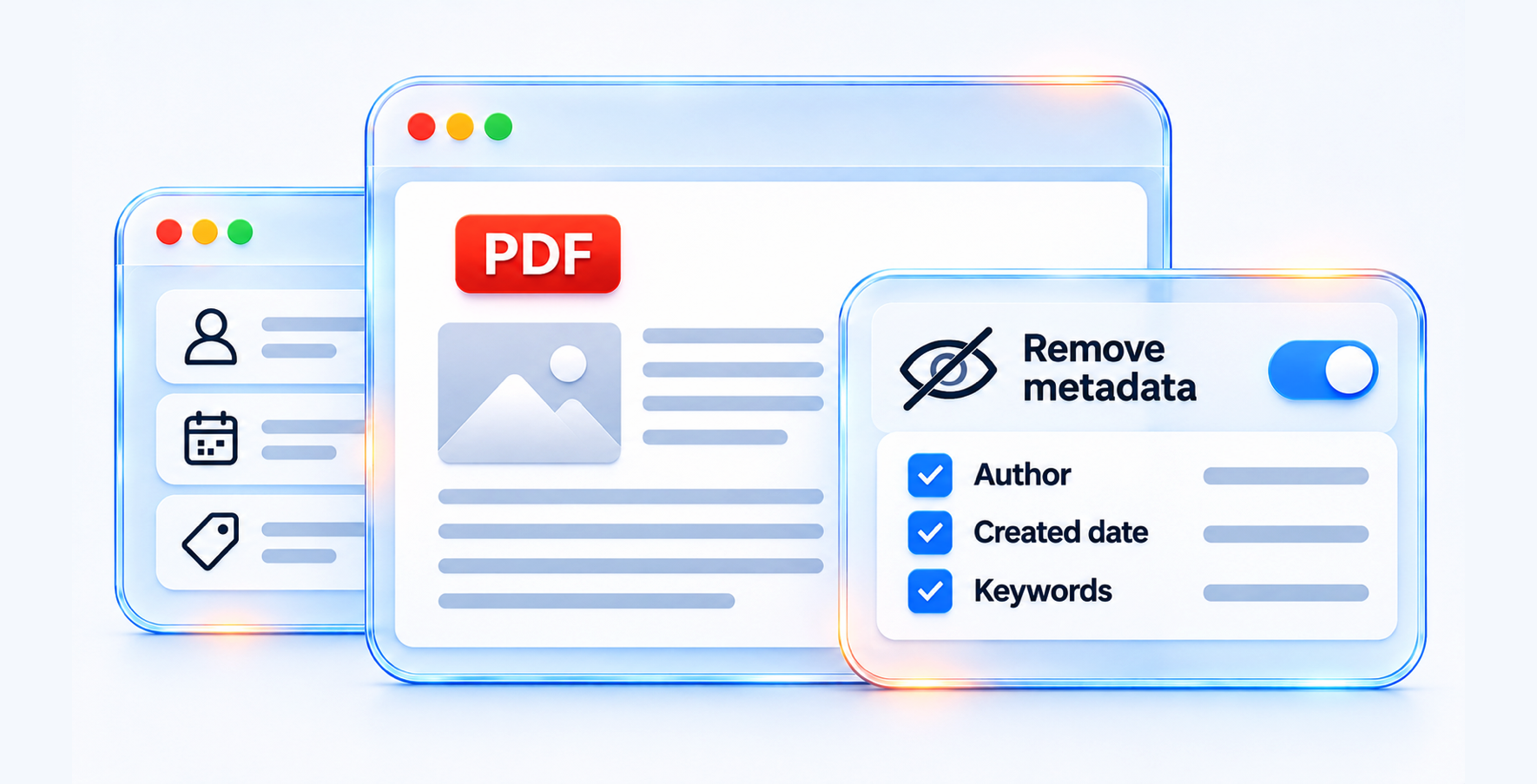
Metadaten sind „Daten über Daten“: Informationen, die eine Datei beschreiben, anstatt Teil ihres sichtbaren Inhalts zu sein. In einem PDF erfahren Sie, wer das Dokument erstellt hat, wann und mit welcher Software, und sie werden automatisch von der Anwendung hinzugefügt, die die Datei speichert. Metadaten sind jedoch nur ein Teil dessen, was ein PDF verbergen kann. Hier sind die wichtigsten Arten von versteckten Informationen, die Sie in einem PDF finden können:
- Dokumenteigenschaften: Der Name des Autors, Titel, Thema, Schlüsselwörter, Erstellungs- und Änderungsdaten sowie die Anwendung, die die Datei erstellt hat. Diese werden automatisch ausgefüllt, oft mit Ihrem Kontonamen oder den Softwaredetails Ihres Unternehmens.
- Kommentare und Korrekturen: Überprüfungsnotizen, Haftnotizen und Markups aus früheren Versionen, die möglicherweise nicht mehr auf dem Bildschirm sichtbar sind.
- Anhänge: Tabellenkalkulationen, Bilder oder andere Dokumente, die in das PDF eingebettet sind.
- Versteckter Text und Ebenen: Inhalte, die auf versteckten Ebenen platziert oder unsichtbar formatiert sind, die jedoch weiterhin in der Datei vorhanden sind.
- Gelöschte, verkleinerte oder überlappende Inhalte: Text oder Bilder, die ausgeschnitten oder von anderen Objekten überdeckt wurden, aber weiterhin gespeichert sind.
- Formularfelder, Lesezeichen und Suchindizes: Übrig gebliebene Daten, die die Struktur eines Dokuments oder frühere Inhalte offenbaren können.
- Links, Aktionen und Skripte: JavaScript und automatische Aktionen, die ausgeführt werden können, wenn die Datei geöffnet wird.
Warum versteckte Daten ein echtes Risiko darstellen
In den meisten Fällen sind übrig gebliebene Metadaten nur harmloser Ballast, aber im falschen Kontext können sie viel mehr offenbaren, als Sie beabsichtigt haben.
Einige Reste sind sogar schwieriger zu erkennen, da sie überhaupt nicht Teil der Seite sind, die Sie sehen. Ein in einem Layout-Tool zugeschnittenes Bild kann weiterhin das vollständige Originalbild enthalten. Eine vor dem Export ausgeschaltete Ebene kann einen früheren Entwurf oder interne Notizen enthalten. Ein Grafikt aus einer Tabellenkalkulation kann die zugrunde liegenden Daten mitführen. Für das Auge sieht das Dokument sauber aus; für jeden, der es mit dem richtigen Tool öffnet, ist es ein offenes Buch.
Für Organisationen ist dies auch ein Compliance-Thema. Vorschriften wie die DSGVO verlangen, dass personenbezogene Daten geschützt werden, und ein Name oder eine E-Mail-Adresse, die in den Eigenschaften einer Datei verborgen sind, ist immer noch personenbezogene Daten. Dokumente zu bereinigen, bevor sie die Organisation verlassen, ist eine einfache Gewohnheit, die sowohl die Datenschutz- als auch die rechtlichen Risiken verringert.
Entdecken Sie die Funktion Versteckte Informationen entfernen in ONLYOFFICE 10.0
Der ONLYOFFICE PDF-Editor ermöglicht es Ihnen bereits, sichtbaren Inhalt zu schwärzen: Sie können ausgewählten Text, ganze Seiten oder jede Vorkommen eines Wortes oder einer Phrase unkenntlich machen. ONLYOFFICE Docs 10.0 ergänzt dieses Toolkit mit Versteckte Informationen entfernen, einer neuen Option in der gleichen Registerkarte Markieren, mit der Sie Metadaten und andere potenziell sensible Informationen entfernen können, die im PDF gespeichert sind.
Anstatt durch Dokumenteigenschaften und -paneele einzeln zu suchen, erhalten Sie eine einzige Checkliste, die alle oben beschriebenen Arten von versteckten Daten abdeckt: Metadaten, angehängte Dateien, Lesezeichen, den integrierten Suchindex, Kommentare und Korrekturen, Formularfelder, versteckten Text und Ebenen, gelöschte oder verkleinerte Inhalte, Links, Aktionen und JavaScript sowie überlappende Objekte. Alles ist standardmäßig ausgewählt, sodass eine vollständige Bereinigung nur einen Klick benötigt, aber Sie können alles behalten, was Sie noch benötigen, zum Beispiel Lesezeichen in einem langen Handbuch oder Formularfelder in einem Dokument, das die Empfänger ausfüllen müssen.
So entfernen Sie versteckte Metadaten aus einem PDF
Die Bereinigung eines PDFs in ONLYOFFICE dauert weniger als eine Minute:
1. Öffnen Sie Ihr PDF im ONLYOFFICE PDF-Editor.
2. Gehen Sie zur Markieren-Registerkarte in der oberen Symbolleiste.

3. Klicken Sie auf Versteckte Informationen entfernen.
4. Überprüfen Sie die Liste der Optionen. Alle sind standardmäßig ausgewählt; deaktivieren Sie die Kontrollkästchen für alles, was Sie behalten möchten.
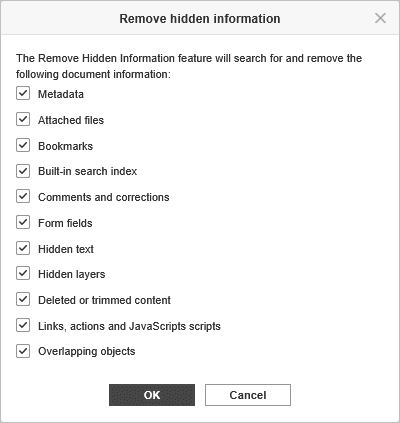
5. Bestätigen Sie und speichern Sie die Datei. Die versteckten Daten werden entfernt, wenn die Datei gespeichert wird.
6. Laden Sie die Datei erneut, um die Änderungen im Editor anzuzeigen.
Tipp: Wenn das Dokument auch sichtbare sensible Inhalte wie Namen, Kontonummern oder vertrauliche Klauseln enthält, kennzeichnen Sie es zuerst mit Für Schwärzung markieren, Seiten schwärzen oder Finden & Schwärzen, wenden Sie die Schwärzungen an und führen Sie dann Versteckte Informationen entfernen als letzten Schritt vor dem Teilen durch.
Eine kurze Checkliste, bevor Sie ein PDF teilen
Das Entfernen versteckter Informationen ist ein Teil einer guten Routine beim Teilen. Bevor ein PDF Ihre Hände verlässt, kann es sich lohnen, ein paar zusätzliche Prüfungen durchzuführen:
- Lesen Sie es einmal mehr aus der Sicht des Empfängers. Automatisierte Tools entfernen versteckte Daten, aber sie können nicht beurteilen, ob der sichtbare Text selbst geeignet ist, um ihn zu teilen.
- Schwärzen, nicht verdecken. Verstecken Sie niemals sensible Inhalte mit einer schwarzen Form oder einem weißen Kästchen; verwenden Sie stattdessen richtige Schwärzung.
- Überprüfen Sie den Dateinamen. Namen wie „vertrag_final_internen_notizen.pdf“ können mehr verraten als das Dokument selbst.
- Überprüfen Sie das Ergebnis. Öffnen Sie die Datei nach dem Speichern erneut und versuchen Sie, Text auszuwählen oder zu suchen, den Sie entfernt haben, um sicherzustellen, dass er wirklich verschwunden ist.
- Bewahren Sie das Original auf. Speichern Sie die bereinigte Version als neue Datei, damit Sie eine vollständige Kopie mit Kommentaren und Verlauf für interne Zwecke behalten.
- Schützen Sie, was übrig bleibt. Für vertrauliche Dokumente sollten Sie in Erwägung ziehen, ein Passwort hinzuzufügen oder die Datei über einen sicheren Raum mit Zugriffsberechtigungen statt per E-Mail zu teilen.
Teilen Sie PDFs mit Vertrauen
Versteckte Metadaten sind leicht zu vergessen und ebenso leicht zu entfernen. Probieren Sie das neue Tool Versteckte Informationen entfernen im ONLYOFFICE PDF-Editor online mit einem kostenlosen Konto aus oder laden Sie die kostenlose Desktop-App für Windows, Linux oder macOS herunter.
Erstellen Sie Ihr kostenloses ONLYOFFICE-Konto
Öffnen und bearbeiten Sie gemeinsam Dokumente, Tabellen, Folien, Formulare und PDF-Dateien online.