Neues Antidote-Plugin für ONLYOFFICE: Prüfen und verbessern Sie Ihre Texte auf Englisch und Französisch
Zusammenfassung
Das neue Antidote-Plugin für ONLYOFFICE ermöglicht es den Nutzern, ihre Texte in Englisch und Französisch direkt in den Editoren zu überprüfen und zu verbessern. Diese Integration beseitigt die Notwendigkeit, zwischen Anwendungen zu wechseln, und ermöglicht es den Nutzern, nahtlos Korrektur zu lesen, umzuformulieren und auf Sprachressourcen zuzugreifen, während die Dokumentenformatierung beibehalten wird.
- Das Plugin verbindet ONLYOFFICE mit der Antidote-Software.
- Es überprüft Grammatik, Rechtschreibung, Interpunktion und Stil.
- Nutzer können auf Wörterbücher und Leitfäden zur Sprachunterstützung zugreifen.
- Das Plugin ist kostenlos zu installieren, erfordert jedoch ein Antidote-Konto.
- Es funktioniert im Dokumenteneditor und im Tabelleneditor.
Das Korrekturlesen eines Dokuments erfordert oft den Wechsel zwischen dem Editor und einem separaten Sprachtool. Man kopiert den Text, prüft ihn, kehrt zum Dokument zurück, nimmt Änderungen vor und wiederholt den Vorgang. Auf Wunsch unserer Nutzer integriert das neue Antidote-Plugin diesen Arbeitsschritt direkt in ONLYOFFICE.
Erfahren Sie in unserem Artikel aus der Reihe Zurück zur Schule, was das Plugin bietet und wie Sie es installieren und nutzen können.

Über das Antidote-Plugin
Das neue Antidote-Plugin verbindet ONLYOFFICE mit Antidote, einem Sprachsoftwarepaket für Englisch und Französisch.
Mit Antidote können Sie Ihre Texte direkt im Editor überprüfen und optimieren – weit über eine einfache Rechtschreibprüfung hinaus. Die Korrekturfunktion prüft Grammatik, Rechtschreibung, Zeichensetzung und Stil, während Wörterbücher und Ratgeber weiterführende Informationen zu Wörtern und Sprachgebrauch liefern.
Mit dem Plugin können Sie:
- das gesamte Dokument oder einen Teil davon überprüfen;
- Rechtschreibung, Grammatik, Zeichensetzung und andere sprachliche Aspekte korrigieren;
- versteckte Wiederholungen und stilistische Mängel aufspüren;
- Vorschläge für eine klarere und präzisere Ausdrucksweise erhalten;
- passende Synonyme finden;
- Wörter in den Wörterbüchern und Leitfäden von Antidote nachschlagen.
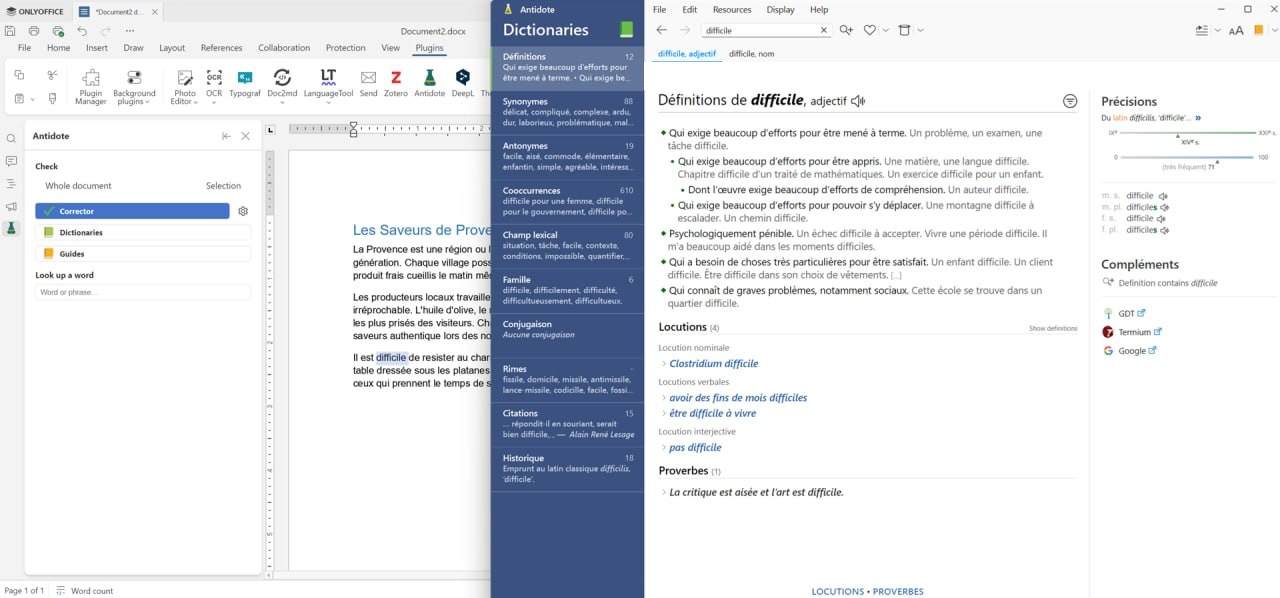
So verwenden Sie das Antidote-Plugin für ONLYOFFICE
Das Antidote-Plugin fügt drei grundlegende Tools direkt in ONLYOFFICE hinzu:
- Korrektor – um Ihren Text zu korrigieren;
- Wörterbücher – um einzelne Wörter zu überprüfen;
- Leitfäden – um zusätzliche Informationen über Sprache und Schreiben zu erhalten.
So überprüfen und korrigieren Sie Ihren Text
Verwenden Sie den Korrektor, um Ihren Text auf Rechtschreib-, Grammatik-, Interpunktions- und Stilfehler zu überprüfen. Er kann auch Wiederholungen erkennen und Ihnen Tipps geben, wie Sie Ihre Sprache verbessern können.
1. Öffnen Sie das Antidote-Plugin in der entsprechenden Registerkarte.
2. Wählen Sie den Teil des Textes aus, den Sie überprüfen möchten. Um das gesamte Dokument zu überprüfen, stellen Sie sicher, dass die Option Gesamtes Dokument im linken Bereich ausgewählt ist.
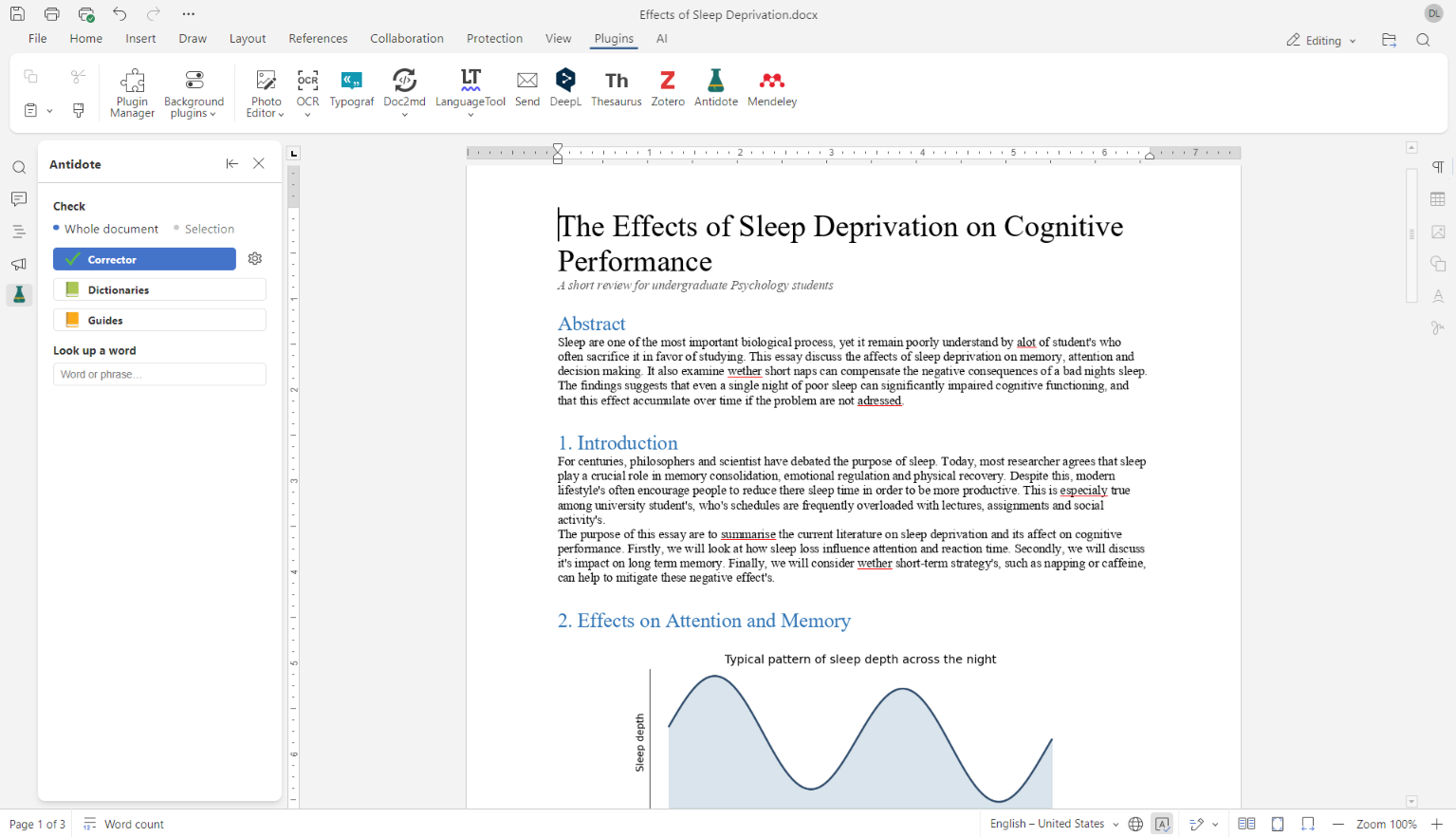
3. Klicken Sie auf Korrektor, um die Analyse zu starten. Das Antidote-Fenster öffnet sich mit der Analyse Ihres Textes.
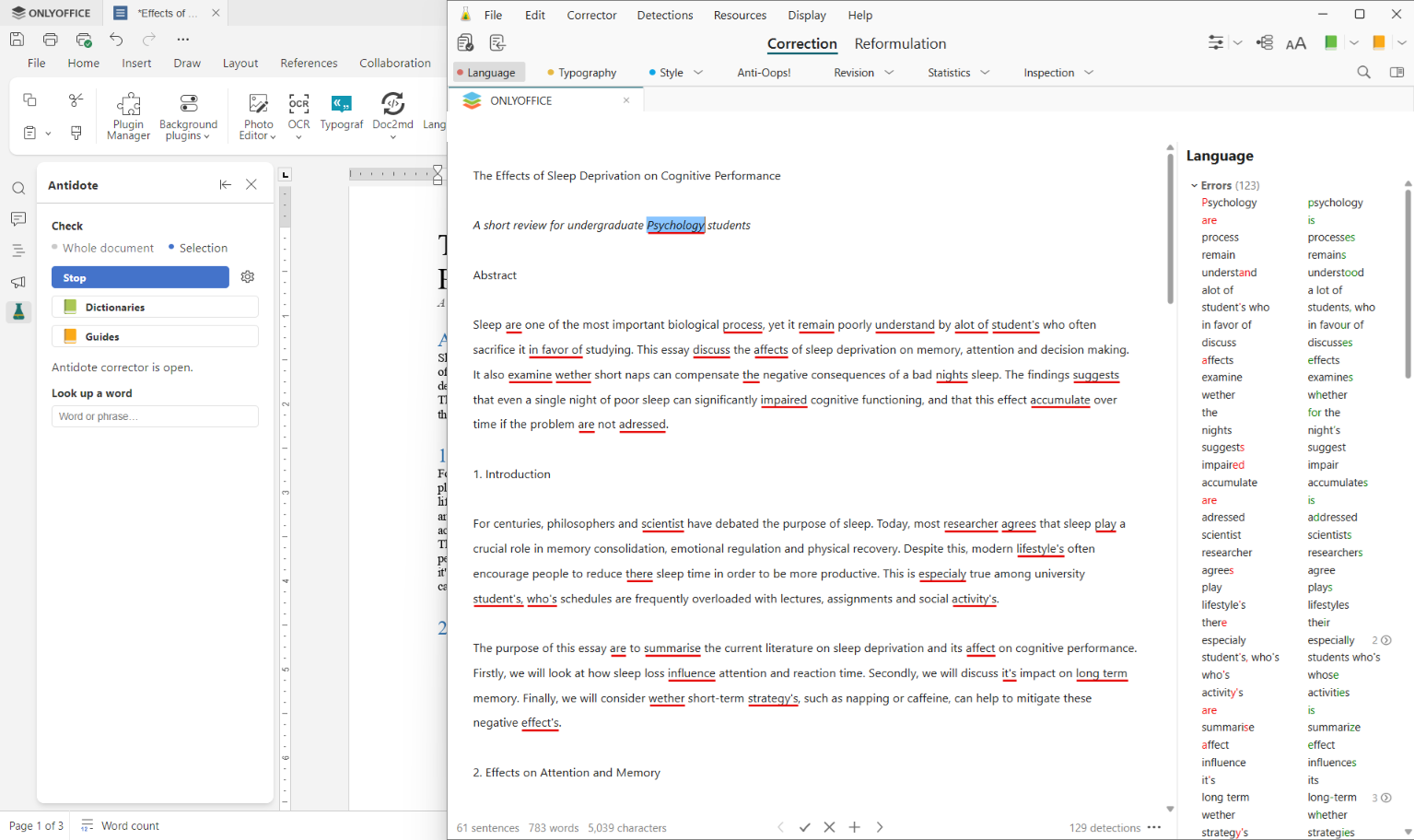
4. Überprüfen Sie die von Antidote erkannten Probleme und übernehmen Sie bei Bedarf die vorgeschlagenen Korrekturen. Akzeptierte Änderungen werden automatisch auf Ihr Dokument im ONLYOFFICE-Editor angewendet.
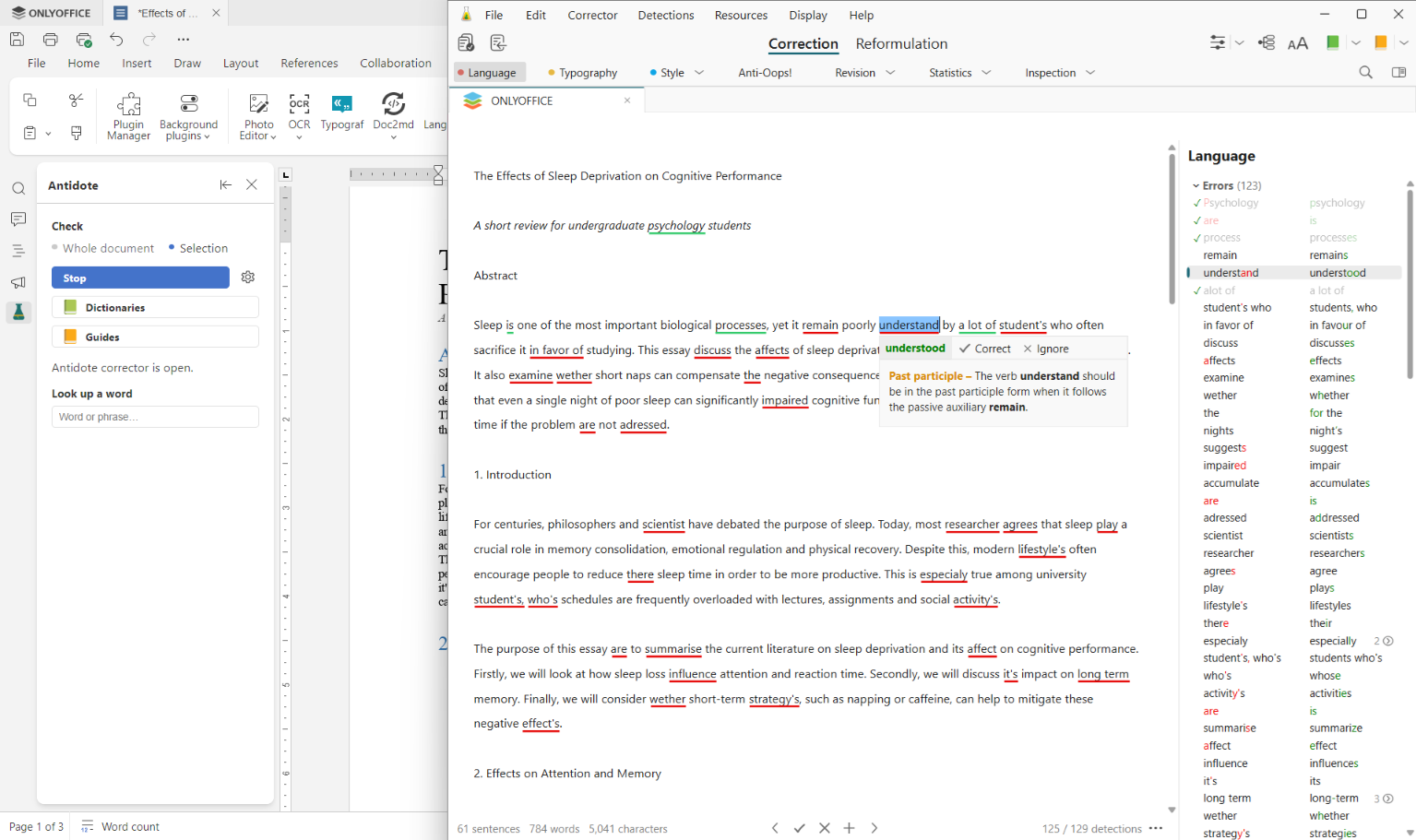
Sie können auch zwischen den Antidote-Registerkarten wechseln, um verschiedene Aspekte Ihres Textes zu überprüfen:
- Typografie überprüft Anführungszeichen, Abstände, Großschreibung und andere typografische Details;
- Stil beschäftigt sich mit Wortwahl und Stilfragen, die die Klarheit Ihres Schreibens beeinflussen können;
- Anti-Oups erkennt kleine Fehler und Unaufmerksamkeiten, die beim Korrekturlesen leicht übersehen werden;
- Rechtschreibung erkennt und schlägt Korrekturen für falsch geschriebene Wörter vor;
- Grammatik findet Grammatikfehler und schlägt Korrekturen vor;
- Interpunktion überprüft Kommata, Punkte und andere Satzzeichen;
- Wiederholungen identifiziert wiederholte Wörter und Phrasen;
- Wortschatz erkennt ungenaue oder unangemessene Wortwahlen.
Mit dem Antidote-Plugin müssen Sie nicht zwischen Anwendungen wechseln, Ihren Text in ein separates Tool kopieren und wieder in ONLYOFFICE einfügen. Auch die Formatierung muss im Anschluss nicht wiederhergestellt werden. Wenn Sie eine Korrektur im Antidote-Fenster akzeptieren, wird die Änderung automatisch auf das Dokument im ONLYOFFICE-Editor übertragen.
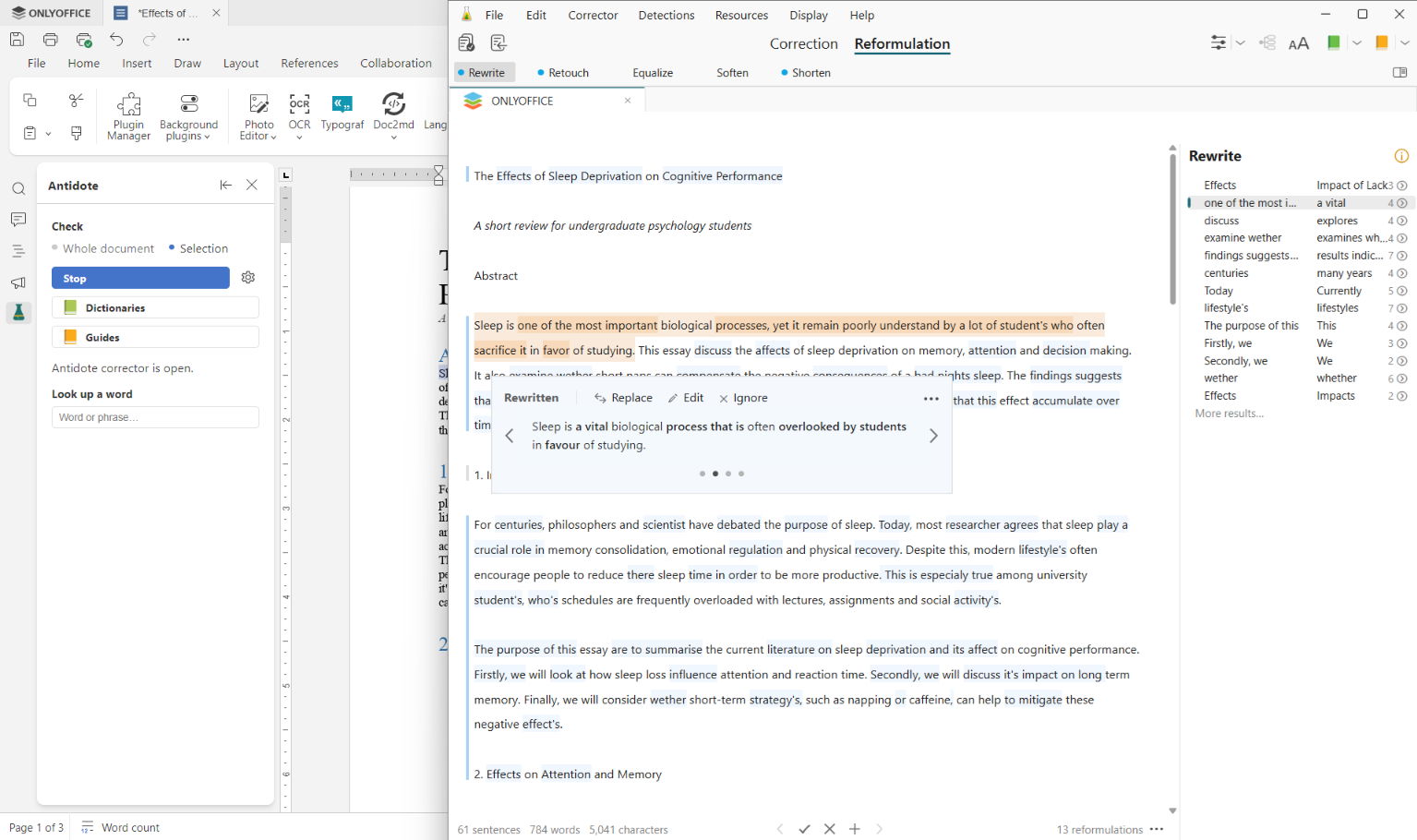
So reformulieren Sie Ihren Text mit Antidote
Auf die gleiche Weise können Sie mit Antidote reformulieren und präzise Formulierungen finden.
1. Wählen Sie das Wort oder die Phrase aus, die Sie reformulieren möchten. Oder verwenden Sie keine Auswahl, um den gesamten Text zu reformulieren.
2. Klicken Sie auf Korrektor, wechseln Sie zur Registerkarte Reformulierung und erkunden Sie die verfügbaren Alternativen für Ihre Phrasen.
3. Akzeptieren Sie die Optionen, die zu Ihrem Kontext passen.
Die ausgewählten Phrasen werden direkt im ONLYOFFICE-Editor ersetzt, während der Rest Ihrer Dokumentformatierung unverändert bleibt.
So verwenden Sie Wörterbücher mit Antidote
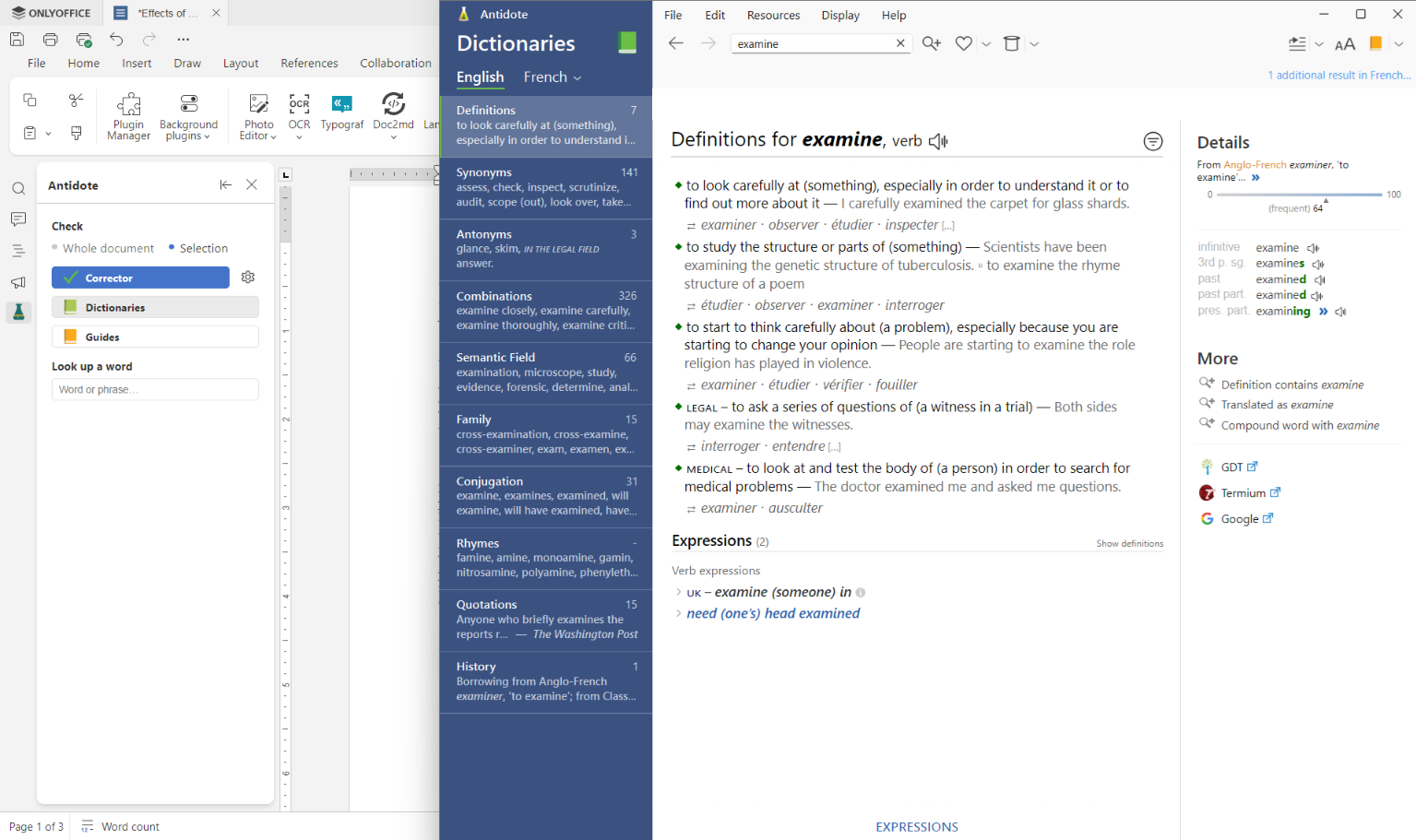
Verwenden Sie Wörterbücher, um Definitionen zu überprüfen, Synonyme zu finden und verschiedene Bedeutungen von Wörtern direkt aus Ihrem Dokument zu erkunden.
1. Wählen Sie das Wort aus, das Sie nachschlagen möchten.
2. Klicken Sie auf Wörterbücher und erkunden Sie die verfügbaren Definitionen, Synonyme und andere Informationen zum ausgewählten Wort.
So verwenden Sie Leitfäden mit Antidote
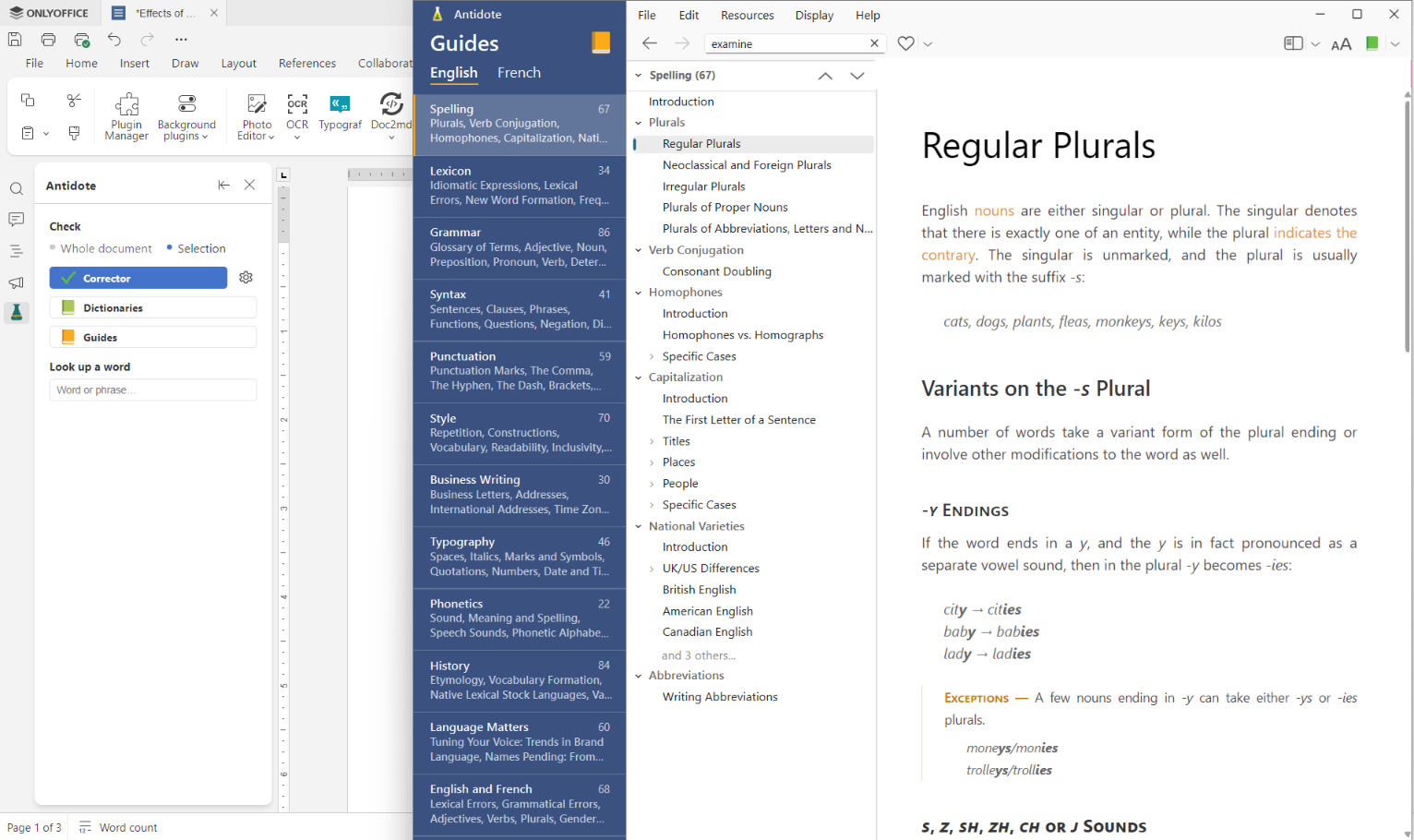
Leitfäden bieten detaillierte Informationen über Grammatik, Rechtschreibung, Interpunktion, Stil und andere Aspekte des Schreibens in Englisch und Französisch. Sie können Ihnen helfen, Sprachregeln besser zu verstehen, verschiedene Ausdrucksweisen zu vergleichen und informiertere Bearbeitungsentscheidungen zu treffen.
Verwenden Sie Leitfäden, um eine Sprachfrage zu klären, zu überprüfen, ob ein Satzbau angemessen ist, oder um die Genauigkeit und den Stil Ihres Textes zu verbessern. Die relevanten Informationen werden direkt im Antidote-Fenster angezeigt, sodass Sie sie konsultieren können, ohne den ONLYOFFICE-Editor zu verlassen.
So installieren und konfigurieren Sie das Plugin
Vor der Installation des Plugins stellen Sie sicher, dass Sie die folgenden Anforderungen erfüllen:
- ONLYOFFICE 9.3.0 oder neuer (Cloud-, selbstgehostete oder Desktop-Versionen);
- Antidote 12;
- Connectix, ein lokaler Dienst von Antidote bereitgestellt.
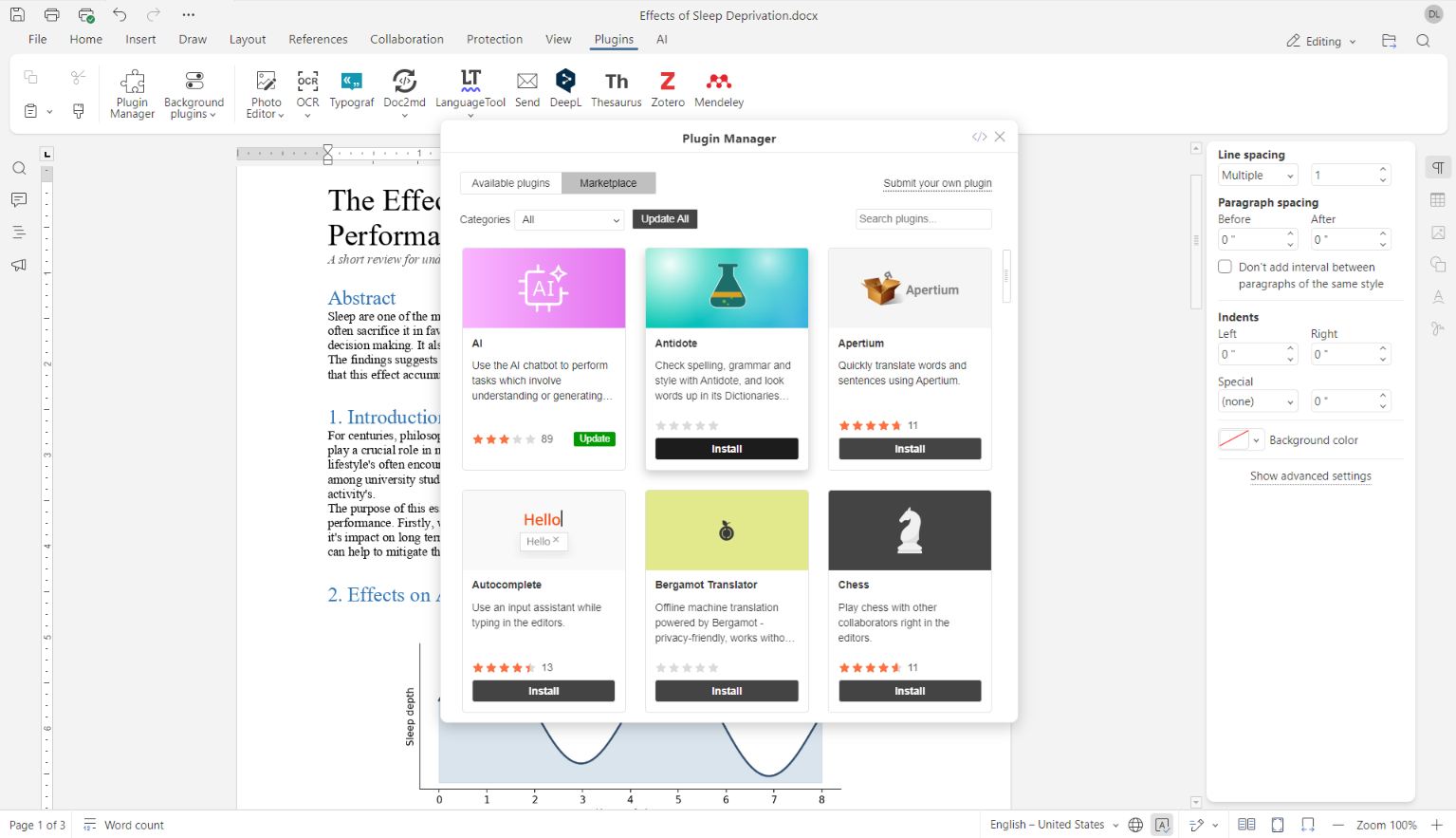
Installieren Sie das Plugin in ONLYOFFICE
Das Antidote-Plugin kann in ONLYOFFICE installiert werden.
1. Öffnen Sie einen ONLYOFFICE-Editor und gehen Sie zur Registerkarte Plugins.
2. Klicken Sie auf den Plugin-Manager.
3. Finden Sie Antidote in der Liste und klicken Sie auf Installieren.
Sobald es installiert ist, steht das Plugin in der Registerkarte zur Verfügung.
Verbinden Sie das Plugin mit Antidote
Die Einrichtung hängt davon ab, wo die Editoren und Antidote ausgeführt werden:
- Desktop-Editoren: Antidote 12 auf demselben Computer wie ONLYOFFICE Desktop-Editoren. Wenn Sie das Plugin öffnen, erkennt es automatisch den lokalen Antidote-Dienst und verbindet sich damit.
- Server: Für selbstgehostete ONLYOFFICE Docs installieren Sie das Plugin auf demselben Server, der die Editoren und Antidote hostet. Wenn das Plugin gestartet wird, verbindet es sich automatisch mit dem lokalen Antidote-Dienst.
- Browser: In einigen Browsern, insbesondere Chrome 142 und höher, kann der Zugriff auf die Seite eingeschränkt sein. Wenn dies der Fall ist, installieren Sie das Plugin auf dem Server, der ONLYOFFICE Docs hostet, oder verwenden Sie ONLYOFFICE Desktop-Editoren mit lokal installiertem Antidote.
Wenn der Port nicht automatisch erkannt werden kann, geben Sie ihn manuell in den Einstellungen des Plugins ein.
Sobald die Verbindung hergestellt ist, können Sie Ihren Text mit dem Korrektor überprüfen oder Wörter in den Wörterbüchern und Leitfäden nachschlagen.
Beginnen Sie damit, Ihre Texte mit Antidote zu verbessern
Das Antidote-Plugin bringt erweiterte Sprachprüfungen direkt in ONLYOFFICE. Sie können Ihre Texte in Englisch und Französisch überprüfen, Grammatik- und Rechtschreibfehler korrigieren, den Stil verbessern und Wörter nachschlagen, ohne Ihren Text in eine andere Anwendung zu kopieren.
FAQ: Antidote-Plugin für ONLYOFFICE
Welche ONLYOFFICE-Editoren sind mit dem Antidote-Plugin kompatibel?
Das Antidote-Plugin funktioniert mit dem Dokumenteneditor und dem Tabellenkalkulationseditor.
Benötige ich ein Konto, um das Antidote-Plugin zu verwenden?
Ja. Sie benötigen ein Antidote-Konto und die Antidote 12-Anwendung, die lokal installiert und ausgeführt wird.
Ist das Antidote-Plugin kostenlos?
Ja, das Antidote-Plugin für ONLYOFFICE ist kostenlos zu installieren und zu verwenden. Antidote ist jedoch ein kostenpflichtiges Sprachsoftwarepaket. Wenn Sie es vor dem Kauf ausprobieren möchten, können Sie die 30-tägige kostenlose Testversion nutzen, die von Antidote angeboten wird.
Wo kann ich Feedback zum Antidote-Plugin geben?
Sie können Ihr Feedback oder Verbesserungsvorschläge in der ONLYOFFICE-Community teilen. Ihr Feedback hilft uns, das Plugin und die ONLYOFFICE-Lösungen zu verbessern.
Erstellen Sie Ihr kostenloses ONLYOFFICE-Konto
Öffnen und bearbeiten Sie gemeinsam Dokumente, Tabellen, Folien, Formulare und PDF-Dateien online.